

Naver-Anmeldung verbinden
Damit sich die Nutzer Ihres Service mit einem Naver-Konto registrieren können, melden Sie Ihren Service zuerst bei Naver an und holen sich dort eine Client ID und ein Client Secret.
Diese Seite führt Sie durch die Reihenfolge, in der Sie Client ID und Client Secret erhalten. Wie Sie die beiden erhaltenen Werte in WEEGLOO eintragen, steht unter Client ID und Client Secret in WEEGLOO eintragen.
Client ID und Client Secret bei Naver erhalten
Melden Sie sich bei Naver an und gehen Sie dann die zwei folgenden Schritte nacheinander durch. Was Sie hier tun, kostet nichts.
Die Anwendung registrieren
-
Öffnen Sie den Bildschirm für die Anwendungsregistrierung (https://developers.naver.com/apps/#/register (wird in einem neuen Tab geöffnet)).
-
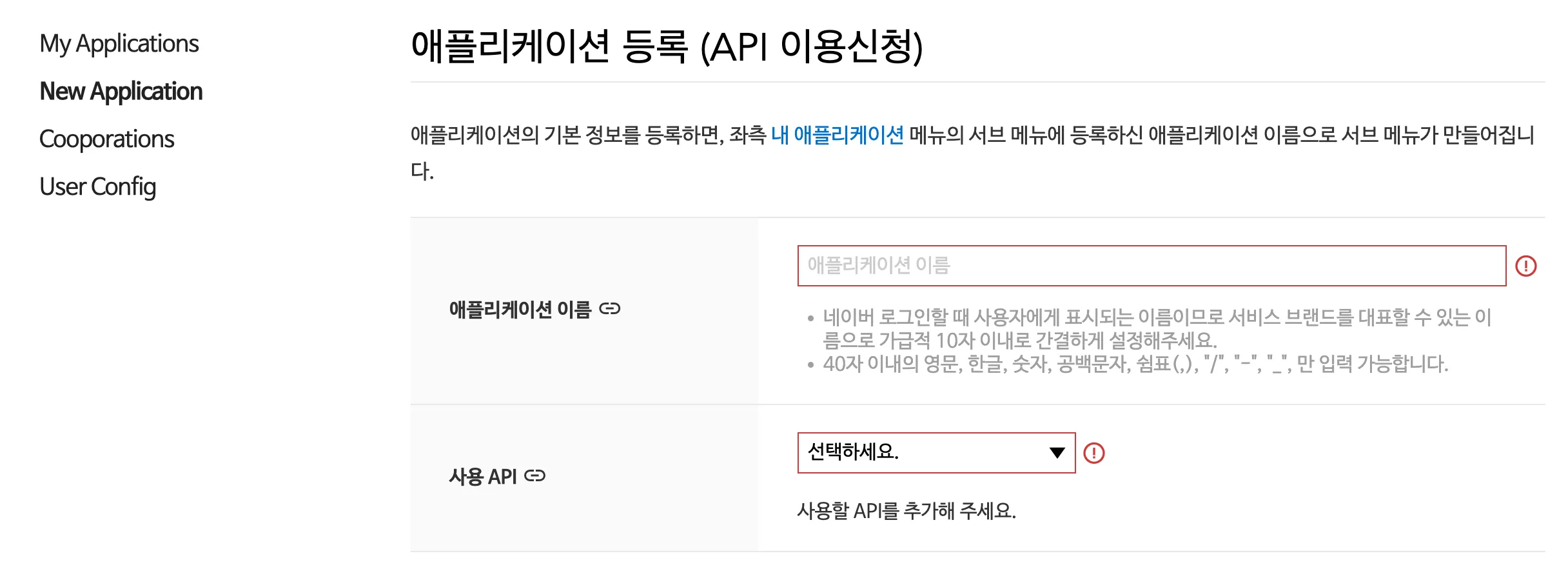
Geben Sie unter 애플리케이션 이름 (Anwendungsname) den Namen ein, den die Nutzer sehen sollen (z. B.
Gemütlicher Kleiderschrank). -
Wählen Sie unter 사용 API (verwendete API) den Eintrag 네이버 로그인 (Naver-Anmeldung).
-
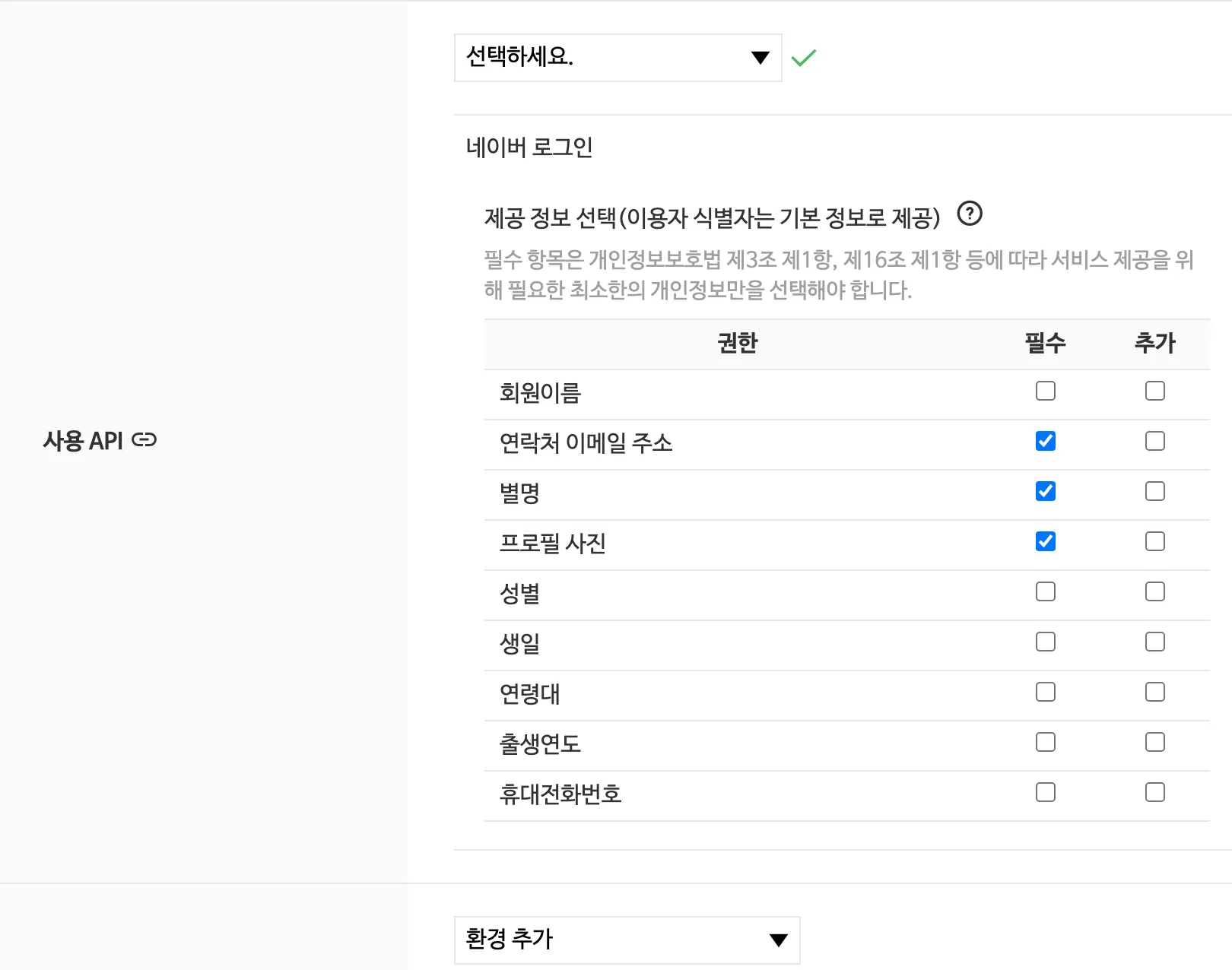
Setzen Sie in der Tabelle 제공 정보 선택 (Bereitgestellte Informationen auswählen) in den drei Zeilen 연락처 이메일 주소 (Kontakt-E-Mail-Adresse), 별명 (Nickname) und 프로필 사진 (Profilbild) jeweils nur das Häkchen bei 필수 (erforderlich). Die übrigen Einträge müssen Sie nicht auswählen.
-
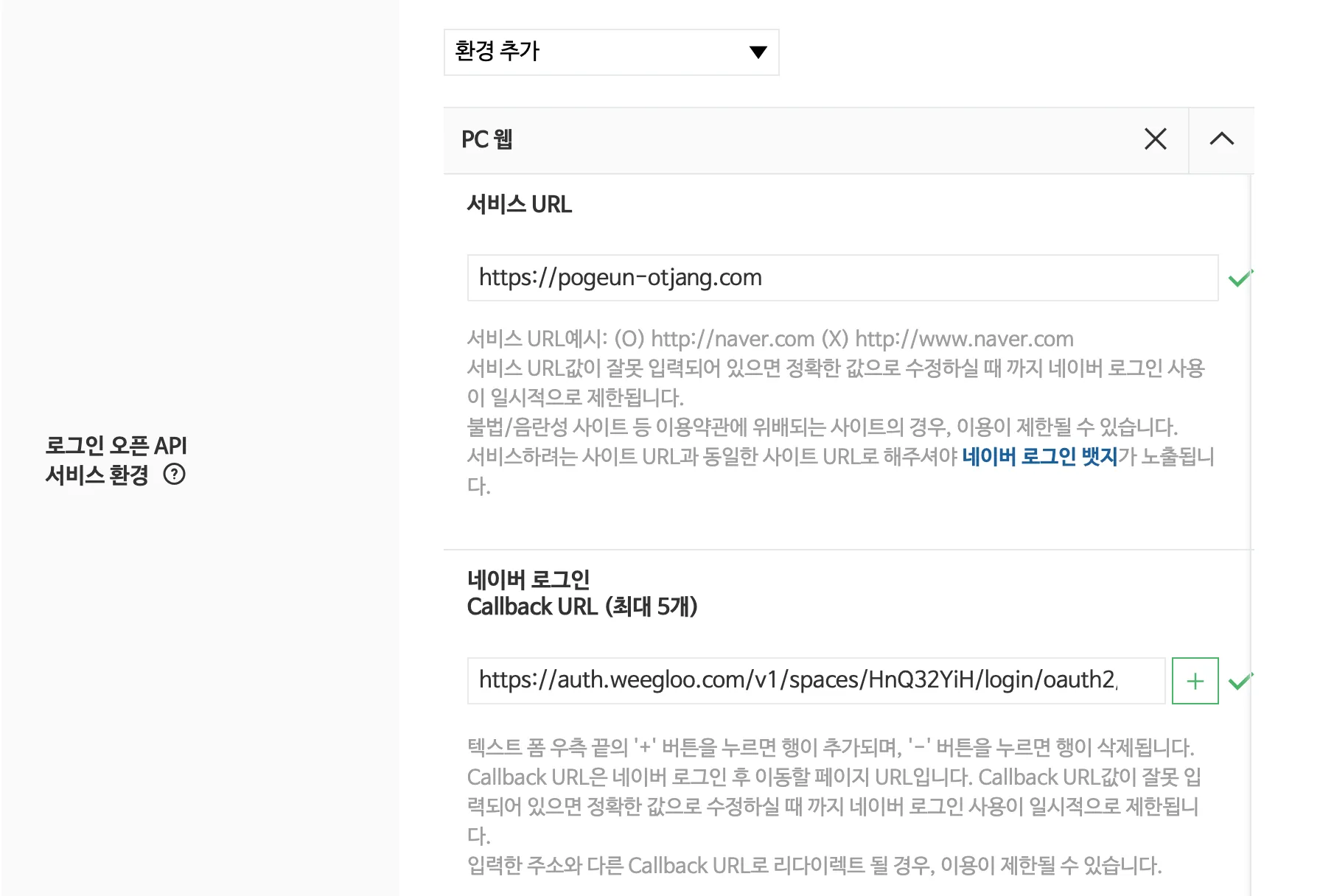
Wählen Sie unter 환경 추가 (Umgebung hinzufügen) den Eintrag PC 웹 (PC-Web). Diese eine Umgebung genügt.
Die zwei folgenden Adressfelder müssen genau stimmen
서비스 URL (Service-URL) und 네이버 로그인 Callback URL (Callback-URL der Naver-Anmeldung) sind Werte, die Naver mit Ihrem tatsächlichen Service abgleicht. Wenn auch nur eines der zwei Felder abweicht, bleibt die Nutzung der Naver-Anmeldung eingeschränkt, bis Sie es korrigieren.
-
Geben Sie unter 서비스 URL (Service-URL) die Adresse Ihrer Website ohne
wwwein (z. B.https://pogeun-otjang.com). Sie muss mit der Domain übereinstimmen, unter der die Nutzer Ihre Website aufrufen. -
Fügen Sie in das erste Feld von 네이버 로그인 Callback URL (Callback-URL der Naver-Anmeldung) die folgende Adresse ein. Wenn Sie Ihren Space auswählen, wird die Kennung eingesetzt.
Spacehttps://auth.weegloo.com/v1/spaces/{spaceId}/login/oauth2/code/naverWenn Sie nicht wissen, welcher Space Ihrer ist, und die Anbindung einem KI-Agenten überlassen haben, können Sie auch den Agenten fragen. Wenn Sie im Chatfenster „Sag mir die Callback URL, die ich für die Naver-Anmeldung registrieren muss“ eingeben, erhalten Sie die fertige Adresse.
-
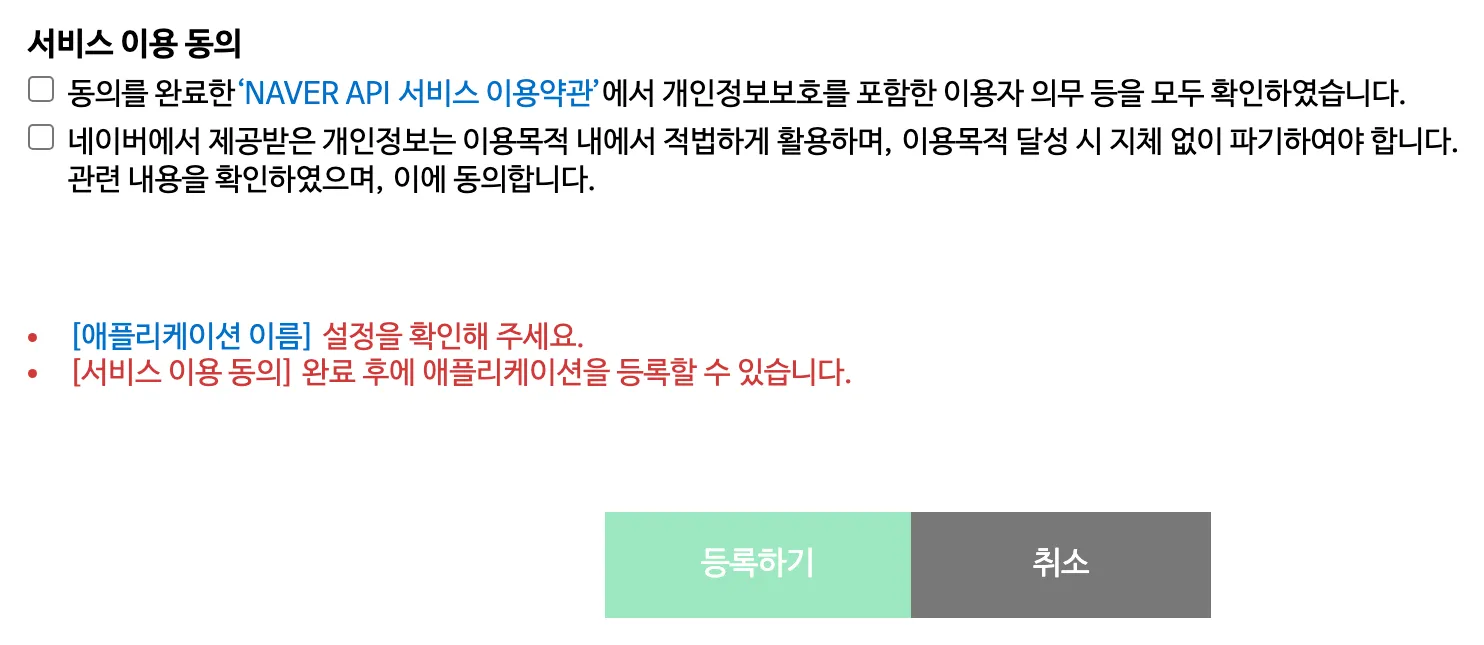
Setzen Sie ganz unten im Formular unter 서비스 이용 동의 (Zustimmung zur Servicenutzung) die zwei Häkchen.
-
Klicken Sie auf 등록하기 (Registrieren).
Client ID und Client Secret kopieren
Wenn Sie auf 등록하기 klicken, öffnet sich der Tab 개요 (Übersicht) der gerade registrierten Anwendung. Client ID und Client Secret stehen unter 애플리케이션 정보 (Anwendungsinformationen).
-
Kopieren Sie den Wert, der bei Client ID steht, und legen Sie ihn beiseite.
-
Klicken Sie neben Client Secret auf 보기 (Anzeigen).
-
Kopieren Sie den erscheinenden Wert und legen Sie ihn beiseite.
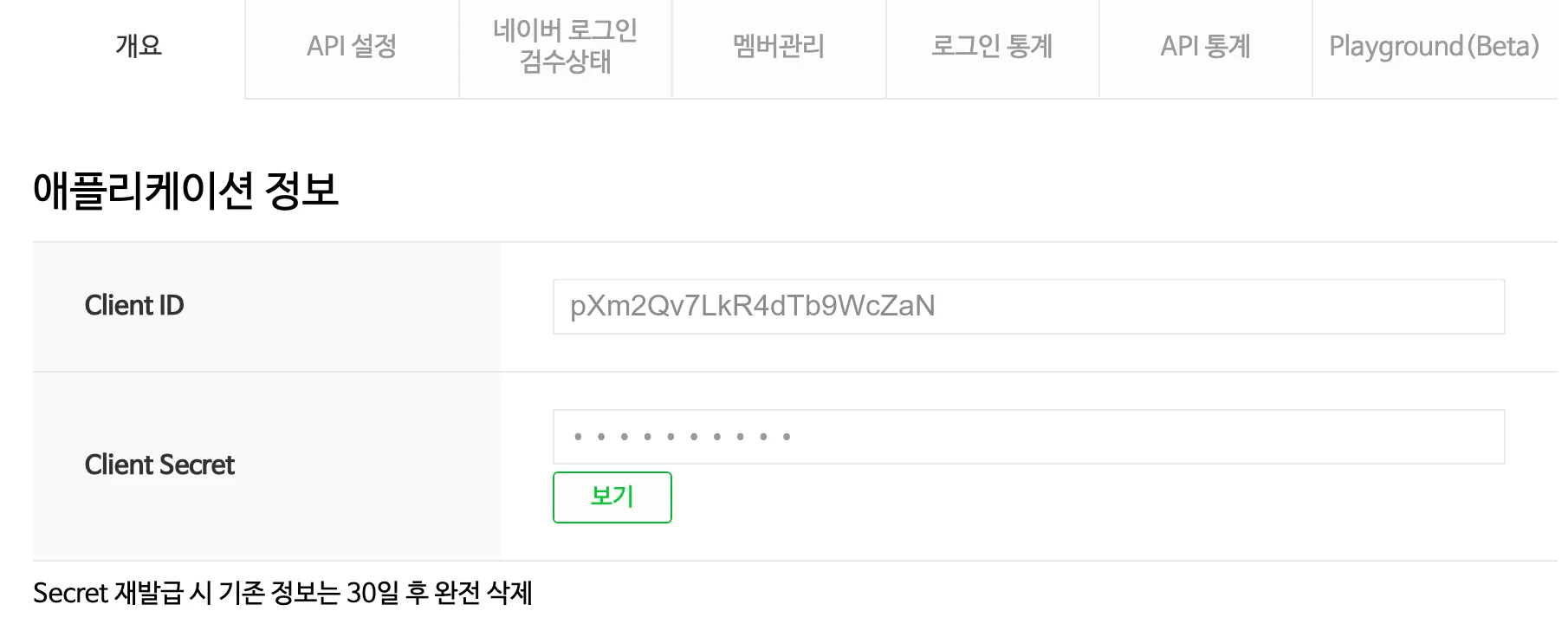
Die Client ID bleibt auf diesem Bildschirm stehen, und das Client Secret können Sie jedes Mal wieder ansehen, wenn Sie auf 보기 klicken. Das Secret ist allerdings ein geheimer Wert. Geben Sie es nicht an andere weiter und notieren Sie es nicht an einer öffentlich zugänglichen Stelle.
Testpersonen als Tester registrieren
Für die Verbindung mit WEEGLOO müssen Sie die Prüfung nicht abwarten. Sobald Sie Client ID und Client Secret in WEEGLOO eintragen, funktioniert die Anmeldung sofort.
Die gerade registrierte Anwendung wird allerdings als 개발 중 (in Entwicklung) angezeigt. Solange das so ist, können sich nur registrierte IDs anmelden. Ihre eigene ID müssen Sie nicht gesondert registrieren.
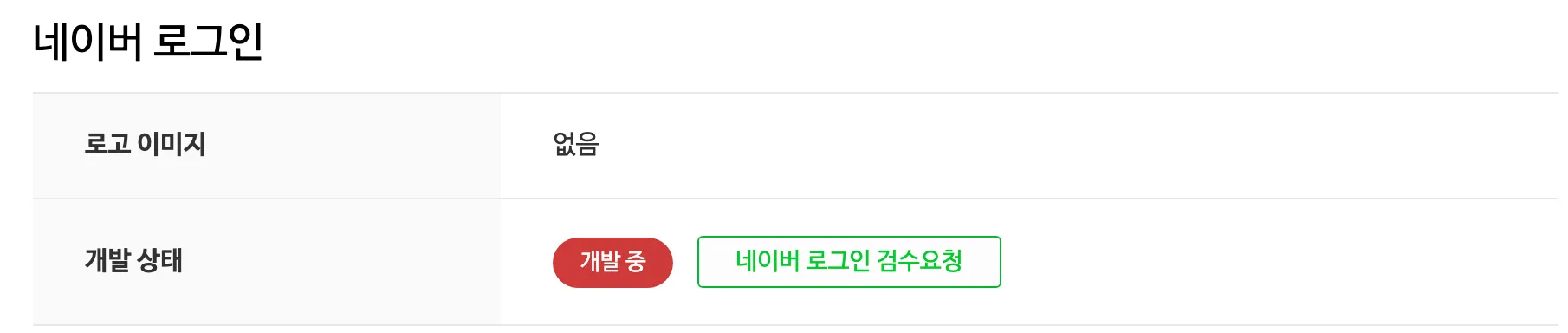
Damit sich auch andere Personen anmelden können, registrieren Sie die jeweilige Person als Tester.
- Klicken Sie auf den Tab 멤버관리 (Mitgliederverwaltung).
- Geben Sie im Feld 테스터 ID 등록 (Tester-ID registrieren) die Naver-ID dieser Person ein.
- Klicken Sie rechts neben dem Feld auf die Schaltfläche +.
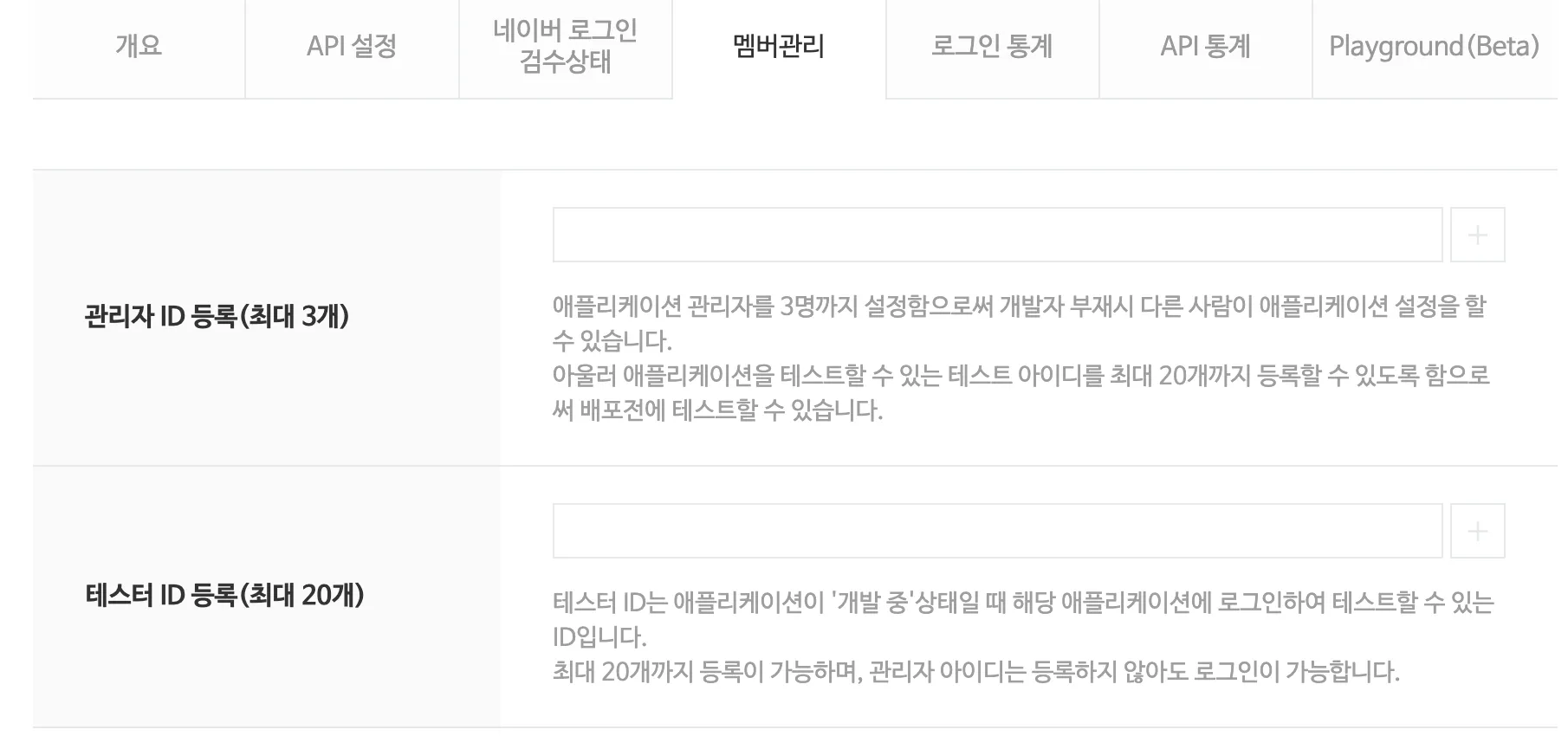
Die Anmeldung für alle Nutzer öffnen Sie nach der Prüfung
Damit sich nicht nur die als Tester registrierten Personen, sondern alle Nutzer anmelden können, müssen Sie die Prüfung von Naver durchlaufen. Wenn Sie bereit sind, klicken Sie im Tab 개요 (Übersicht) auf 네이버 로그인 검수요청 (Prüfung der Naver-Anmeldung beantragen).
Nach dem Antrag kann es sein, dass Sie ein Logobild und Aufnahmen des tatsächlichen Servicebildschirms einreichen müssen. Welche Unterlagen nötig sind und nach welchen Kriterien geprüft wird, steht in der Naver-Doku (wird in einem neuen Tab geöffnet), und den Fortschritt zeigt der Tab 네이버 로그인 검수상태 (Prüfstatus der Naver-Anmeldung) an. Nach bestandener Prüfung können sich alle Nutzer mit dieser Anwendung anmelden.
Client ID und Client Secret in WEEGLOO eintragen
Jetzt haben Sie Client ID und Client Secret in der Hand. Ab hier trennen sich die Wege danach, wie Sie bisher gearbeitet haben.
Wenn Sie die Einstellung direkt im Content-Studio vorgenommen haben, gehen Sie so vor.
- Kehren Sie zum Einschalten der sozialen Anmeldung unter Anmeldung für Service-Mitglieder zurück.
- Schalten Sie Naver ein.
- Tragen Sie die Client ID in das Feld Client ID unter Step 2 ein.
- Tragen Sie das Client Secret in das Feld Client Secret ein.
- Klicken Sie auf Speichern.
Wenn Sie die Anbindung einem KI-Agenten überlassen haben und den Hinweis bekamen, Client ID und Client Secret zu holen, fügen Sie die beiden erhaltenen Werte unverändert in das Chatfenster ein und setzen Sie Ihre Arbeit fort. Die restliche Einstellung übernimmt der Agent im Anschluss.
Was als Nächstes zu tun ist
- Anmeldung für Service-Mitglieder: Tragen Sie die erhaltenen Werte im Content-Studio ein und schließen Sie die restliche Einstellung der Mitgliederanmeldung ab.
- Rollen und Berechtigungen von Mitgliedern: Erstellen Sie die ServiceUserRole, die festlegt, was ein registriertes Mitglied sehen und nutzen kann.
- Auth API: Behandelt technische Spezifikationen wie das Anfrageformat, das Sie brauchen, um die Anmeldung in den Code Ihrer Website einzubinden.