

Naver Mail für den Versand vorbereiten
Auf dieser Seite holen Sie das Passwort, das Sie unter E-Mail-Versand eintragen, wenn Sie Naver Mail als Versandserver nutzen.
Der Wert, den Sie hier erhalten, ist nicht das Passwort Ihres Kontos, mit dem Sie sich bei Naver anmelden. Es ist ein 12-stelliger Wert, den Naver gesondert ausstellt, und er heißt App-Passwort.
Das App-Passwort bei Naver erhalten
Gehen Sie, angemeldet bei Naver, die drei folgenden Schritte nacheinander durch. Überspringen Sie einen vorherigen Schritt, erscheint der Bildschirm des nächsten Schritts nicht. Diese Einstellung lässt sich nur am PC vornehmen.
POP3/SMTP aktivieren
Bei Naver Mail ist POP3/SMTP anfangs deaktiviert. Solange Sie es nicht aktivieren, können Sie aus einem externen Programm heraus keine Mails versenden.
-
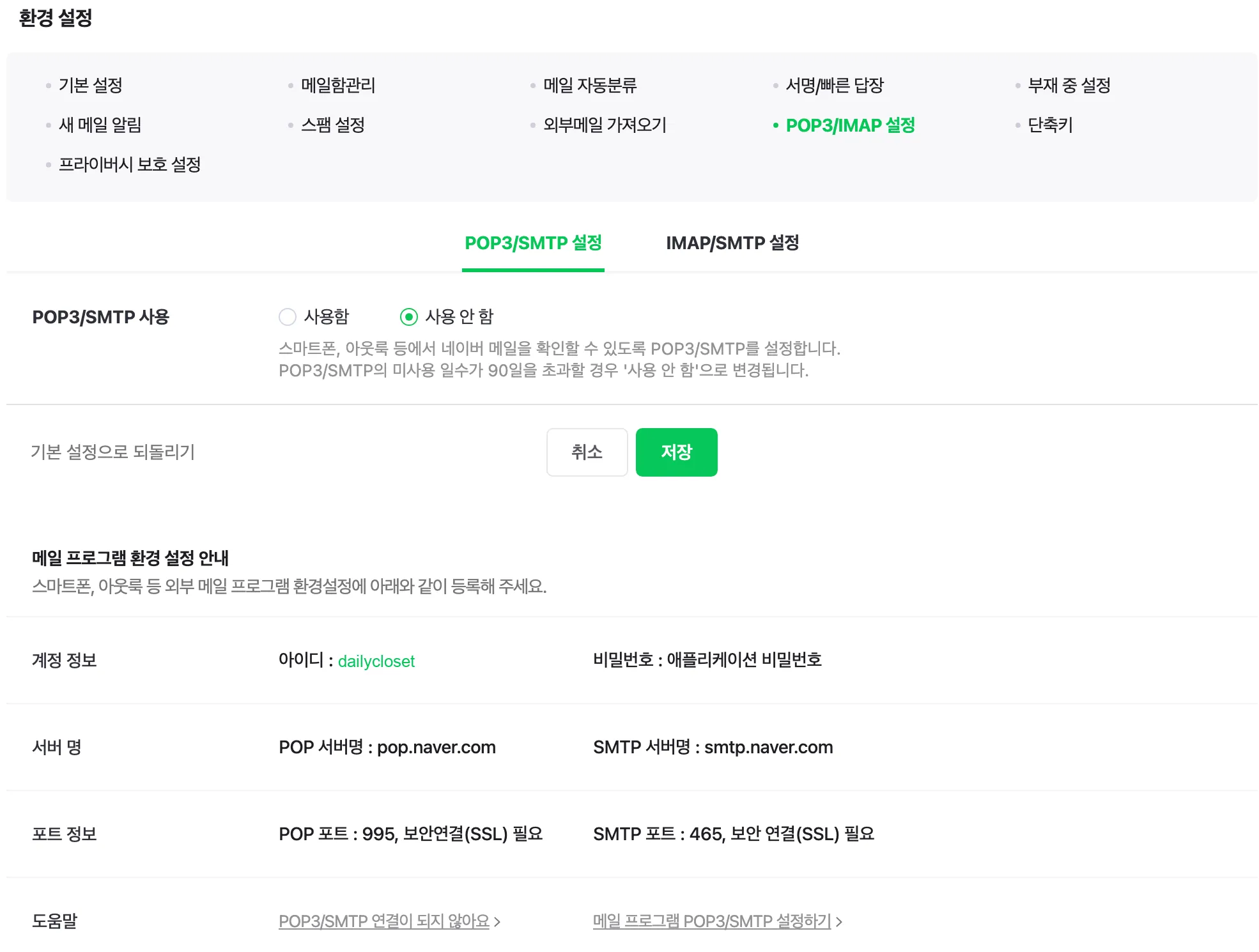
Klicken Sie in Naver Mail links unten auf 환경설정 (Einstellungen).
-
Klicken Sie auf POP3/IMAP 설정 (POP3/IMAP-Einstellungen).
-
Klicken Sie auf den Reiter POP3/SMTP 설정 (POP3/SMTP-Einstellungen).
-
Wählen Sie unter POP3/SMTP 사용 (POP3/SMTP verwenden) die Option 사용함 (Verwenden).
-
Klicken Sie auf 저장 (Speichern).
-
Notieren Sie sich die ID, die unter 계정 정보 (Kontoinformationen) steht. Diesen Wert tragen Sie später in WEEGLOO in das Feld Naver-ID ein.
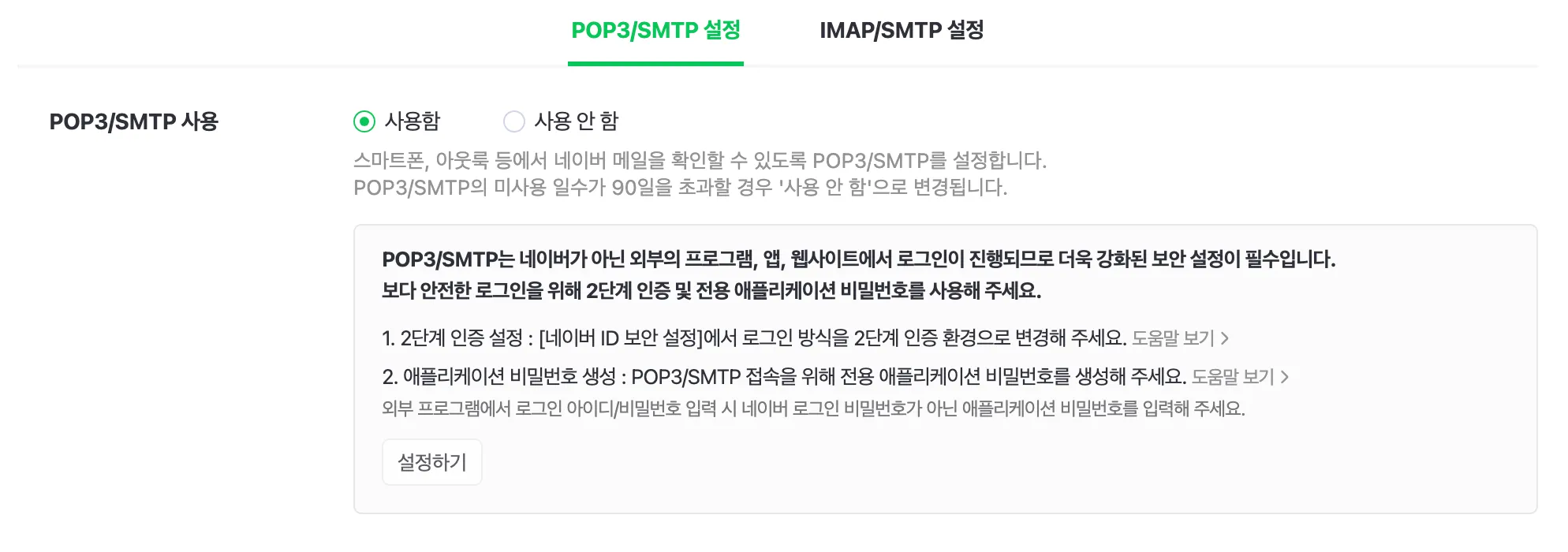
Unter 계정 정보 steht nicht die Mailadresse, sondern nur die ID, und genau so übernehmen Sie sie.
Wenn Sie POP3/IMAP zuvor bereits genutzt haben
Stellen Sie sowohl POP3/SMTP 설정 als auch IMAP/SMTP 설정 (IMAP/SMTP-Einstellungen) auf 사용 안 함 (Nicht verwenden) um und speichern Sie, und stellen Sie danach wieder auf 사용함 um und speichern Sie erneut. Nur dann wird es wie eine neu vorgenommene Einstellung behandelt, und der Zugriff mit dem App-Passwort ist möglich.
Die Bestätigung in zwei Schritten aktivieren
Ein App-Passwort lässt sich nur bei einem Konto erstellen, für das die Bestätigung in zwei Schritten aktiviert ist.
-
Öffnen Sie die Sicherheitseinstellungen der Naver-ID. Über 설정하기 (Einrichten) im Hinweisfeld des vorherigen Bildschirms gelangen Sie an dieselbe Stelle.
-
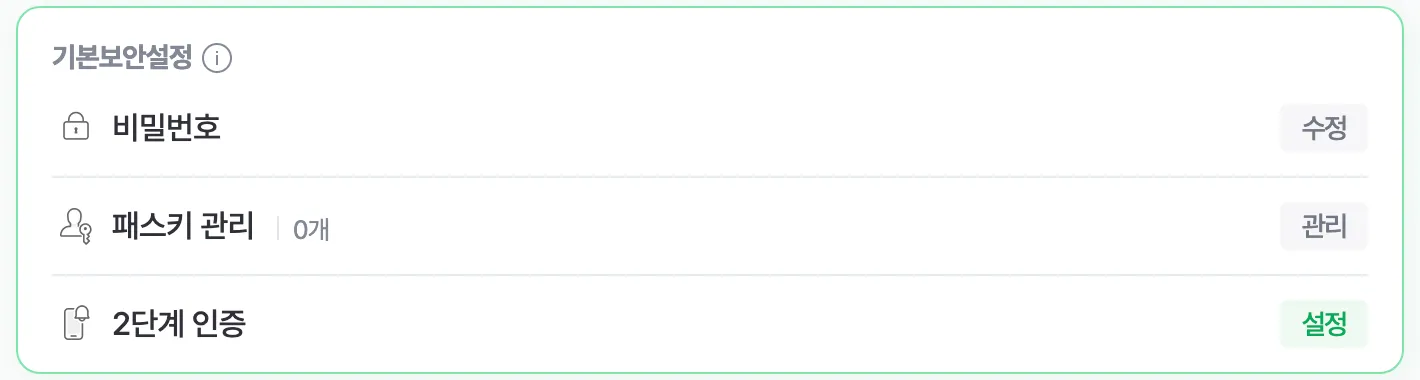
Klicken Sie unter 기본보안설정 (Basis-Sicherheitseinstellungen) auf die Schaltfläche neben 2단계 인증 (Bestätigung in zwei Schritten).
-
Registrieren Sie, wie es der Bildschirm verlangt, das Smartphone, das Sie zur Bestätigung nutzen.
Das App-Passwort erstellen
Sobald die Bestätigung in zwei Schritten aktiviert ist, erscheint auf dem Bildschirm 2단계 인증 관리 (Verwaltung der Bestätigung in zwei Schritten) die Stelle, an der Sie ein App-Passwort erstellen.
-
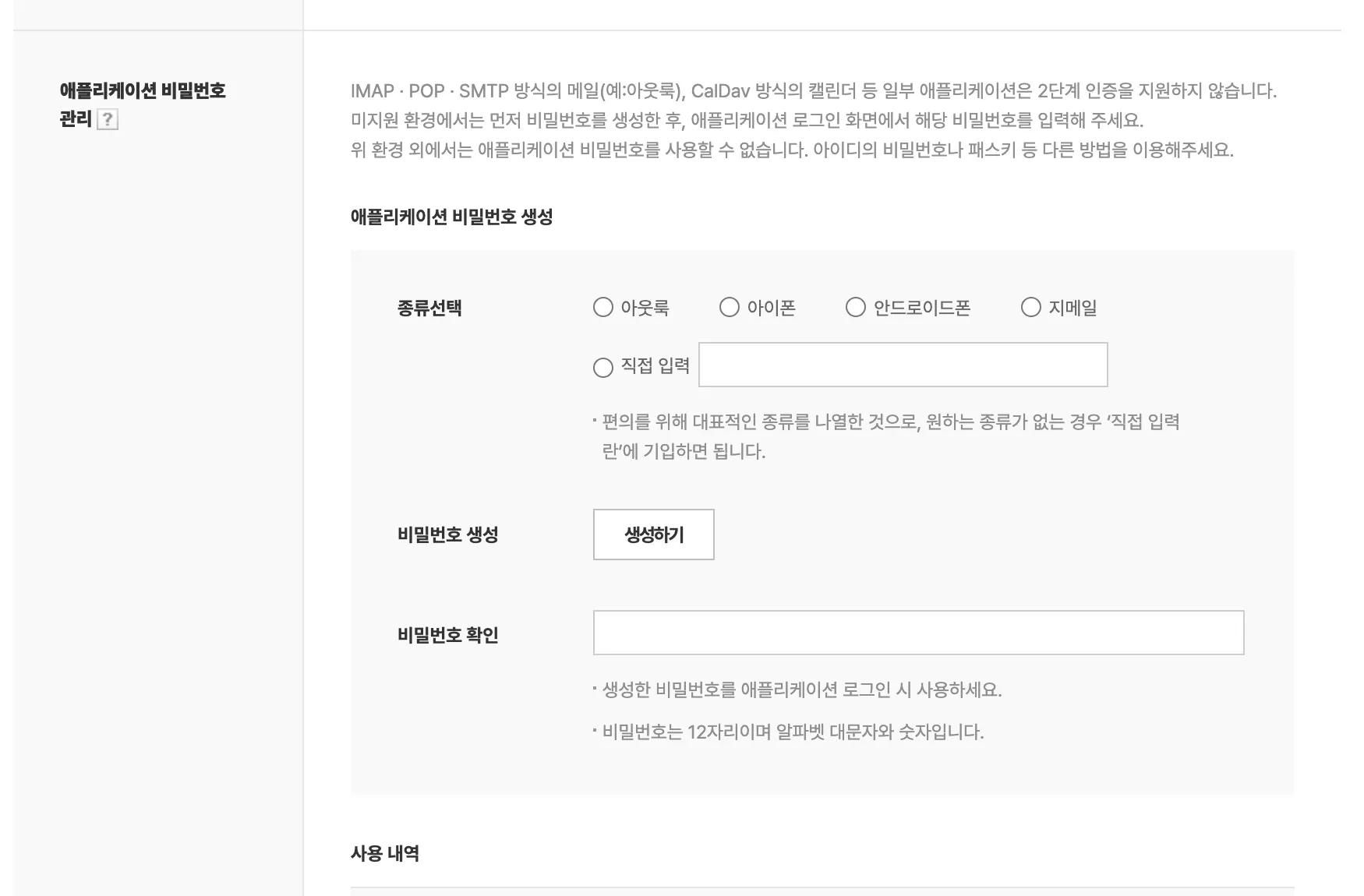
Suchen Sie unter 2단계 인증 관리 den Bereich 애플리케이션 비밀번호 관리 (App-Passwort-Verwaltung).
-
Wählen Sie unter 종류선택 (Typauswahl) die Option 직접 입력 (Direkte Eingabe) und geben Sie in das Feld
Weeglooein. -
Klicken Sie auf 생성하기 (Erstellen).
-
Kopieren Sie den 12-stelligen Wert, der im Feld 비밀번호 확인 (Passwort prüfen) erscheint.
-
Prüfen Sie, ob im 사용 내역 (Nutzungsverlauf) eine Zeile mit dem eben vergebenen Namen hinzugekommen ist.
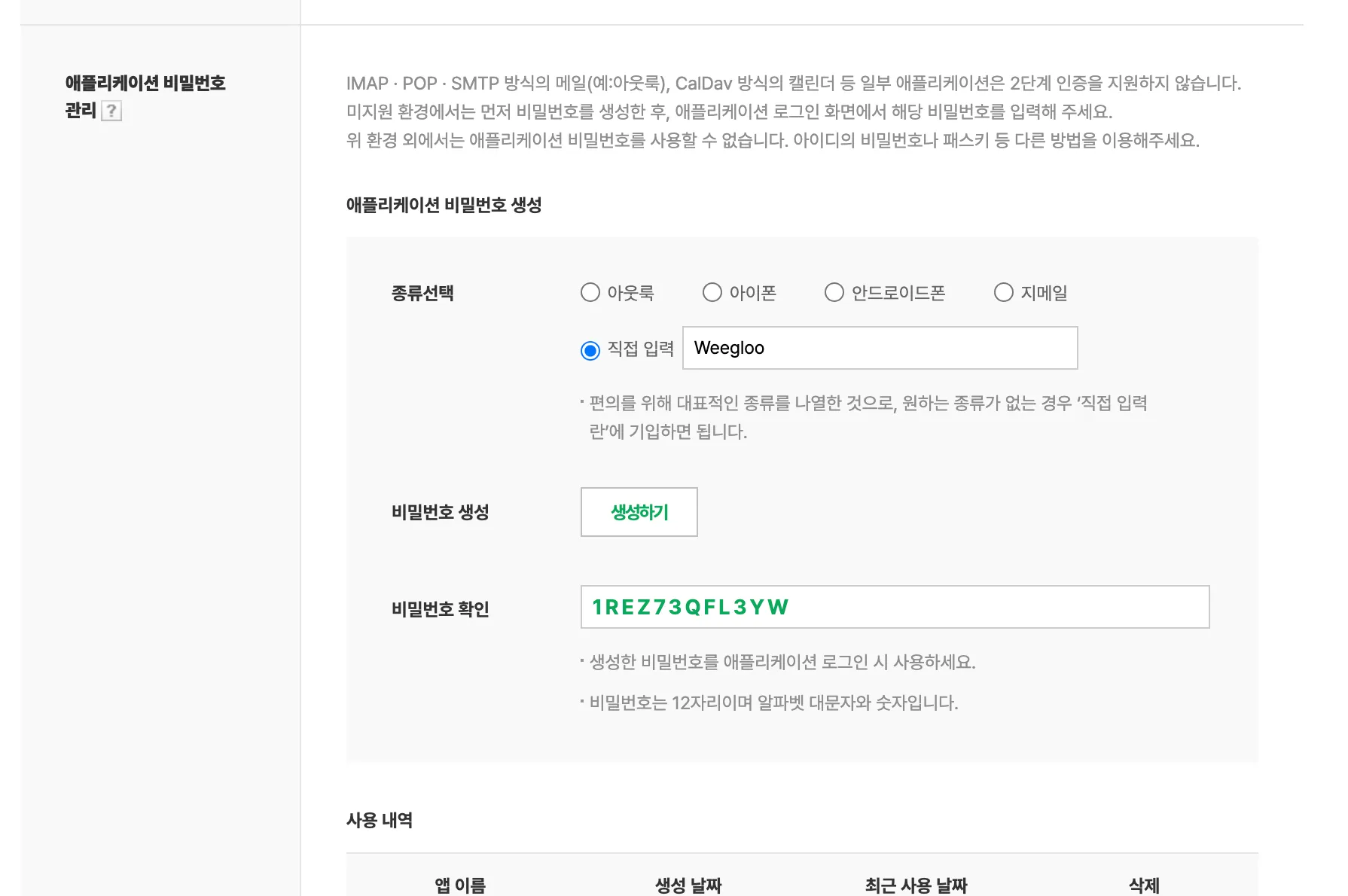
Der Wert besteht ausschließlich aus Großbuchstaben und Ziffern. Dieser Wert ist ein Passwort, mit dem sich über Ihr Naver-Konto Mails versenden lassen. Behandeln Sie ihn mit demselben Gewicht wie das Passwort Ihres Kontos und fügen Sie ihn nicht in Chats oder öffentlich zugängliche Dokumente ein. Wenn Sie ihn nicht mehr nutzen, können Sie ihn unter 사용 내역 über 삭제 (Löschen) entfernen.
ID und App-Passwort in WEEGLOO eintragen
Jetzt haben Sie die ID und das App-Passwort zur Hand. Kehren Sie zum Registrieren unter E-Mail-Versand zurück.
Wählen Sie unter Provider Naver, werden smtp.naver.com im Feld SMTP-Server und 587 im Feld Port automatisch eingetragen. Diese beiden Felder lassen sich nicht ändern.
Die auf dieser Seite vorbereiteten Werte gehören in die drei folgenden Felder. Füllen Sie Name und Absendername so aus, wie es beim Registrieren beschrieben ist.
| Feld | Wert |
|---|---|
| Naver-ID | die zuvor notierte ID (der Wert ohne @naver.com, etwa dailycloset) |
| App-Passwort | das eben erhaltene 12-stellige App-Passwort |
| Absenderadresse | die Mailadresse dieser ID (dailycloset@naver.com) |
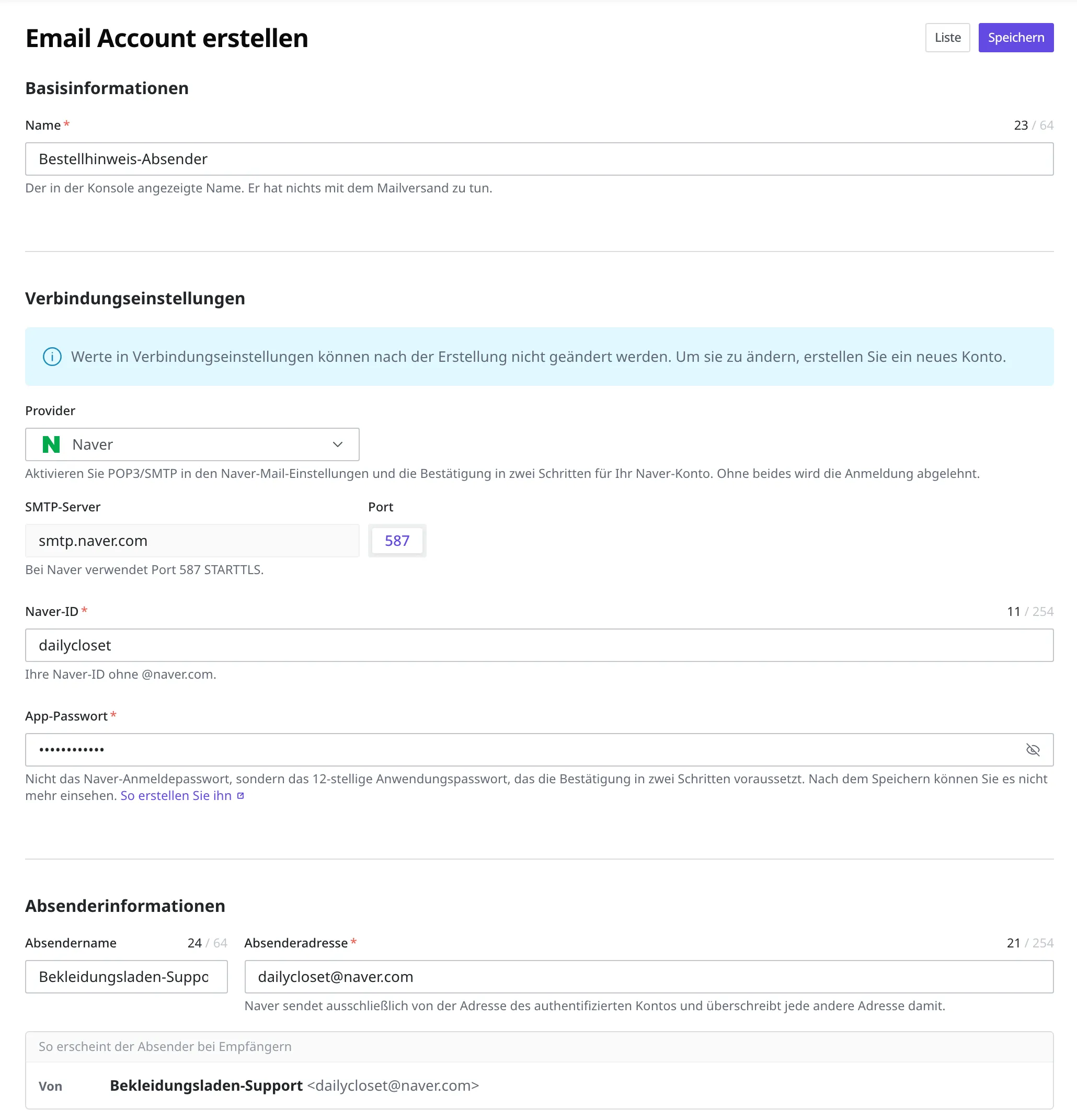
Im Hinweis auf dem Naver-Bildschirm steht als SMTP-Port 465, WEEGLOO verbindet sich jedoch über 587.
Wenn Sie die Anbindung einem AI-Agenten überlassen haben und den Hinweis erhalten haben, das App-Passwort zu holen, fügen Sie die ID und das 12-stellige App-Passwort unverändert in das Chatfenster ein und setzen Sie Ihre Arbeit fort. Die restlichen Einstellungen übernimmt der Agent im Anschluss.
Nächste Schritte
- E-Mail-Versand: behandelt, wie Sie mit den erhaltenen Werten einen Absender hinterlegen und was in einem Email Account hinterlegt wird.
- Script: behandelt, wie Sie einen Vorgang erstellen, der mit dem hinterlegten Absender tatsächlich Mails an die Kundin sendet.
- Email Account: behandelt die Anfrage- und Antwortformate sowie die Feldspezifikationen, mit denen Sie einen Absender direkt aus einem Programm heraus registrieren und verwalten.