

Gmail für den Versand vorbereiten
Auf dieser Seite holen Sie den Wert, den Sie unter E-Mail-Versand in das Feld App-Passwort eintragen.
Der Wert für dieses Feld ist nicht das Passwort Ihres Google-Kontos, mit dem Sie sich bei Gmail anmelden. Es ist ein 16-stelliger Wert, den Google gesondert ausstellt, und er heißt App-Passwort.
Die Bestätigung in zwei Schritten muss aktiviert sein
App-Passwörter lassen sich nur bei Konten nutzen, für die die Bestätigung in zwei Schritten aktiviert ist. Ist sie für das Konto, das Sie zum Versenden nutzen, nicht aktiviert, aktivieren Sie sie zuerst. Wie das geht, erklärt die Google-Hilfe unter https://support.google.com/accounts/answer/185839?hl=de (wird in einem neuen Tab geöffnet).
Wenn die Option zum Erstellen eines App-Passworts trotz eingerichteter Bestätigung in zwei Schritten nicht zu sehen ist, kann einer der folgenden Fälle vorliegen.
- Für das Google-Konto ist die Bestätigung in zwei Schritten nur mit Sicherheitsschlüsseln eingerichtet.
- Sie sind mit einem Konto Ihrer Arbeitsstelle, Ihrer Schule oder einer anderen Organisation angemeldet.
- Für das Google-Konto ist der erweiterte Schutz eingerichtet.
Ist die Option nicht zu sehen, können Sie mit diesem Konto kein App-Passwort erstellen. Lassen Sie es dann über ein anderes Google-Konto ausstellen, das Sie zum Versenden nutzen.
App-Passwort bei Google erhalten
Gehen Sie, angemeldet mit dem Google-Konto, das Sie zum Versenden nutzen, die zwei folgenden Schritte nacheinander durch.
App-Passwort erstellen
-
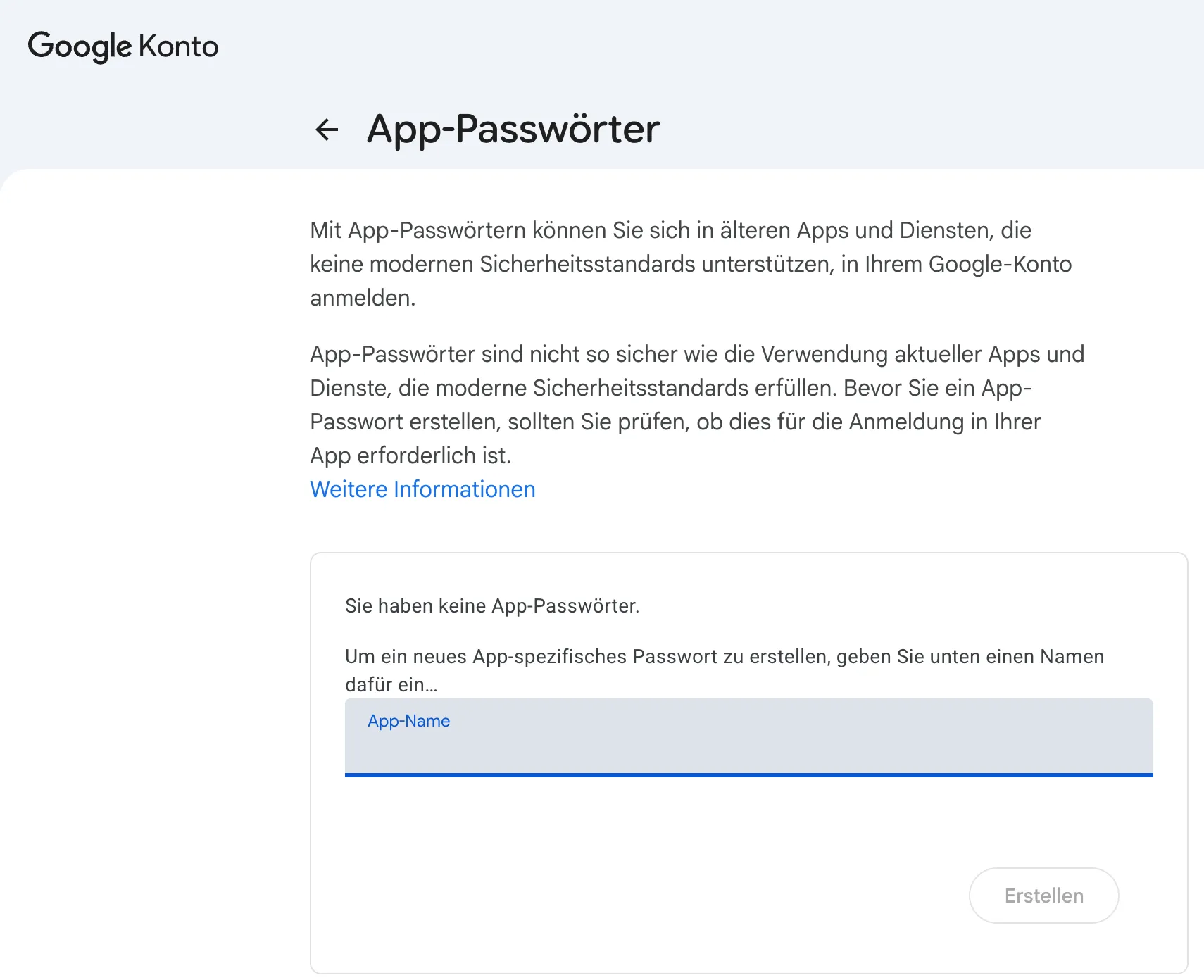
Öffnen Sie den Bildschirm für App-Passwörter (https://myaccount.google.com/apppasswords (wird in einem neuen Tab geöffnet)). Erscheint eine Aufforderung zur Anmeldung, melden Sie sich mit dem Konto an, das Sie zum Versenden nutzen.
-
Geben Sie im Feld App-Name einen Namen ein, an dem Sie es später wiedererkennen (z. B.
WEEGLOO Bestellhinweis-Versand). -
Klicken Sie auf Erstellen.
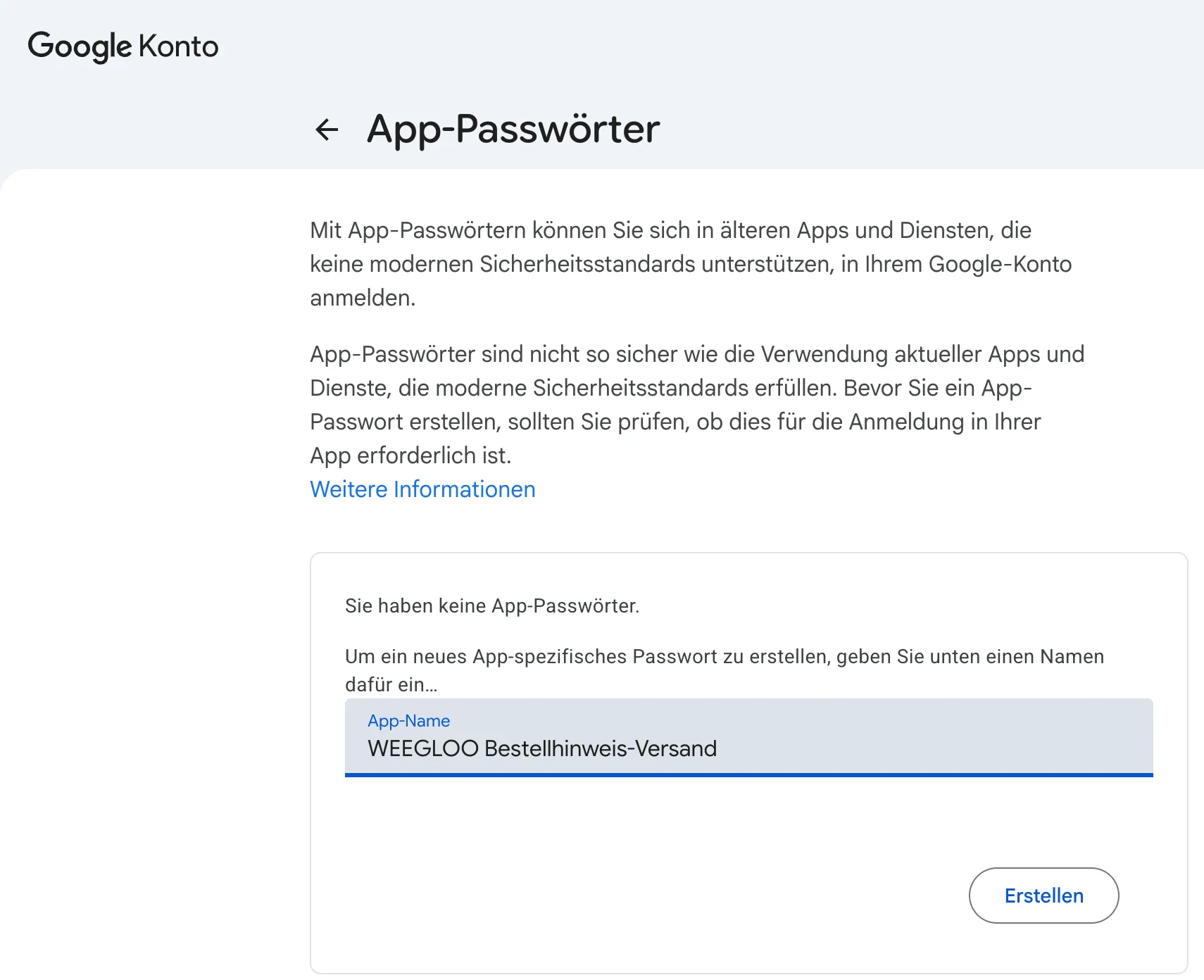
Der App-Name unterscheidet die Werte auf Seiten des Google-Kontos. Er ist für die Kundin nicht sichtbar, und er muss auch nicht mit dem Namen des Email Account übereinstimmen, das Sie in WEEGLOO hinterlegen.
Den 16-stelligen Wert kopieren
Sobald Sie auf Erstellen klicken, öffnet sich das Fenster Generiertes App-Passwort. Der Wert, der unter Ihr App-Passwort für Ihr Gerät steht, ist der Wert für das Feld App-Passwort im Content Studio.
-
Kopieren Sie den 16-stelligen Wert unter Ihr App-Passwort für Ihr Gerät ohne die Leerzeichen.
-
Wenn Sie den Wert übertragen haben, klicken Sie auf Fertig.
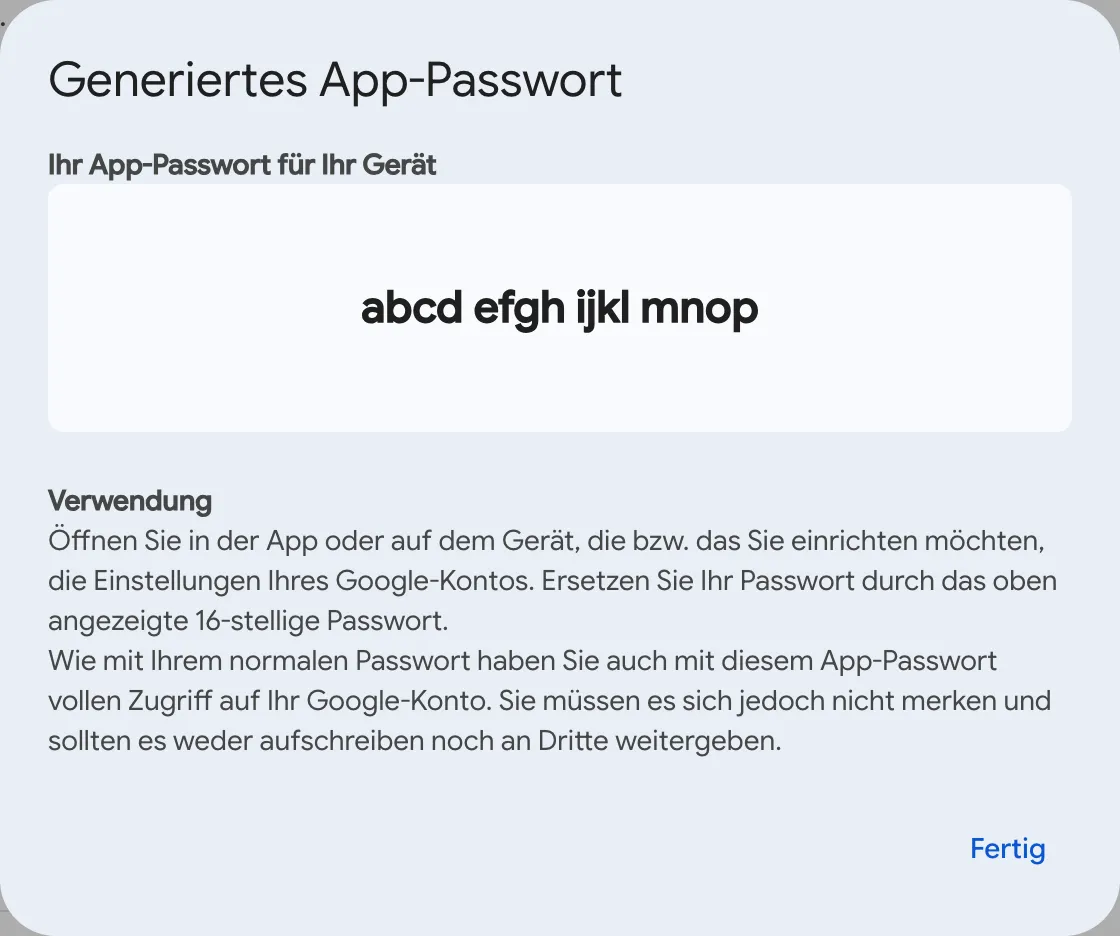
Der Wert wird in vier Blöcken aus je vier Zeichen angezeigt. Er sieht aus wie abcd efgh ijkl mnop. Das Passwort besteht aus 16 Zeichen, und der Bildschirm zeigt es lediglich alle vier Zeichen getrennt an. Übertragen Sie daher nur die 16 Zeichen ohne die Leerzeichen.
Nach dem Klick auf Fertig wird der Wert nicht mehr angezeigt
Prüfen Sie vor dem Schließen des Fensters, ob Sie den Wert übertragen haben. Haben Sie den Wert verloren, lassen Sie ein neues App-Passwort ausstellen. Dieser Wert gewährt vollständigen Zugriff auf Ihr Google-Konto. Behandeln Sie ihn mit demselben Gewicht wie das Passwort Ihres Kontos und fügen Sie ihn nicht in Chats oder öffentlich zugängliche Dokumente ein.
Das App-Passwort in WEEGLOO eintragen
Wenn Sie gerade dabei sind, die Einstellung direkt im Content Studio vorzunehmen, kehren Sie zum Registrieren unter E-Mail-Versand zurück. Geben Sie das eben erhaltene 16-stellige App-Passwort in das Feld App-Passwort ein, füllen Sie die übrigen Felder aus und klicken Sie auf Speichern.
Wenn Sie die Anbindung einem AI-Agenten überlassen haben und den Hinweis erhalten haben, das App-Passwort zu holen, fügen Sie das erhaltene 16-stellige App-Passwort unverändert in das Chatfenster ein und setzen Sie Ihre Arbeit fort. Die restlichen Einstellungen übernimmt der Agent im Anschluss.
Nächste Schritte
- E-Mail-Versand: behandelt, wie Sie mit dem erhaltenen App-Passwort einen Absender hinterlegen und was in einem Email Account hinterlegt wird.
- Script: behandelt, wie Sie einen Vorgang erstellen, der mit dem hinterlegten Absender tatsächlich Mails an die Kundin sendet.
- Email Account: behandelt die Anfrage- und Antwortformate sowie die Feldspezifikationen, mit denen Sie einen Absender direkt aus einem Programm heraus registrieren und verwalten.