

Diseñar la estructura de datos
Para crear un servicio de blog, primero hay que definir qué datos se van a manejar. Componer las pantallas por sí solo no hace funcionar el servicio. Debe quedar claramente diseñado en qué forma se guardan y se gestionan los datos como el contenido de una publicación, las imágenes o los archivos adjuntos.
Decidir qué necesita una publicación
El Tech Blog que vamos a crear en este ejemplo es un servicio que entrega a los visitantes los artículos escritos. Por eso, cada publicación se compone principalmente de texto y, según haga falta, debe poder incluir imágenes o adjuntar archivos. Además, debe poder mostrar varias publicaciones ordenadas de más reciente a más antigua, y debe permitir configurar que una publicación concreta no se haga pública hacia el exterior. A esto se suma la necesidad de categorías para dividir las publicaciones por tema.
En resumen, la publicación que vamos a crear debe contar con lo siguiente.
- Un cuerpo basado en texto
- Imágenes y archivos adjuntos
- Ordenación según el momento de creación
- Configuración de visibilidad pública
- Clasificación por categoría
Content Type: el plano de los datos
En WEEGLOO se usa un recurso llamado Content Type para definir este tipo de estructura de datos. El Content Type es una especie de "plano de los datos". Es la plantilla que determina de antemano qué elementos (Field) tendrán los datos que se vayan a crear. Cada publicación se crea como un Content que sigue esa plantilla. Es decir, el Content Type define la forma de los datos, y el Content son los datos reales creados con esa forma.
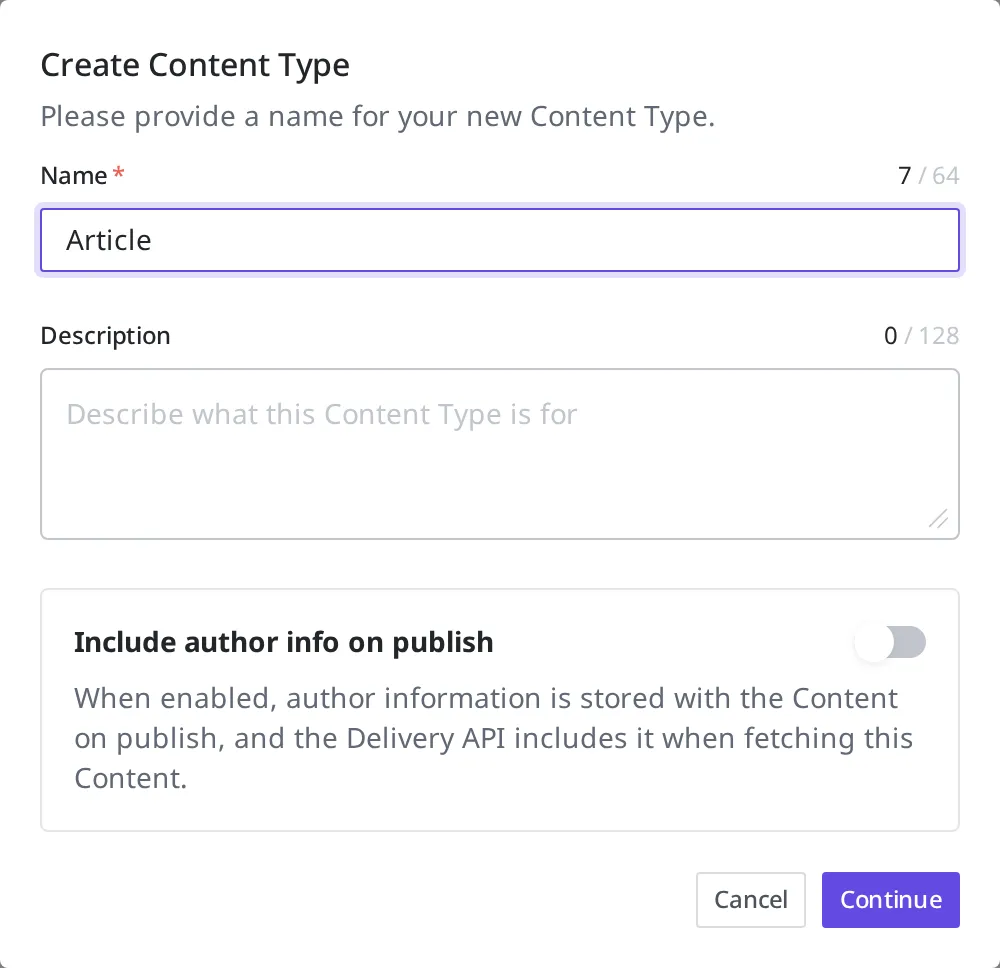
Ahora ve a la pantalla de Content Type y crea un nuevo Content Type. Ponle el nombre Article. Este Content Type será de ahora en adelante la referencia que representa cada una de las publicaciones del blog.
- En el menú de la izquierda, pulsa Content Types.
- Arriba a la derecha, pulsa Create.
- En el campo de nombre, introduce
Articley pulsa Continue.
Configurar los Field de la publicación
Después de crear el Content Type, se añaden uno a uno los Field que necesita la publicación. El Field es un elemento de datos que compone la publicación, y para cada Field se define a la vez qué tipo de valor contendrá y si es obligatorio, entre otras cosas.
Se configuran cinco Field de la siguiente manera.
| Field | Tipo | Tipo de lista | Obligatorio |
|---|---|---|---|
title | Short Text | No | Sí |
body | Long Text | No | Sí |
images | Media | Sí | No |
attachments | Media | Sí | No |
category | Short Text | No | Sí |
titlees el título de la publicación. Como es una sola línea corta, se recibe con el tipo Short Text y, dado que no puede quedar vacío, se deja como obligatorio.bodyes el cuerpo real. Como es un texto de párrafos largos, se deja con el tipo Long Text y también se marca como obligatorio.imagespuede contener una o más imágenes, así que se configura el tipo Media como tipo de lista. Además, se restringen los tipos permitidos a imágenes para que solo se puedan subir archivos de imagen.attachmentstambién deja el tipo Media como lista, pero como puede no existir, se excluye de los obligatorios.categoryes el Field que clasifica la publicación. Se recibe con el tipo Short Text y se deja como obligatorio. Además, para que solo se pueda elegir entre valores predefinidos, se restringen los valores admitidos a cuatro:Web,Mobile,ServeryNews.
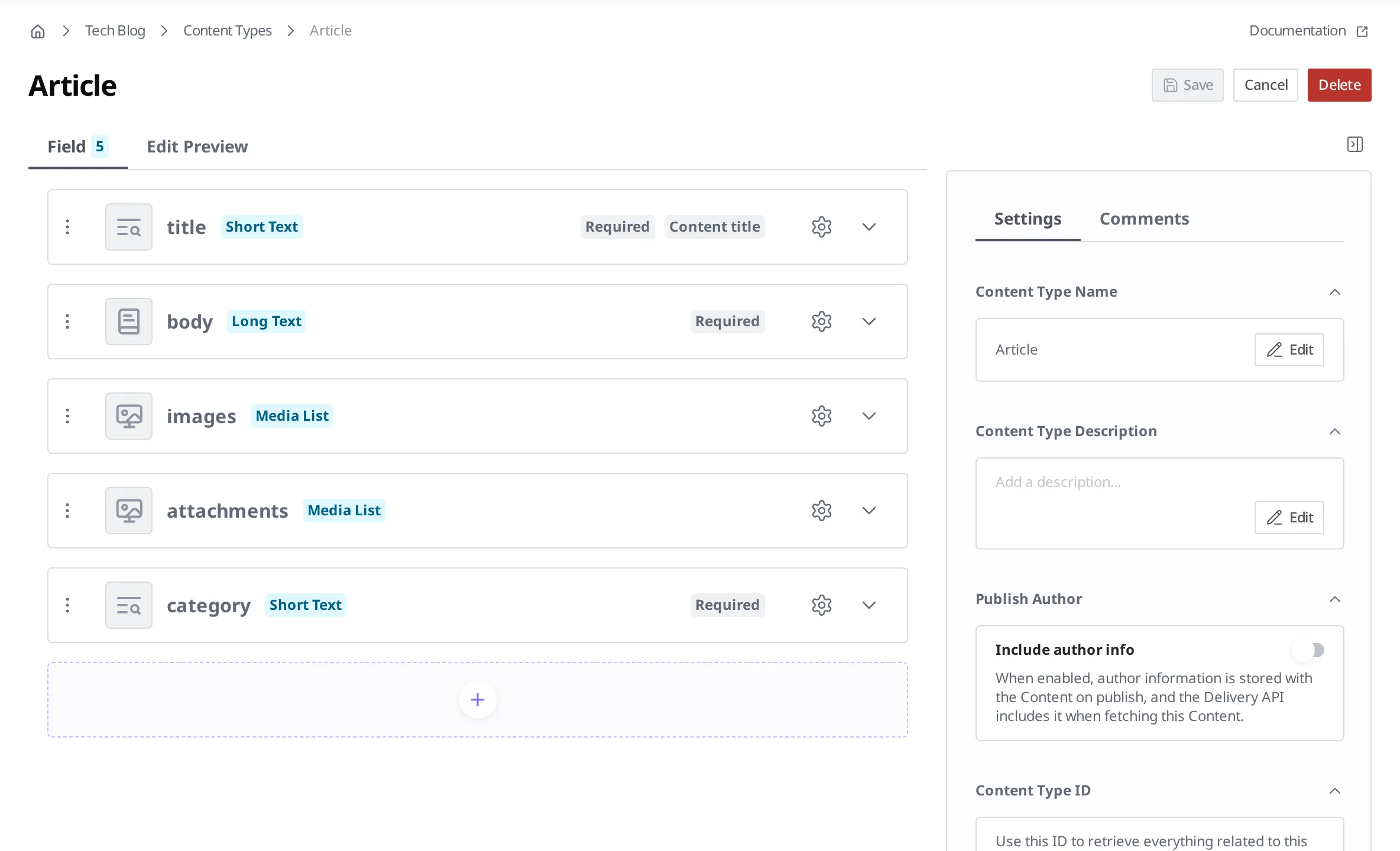
Al definir así el Content Type, se pueden crear los datos reales de las publicaciones a partir de esta estructura. La forma de definir el tipo, la lista, la obligatoriedad y las condiciones de validación de un Field se trata con más detalle en Modelado de Content.
Ahora que la estructura de datos está lista, en el siguiente paso vamos a crear publicaciones reales a partir de esta estructura.
- Añadir datos: crea y publica publicaciones reales que siguen la estructura de
Article.