

Conectar el inicio de sesión con Facebook
Para que los usuarios de su servicio se registren con una cuenta de Facebook, primero tiene que registrar su servicio en Facebook y obtener el App ID y el App secret.
Esta página explica en qué orden se obtienen el App ID y el App secret. Cómo introducir en WEEGLOO los dos valores obtenidos está en Introducir el App ID y el App secret en WEEGLOO.
Obtener el App ID y el App secret en Facebook
Inicie sesión con su cuenta de Facebook y realice por orden los cuatro pasos siguientes. Lo que se hace aquí no tiene coste.
Crear la app
Si ya tiene una app que venía usando y en su pantalla Use cases está el elemento de Facebook Login, puede usar esa misma en lugar de crear una nueva. En ese caso, salte este paso y pase a Añadir el permiso de correo electrónico.
Se pasa por orden por cinco pantallas: App details, Use cases, Business, Requirements y Overview.
-
Abra la pantalla de la lista de apps (https://developers.facebook.com/apps (se abre en una pestaña nueva)).
-
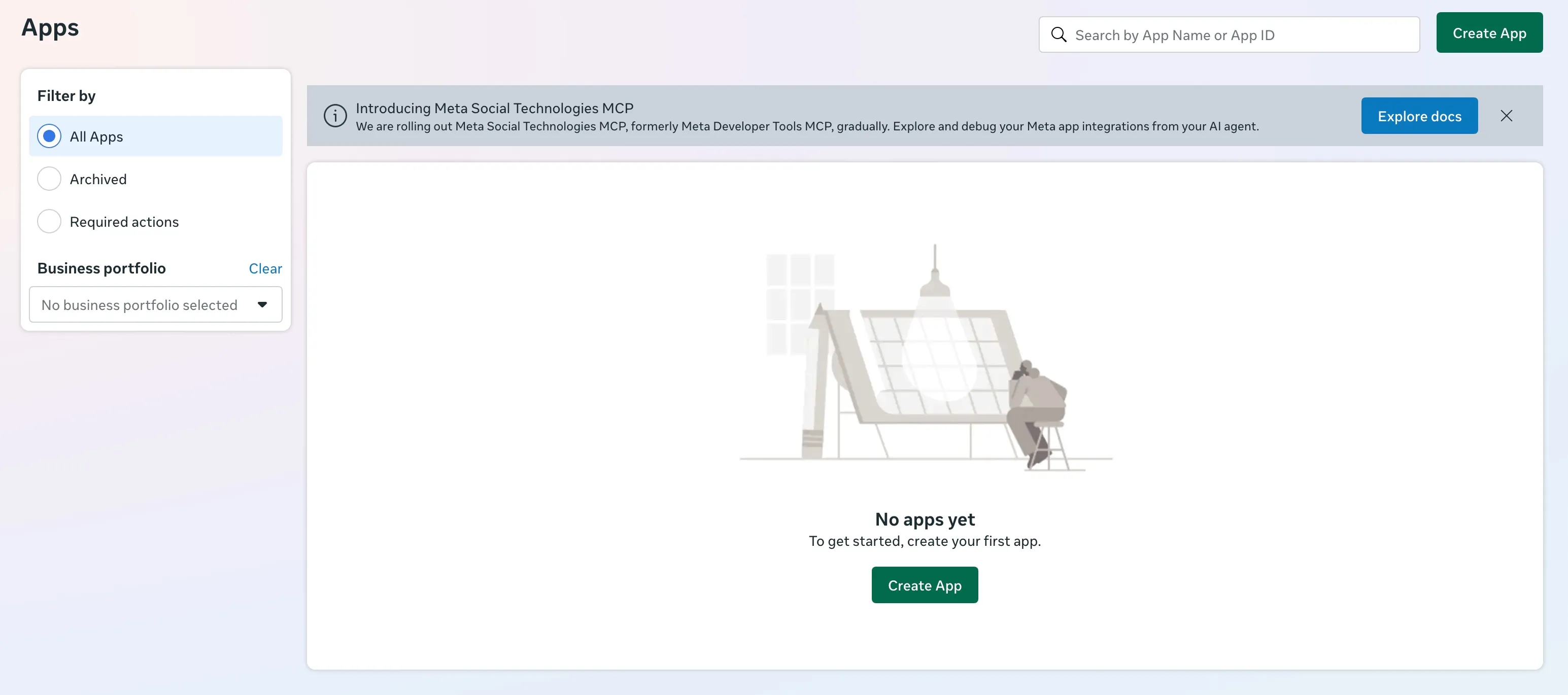
Pulse Create App.
-
En App name, escriba un nombre que reconozca más adelante (por ejemplo,
Armario Acogedor). -
En App contact email, escriba la dirección donde recibirá las consultas. Es la dirección que usa Facebook cuando quiere ponerse en contacto sobre esta app.
-
Pulse Next.
-
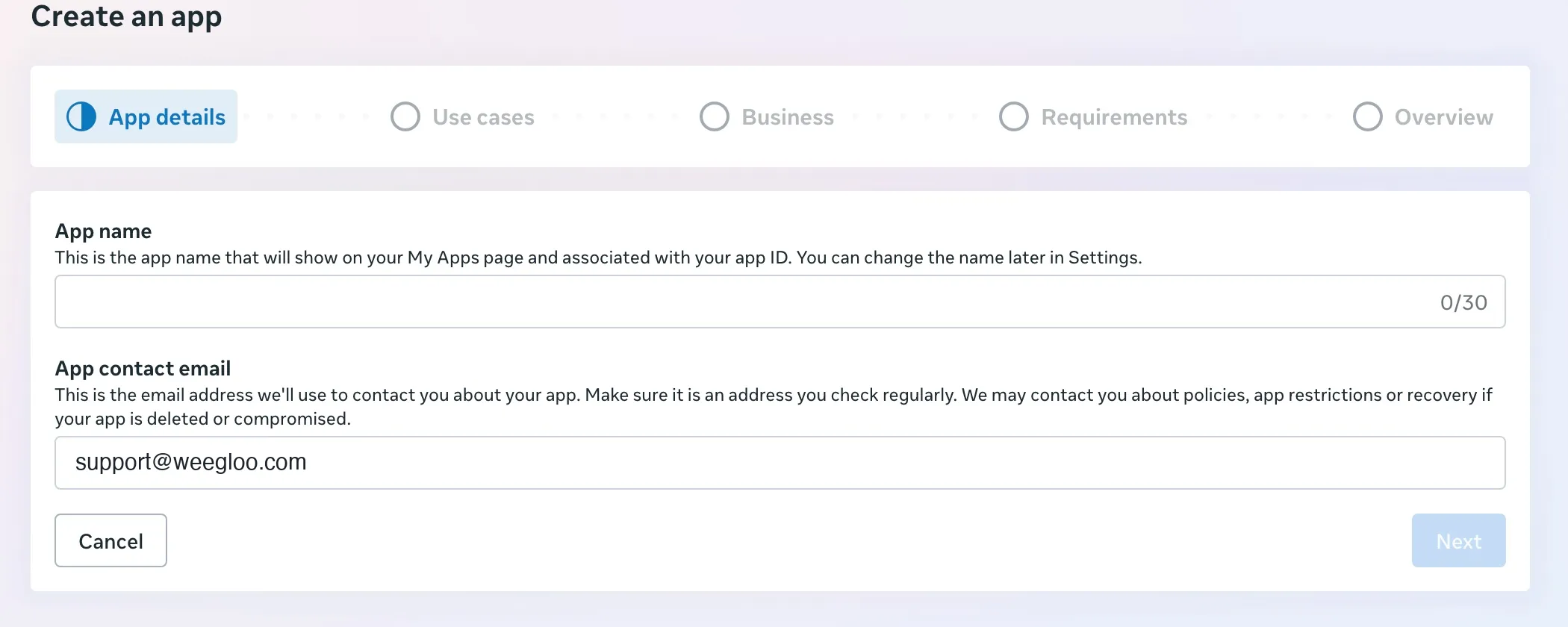
Marque Authenticate and request data from users with Facebook Login.
-
Pulse Next.
-
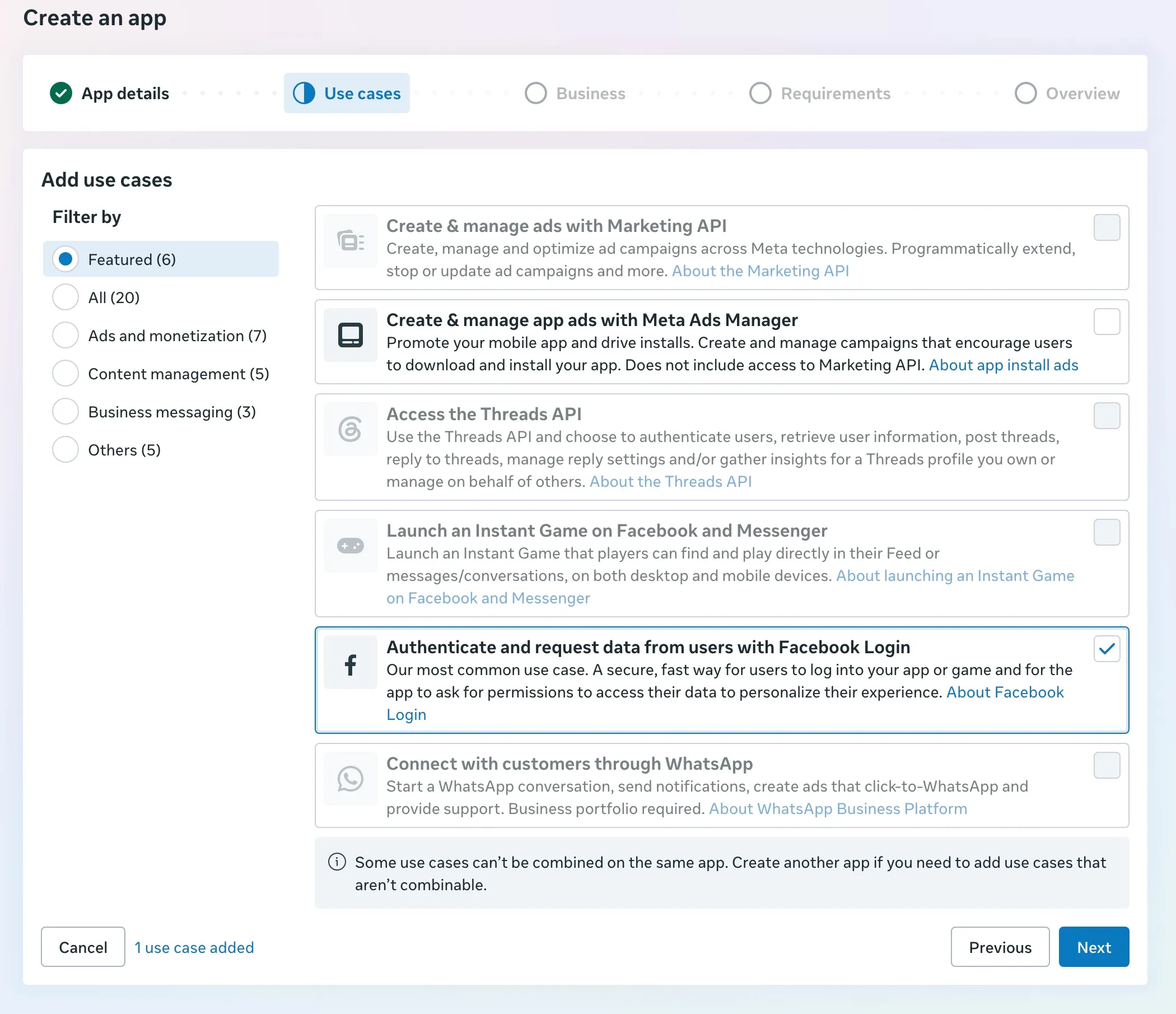
Elija la opción I don’t want to connect a business portfolio yet. El portafolio de negocio, tal como indica la explicación de la pantalla, se puede añadir más adelante.
-
Pulse Next.
-
Lea el contenido de la pantalla Requirements y pulse Next. Aquí no hay nada que escribir.
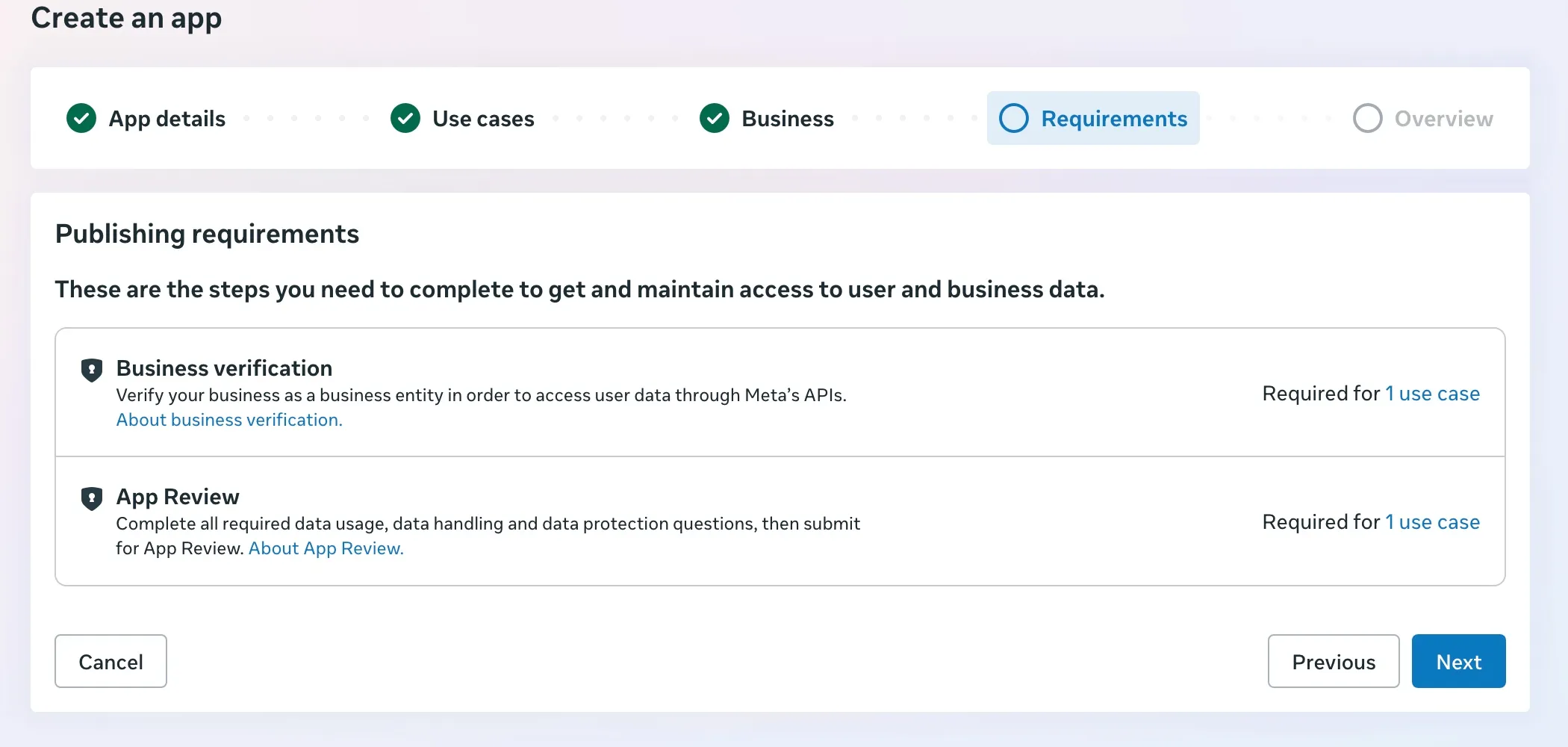
-
En la última pantalla, Overview, compruebe lo que ha elegido hasta ahora y cree la app.
Añadir el permiso de correo electrónico
Cuando el usuario inicia sesión con Facebook, WEEGLOO recibe también el correo electrónico y lo guarda en el miembro. En un mismo Space solo se puede registrar una vez con un mismo correo. Si no añade el permiso email, Facebook no entrega el correo, así que no se salte este paso.
-
Si la pantalla de la app no está abierta, pulse la app que usará para el inicio de sesión en la pantalla de la lista de apps (https://developers.facebook.com/apps (se abre en una pestaña nueva)).
-
En el menú de la izquierda, pulse Use cases.
-
Pulse Customize en el elemento de Facebook Login.
-
A la izquierda, pulse Permissions and features.
-
Pulse + Add en la fila de
email.
-
Compruebe que el Status de las dos filas,
emailypublic_profile, es Ready for testing.
Registrar la dirección de inicio de sesión
-
Si la pantalla Customize use case no está abierta, pulse la app que usará para el inicio de sesión en la pantalla de la lista de apps (https://developers.facebook.com/apps (se abre en una pestaña nueva)). Después, en Use cases del menú de la izquierda, pulse Customize en el elemento de Facebook Login.
-
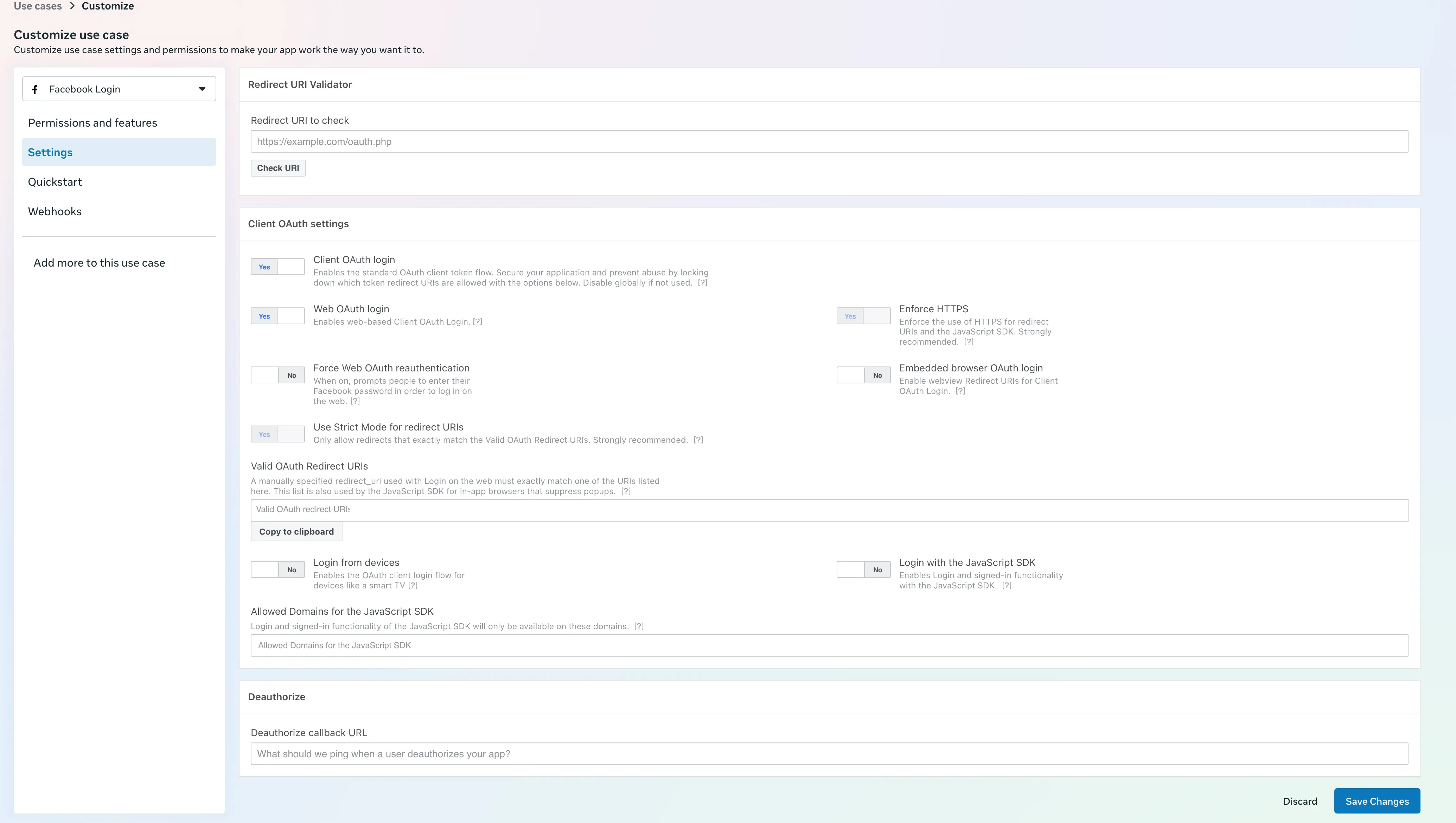
A la izquierda, pulse Settings.
-
En la casilla Valid OAuth Redirect URIs, pegue la dirección de abajo. Si elige su Space, el identificador queda puesto.
Spacehttps://auth.weegloo.com/v1/spaces/{spaceId}/login/oauth2/code/facebookSi no sabe cuál es su Space y dejó la integración en manos de un agente de IA, también puede preguntárselo al agente. Pida en la ventana de chat «Dime la dirección de redireccionamiento que hay que registrar en el inicio de sesión con Facebook» y recibirá la dirección ya completa.
El Redirect URI Validator, en la parte de arriba de esa misma pantalla, no es el sitio donde se registra la dirección. Si escribe una dirección en Redirect URI to check y pulsa Check URI, puede comprobar esa dirección.
-
Pulse Save Changes.
Copiar el App ID y el App secret
El App ID y el App secret están en la pantalla de configuración básica de la app.
Encima de esta pantalla puede aparecer un banner rojo de Currently ineligible for submission. Es el aviso de que App icon, Privacy policy URL y Category están vacíos. Esos tres elementos hacen falta al enviar la revisión, y no hacen falta ahora para conectar el inicio de sesión.
-
Si la pantalla de la app no está abierta, pulse la app que usará para el inicio de sesión en la pantalla de la lista de apps (https://developers.facebook.com/apps (se abre en una pestaña nueva)).
-
En el menú de la izquierda, pulse App settings.
-
Pulse Basic.
-
Copie el valor que figura en App ID.
-
Pulse Show, a la derecha de App secret.
-
Copie el valor que aparece.
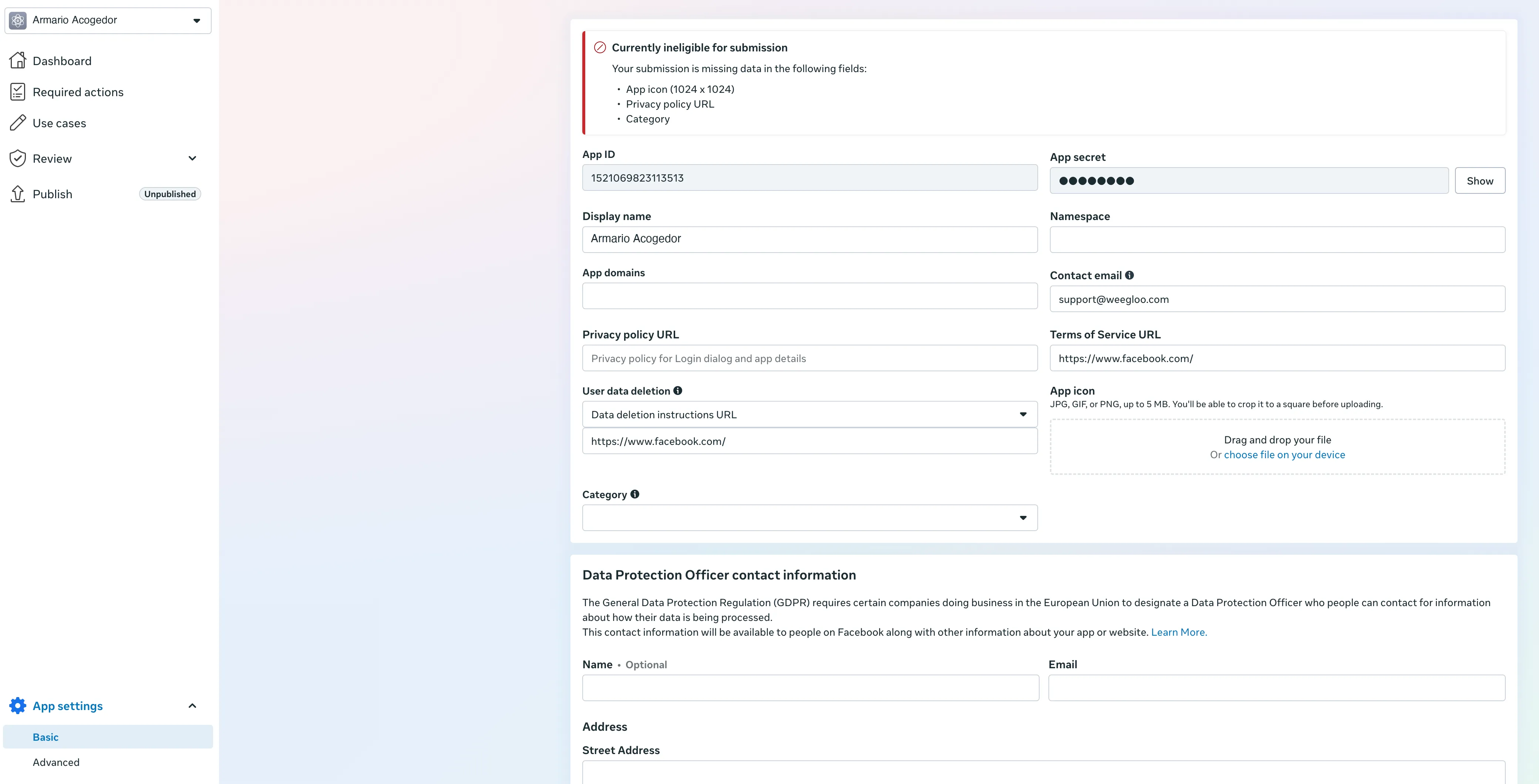
Los dos valores puede volver a verlos en esta pantalla cuando quiera. El App secret se muestra al pulsar Show, así que, aunque salga de la pantalla sin haber anotado el valor, no hace falta generarlo de nuevo. Eso sí, el App secret es un valor secreto, así que no se lo dé a nadie ni lo escriba en un sitio público.
Añadir como Tester a quien vaya a probarlo
La conexión con WEEGLOO no tiene que esperar a la revisión. Al introducir el App ID y el App secret en WEEGLOO, el inicio de sesión funciona en ese mismo momento.
Ahora bien, la app que acaba de crear todavía no ha pasado la revisión, y hasta entonces solo se puede iniciar sesión con la cuenta que creó la app. Para que otras personas también puedan probar el inicio de sesión, añádalas a la app como Tester.
-
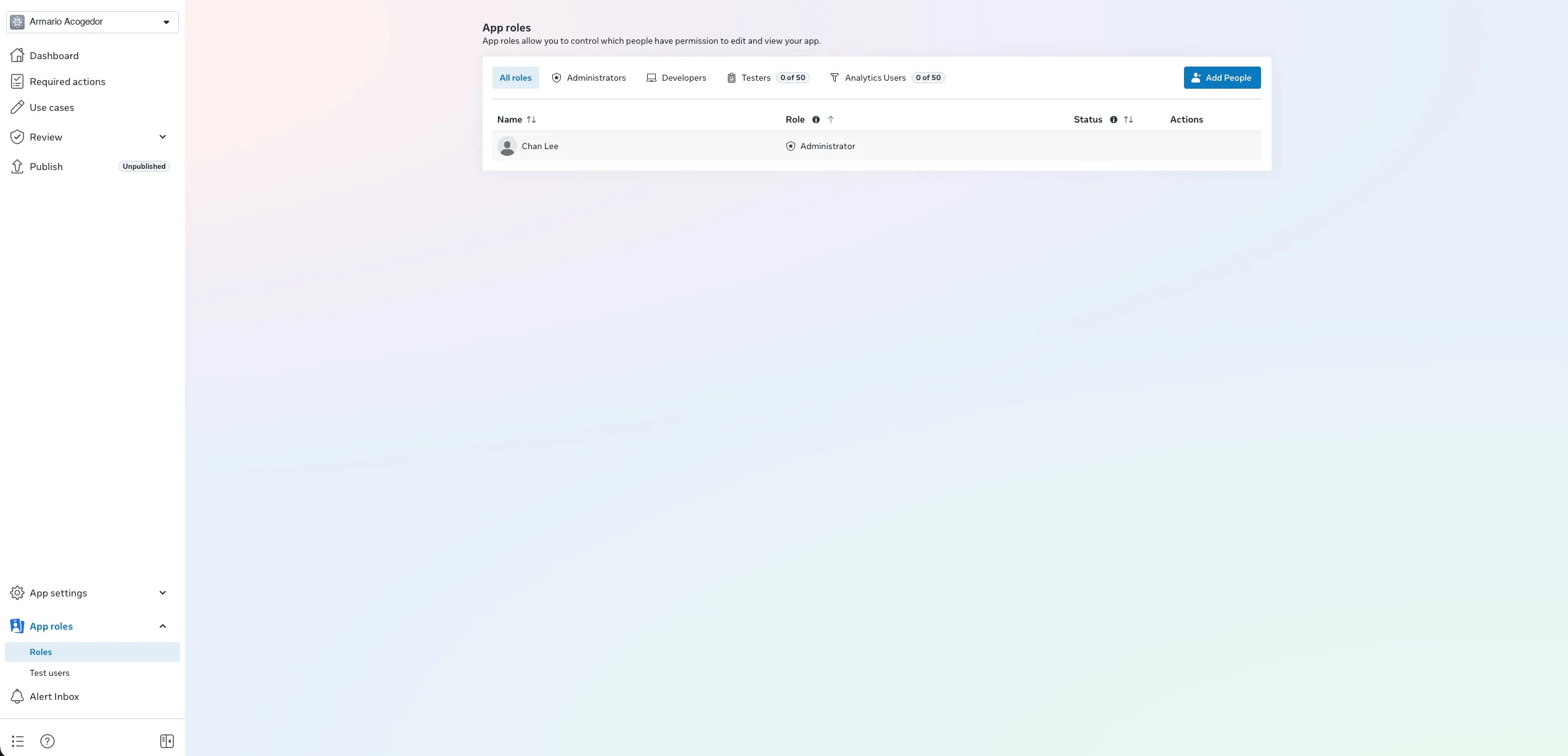
En el menú de la izquierda, despliegue App roles y pulse Roles.
-
Pulse Add People, arriba a la derecha.
-
Elija Tester.
-
Escriba en la casilla de abajo el nombre o el ID de Facebook de la persona que quiere añadir y pulse Add.
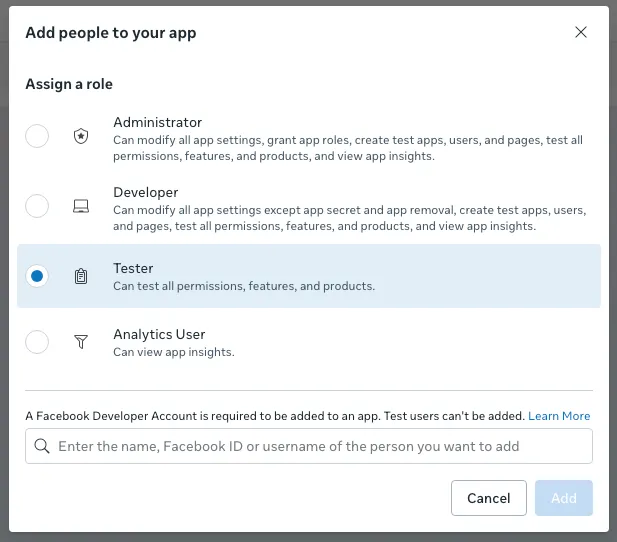
El menú Test users, justo debajo, no funciona.
Para abrirlo a todos los usuarios hay que pasar la revisión
Para que no solo las personas añadidas como Tester, sino cualquier usuario, pueda iniciar sesión, hay que pasar la revisión de Facebook. Cuando esté listo, despliegue Review en el menú de la izquierda y abra App Review. Ahí aparecen en Not submitted el email y el public_profile que añadió antes. Compruebe que los dos permisos son los correctos y pulse Next, abajo a la derecha, para pasar al procedimiento de envío.
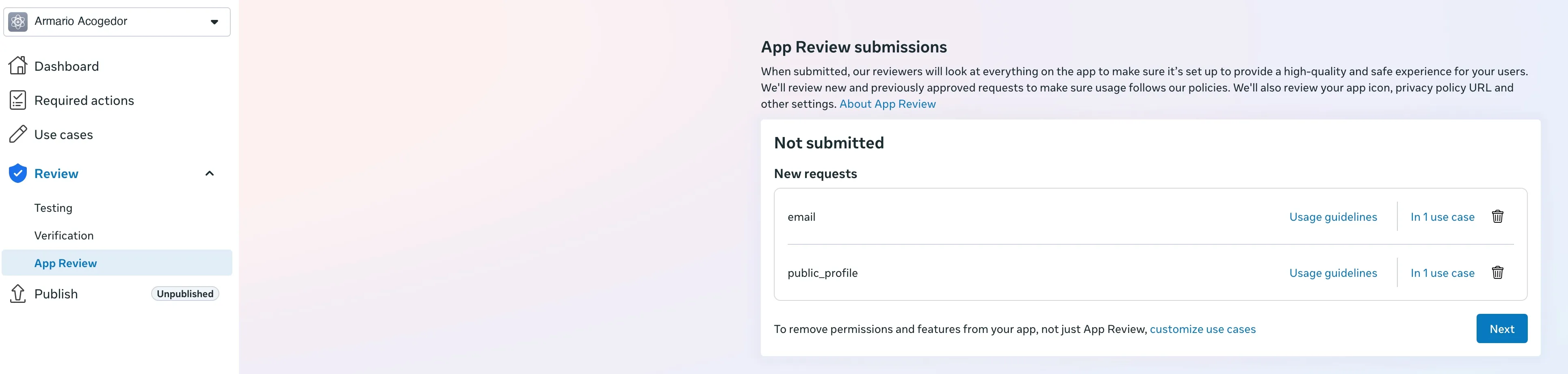
Después de Next siguen varios pasos más, pero esta página solo le acompaña hasta empezar el envío. El resto del procedimiento y los criterios de la revisión están en la documentación de Meta (se abre en una pestaña nueva). Cuando pase la revisión, a partir de ese momento cualquier usuario podrá iniciar sesión con esta app.
Introducir el App ID y el App secret en WEEGLOO
Ahora ya tiene el App ID y el App secret. Estas son las casillas del estudio de contenidos en las que va cada uno de los dos valores.
| Pantalla de Facebook | Estudio de contenidos |
|---|---|
| App ID | App ID |
| App secret | App secret |
A partir de aquí el camino se divide según cómo haya venido trabajando hasta ahora.
Si estaba configurándolo directamente en el estudio de contenidos, siga estos pasos.
- Vuelva a la sección Activar el inicio de sesión social de Inicio de sesión de miembros del servicio.
- Active Facebook.
- Introduzca el App ID en la casilla App ID del Step 2.
- Introduzca el App secret en la casilla App secret.
- Pulse Guardar.
Si dejó la integración en manos de un agente de IA y este le indicó que fuera a obtener el App ID y el App secret, pegue tal cual los dos valores obtenidos en la ventana de chat y siga con lo que estaba haciendo. El resto de la configuración lo continúa el agente.
Qué hacer a continuación
- Inicio de sesión de miembros del servicio: introduzca los valores obtenidos en el estudio de contenidos y termine el resto de la configuración del inicio de sesión de miembros.
- Roles y permisos de los miembros: cree el ServiceUserRole que define qué puede ver y usar un miembro registrado.
- Auth API: trata especificaciones técnicas, como el formato de las solicitudes, que necesita para integrar el inicio de sesión en el código de su sitio.