

Preparar Brevo para el envío
En esta página se obtienen la clave SMTP y el nombre de usuario que hay que introducir en Envío de correo cuando se usa Brevo como servidor de envío. También se autentica la dirección del remitente.
En Brevo no existe eso de la cuenta de correo. Hay que indicarle a Brevo la dirección que verá el cliente y conseguir la confirmación de que esa dirección es realmente suya para poder enviar. Hay dos maneras de conseguir esa confirmación: verificar una única dirección, o autenticar por completo el dominio al que pertenece esa dirección. Si autentica dailycloset.com, podrá enviar tanto desde orders@dailycloset.com como desde support@dailycloset.com, y no hace falta crear un buzón aparte para esas direcciones.
Autenticar la dirección del remitente y obtener la clave SMTP en Brevo
Después de iniciar sesión en Brevo, realice por orden los tres pasos siguientes.
Autenticar el dominio
Es posible usar Brevo aunque no disponga de un dominio. Verificar una dirección de correo que ya utilice permite enviar correos. No obstante, para lograr un envío de correo fiable, le recomendamos autenticar primero el dominio. Si no tiene un dominio, sáltese este paso y vaya a Registrar la dirección del remitente.
-
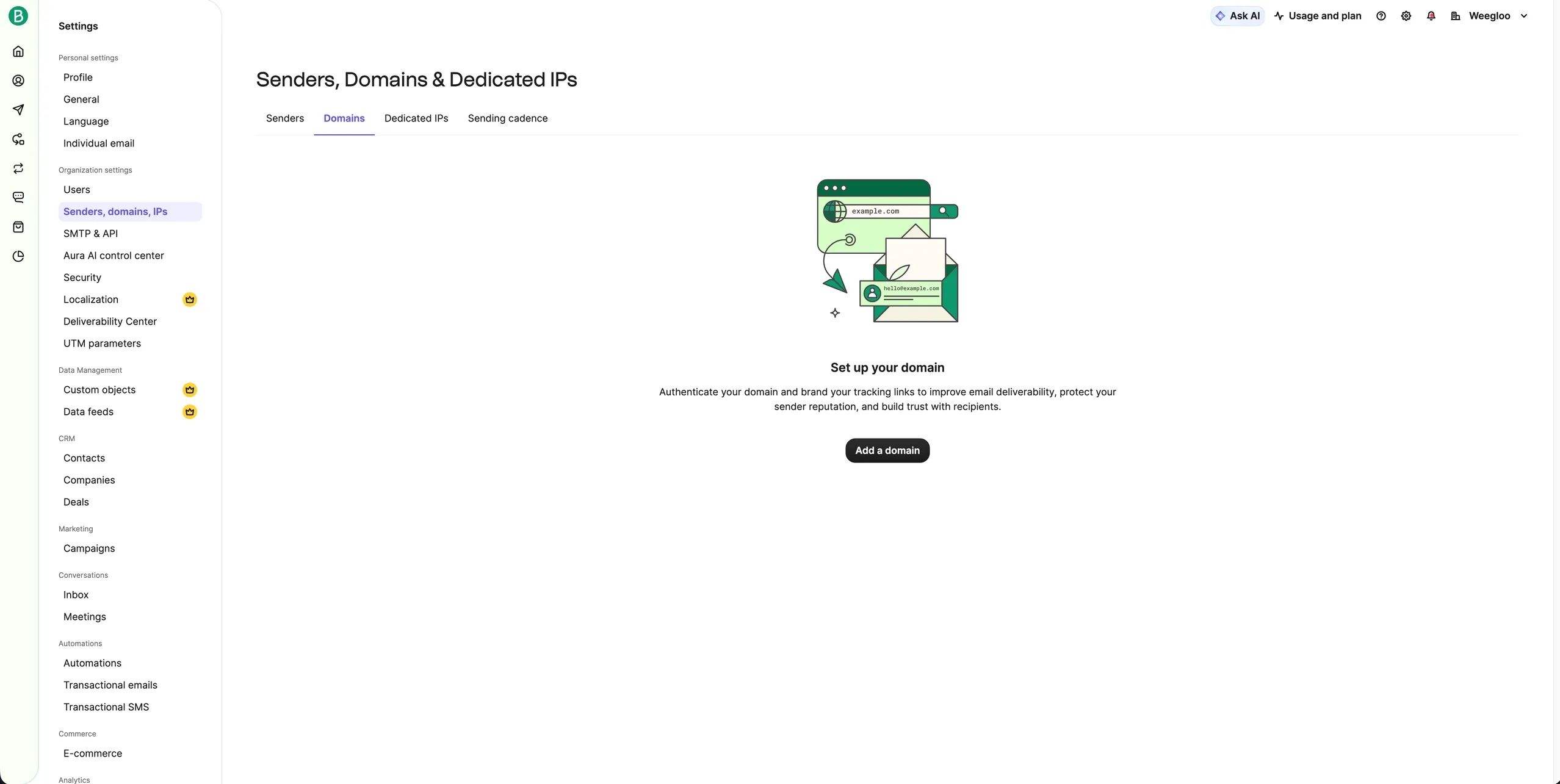
En Settings, en el menú de la izquierda, pulse Senders, domains, IPs.
-
Pulse la pestaña Domains.
-
Pulse Add a domain.
-
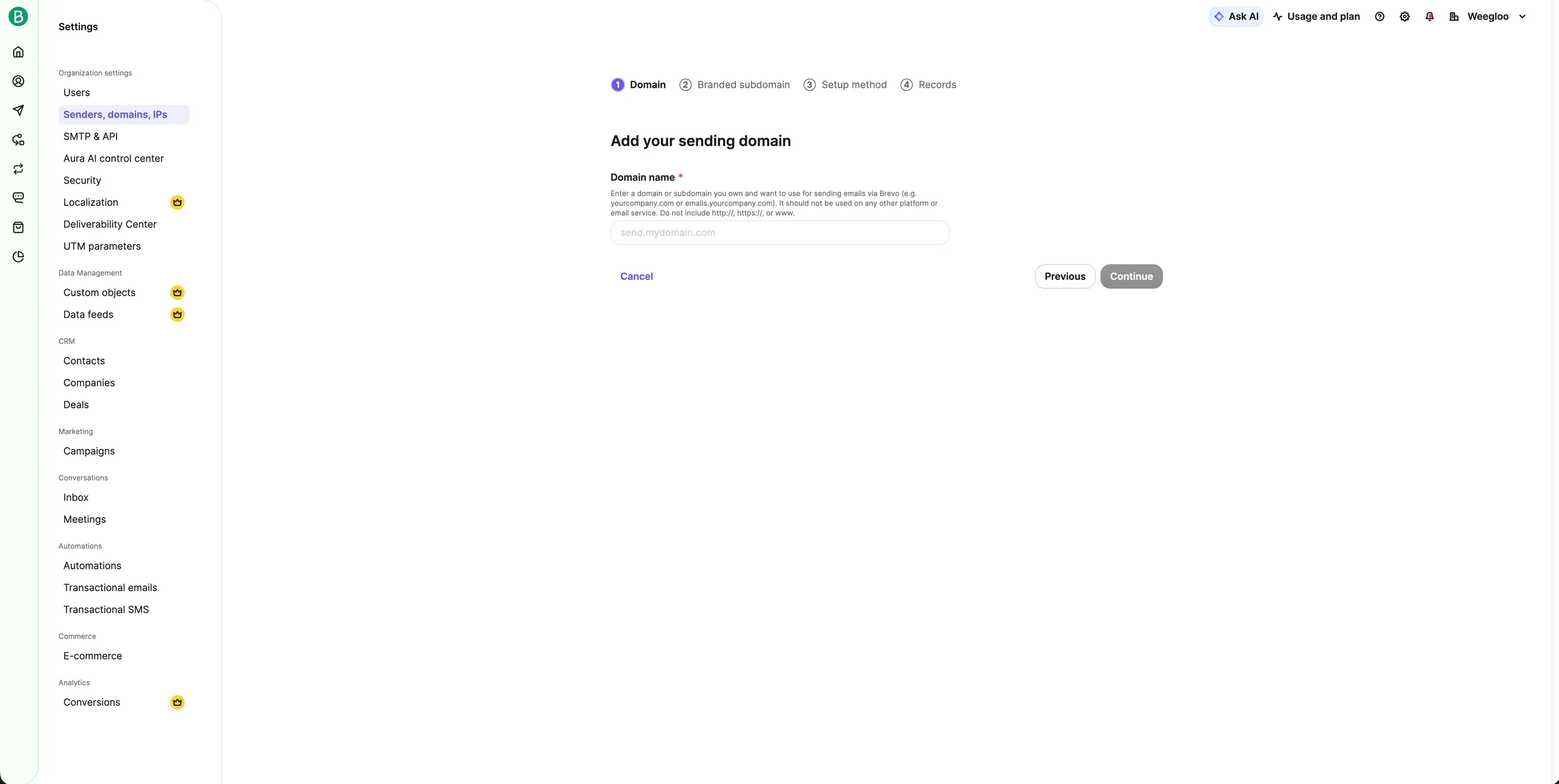
En Domain name, introduzca su dominio. Escriba solo la dirección, sin
http://niwww.. -
Pulse Continue.
-
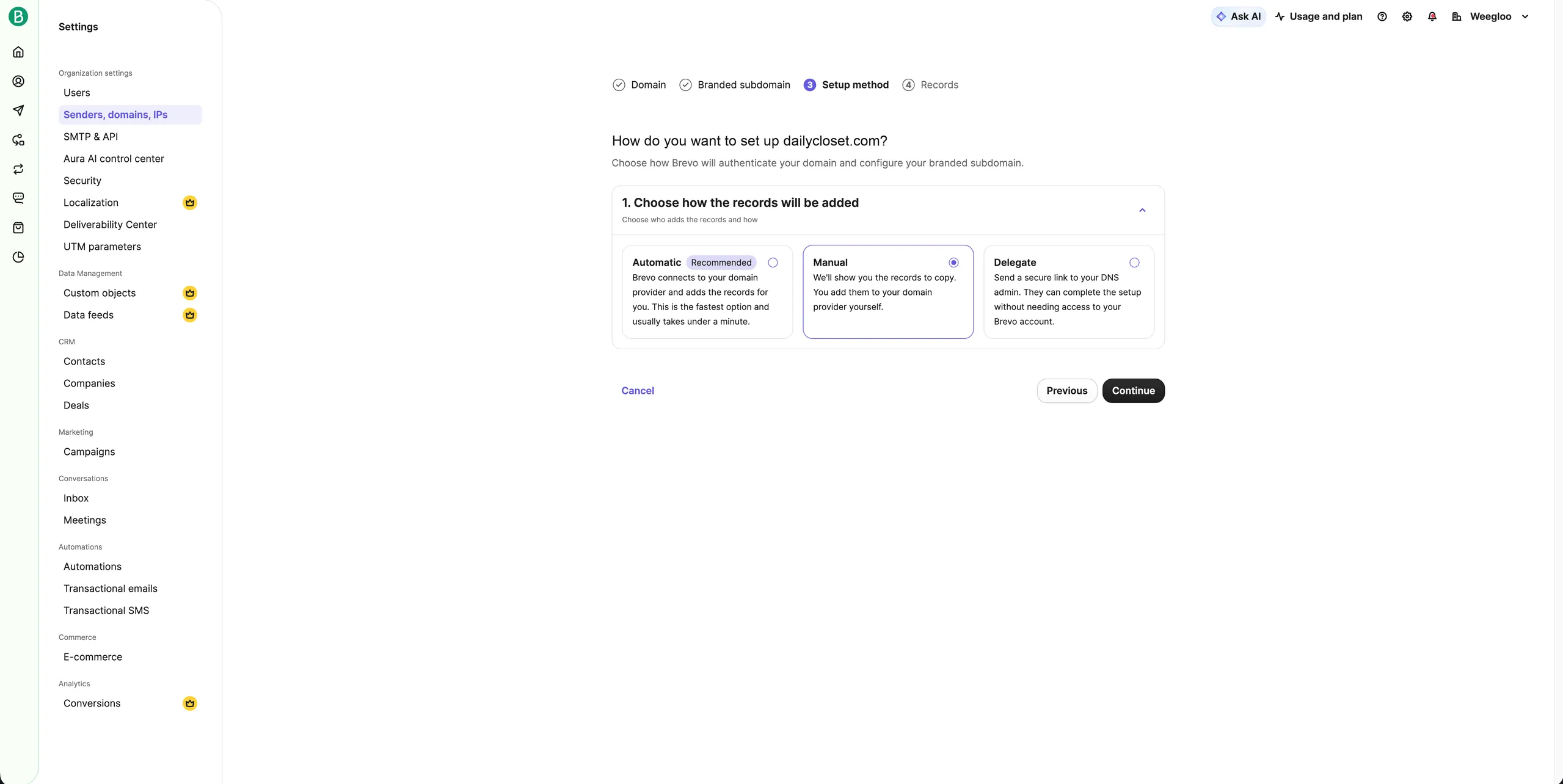
Seleccione el método de introducción de los registros. Automatic es el más rápido.
-
Pulse Continue.
-
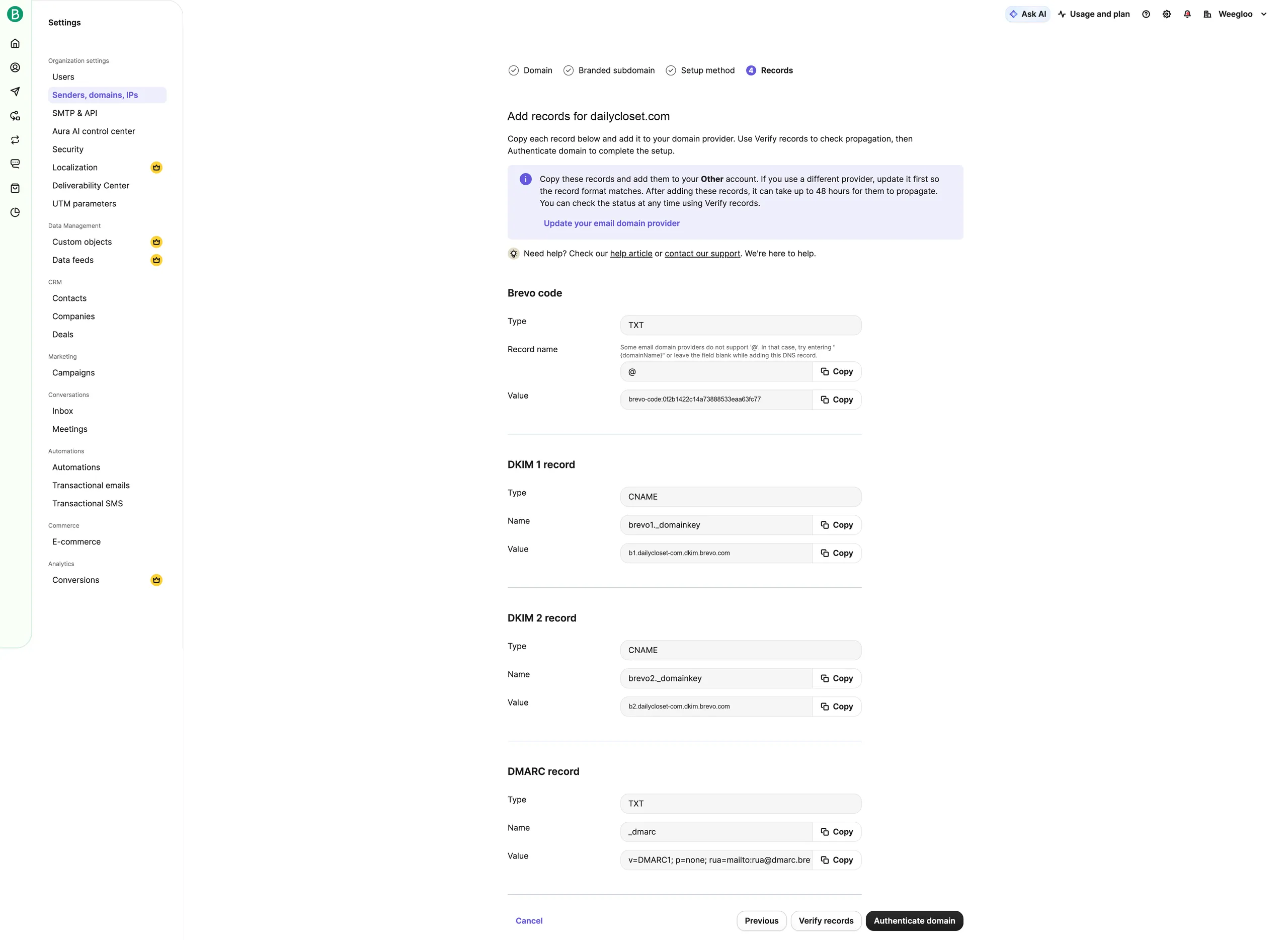
Si ha elegido Manual, registre los valores que se muestran en la pantalla tal cual en la pantalla de gestión del sitio donde adquirió el dominio.
-
Pulse Verify records para comprobar que los valores se registraron bien.
-
Pulse Authenticate domain.
-
Espere hasta que Authentication status cambie a Authenticated en la lista.
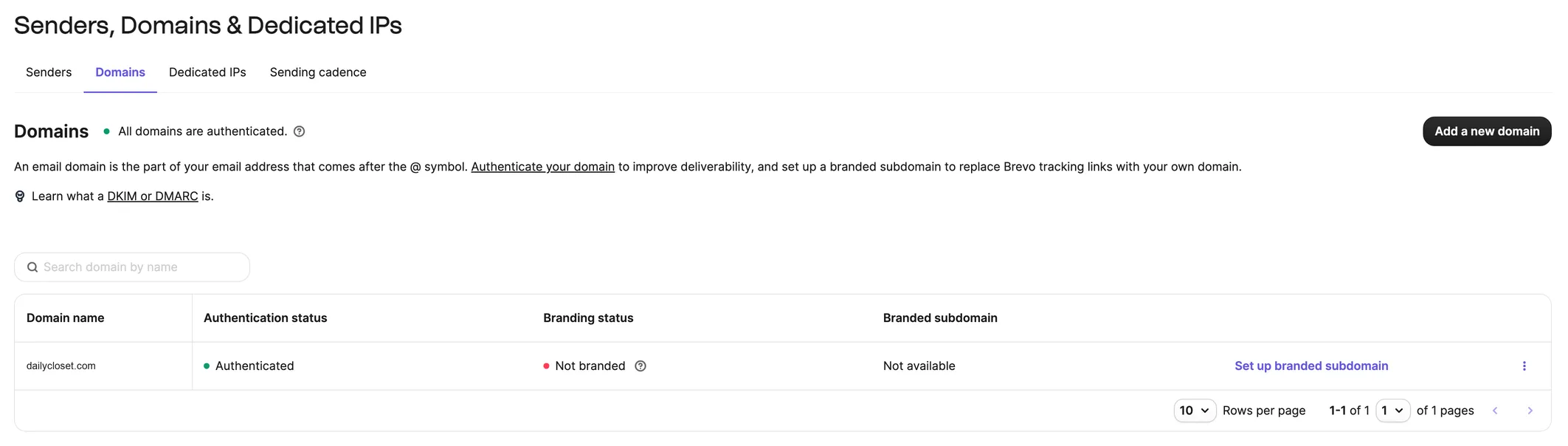
Un registro es la configuración donde se anota con qué servidor se conecta ese dominio. Con Automatic, Brevo se conecta directamente con el sitio donde adquirió el dominio e introduce los registros en su lugar, así que no es necesario que abra usted mismo la pantalla de gestión. Manual se selecciona cuando no es posible conectar mediante Automatic. La configuración tarda un tiempo en propagarse.
Si no autentica el dominio, el correo puede no llegar
Desde 2024, Gmail, Yahoo y Microsoft aplican requisitos de autenticación más estrictos a los remitentes de correo. Si no autentica el dominio, resulta difícil cumplir estos requisitos. La propia pantalla de Brevo añade una advertencia a esos remitentes, y el correo enviado puede no llegar al destinatario o clasificarse como spam.
Registrar la dirección del remitente
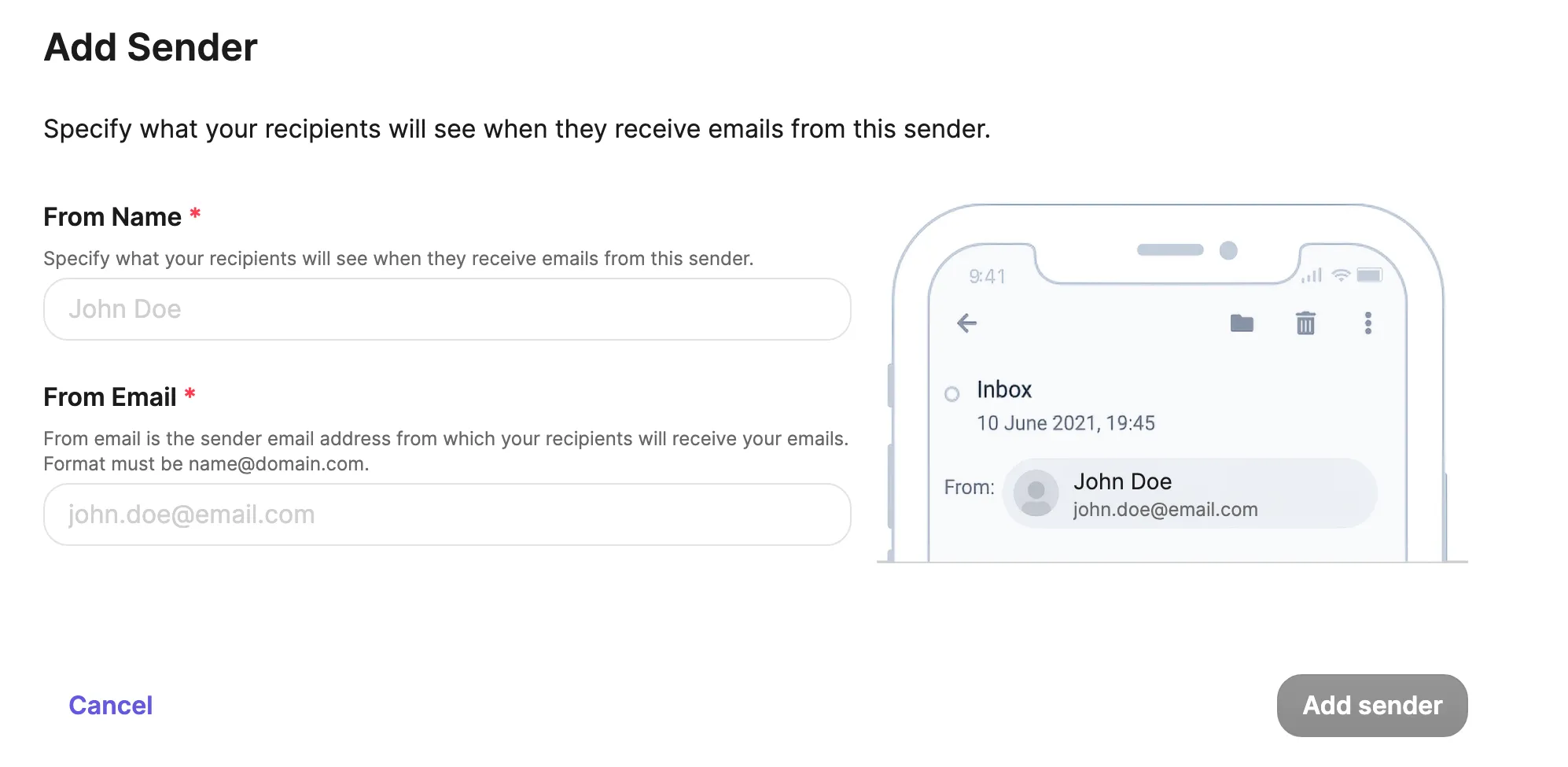
Aquí se define el nombre y la dirección que se verán en la bandeja del cliente.
-
Pulse la pestaña Senders.
-
Pulse Add sender.
-
En From Name, introduzca el nombre que verá el cliente (por ejemplo,
Atención de la tienda de ropa). -
En From Email, introduzca la dirección de envío.
-
Pulse Add sender.
-
Si no autenticó el dominio, introduzca en la pantalla el número de seis cifras del correo que llega a esa dirección.
-
Compruebe que aparece como Verified en la lista.
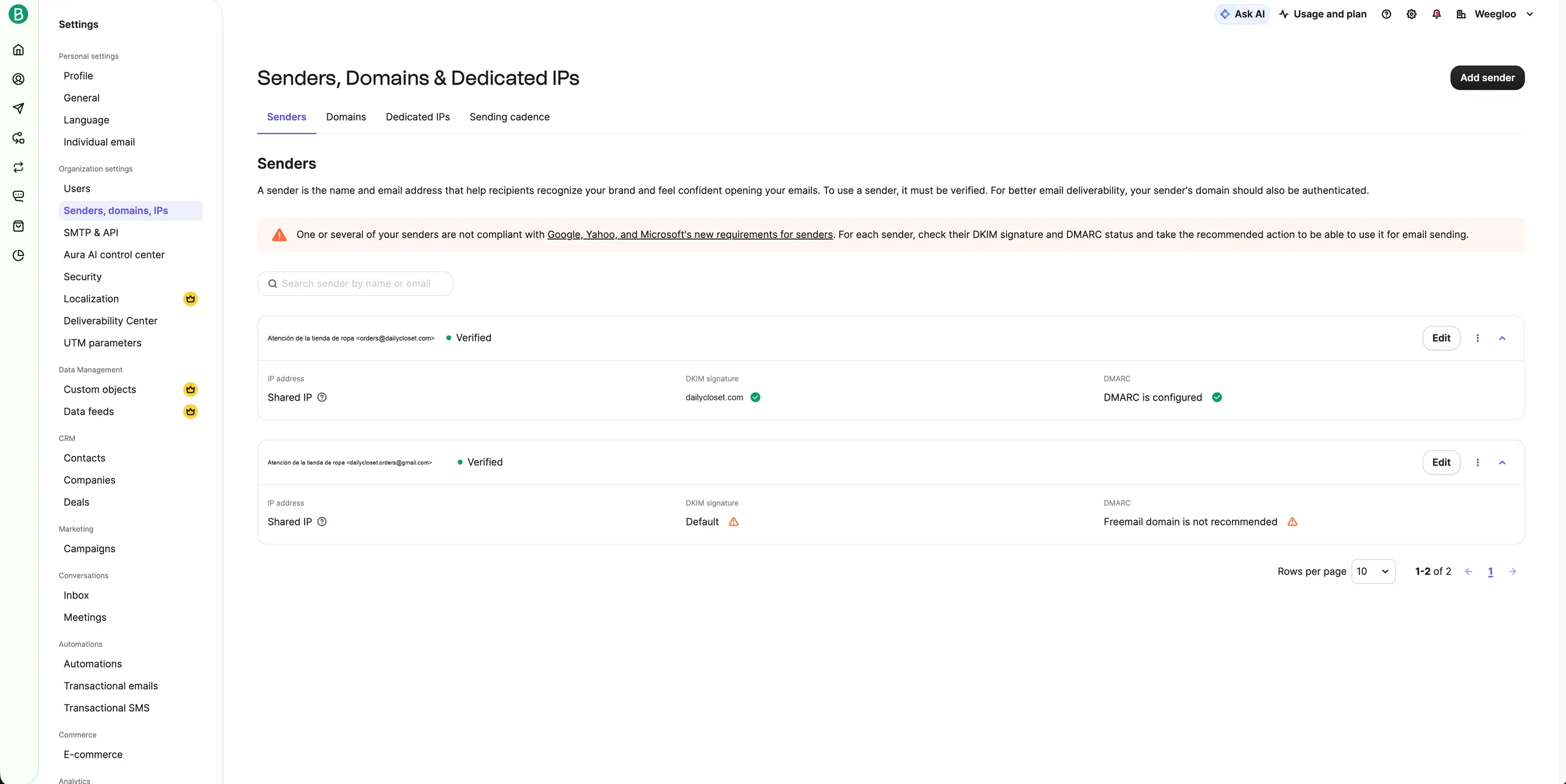
Si autenticó el dominio en el paso Autenticar el dominio y ha introducido una dirección de ese dominio, sáltese el punto 6. Las direcciones con el dominio autenticado llevan la marca en verde en DKIM signature y DMARC en la lista. Las direcciones no autenticadas se pueden usar, pero llevan una advertencia, y encima de la lista aparece también un aviso de que hay remitentes que no cumplen las condiciones.
Crear la clave SMTP
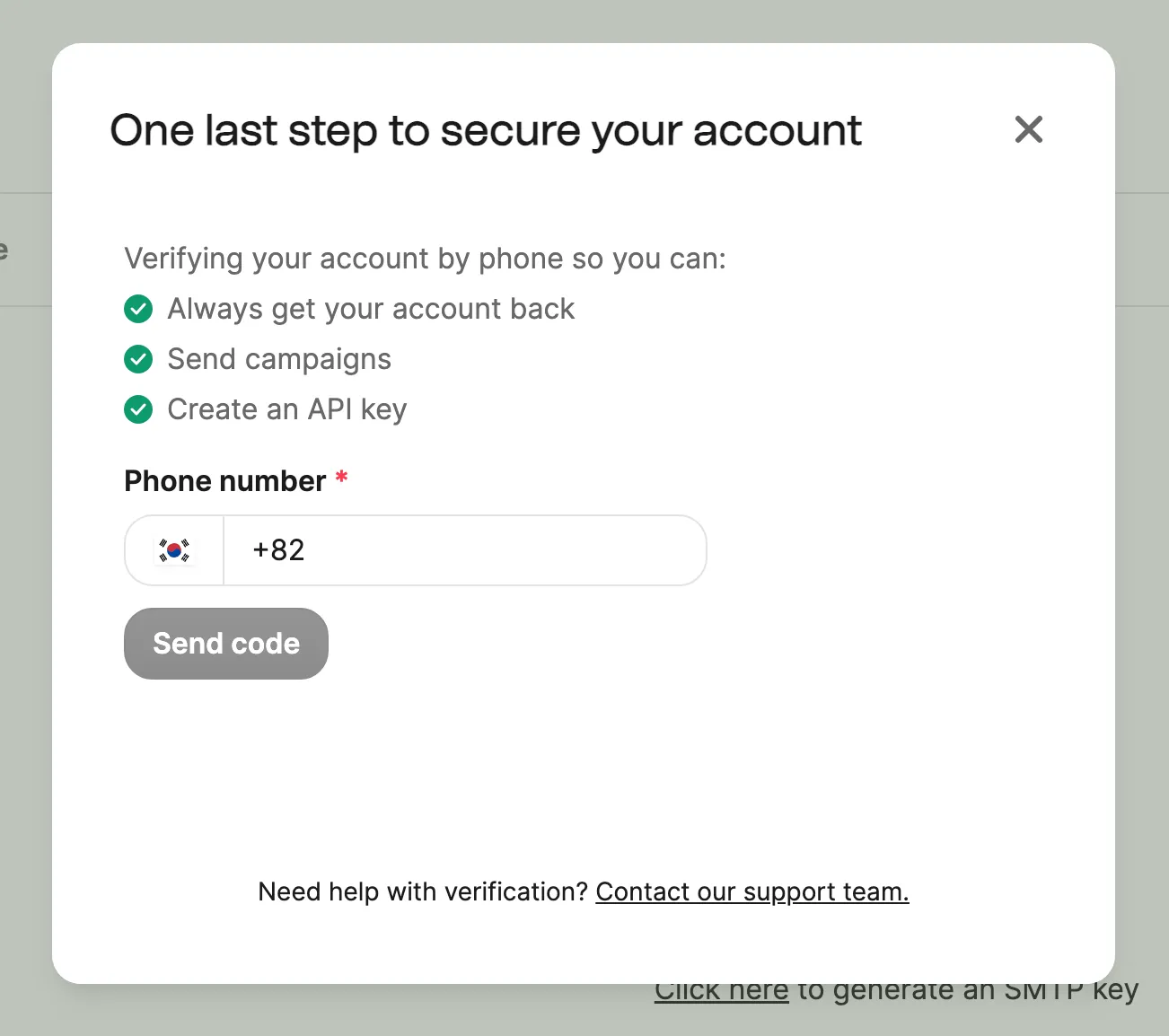
Es el valor que usará WEEGLOO para iniciar sesión en Brevo. Al intentar crear la clave, primero aparece una ventana de verificación del número de teléfono.
-
Cuando aparezca la ventana de verificación, introduzca el número, pulse Send code e introduzca el número que reciba.
-
Pulse SMTP & API en el menú de la izquierda.
-
Compruebe que está en la pestaña SMTP.
-
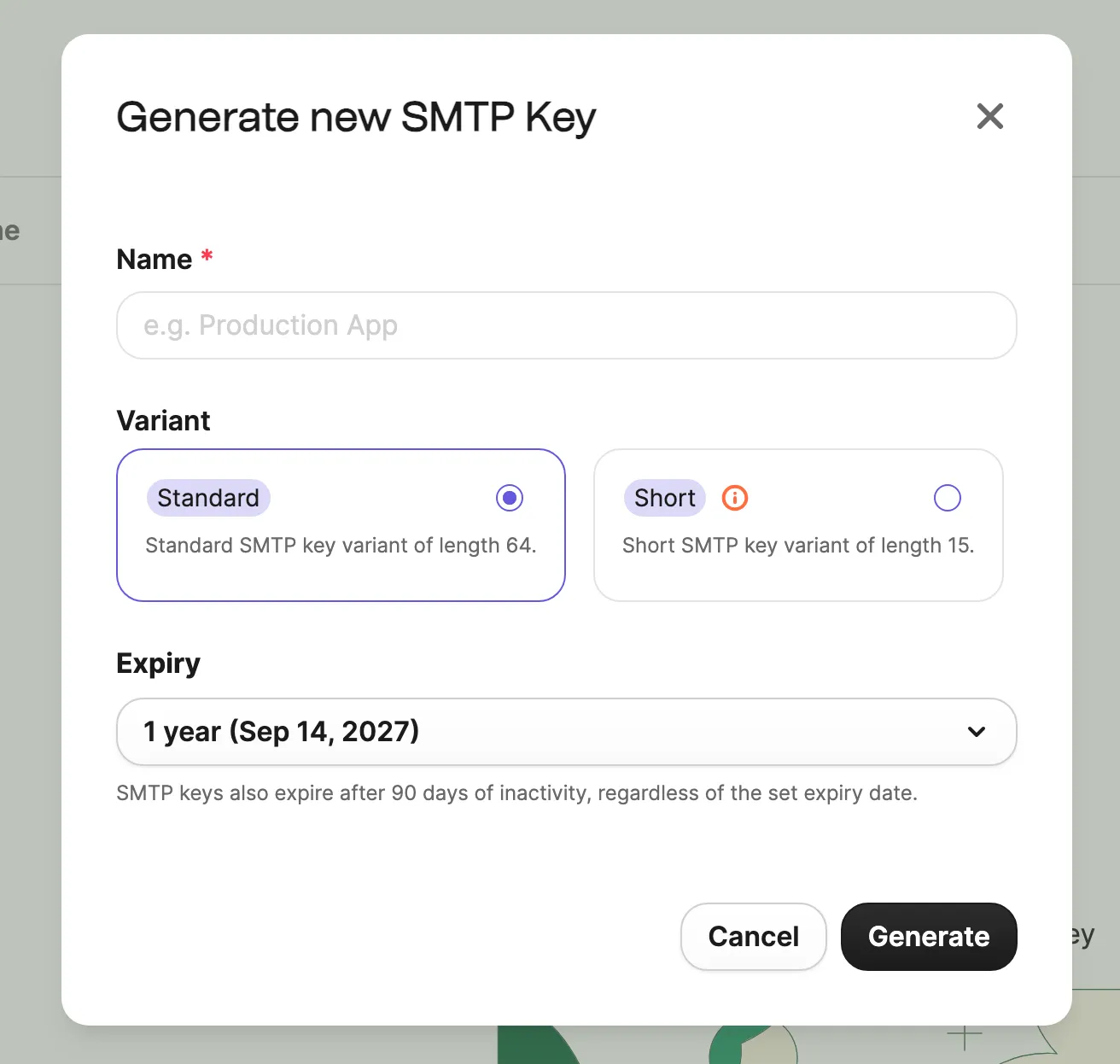
Pulse Generate SMTP key.
-
En Name, introduzca un nombre que le permita reconocerla después (por ejemplo,
Weegloo mail). -
Pulse Generate.
-
Copie el valor de la clave que aparece.
Variant y Expiry se pueden dejar tal cual.
Si cierra la ventana, la clave no se vuelve a ver
Si la pierde, tendrá que crear una nueva. Como se indica abajo en la pantalla, la clave caduca si no se usa durante 90 días. Si caduca, hay que crear una nueva y volver a registrarla en WEEGLOO.
Introducir la clave SMTP y el nombre de usuario en WEEGLOO
Ahora ya tiene la dirección del remitente autenticada y la clave SMTP. Por último, hay que comprobar el valor que se introduce en el campo Usuario de WEEGLOO.
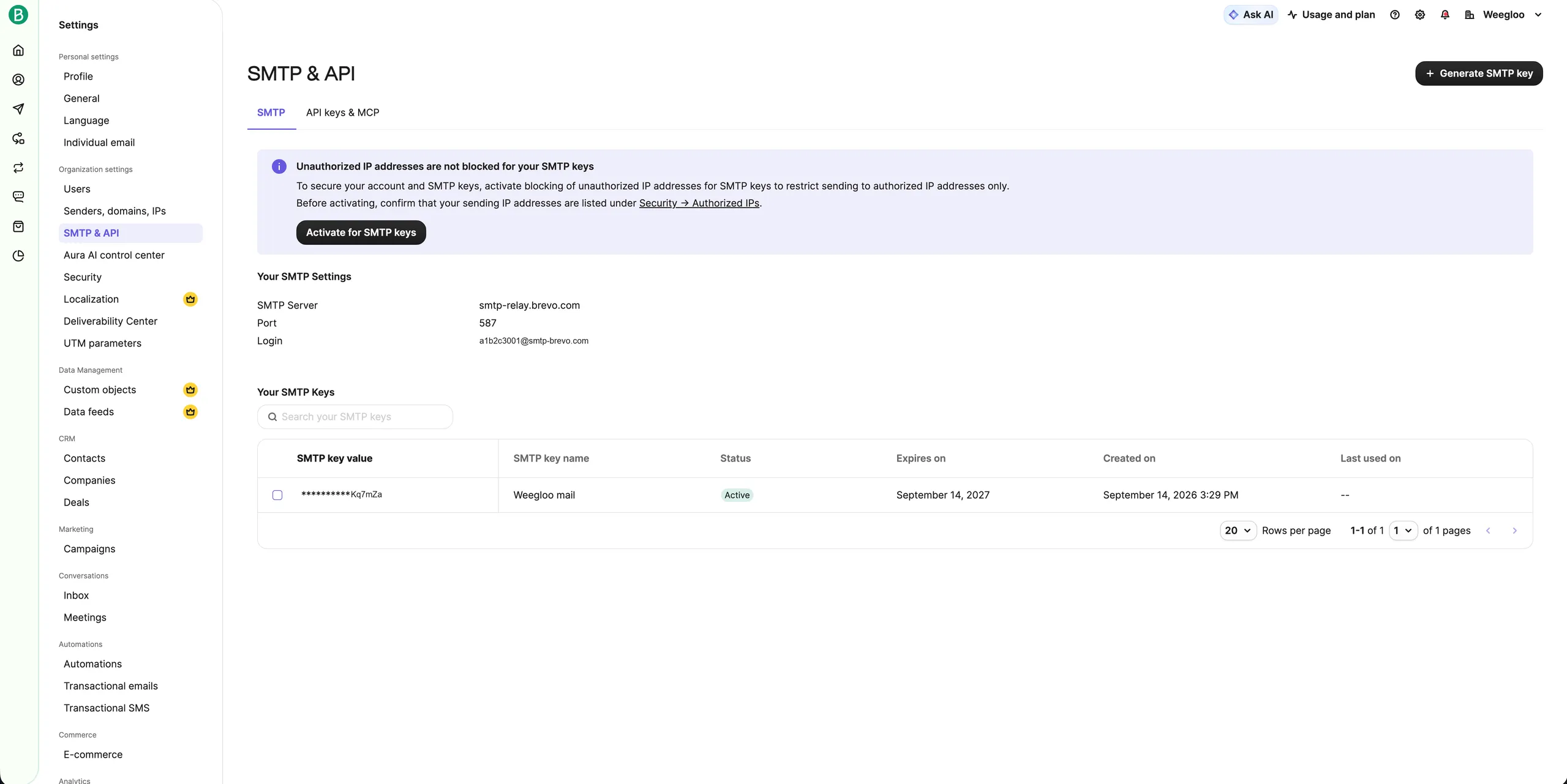
- Mire Your SMTP Settings en la pantalla SMTP & API.
- Copie la dirección que aparece en Login. Este valor se introduce en el campo Usuario de WEEGLOO.
Vuelva al procedimiento de registro de Envío de correo.
Si en Provider selecciona Brevo, en Servidor SMTP se introduce automáticamente smtp-relay.brevo.com. Este campo no se puede cambiar.
En Puerto puede elegir entre 587 y 465. Seleccione 587.
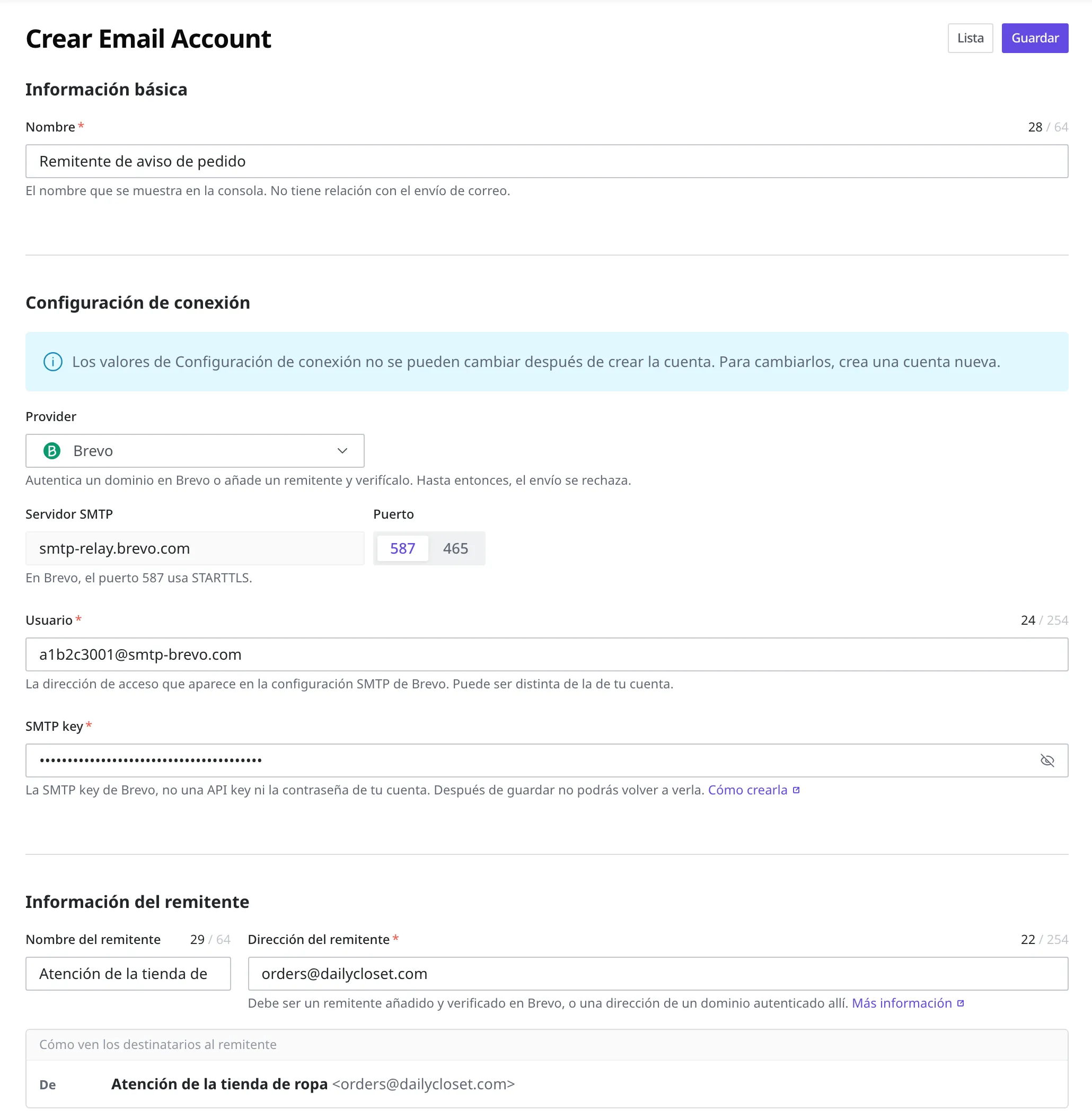
Los valores preparados en esta página se introducen en los tres campos de abajo. Introduzca Nombre y Nombre del remitente según el procedimiento de registro.
| Dónde se introduce | Valor |
|---|---|
| Usuario | La dirección que aparece en Login de Your SMTP Settings |
| SMTP key | La clave SMTP que acaba de obtener |
| Dirección del remitente | La dirección que registró y autenticó antes |
No confunda estas dos cosas
El valor que se introduce en Usuario es la dirección que aparece en Login. Esta dirección puede ser distinta de la dirección de correo con la que inicia sesión en su cuenta. En el campo Dirección del remitente, introduzca la dirección que autenticó antes, no el valor de Login.
Lo que se introduce en el campo SMTP key es la clave SMTP. Brevo también emite aparte una clave de API. Si introduce esa clave, el correo no se envía.
Si ha encargado la integración a un agente de IA y este le ha indicado que obtenga la clave SMTP, pegue el nombre de usuario, la clave SMTP y la dirección del remitente en la ventana de conversación y continúe con lo que estaba haciendo. El resto de la configuración lo sigue haciendo el agente.
Qué hacer a continuación
- Envío de correo: explica cómo registrar el remitente con los valores obtenidos y qué se registra en el Email Account.
- Script: explica cómo crear la tarea que envía realmente el correo al cliente con el remitente registrado.
- Email Account: trata el formato de petición y respuesta y la especificación de campos que se usan para registrar y gestionar el remitente directamente desde un programa.