

Preparar Gmail para el envío
En esta página se obtiene el valor que hay que introducir en el campo Contraseña de aplicación de Envío de correo.
El valor que se introduce en ese campo no es la contraseña de la cuenta de Google con la que inicia sesión en Gmail. Es un valor de 16 caracteres que Google emite aparte y que se llama contraseña de aplicación.
Hace falta tener activada la verificación en dos pasos
Las contraseñas de aplicación solo se pueden usar en cuentas que tengan activada la verificación en dos pasos. Si la cuenta que va a usar para el envío no la tiene activada, actívela primero. Cómo activarla se explica en la ayuda de Google, en https://support.google.com/accounts/answer/185839?hl=es (se abre en una pestaña nueva).
Si ha configurado la verificación en dos pasos y aun así no ve la opción para crear una contraseña de aplicación, puede darse uno de estos casos.
- La cuenta de Google tiene la verificación en dos pasos configurada solo con llaves de seguridad.
- Ha iniciado sesión en una cuenta de trabajo, de un centro educativo o de otra organización.
- La cuenta de Google tiene activada la protección avanzada.
Si no ve la opción, con esa cuenta no puede crear una contraseña de aplicación. Obténgala en otra cuenta de Google que vaya a usar para el envío.
Obtener la contraseña de aplicación en Google
Con la sesión iniciada en la cuenta de Google que va a usar para el envío, realice por orden los dos pasos siguientes.
Crear la contraseña de aplicación
-
Abra la pantalla de contraseñas de aplicación (https://myaccount.google.com/apppasswords (se abre en una pestaña nueva)). Si aparece una pantalla que le pide iniciar sesión, inicie sesión con la cuenta que va a usar para el envío.
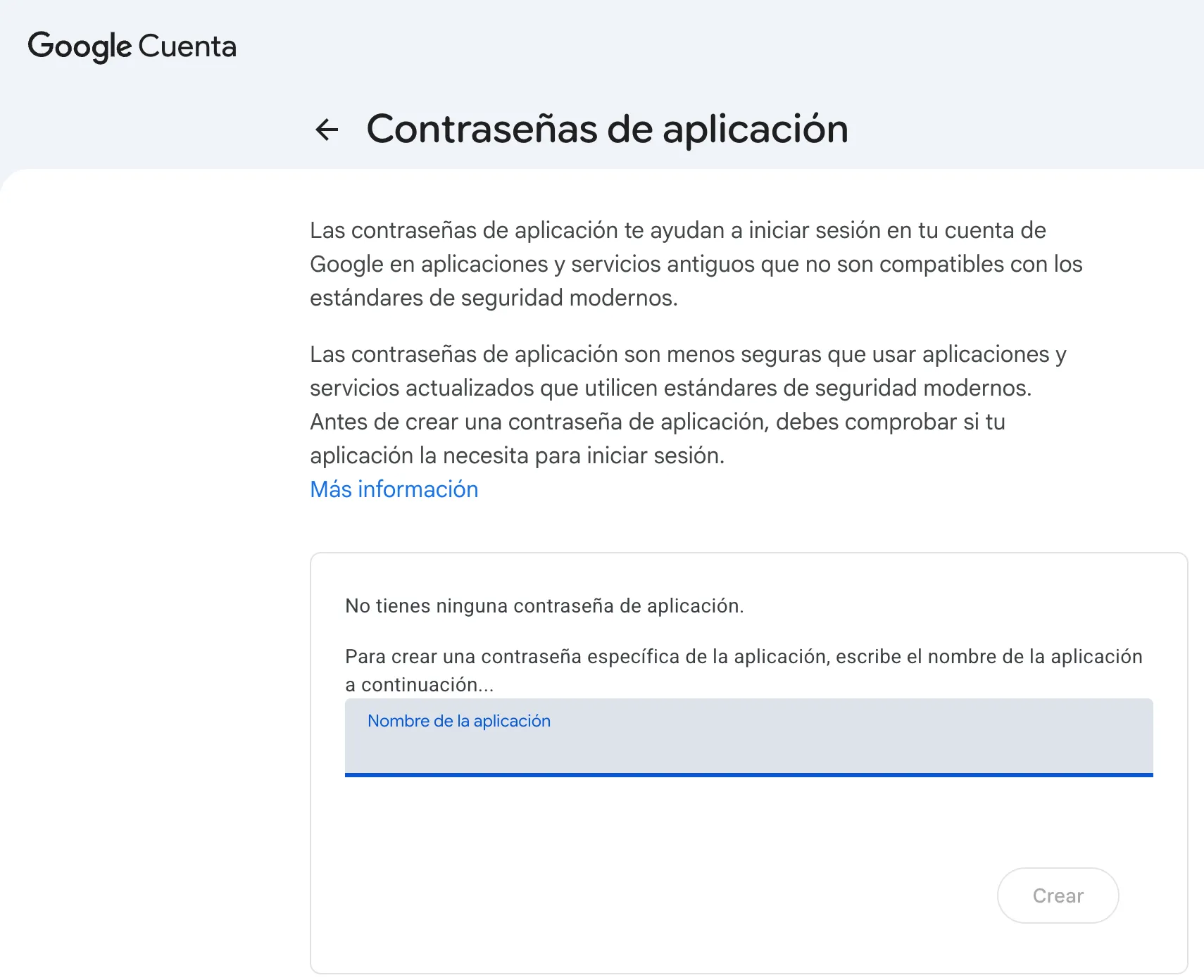
-
En el campo Nombre de la aplicación introduzca un nombre que le permita reconocerla después (por ejemplo,
WEEGLOO envío de avisos de pedido). -
Pulse Crear.
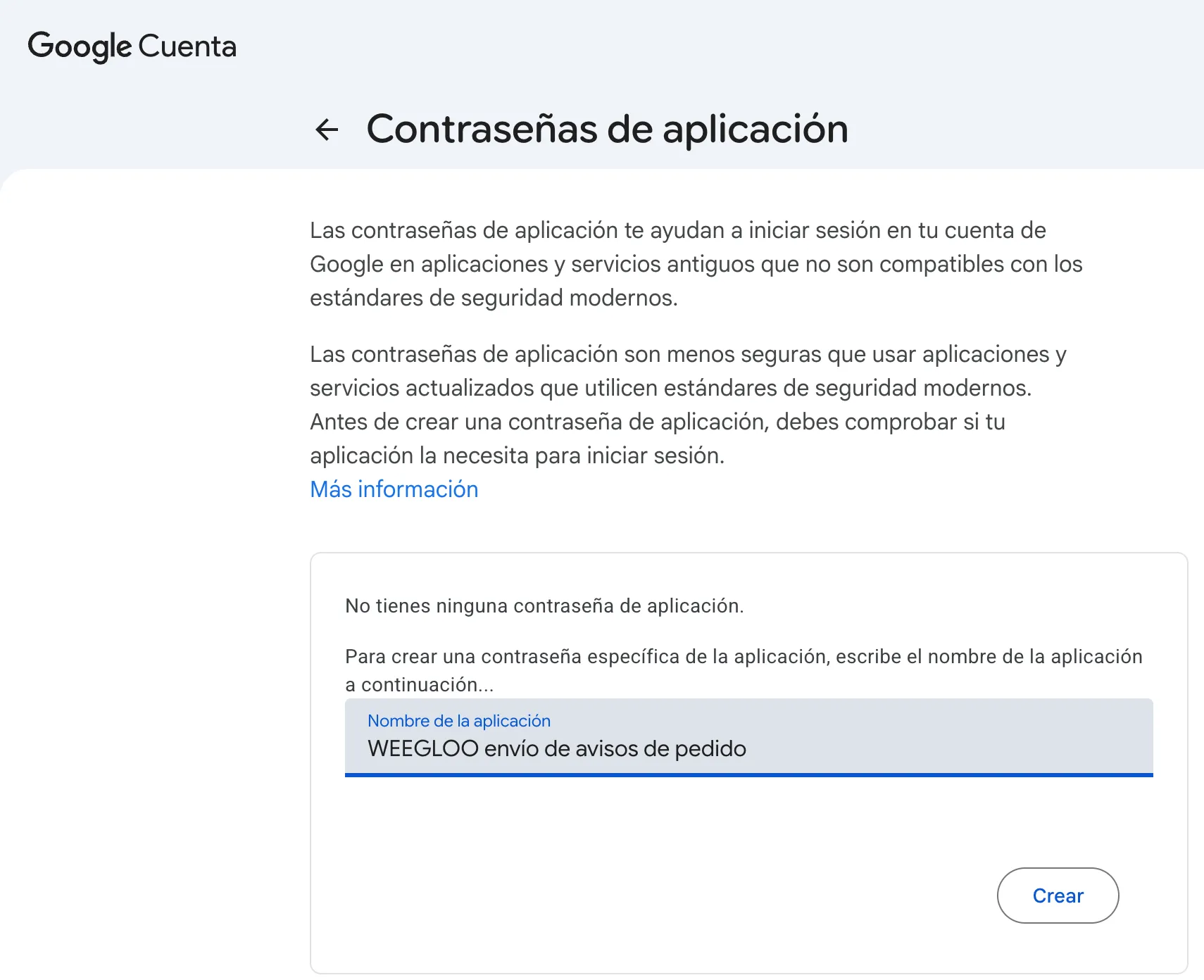
Nombre de la aplicación es el nombre con el que se distingue el valor en la cuenta de Google. No lo ve el cliente y tampoco tiene que coincidir con el nombre del Email Account que registre en WEEGLOO.
Copiar el valor de 16 caracteres
Al pulsar Crear, se abre la ventana Contraseña de aplicación generada. El valor que aparece debajo de Tu contraseña de aplicación para el dispositivo es el que hay que introducir en el campo Contraseña de aplicación del estudio de contenidos.
-
Copie, sin los espacios, el valor de 16 caracteres que hay debajo de Tu contraseña de aplicación para el dispositivo.
-
Cuando lo haya trasladado, pulse Hecho.
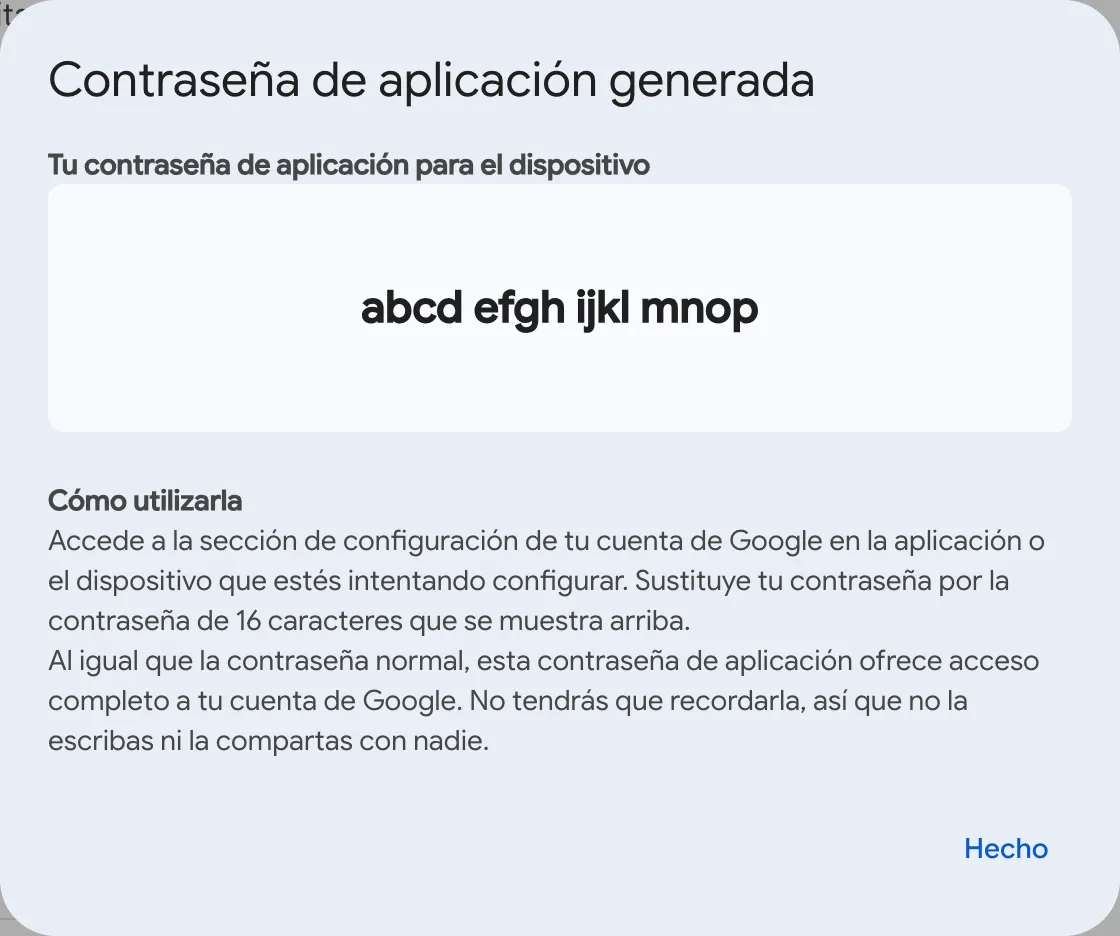
El valor se muestra en cuatro grupos de cuatro caracteres, con el formato abcd efgh ijkl mnop. La contraseña tiene 16 caracteres y la pantalla los corta de cuatro en cuatro al mostrarlos, así que, al trasladarla, quite los espacios y copie solo los 16 caracteres.
Al pulsar Hecho, el valor no se vuelve a mostrar
Antes de cerrar la ventana, compruebe que lo ha trasladado. Si ha perdido el valor, obtenga una contraseña de aplicación nueva. Este valor concede acceso completo a la cuenta de Google. Trátelo con el mismo peso que la contraseña de la cuenta y no lo pegue en un chat ni en un documento público.
Introducir la contraseña de aplicación en WEEGLOO
Si estaba configurándolo usted mismo en el estudio de contenidos, vuelva al procedimiento de registro de Envío de correo. Introduzca en el campo Contraseña de aplicación la contraseña de aplicación de 16 caracteres que acaba de obtener, rellene el resto de campos y pulse Guardar.
Si ha encargado la integración a un agente de IA y este le ha indicado que obtenga la contraseña de aplicación, pegue tal cual en la ventana de conversación la contraseña de aplicación de 16 caracteres obtenida y continúe con lo que estaba haciendo. El resto de la configuración lo sigue haciendo el agente.
Qué hacer a continuación
- Envío de correo: explica cómo registrar el remitente con la contraseña de aplicación obtenida y qué se registra en el Email Account.
- Script: explica cómo crear la tarea que envía realmente el correo al cliente con el remitente registrado.
- Email Account: trata el formato de petición y respuesta y la especificación de campos que se usan para registrar y gestionar el remitente directamente desde un programa.