

Preparar Resend para el envío
En esta página se obtiene la clave de API que hay que introducir en el campo API key de Envío de correo cuando se usa Resend como servidor de envío. También se verifica el dominio que usará como dirección del remitente.
En Resend no existe eso de la cuenta de correo. Si registra un dominio de su propiedad y lo verifica, podrá enviar correo desde las direcciones de ese dominio. Si verifica dailycloset.com, podrá enviar tanto desde orders@dailycloset.com como desde support@dailycloset.com, y no hace falta crear un buzón aparte para esas direcciones.
Hace falta tener un dominio para empezar
Resend no puede enviar correo si no tiene ningún dominio verificado. No se puede usar solo con registrarse, sin dominio.
El dominio del que hablamos aquí es una dirección que usted ha comprado, como dailycloset.com. Si todavía no tiene ninguno, primero hay que comprar un dominio y poder añadir configuración en la pantalla de gestión del sitio donde lo compró. Esa configuración se introduce más adelante.
Verificar el dominio y obtener la clave de API en Resend
Después de iniciar sesión en Resend, realice por orden los dos pasos siguientes.
Registrar el dominio y verificarlo
-
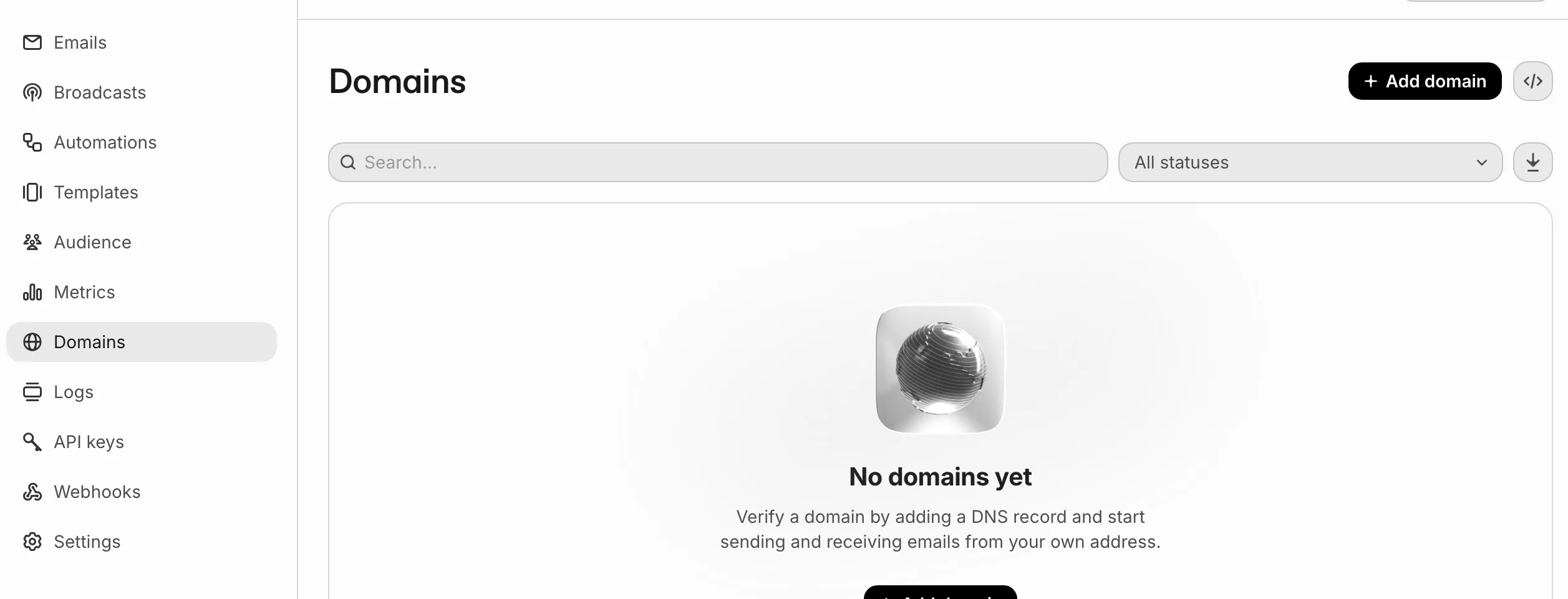
Pulse Domains en el menú de la izquierda.
-
Pulse Add domain.
-
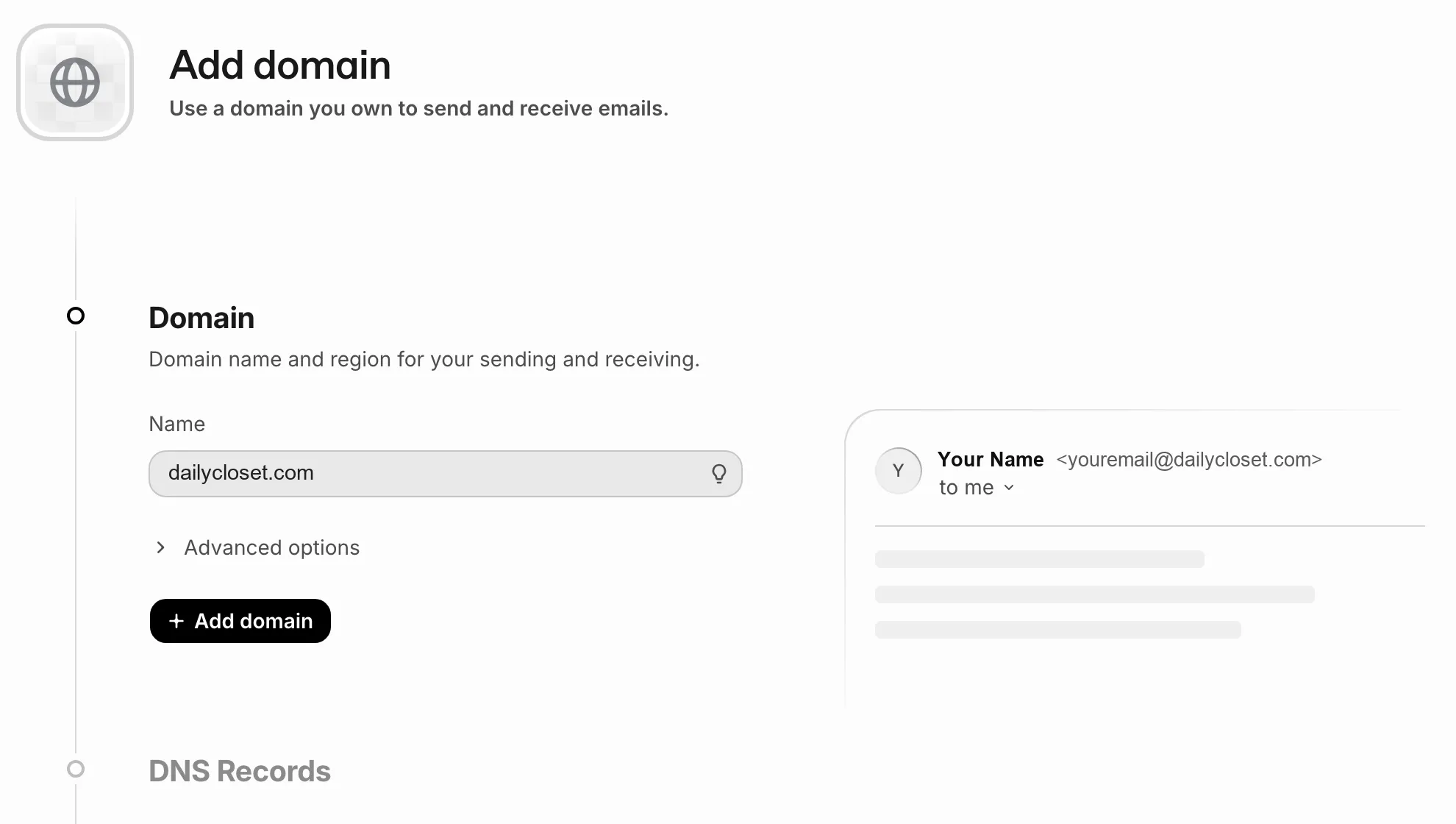
Introduzca su dominio en el campo Name.
-
Pulse Add domain.
-
Registre los valores que aparecen en DNS Records tal cual en la pantalla de gestión del sitio donde compró el dominio.
Grupo Para qué sirve DKIM Permite que quien recibe el correo compruebe que lo enviado desde este dominio es auténtico SPF Avisa de que Resend puede enviar el correo de este dominio en su lugar DMARC Aunque no lo introduzca, la verificación se completa. En la pantalla también aparece como Optional -
Espere hasta que Status cambie a Verified.
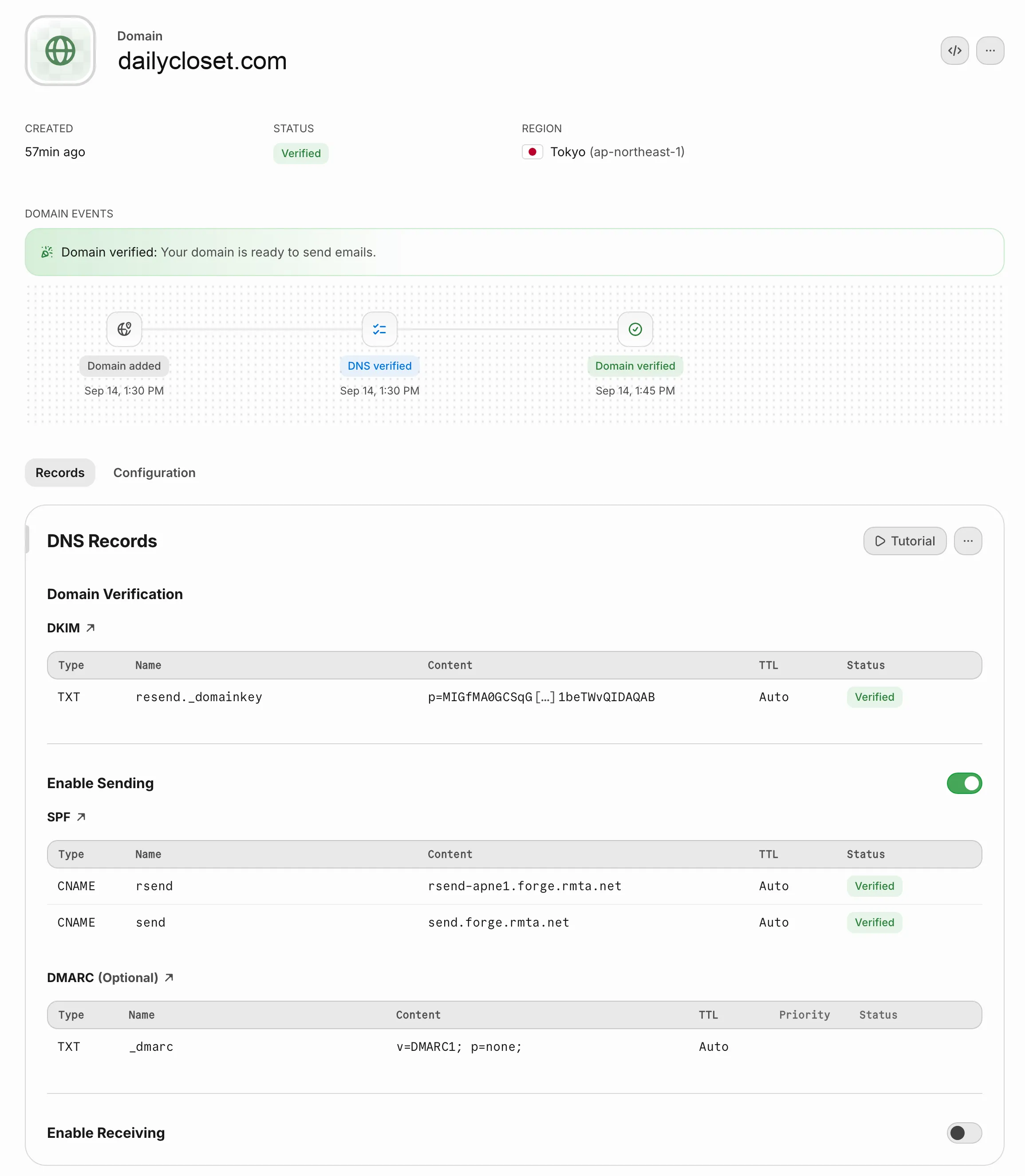
Un registro DNS es la configuración donde se anota con qué servidor se enlaza ese dominio. Cuando los registre y espere, Resend lo comprueba por su cuenta y, al terminar, aparece el aviso «Your domain is ready to send emails». Cuando llegue a esta pantalla, podrá enviar correo desde cualquier dirección de ese dominio.
Crear la clave de API
Es el valor que usará WEEGLOO para iniciar sesión en Resend.
-
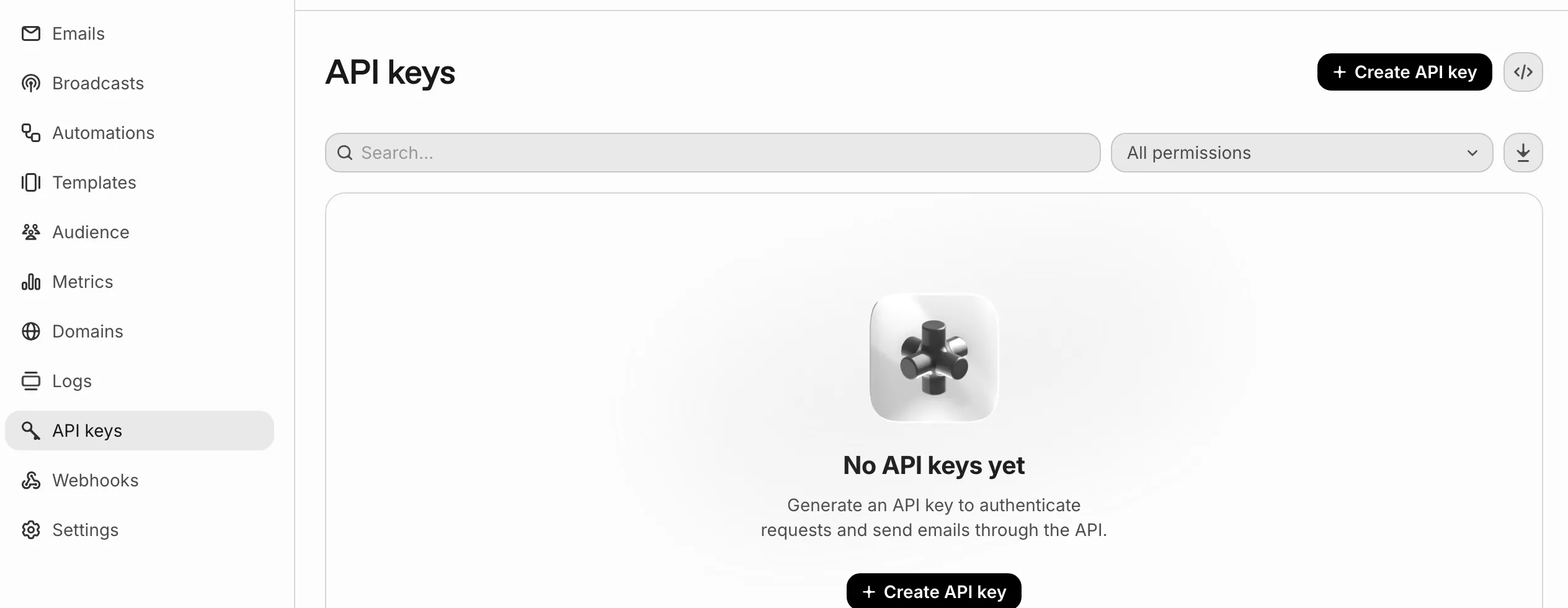
Pulse API keys en el menú de la izquierda.
-
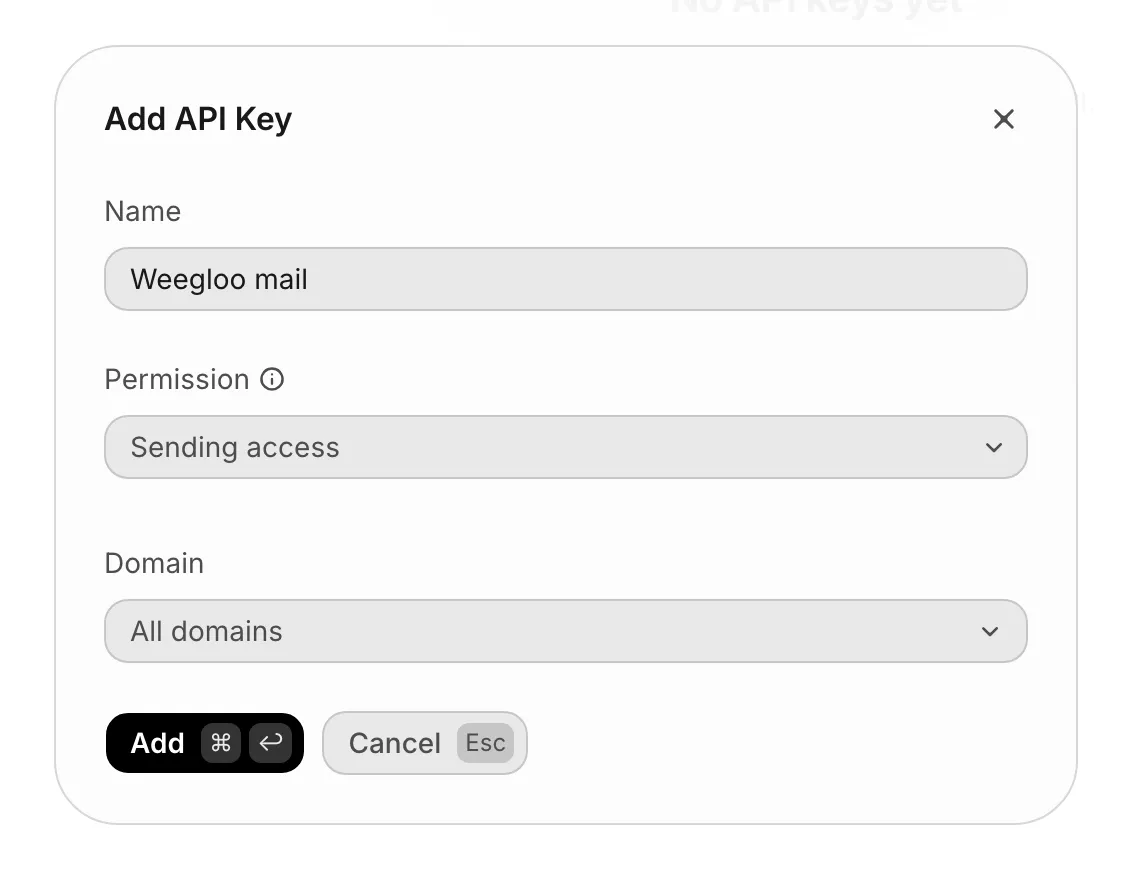
Pulse Create API key.
-
En Name, introduzca un nombre que le permita reconocerla después (por ejemplo,
Weegloo mail). -
En Permission, elija Sending access.
-
Deje Domain en All domains.
-
Pulse Add.
-
Copie el valor de la clave que aparece.
Si cierra la ventana, la clave no se vuelve a ver
Si la pierde, tendrá que crear una nueva. No deje Permission en Full access. Para enviar correo basta con Sending access, y esta clave se guarda en WEEGLOO y se sigue usando.
Introducir la clave de API y la dirección del remitente en WEEGLOO
Ahora ya tiene el dominio verificado y la clave de API. Vuelva al procedimiento de registro de Envío de correo.
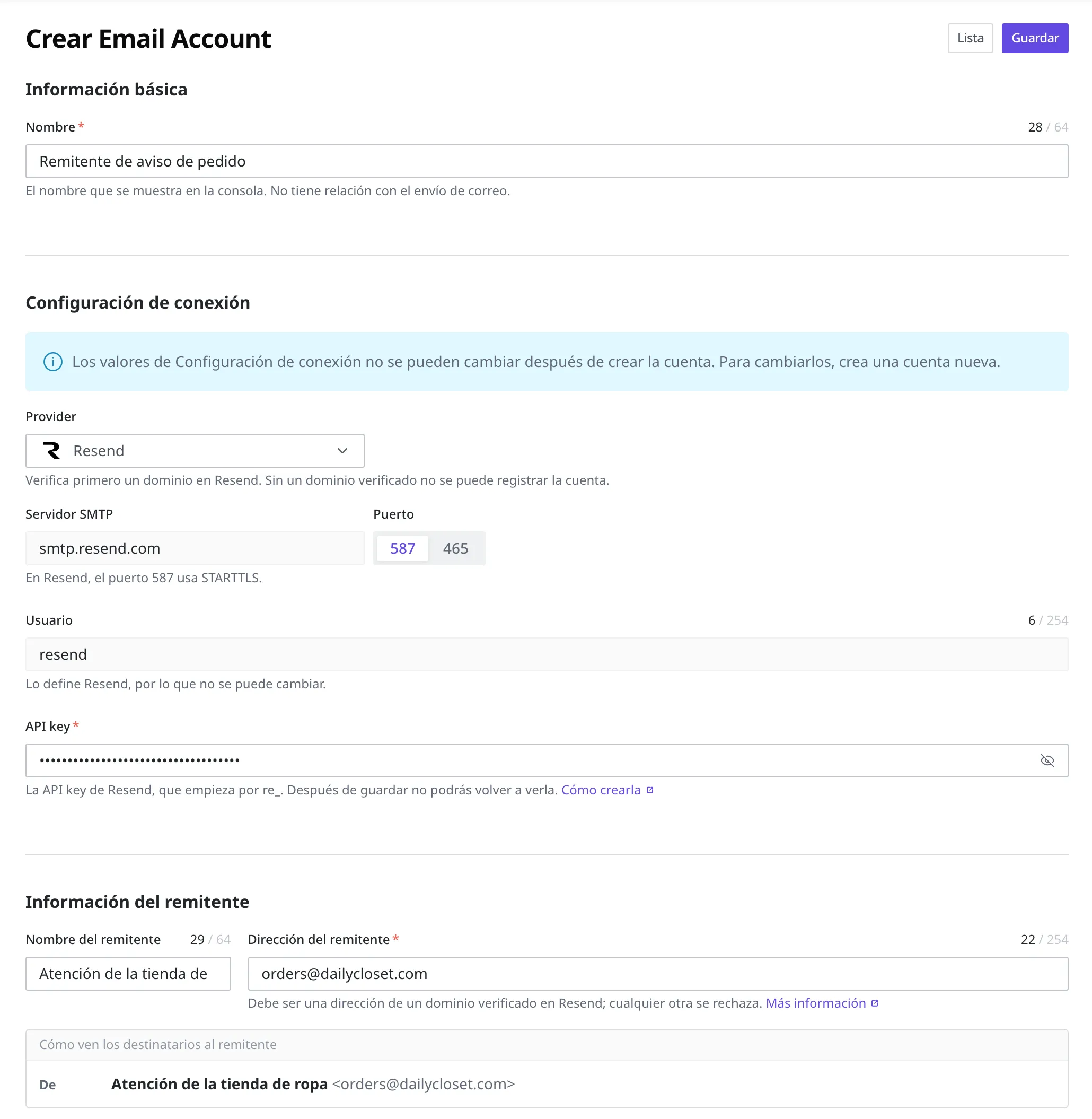
Si en Provider selecciona Resend, en Servidor SMTP se introduce automáticamente smtp.resend.com. Usuario queda fijado en resend, un valor que es el mismo para todas las personas que usan Resend. Estos dos campos no se pueden cambiar.
En Puerto puede elegir entre 587 y 465. Seleccione 587.
Los valores preparados en esta página se introducen en los dos campos de abajo. Introduzca Nombre y Nombre del remitente según el procedimiento de registro.
| Dónde se introduce | Valor |
|---|---|
| API key | La clave de API que acaba de obtener |
| Dirección del remitente | Una dirección del dominio verificado. Si el dominio es dailycloset.com, se escribe algo como orders@dailycloset.com |
Si ha encargado la integración a un agente de IA y este le ha indicado que obtenga la clave de API, pegue la clave de API y la dirección del remitente en la ventana de conversación y continúe con lo que estaba haciendo. El resto de la configuración lo sigue haciendo el agente.
Qué hacer a continuación
- Envío de correo: explica cómo registrar el remitente con los valores obtenidos y qué se registra en el Email Account.
- Script: explica cómo crear la tarea que envía realmente el correo al cliente con el remitente registrado.
- Email Account: trata el formato de petición y respuesta y la especificación de campos que se usan para registrar y gestionar el remitente directamente desde un programa.