

Conectar el inicio de sesión con Google
Para que los usuarios de su servicio se registren con una cuenta de Google, primero tiene que registrar su servicio en Google y obtener el ID de cliente y el secreto del cliente.
Esta página explica en qué orden se obtienen el ID de cliente y el secreto del cliente. Cómo introducir en WEEGLOO los dos valores obtenidos está en Introducir el ID de cliente y el secreto del cliente en WEEGLOO, y cómo hacer que en la pantalla de consentimiento aparezcan el nombre y el logotipo de su servicio está en Mostrar el nombre y el logotipo de su servicio en la pantalla de consentimiento.
Obtener el ID de cliente y el secreto del cliente en Google
Los cuatro pasos siguientes se realizan en Google Cloud Console. Tiene que haber iniciado sesión con su cuenta de Google. Lo que se hace aquí no tiene coste.
Si usa varias cuentas de Google, al pulsar un enlace este puede abrirse con una cuenta que no era la que quería. Pulse la foto de perfil de la parte superior derecha de la pantalla para comprobar de qué cuenta se trata y, si no es la que quería, cambie de cuenta.
Crear un proyecto
Si ya tiene un proyecto que venía usando, puede usar ese mismo en lugar de crear uno nuevo. En ese caso, salte este paso y pase a Configurar la pantalla de consentimiento.
-
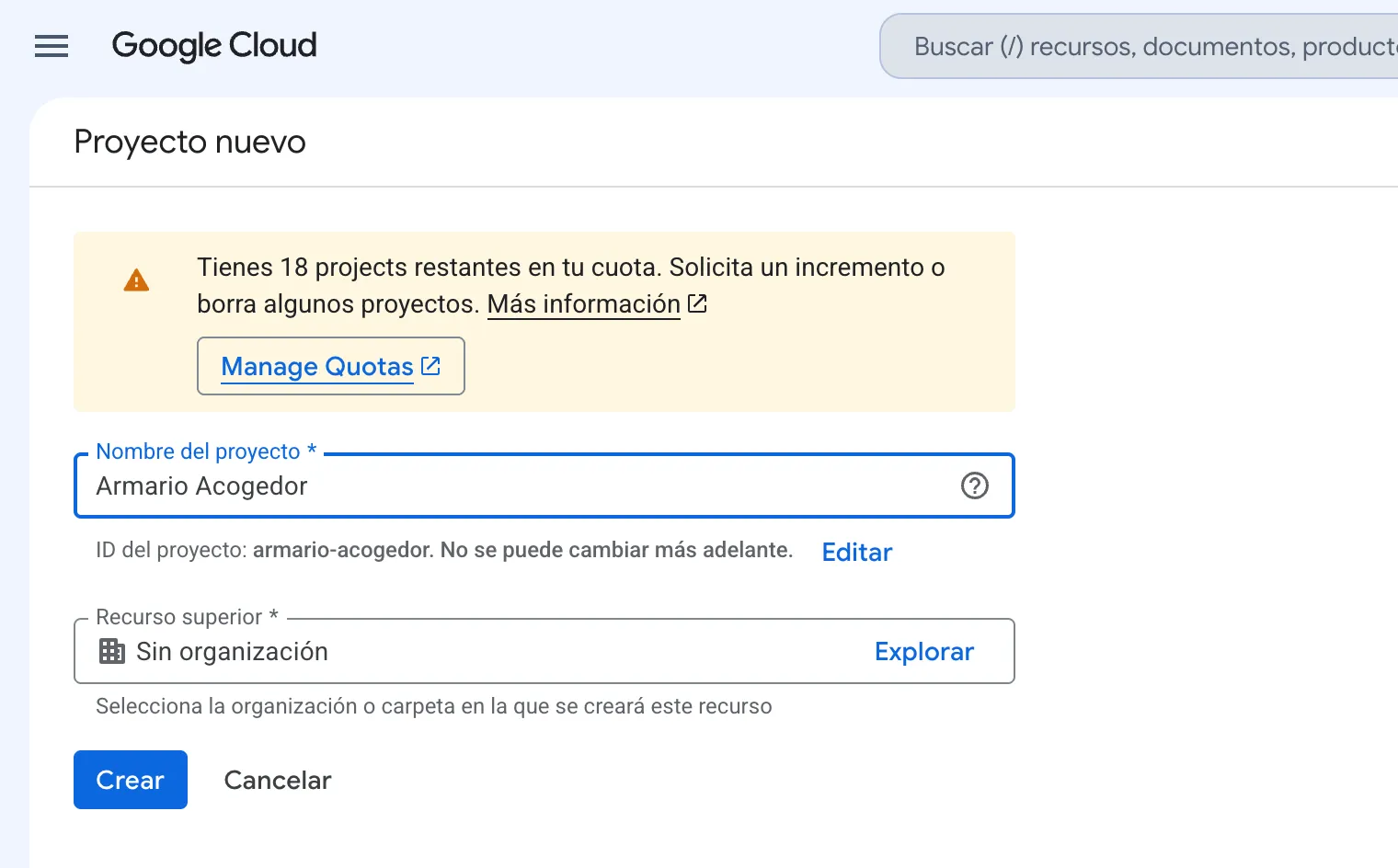
Abra la pantalla de proyecto nuevo (https://console.cloud.google.com/projectcreate (se abre en una pestaña nueva)).
-
En Nombre del proyecto, escriba un nombre que reconozca más adelante (por ejemplo,
Armario Acogedor). -
Pulse Crear.
-
Compruebe que el nombre del proyecto que aparece en la parte superior de la consola es el que acaba de crear.
Configurar la pantalla de consentimiento
Cuando el usuario inicia sesión con una cuenta de Google, primero aparece una pantalla de Google que le pregunta si acepta iniciar sesión en este servicio. Aquí decide qué nombre aparece en esa pantalla y a dónde llegan las consultas. Solo hace falta hacerlo una vez por proyecto.
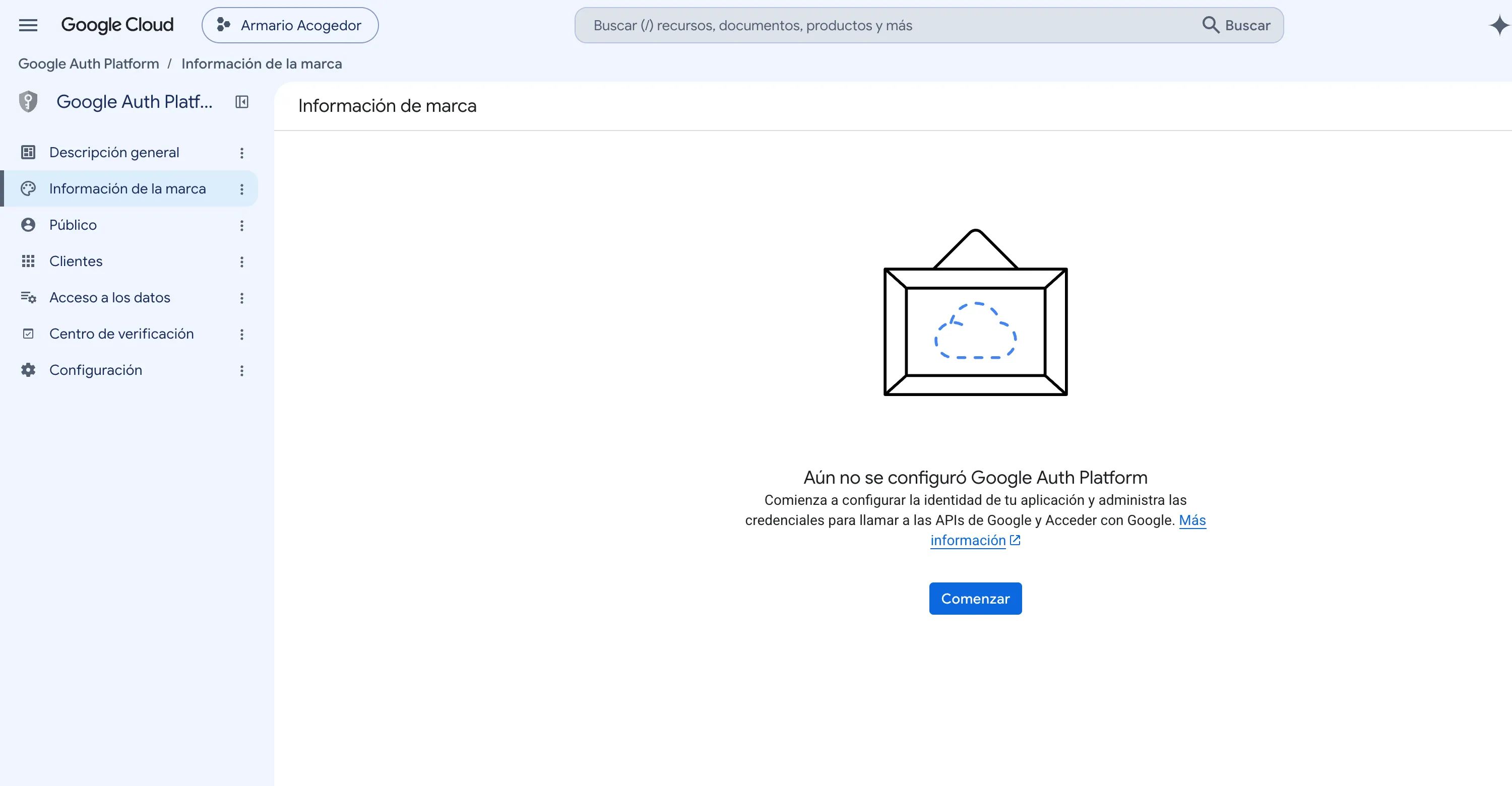
Si ya lo configuró en este proyecto, en lugar del botón Comenzar aparece lo que configuró. En ese caso, salte este paso y pase a Crear el cliente de OAuth.
-
Abra la pantalla Información de la marca de Google Auth Platform (https://console.cloud.google.com/auth/branding (se abre en una pestaña nueva)).
-
Pulse Comenzar.
-
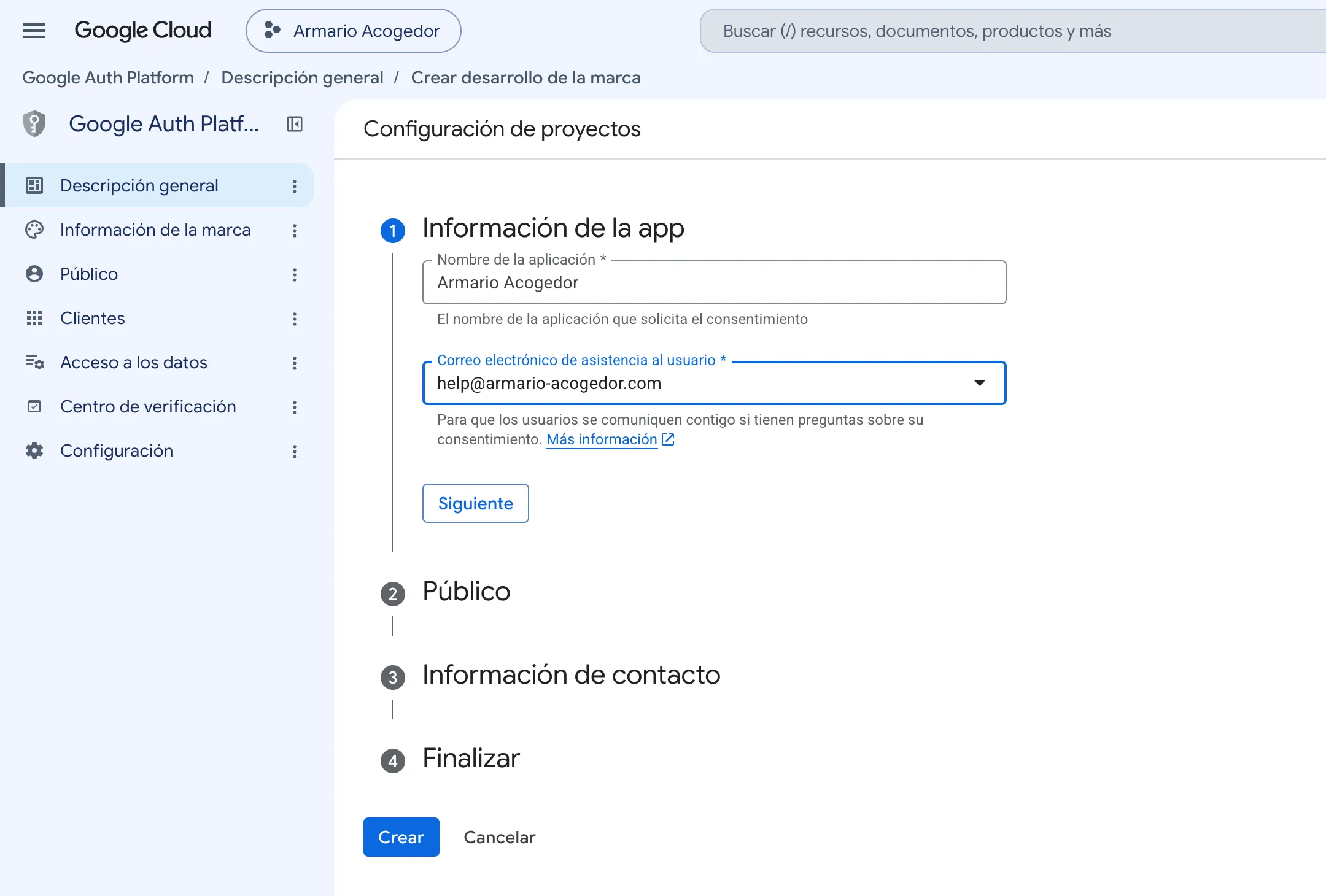
En Nombre de la aplicación, escriba el nombre que verá el usuario (por ejemplo,
Armario Acogedor). -
En Correo electrónico de asistencia al usuario, elija la dirección que recibirá las consultas.
-
Pulse Siguiente.
-
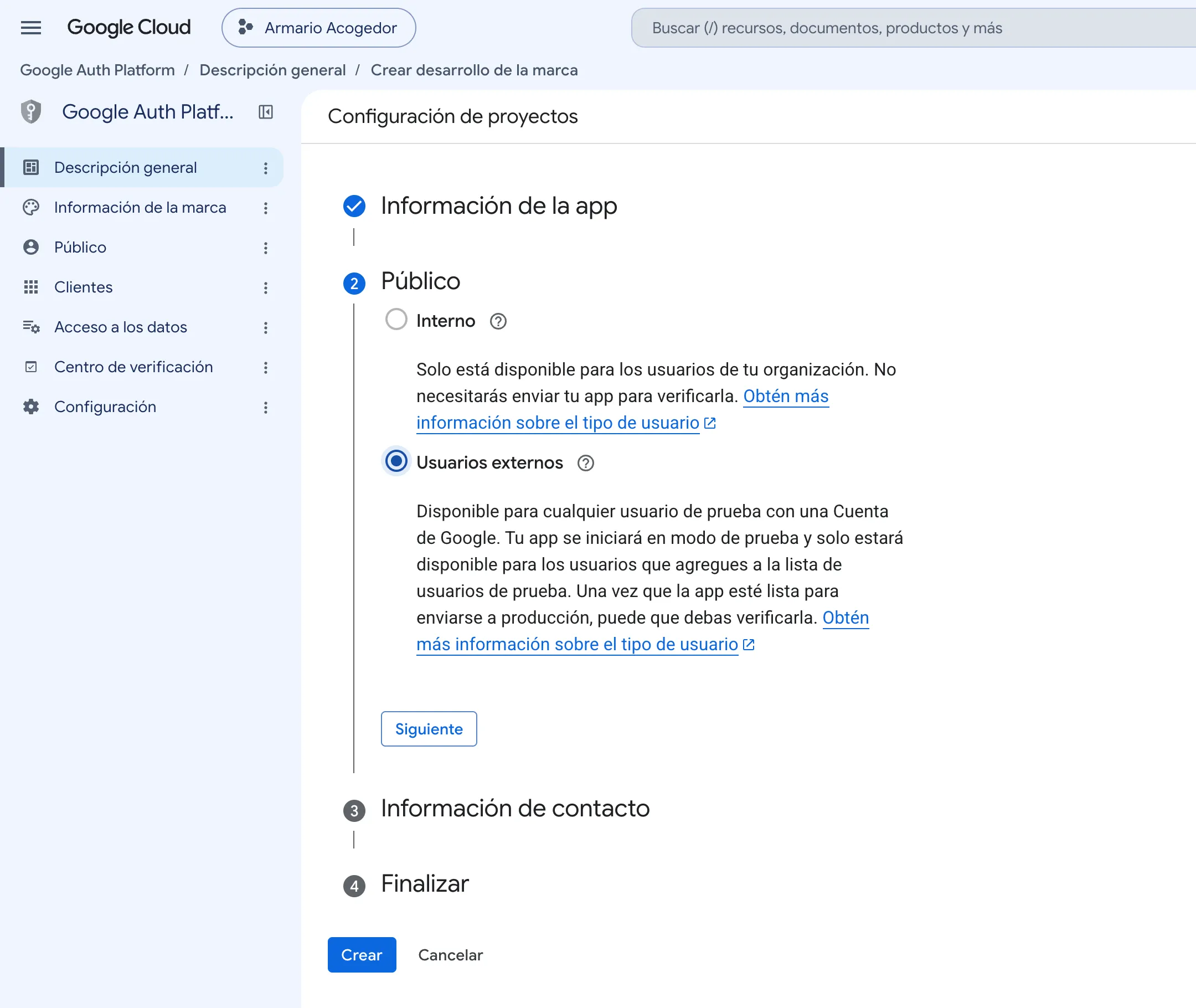
En Público, elija Usuarios externos.
-
Pulse Siguiente.
-
En Información de contacto, escriba una dirección de correo electrónico.
-
En el paso Finalizar, marque la casilla de aceptación de la política de datos de usuario de Google.
-
Pulse Crear.
Interno solo pueden usarlo las cuentas de la misma organización. Para que inicien sesión usuarios de fuera de su organización, elija Usuarios externos.
Crear el cliente de OAuth
En el cliente que crea aquí se registra la dirección a la que vuelve el resultado del inicio de sesión.
-
Abra la pantalla Clientes de Google Auth Platform (https://console.cloud.google.com/auth/clients (se abre en una pestaña nueva)).
-
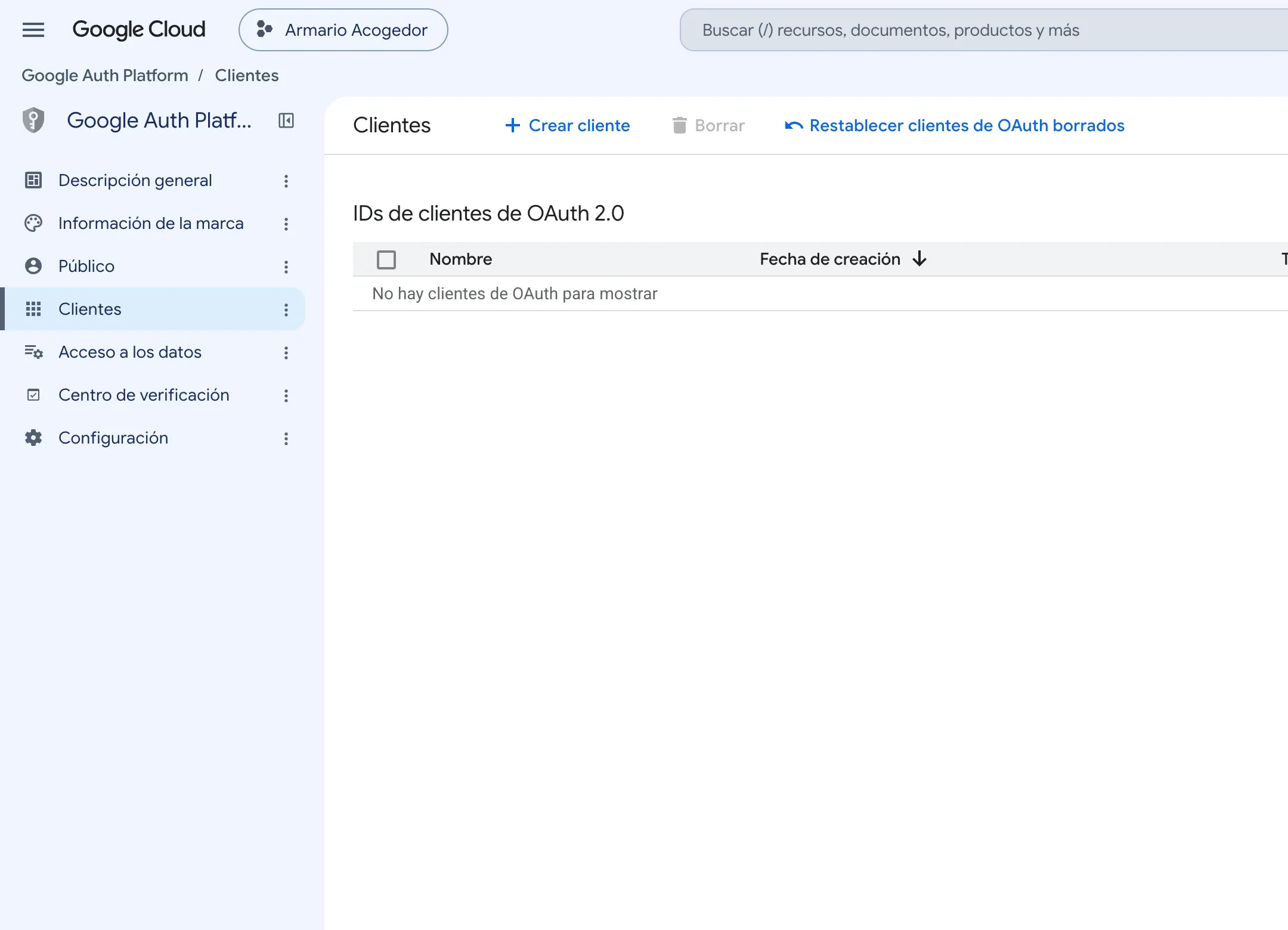
Pulse Crear cliente.
-
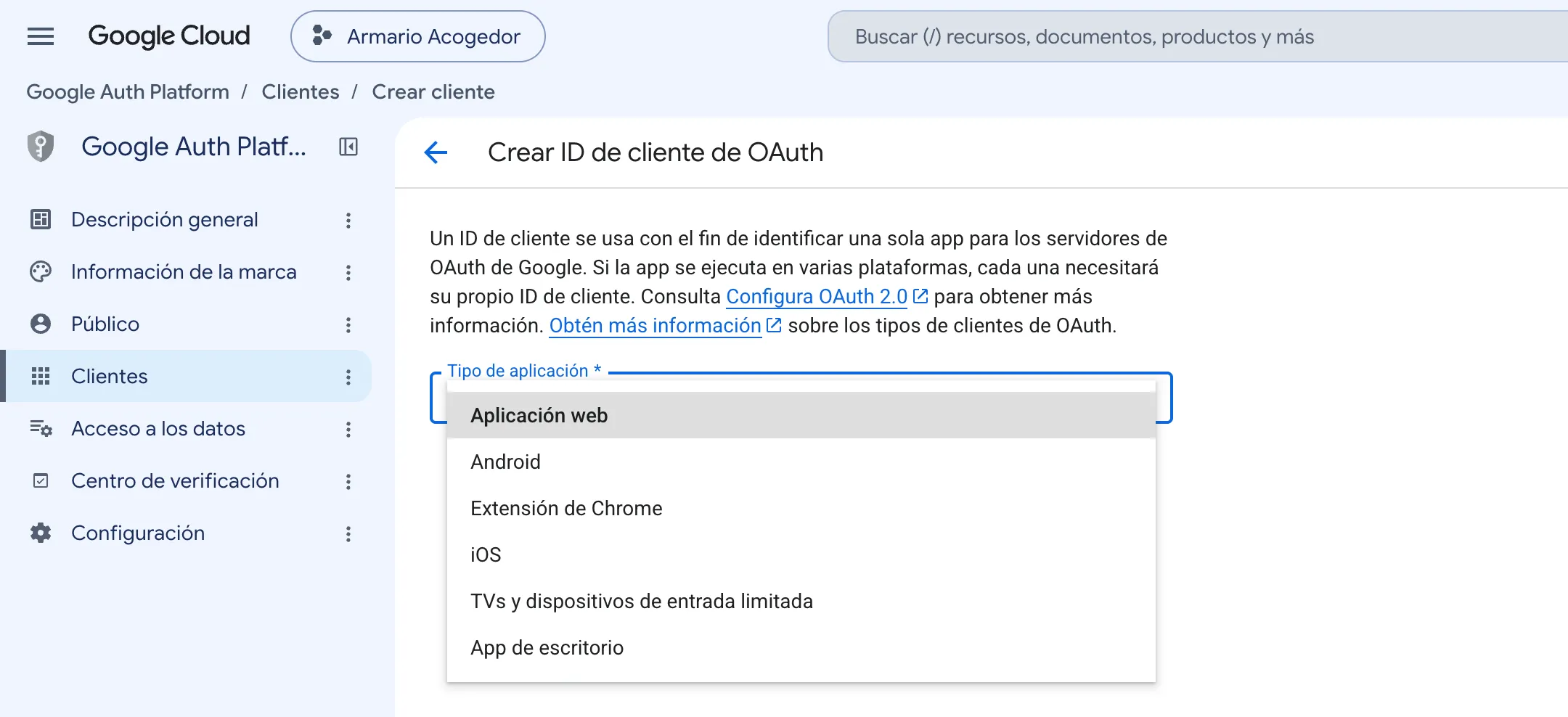
En Tipo de aplicación, elija Aplicación web.
-
En Nombre, escriba un nombre con el que reconozca este cliente (por ejemplo,
Armario Acogedor). -
Deje vacío Orígenes autorizados de JavaScript.
-
Pulse Agregar URI en URIs de redireccionamiento autorizados.
-
En la casilla que aparece, pegue la dirección de abajo. Si elige su Space, el identificador queda puesto.
Spacehttps://auth.weegloo.com/v1/spaces/{spaceId}/login/oauth2/code/googleSi no sabe cuál es su Space y dejó la integración en manos de un agente de IA, también puede preguntárselo al agente. Pida en la ventana de chat «Dime la dirección de redireccionamiento que hay que registrar en el inicio de sesión con Google» y recibirá la dirección ya completa.
-
Pulse Crear.
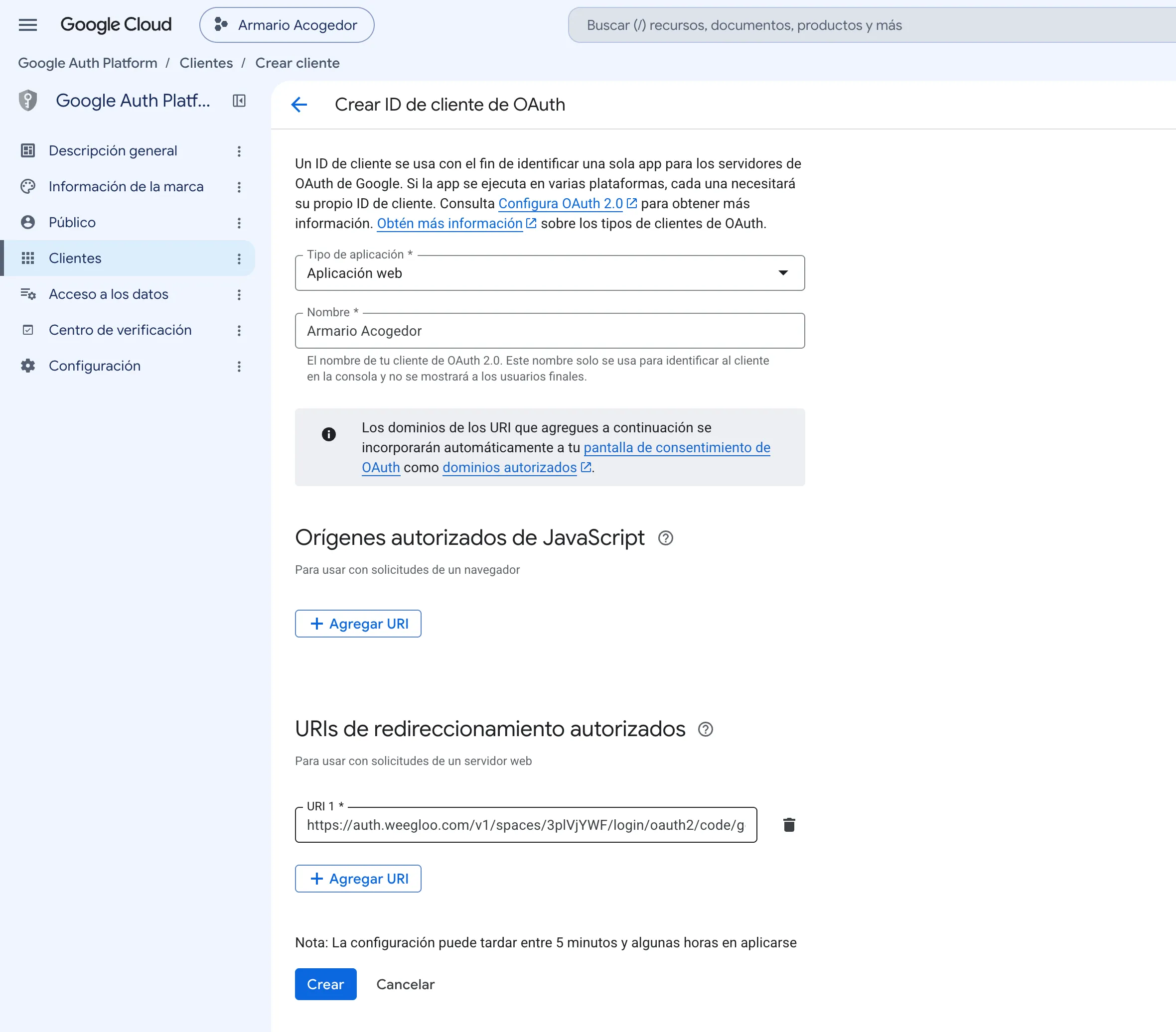
En la lista también hay tipos como Android o iOS, pero elija Aplicación web también cuando vaya a añadir el inicio de sesión a una aplicación móvil. Es porque el resultado del inicio de sesión no vuelve a su app, sino a la dirección web de WEEGLOO. Nombre sirve para distinguir el cliente en las pantallas de Google y los usuarios no lo ven.
La dirección registrada puede no aplicarse de inmediato
Debajo del formulario está este aviso de Google: "Nota: La configuración puede tardar entre 5 minutos y algunas horas en aplicarse". Justo después de registrar la dirección puede que todavía no se haya aplicado y el inicio de sesión quede bloqueado. En ese caso, deje pasar un tiempo y vuelva a intentarlo.
Copiar el ID de cliente y el secreto del cliente
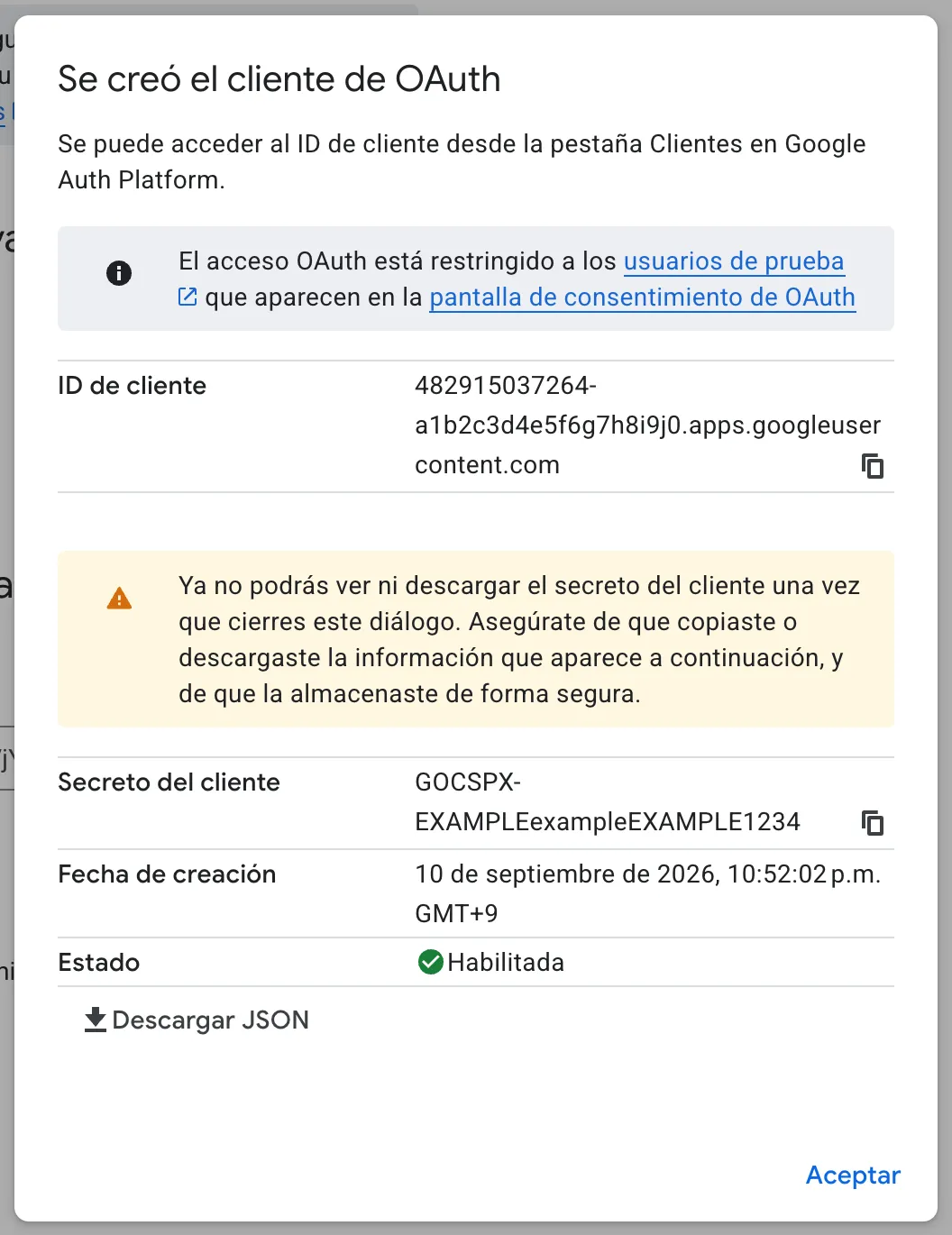
Al pulsar Crear aparece la ventana Se creó el cliente de OAuth. El ID de cliente y el secreto del cliente que figuran aquí son los que introducirá en WEEGLOO.
Si cierra la ventana no podrá volver a ver el secreto del cliente
Esta ventana lleva el aviso "Ya no podrás ver ni descargar el secreto del cliente una vez que cierres este diálogo". Copie el ID de cliente y el secreto del cliente antes de cerrar la ventana. Si quiere recibir los valores en un archivo, puede pulsar Descargar JSON.
-
Pulse el icono de copiar que está a la derecha de ID de cliente para copiar el valor.
-
Pulse el icono de copiar que está a la derecha de Secreto del cliente para copiar el valor.
-
Cuando haya guardado tanto el ID de cliente como el secreto del cliente, pulse Aceptar.
Estas son las casillas del estudio de contenidos en las que van el ID de cliente y el secreto del cliente.
| Pantalla de Google | Estudio de contenidos |
|---|---|
| ID de cliente | Client ID |
| Secreto del cliente | Client Secret |
El secreto del cliente es un secreto, tal como dice su nombre. No se lo dé a nadie ni lo escriba en un sitio público.
Introducir el ID de cliente y el secreto del cliente en WEEGLOO
Ahora ya tiene el ID de cliente y el secreto del cliente. A partir de aquí el camino se divide según cómo haya venido trabajando hasta ahora.
Si estaba configurándolo directamente en el estudio de contenidos, siga estos pasos.
- Vuelva a la sección Activar el inicio de sesión social de Inicio de sesión de miembros del servicio.
- Active Google.
- Introduzca el ID de cliente en la casilla Client ID del Step 2.
- Introduzca el secreto del cliente en la casilla Client Secret.
- Pulse Guardar.
Si dejó la integración en manos de un agente de IA y este le indicó que fuera a obtener el ID de cliente y el secreto del cliente, pegue tal cual los dos valores obtenidos en la ventana de chat y siga con lo que estaba haciendo. El resto de la configuración lo continúa el agente.
Mostrar el nombre y el logotipo de su servicio en la pantalla de consentimiento
En la pantalla de consentimiento que aparece cuando un usuario inicia sesión con una cuenta de Google se muestra al principio el dominio de WEEGLOO en lugar del nombre de su servicio. Al usuario le cuesta reconocer en qué servicio se está registrando, y también distinguirlo de un sitio falso montado de forma parecida. Si aparecen el nombre y el logotipo de su servicio, el usuario puede registrarse con confianza.
El inicio de sesión funciona también así, de modo que esto no es obligatorio. Se recomienda hacerlo antes de abrir el servicio al público. El nombre y el logotipo aparecen una vez que obtiene la verificación de la marca (se abre en una pestaña nueva) de Google.
Preparar la página de inicio y la política de privacidad
Google comprueba con la página de inicio si el nombre que se mostrará en la pantalla de consentimiento es el del servicio real. Prepare en su sitio una página de inicio y una política de privacidad.
Si dejó la integración en manos de un agente de IA, pídale «Créame la página de inicio y la política de privacidad que hacen falta para la verificación de la marca de Google».
- Página de inicio: una página que se abre sin iniciar sesión, explica el servicio y enlaza con la política de privacidad. El botón de inicio de sesión se deja en otra página.
- Política de privacidad: una página, bajo la misma dirección que la página de inicio, que explica cómo se usa y se conserva la información obtenida de la cuenta de Google.
Las condiciones del servicio son opcionales.
Verificar el sitio en Search Console
Que la página de inicio es suya se demuestra con Google Search Console.
Si dejó la integración en manos de un agente de IA, suba a la ventana de chat el archivo que obtiene en el punto 5 de abajo y pídale «Mete este archivo en el sitio y vuelve a desplegarlo». Del punto 6 se encarga el agente.
-
Abra Search Console (https://search.google.com/search-console (se abre en una pestaña nueva)). Tiene que ser una cuenta propietaria o editora del proyecto de Google Cloud.
-
Pulse Agregar sitio web. Si ya tiene un sitio registrado, pulse Agregar propiedad en el menú de selección de propiedad de la parte superior izquierda y después pulse Agregar sitio web.
-
En la casilla Prefijo de la URL de la ventana Seleccionar tipo de propiedad, escriba la dirección de la página de inicio (por ejemplo,
https://armario-acogedor.weegloo.app/). -
Pulse Continuar en el lado de Prefijo de la URL.
-
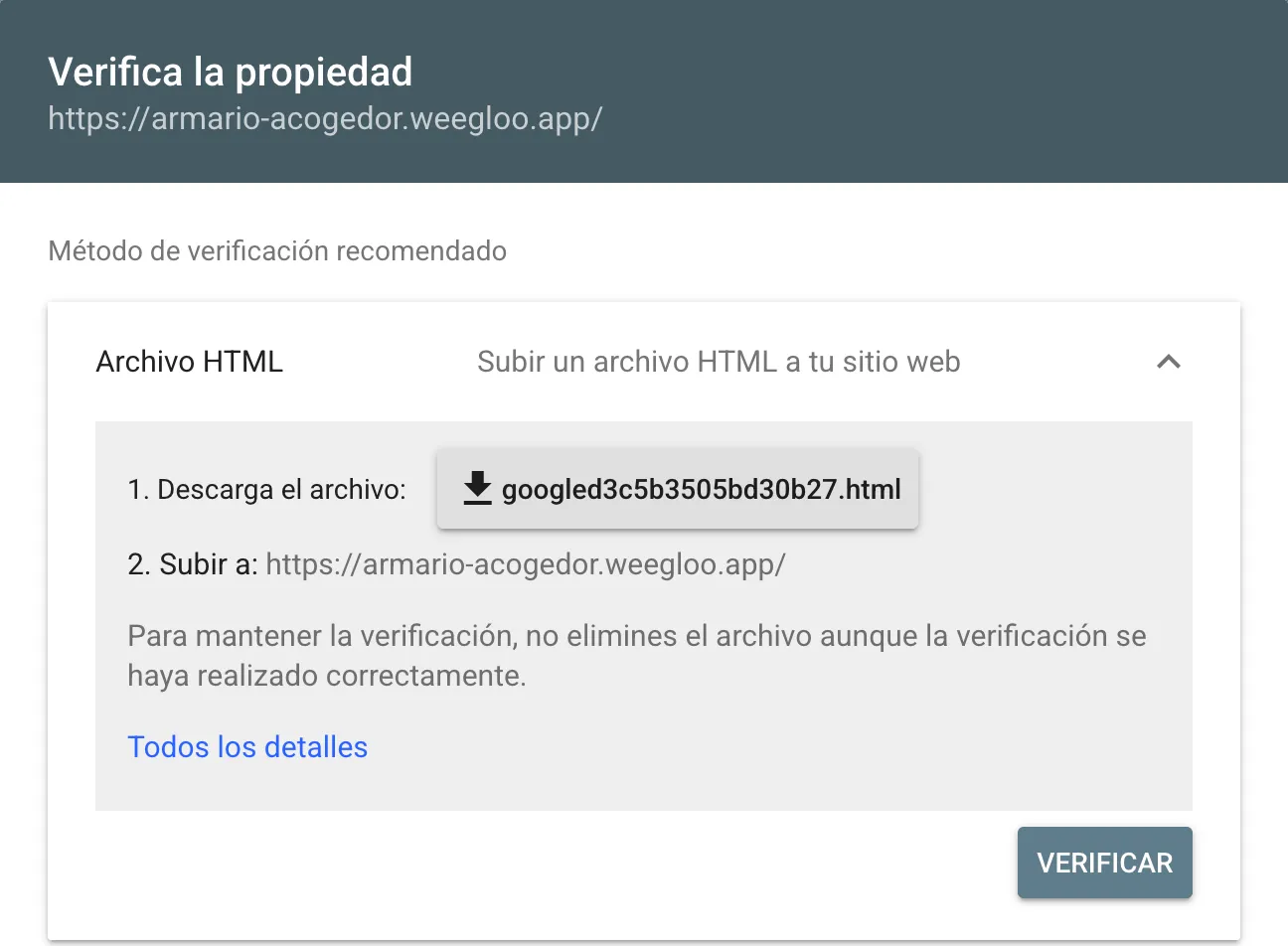
En Archivo HTML de la ventana Verifica la propiedad, pulse el botón con el nombre del archivo para descargarlo. Deje esta ventana abierta.
-
Ponga el archivo obtenido, con ese mismo nombre, en la carpeta superior del sitio y vuelva a desplegarlo (Volver a subir el sitio tras modificarlo).
-
Vuelva a la ventana Verifica la propiedad y pulse Verificar.
Cuando aparece Se ha verificado la propiedad, este paso ha terminado.
No borre el archivo de verificación
Search Console vuelve a comprobar cada cierto tiempo si este archivo sigue estando. Inclúyalo también cuando vuelva a subir el sitio.
Rellenar la información de la marca
Comunique a Google las páginas que ha preparado, el nombre que se mostrará y el logotipo.
-
Abra la pantalla Información de la marca de Google Auth Platform (https://console.cloud.google.com/auth/branding (se abre en una pestaña nueva)).
-
En Nombre de la aplicación, escriba exactamente el mismo nombre de servicio que puso en la página de inicio. No se pueden poner nombres de productos de Google.
-
En Logotipo de la aplicación, suba el logotipo propio de su servicio. Si usa el logotipo de otra marca, no se verifica. El archivo es un JPG, PNG o BMP de 1MB o menos, y un cuadrado de 120×120px es el que mejor se ve.
-
En Página principal de la aplicación y Enlace a la política de privacidad de la aplicación, ponga las direcciones de la página de inicio y de la política de privacidad. Si tiene condiciones del servicio, póngalas también en Enlace a las condiciones del servicio de la aplicación.
-
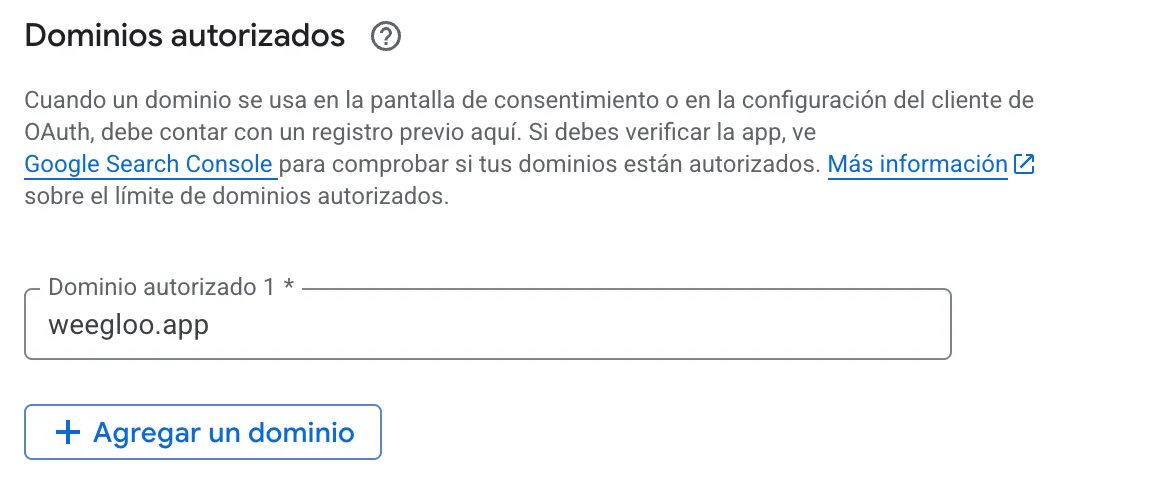
En Dominios autorizados, ponga
weegloo.app.- Si no hay ninguna entrada, pulse Agregar un dominio y escríbalo.
- Si ya hay una entrada, cambie el valor de esa casilla por
weegloo.app. Puede que la entrada existente no se pueda eliminar. En ese caso basta con cambiar el valor.
-
Pulse Guardar.
Solicitar la verificación y publicar
La verificación de la marca se puede solicitar después de publicar la aplicación. En estado de prueba no aparece el botón de verificación.
- En la pantalla Público, pulse Publicar aplicación.
- En la ventana ¿Enviar a producción?, pulse Confirmar.
- En Estado de la verificación de la pantalla Información de la marca, pulse Verificar la información de la marca. La verificación tarda unos 5 minutos como mucho.
- Si hay algo que corregir, consulte el contenido en Ver problemas. Después de corregirlo, elija He solucionado los problemas y vuelva a solicitarlo.
- Si pasa la verificación, pulse Publicar la información de la marca dentro de los 7 días siguientes.
Al publicarla, en la pantalla de consentimiento aparecen el nombre y el logotipo de su servicio.
Qué hacer a continuación
- Inicio de sesión de miembros del servicio: introduzca los valores obtenidos en el estudio de contenidos y termine el resto de la configuración del inicio de sesión de miembros.
- Roles y permisos de los miembros: cree el ServiceUserRole que define qué puede ver y usar un miembro registrado.
- Auth API: trata especificaciones técnicas, como el formato de las solicitudes, que necesita para integrar el inicio de sesión en el código de su sitio.