

Conectar el inicio de sesión con GitLab
Para que los usuarios de su servicio se registren con una cuenta de GitLab, primero tiene que registrar su servicio en GitLab y obtener el Application ID y el Secret.
Esta página explica en qué orden se obtienen el Application ID y el Secret. Cómo introducir en WEEGLOO los dos valores obtenidos está en Introducir el Application ID y el Secret en WEEGLOO.
Obtener el Application ID y el Secret en GitLab
Inicie sesión en GitLab y realice por orden los dos pasos siguientes. Lo que se hace aquí no tiene coste.
Registrar la aplicación
-
Abra la pantalla de aplicaciones (https://gitlab.com/-/user_settings/applications (se abre en una pestaña nueva)).
-
Pulse Add new application.

-
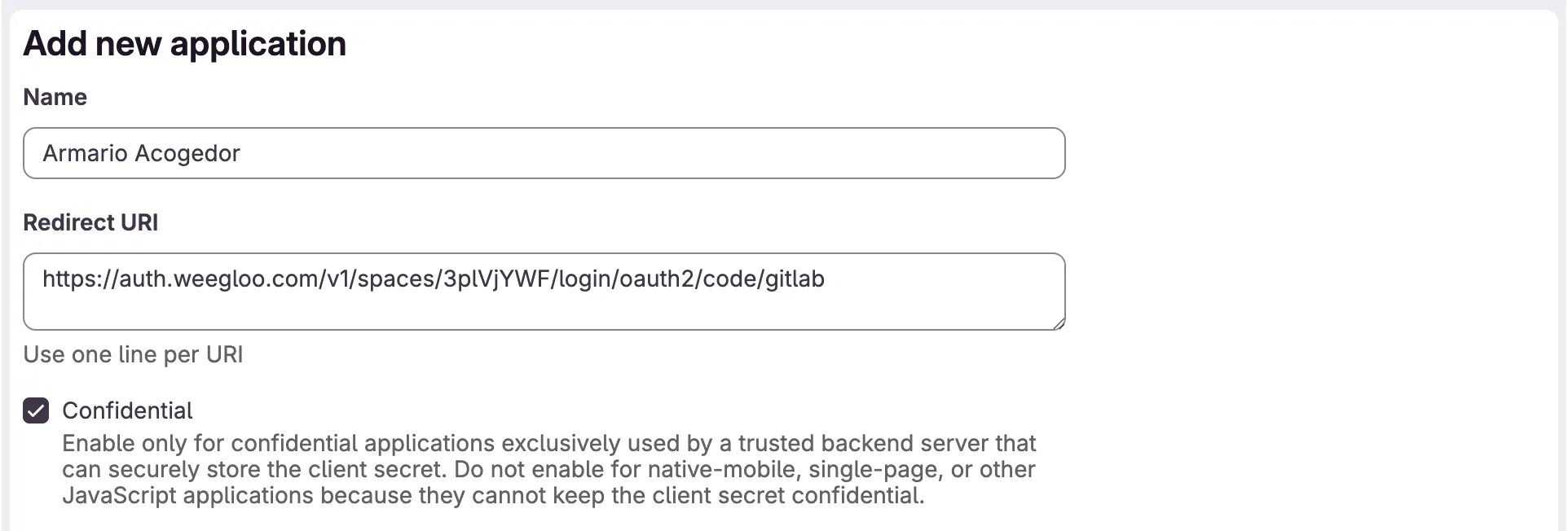
En Name, escriba el nombre de esta aplicación (por ejemplo,
Armario Acogedor). -
En la casilla Redirect URI, pegue la dirección de abajo. Si elige su Space, el identificador queda puesto.
Spacehttps://auth.weegloo.com/v1/spaces/{spaceId}/login/oauth2/code/gitlabSi no sabe cuál es su Space y ha dejado la integración en manos de un agente de IA, también puede preguntárselo al agente. Si le pide en la ventana de chat «Dime la dirección de redirección que hay que registrar en el inicio de sesión con GitLab», recibirá la dirección ya completa.
Confidential, que está justo debajo, viene marcado desde el principio, y WEEGLOO recibe el Secret y lo guarda, así que déjelo marcado.
-
En Scopes, marque solo
read_user. Hay que elegir al menos un scope para que se guarde.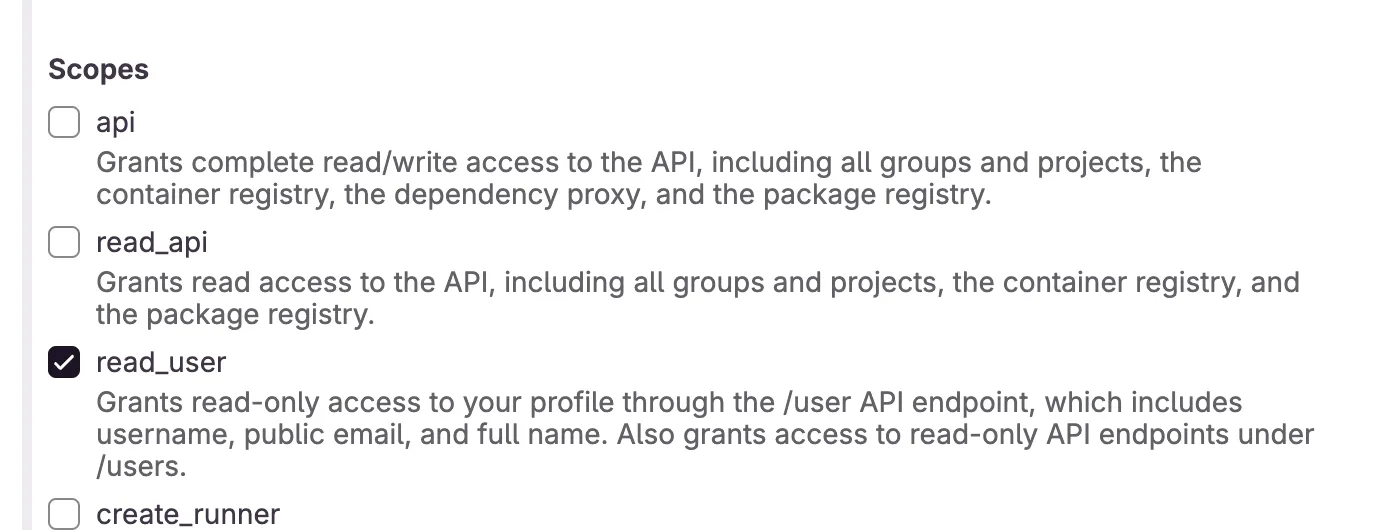
-
Al final del formulario, pulse Save application.
Copiar el Application ID y el Secret
Al pulsar Save application se abre la pantalla de la aplicación que acaba de crear. El Application ID y el Secret que introducirá en WEEGLOO están aquí.
El Secret solo puede verlo en este momento
El Application ID se queda en esta pantalla, así que puede volver a verlo cuando quiera, pero con el Secret no ocurre lo mismo. Si lo perdió, cree uno nuevo con Renew secret e introduzca de nuevo en WEEGLOO el valor recién obtenido. El Secret es un valor secreto, así que no se lo dé a nadie ni lo escriba en un sitio público.
-
Pulse el icono de copiar que está a la derecha de Application ID para copiar el valor.
-
Pulse el icono de copiar que está a la derecha de Secret para copiar el valor.

Introducir el Application ID y el Secret en WEEGLOO
Ahora ya tiene el Application ID y el Secret. A partir de aquí el camino se divide según cómo haya venido trabajando hasta ahora.
Si estaba configurándolo directamente en el estudio de contenidos, siga estos pasos.
- Vuelva a la sección Activar el inicio de sesión social de Inicio de sesión de miembros del servicio.
- Active GitLab.
- Introduzca el Application ID en la casilla Application ID del Step 2.
- Introduzca el Secret en la casilla Secret.
- Pulse Guardar.
Si dejó la integración en manos de un agente de IA y este le indicó que fuera a obtener el Application ID y el Secret, pegue tal cual los dos valores obtenidos en la ventana de chat y siga con lo que estaba haciendo. El resto de la configuración lo continúa el agente.
Qué hacer a continuación
- Inicio de sesión de miembros del servicio: introduzca los valores obtenidos en el estudio de contenidos y termine el resto de la configuración del inicio de sesión de miembros.
- Roles y permisos de los miembros: cree el ServiceUserRole que define qué puede ver y usar un miembro registrado.
- Auth API: trata especificaciones técnicas, como el formato de las solicitudes, que necesita para integrar el inicio de sesión en el código de su sitio.