

Conectar el inicio de sesión con Kakao
Para que los usuarios de su servicio se registren con una cuenta de Kakao, primero tiene que registrar su servicio en Kakao y obtener la REST API key y el Client Secret.
Esta página explica en qué orden se obtienen la REST API key y el Client Secret. Cómo introducir en WEEGLOO los dos valores obtenidos está en Introducir la REST API key y el Client Secret en WEEGLOO.
Obtener la REST API key y el Client Secret en Kakao
Inicie sesión en Kakao y realice por orden los cinco pasos siguientes.
Crear la app
Si ya tiene una app que venía usando, puede usar esa misma en lugar de crear una nueva. En ese caso, salte este paso y pase a Convertir la app en Biz app.
-
Abra la pantalla de sus aplicaciones (https://developers.kakao.com/console/app (se abre en una pestaña nueva)).
-
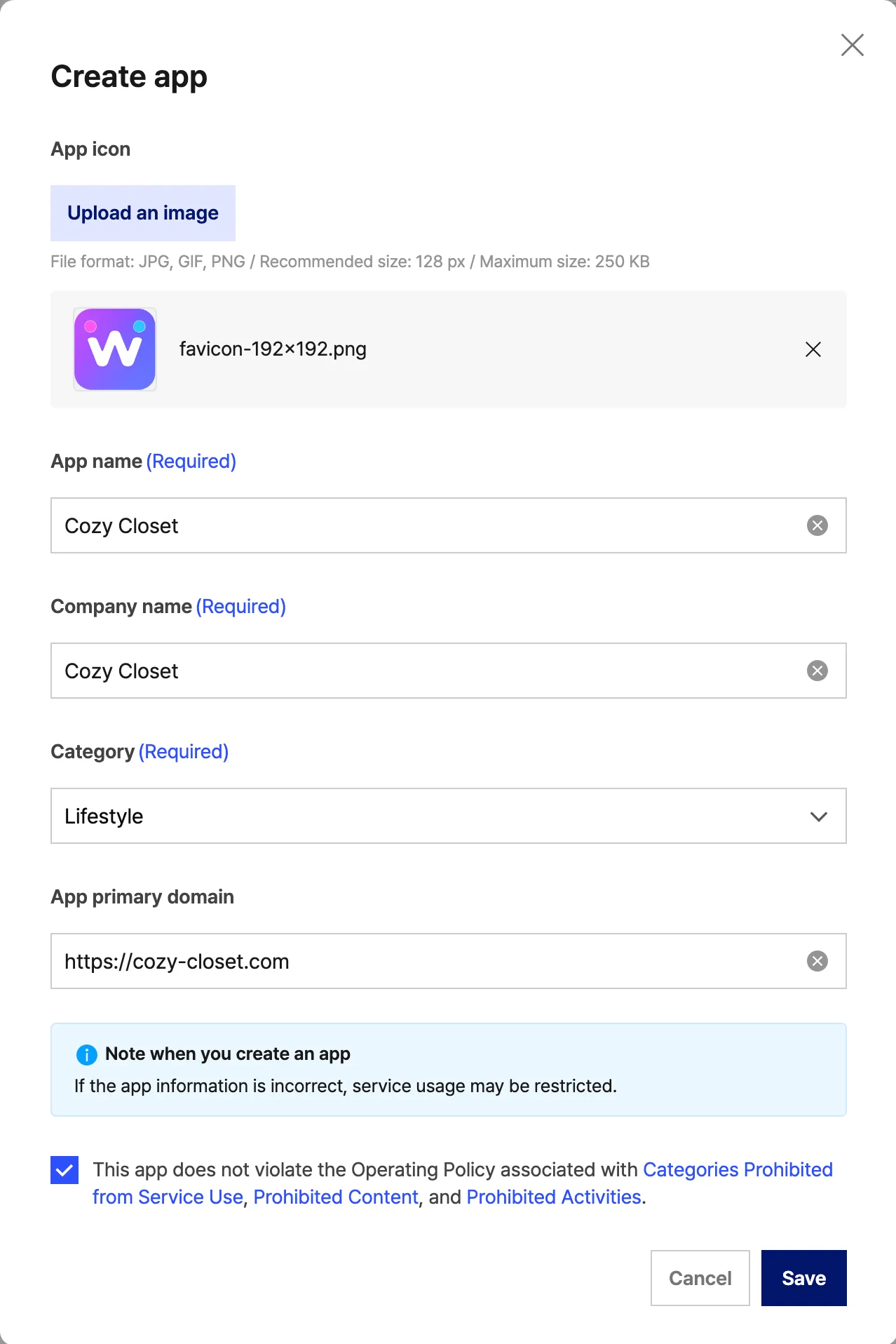
Pulse Create app (crear app).
-
En App icon (icono de la app), suba una imagen.
-
En App name (nombre de la app), escriba el nombre que verá el usuario (por ejemplo,
Cozy Closet). -
En Company name (nombre de la empresa), escriba el nombre de su tienda o de su empresa. Puede ser el mismo que el nombre de la app.
-
En Category (categoría), elija la que corresponda a su servicio (por ejemplo,
Lifestyle). -
En App primary domain (dominio principal de la app), escriba la dirección de su sitio (por ejemplo,
https://cozy-closet.com). -
Marque la casilla de consentimiento de la política de operación que está al final.
-
Pulse Save (guardar).
Convertir la app en Biz app
Si no hace la conversión a Biz app, no podrá poner el correo electrónico como elemento de consentimiento obligatorio.
Si la etiqueta que hay encima del nombre de la app ya es Biz app, salte este paso y pase a Activar el inicio de sesión con Kakao.
-
Si la pantalla de la app no está abierta, en la pantalla de sus aplicaciones (https://developers.kakao.com/console/app (se abre en una pestaña nueva)) pulse la app que va a usar para el inicio de sesión.
-
Vaya a App Settings → App → General (ajustes de la app → app → general).
-
Busque la sección Business information (información de la empresa).
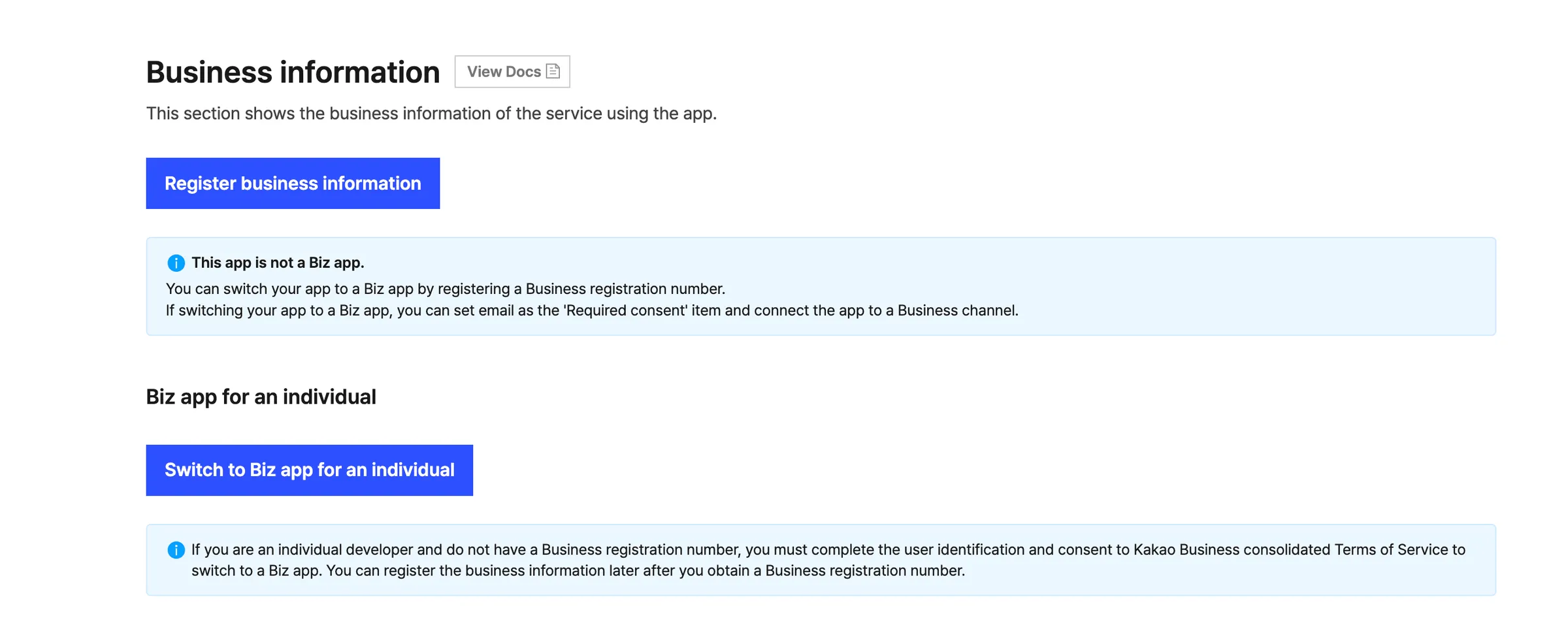
El camino se divide en dos según si tiene o no número de registro de empresa. Siga solo el que corresponda a su situación.
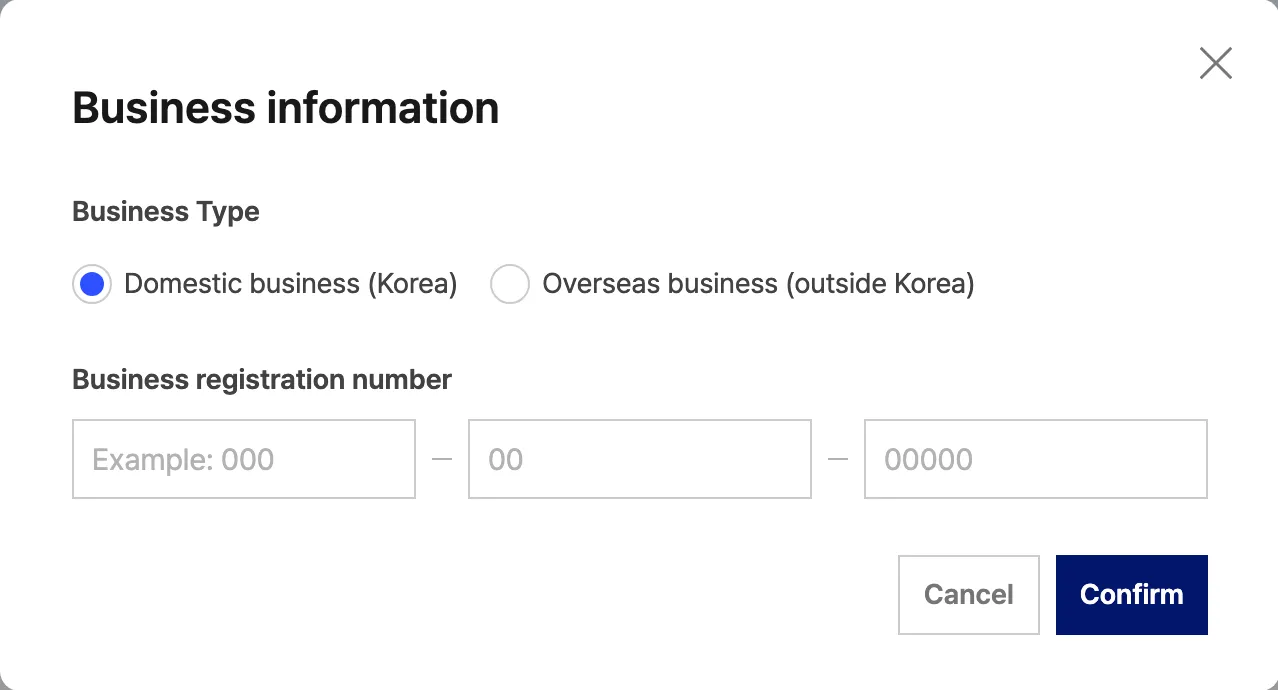
- Pulse Register business information (registrar la información de la empresa).
- En Business Type (tipo de empresa), elija Domestic business (Korea) (empresa nacional de Corea). Si su empresa no está en Corea, elija Overseas business (outside Korea) (empresa de fuera de Corea).
- Escriba el Business registration number (número de registro de empresa).
- Pulse Confirm (confirmar).
- Si todavía no ha completado la verificación de identidad, complétela primero. Puede llegar desde el área de perfil de la parte superior derecha de la pantalla, en Account settings → Identity verification (ajustes de la cuenta → verificación de identidad).
- Vuelva a esta pantalla y pulse Switch to Biz app for an individual (convertir en Biz app siendo particular).
- En Purpose (finalidad), elija To set email to Required consent item (poner el correo electrónico como elemento de consentimiento obligatorio).
- Pulse Save.
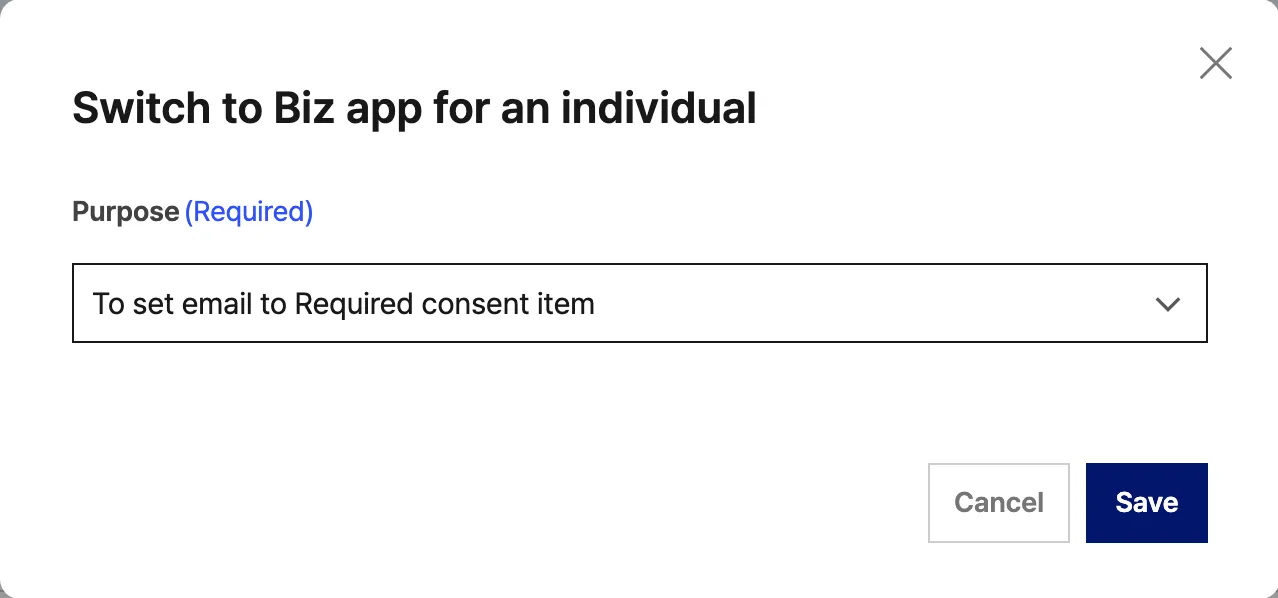
Si nunca ha aceptado los términos del servicio integrado de Kakao Business, al pulsar Save se abre la pantalla de aceptación de esos términos. Si los acepta, la conversión continúa.
Por cualquiera de los dos caminos, cuando la conversión termina, la etiqueta que hay encima del nombre de la app cambia a Biz app.
Activar el inicio de sesión con Kakao
-
Si la pantalla de la app no está abierta, en la pantalla de sus aplicaciones (https://developers.kakao.com/console/app (se abre en una pestaña nueva)) pulse la app que va a usar para el inicio de sesión.
-
Vaya a Product Settings → Kakao Login → General (ajustes de producto → inicio de sesión con Kakao → general).
-
Active el interruptor State (estado) de Usage settings (ajustes de uso).
-
En el cuadro de diálogo de confirmación, pulse Activate (activar).
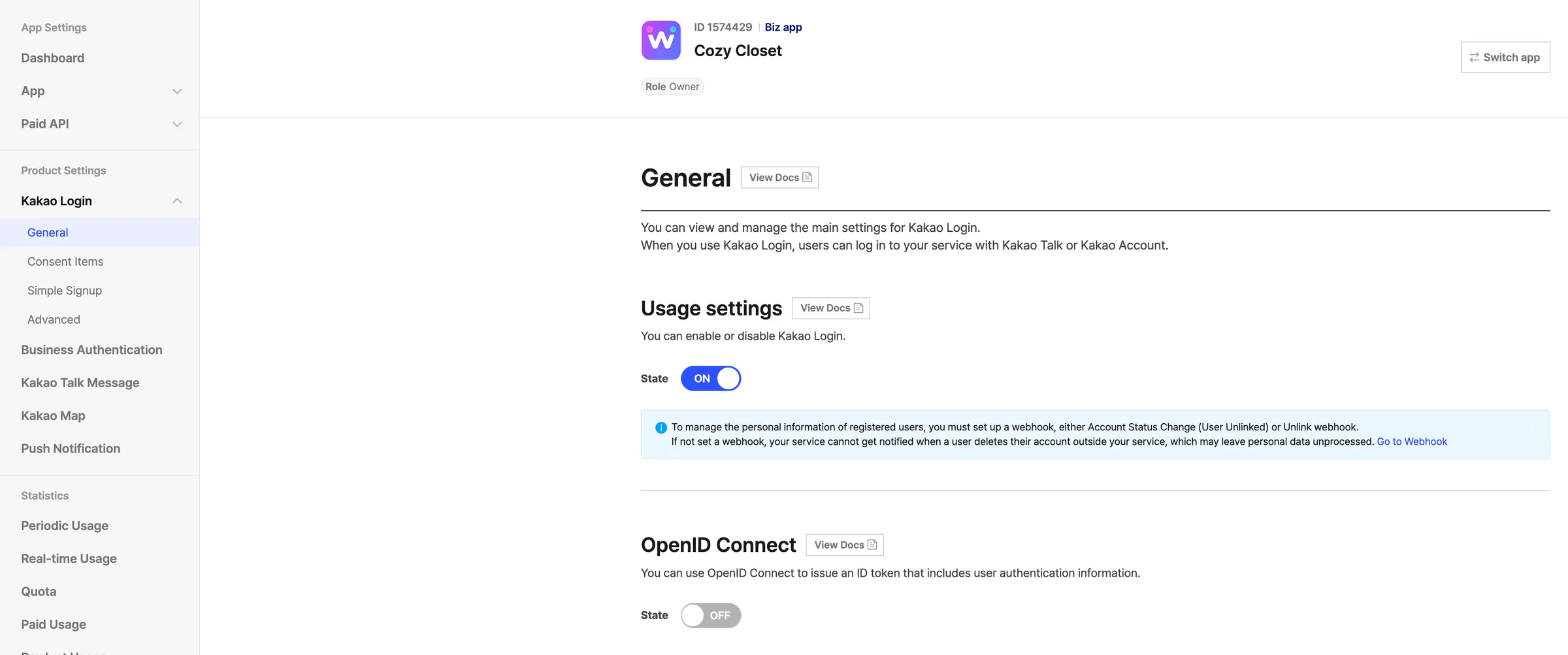
Al activar el interruptor, debajo aparece el interruptor OpenID Connect. Deje ese interruptor como está.
Configurar los elementos de consentimiento
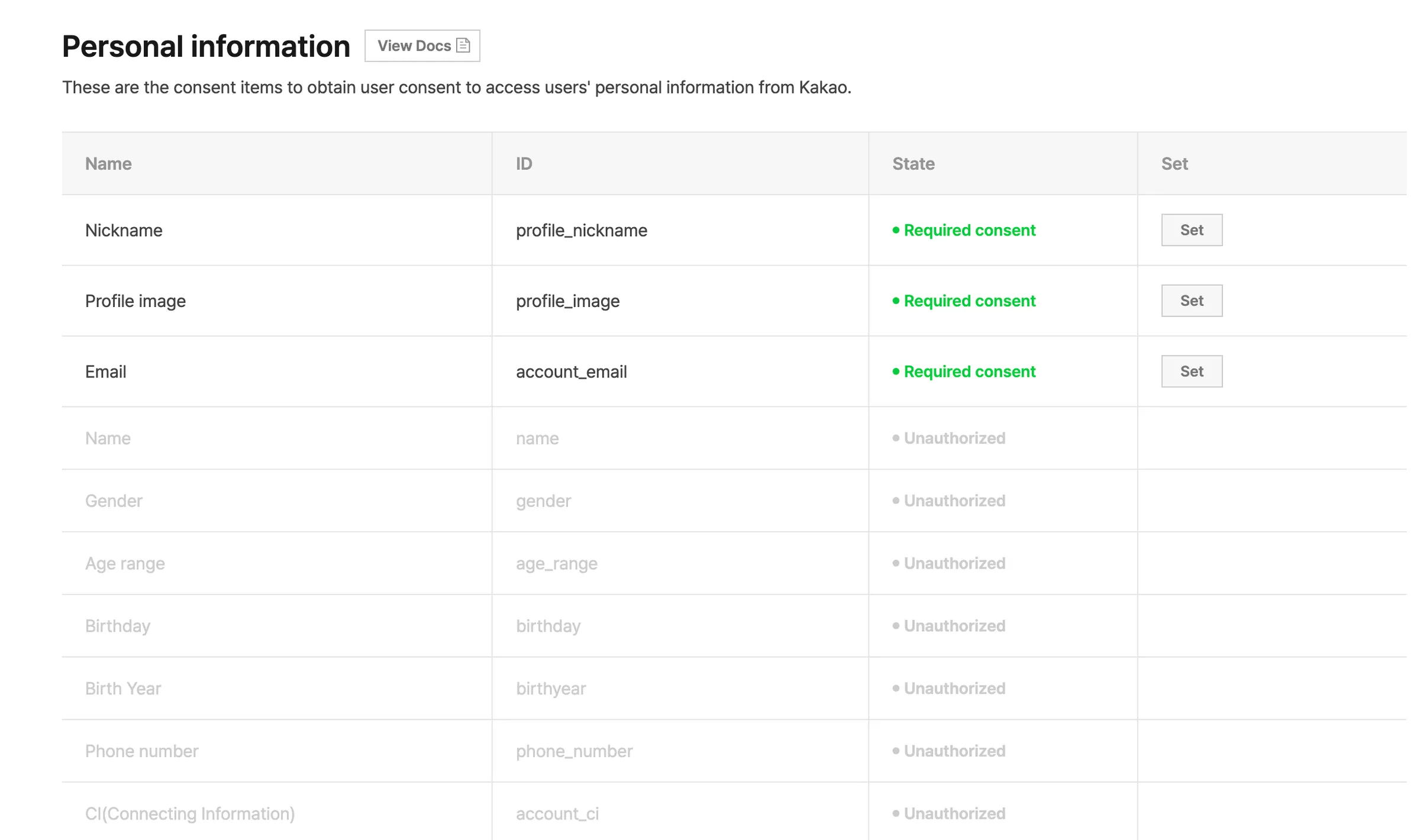
En la pantalla Consent Items (elementos de consentimiento) del inicio de sesión con Kakao tiene que cambiar los tres elementos, Email (correo electrónico de la cuenta de Kakao), Nickname (apodo) y Profile image (foto de perfil), a Required consent (consentimiento obligatorio). Si deja aunque sea uno sin cambiar, el usuario se queda bloqueado en una pantalla de error de Kakao antes incluso de empezar a iniciar sesión.
-
Vaya a Product Settings → Kakao Login → Consent Items (ajustes de producto → inicio de sesión con Kakao → elementos de consentimiento).
-
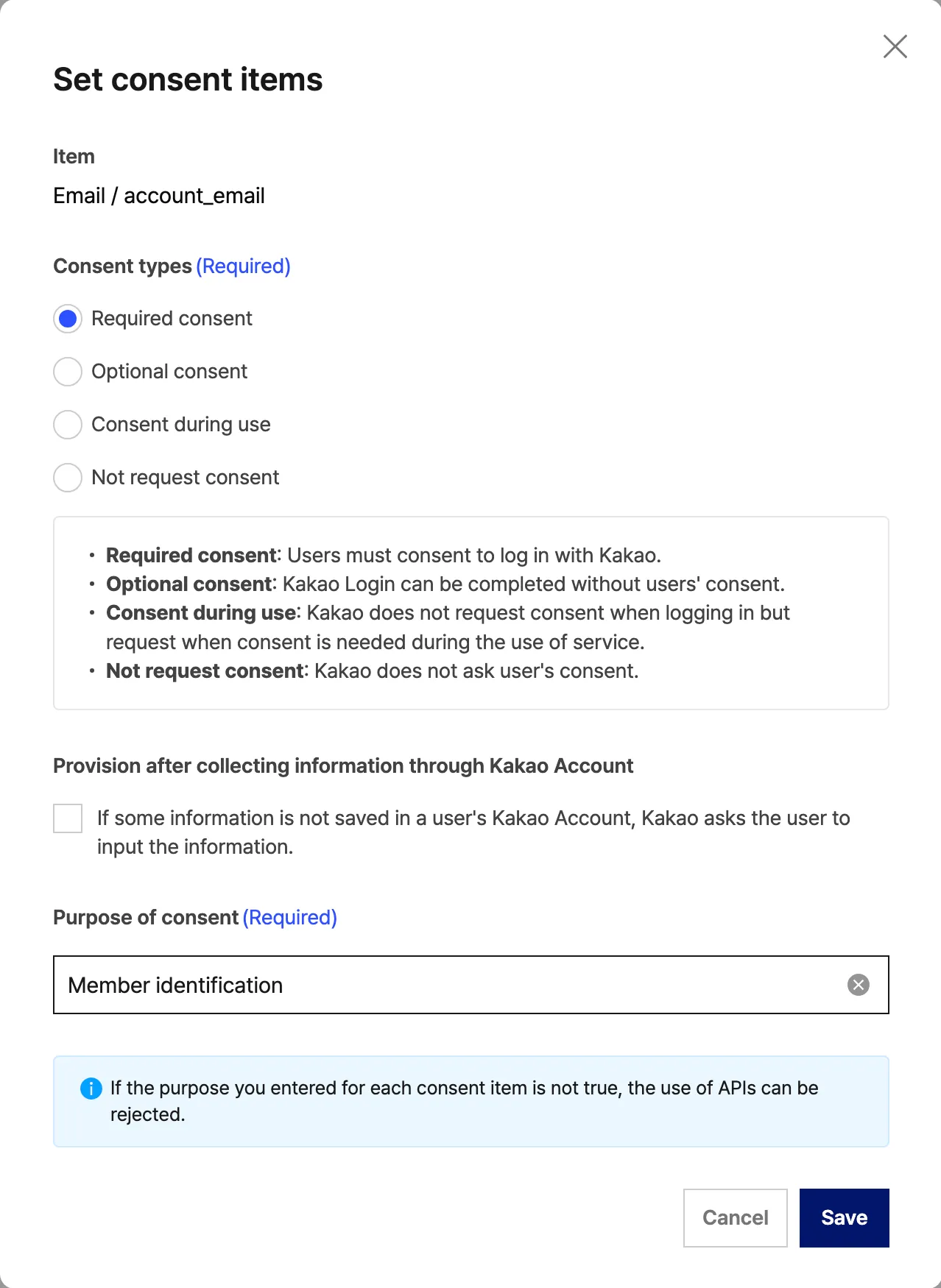
En la tabla Personal information (información personal), pulse Set (configurar) en la fila Email.
-
Elija Required consent.
-
En Purpose of consent (propósito del consentimiento), escriba
Member identification. -
Pulse Save.
-
Cambie también Nickname de la misma manera, desde el punto 2. Su Purpose of consent es
Display member name. -
Cambie también Profile image de la misma manera, desde el punto 2. Su Purpose of consent es
Display member profile. -
Compruebe que el State de los tres elementos es Required consent.
Copiar la REST API key y el Client Secret
-
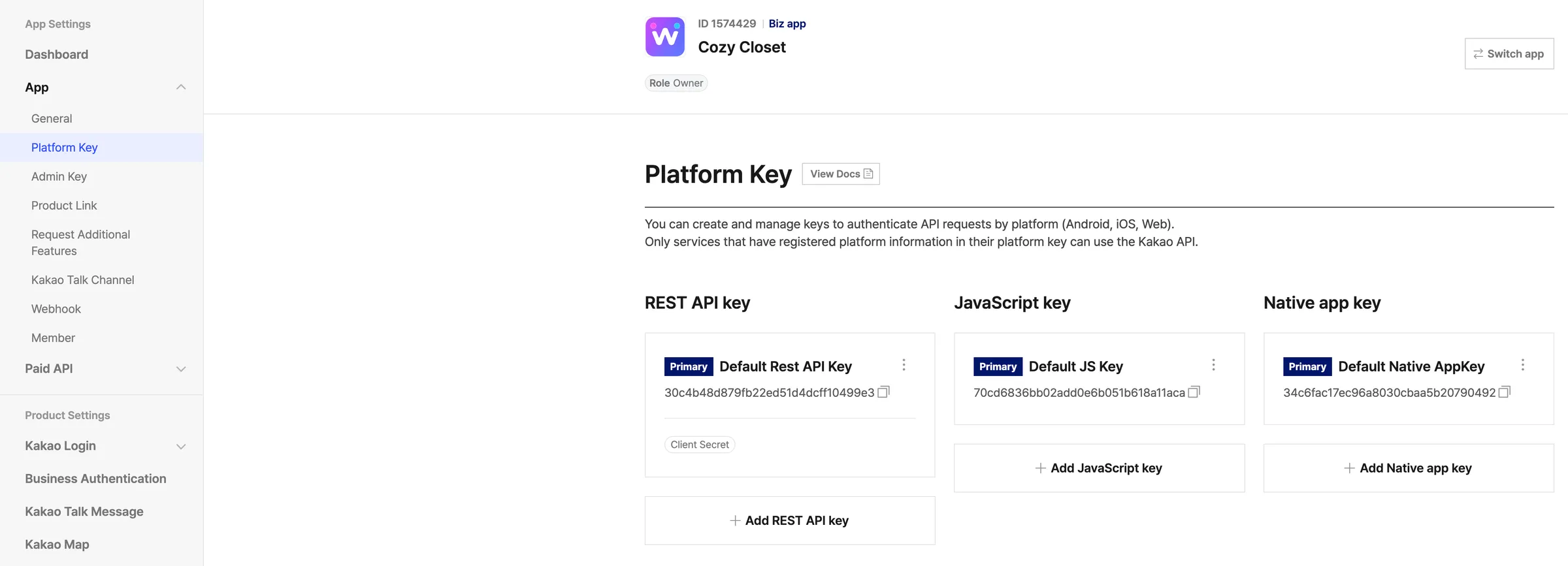
Vaya a App Settings → App → Platform Key (ajustes de la app → app → clave de plataforma).
-
Pulse la tarjeta de la REST API key. Aparecen tres tipos de clave, y la que va a usar es esta.
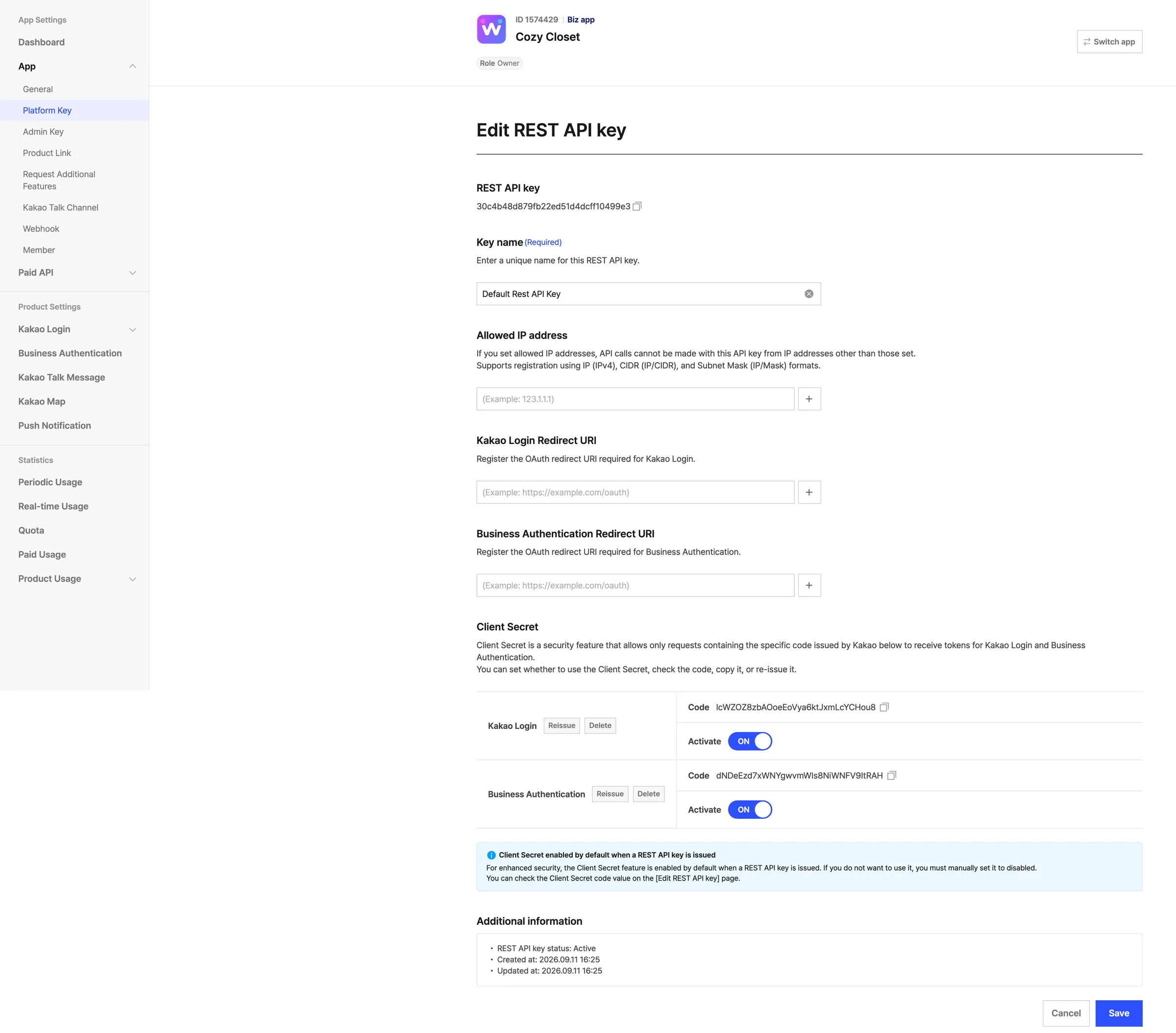
-
En la casilla Kakao Login Redirect URI (URI de redirección del inicio de sesión con Kakao), pegue la dirección de aquí abajo. Si elige su Space, el identificador queda puesto.
Spacehttps://auth.weegloo.com/v1/spaces/{spaceId}/login/oauth2/code/kakaoSi no sabe cuál es su Space y dejó la integración en manos de un agente de IA, también puede preguntárselo al agente. Si le pide en la ventana de chat "dime la Redirect URI que tengo que registrar en el inicio de sesión con Kakao", recibirá la dirección ya completa.
-
Copie el valor de la REST API key que está arriba del todo.
-
Copie el Code (código) que hay en la fila Kakao Login de Client Secret. No es el código de la fila Business Authentication (autenticación de empresa) que está debajo.
-
Pulse Save.
El Secret es un valor secreto, así que no se lo dé a nadie ni lo escriba en un sitio público.
Introducir la REST API key y el Client Secret en WEEGLOO
Ahora ya tiene la REST API key y el Client Secret. Estas son las casillas del estudio de contenidos en las que va cada uno de los dos valores.
| Pantalla de Kakao | Estudio de contenidos |
|---|---|
| REST API key | REST API key |
| Code de Kakao Login en Client Secret | Client Secret - Kakao Login Code |
A partir de aquí el camino se divide según cómo haya venido trabajando hasta ahora.
Si estaba configurándolo directamente en el estudio de contenidos, siga estos pasos.
- Vuelva a la sección Activar el inicio de sesión social de Inicio de sesión de miembros del servicio.
- Active Kakao.
- Introduzca la REST API key en la casilla REST API key del Step 2.
- Introduzca el código de Kakao Login del Client Secret en la casilla Client Secret - Kakao Login Code.
- Pulse Guardar.
Si dejó la integración en manos de un agente de IA y este le indicó que fuera a obtener la REST API key y el Client Secret, pegue tal cual los dos valores obtenidos en la ventana de chat y siga con lo que estaba haciendo. El resto de la configuración lo continúa el agente.
Qué hacer a continuación
- Inicio de sesión de miembros del servicio: introduzca los valores obtenidos en el estudio de contenidos y termine el resto de la configuración del inicio de sesión de miembros.
- Roles y permisos de los miembros: cree el ServiceUserRole que define qué puede ver y usar un miembro registrado.
- Auth API: trata especificaciones técnicas, como el formato de las solicitudes, que necesita para integrar el inicio de sesión en el código de su sitio.