

Gestión multilingüe
Imagine que quiere abrir su tienda de ropa no solo a clientes de habla hispana, sino también a clientes de habla inglesa. A veces querrá mostrar un mismo termo en español como "Vaso térmico de acero inoxidable de 500 ml" y en inglés como "Stainless Tumbler 500ml". Se trata del mismo termo, pero el texto debe salir distinto según el idioma de quien lo ve.
Para esto sirve la función multilingüe. En lugar de registrar el producto tantas veces como idiomas tenga, guarda los textos de cada idioma juntos en un único Content del termo. Así, cada visitante recibe el texto que corresponde a su idioma, y la información que no depende del idioma, como el precio o la foto, se gestiona una sola vez.
En esta página verá cómo funciona el multilingüe y luego configurará usted mismo el nombre del producto y la descripción detallada del termo para mostrarlos también en inglés.
Un mismo campo contiene un valor distinto por idioma
En WEEGLOO, el idioma se gestiona como Locale. El Locale (el idioma en el que se muestra el contenido; se indica distinguiendo también la región, por ejemplo es-ES para el español y en-US para el inglés) se define por cada Space. Si añade dos Locale, español e inglés, al Space de su tienda de ropa, a partir de ese momento podrá rellenar la información del producto en los dos idiomas.
Entre los varios Locale de un Space, uno es el Locale de referencia. El Locale de referencia es el idioma central de ese Space. Si la tienda de ropa empezó en un mercado de habla hispana, lo habitual es que el español (es-ES) sea el Locale de referencia.
Cuando configura como multilingüe un Field cuyo texto cambia según el idioma, como el nombre del producto, esa casilla pasa a contener juntos los valores de cada idioma. Es decir, en un único Field de nombre del producto del termo entran, uno al lado del otro, el valor en español y el valor en inglés.
| Locale | Nombre del producto | Descripción detallada |
|---|---|---|
| Español (es-ES, referencia) | Vaso térmico de acero inoxidable de 500 ml | El doble aislamiento al vacío mantiene el calor y el frío durante mucho tiempo. Gran capacidad de 500 ml. |
| English (en-US) | Stainless Tumbler 500ml | Vacuum-insulated to keep drinks hot or cold for hours. 500ml. |
Cómo se ve una casilla de idioma sin rellenar
En un Field multilingüe, si todavía no ha rellenado el valor de algún idioma, lo que verá el visitante que lo consulta en ese idioma depende de si ha definido un idioma que mostrar en su lugar para ese idioma (Locale). A ese "idioma que mostrar en su lugar" se le llama Fallback.
- Si no ha definido un Fallback, esa casilla sale vacía. Si no escribió el valor en inglés de la descripción detallada del termo, al visitante de habla inglesa ese lugar le llega en blanco.
- Si ha definido un Fallback, en su lugar sale el valor del idioma que haya definido. Por ejemplo, si define el Fallback del inglés (en-US) como español (es-ES), cuando el valor en inglés esté vacío se mostrará en su lugar el valor en español.
El Fallback no tiene por qué definirse solo hacia el Locale de referencia. Puede enlazarlo a otro idioma que prefiera, e incluso hacer que vaya enlazando de un idioma al siguiente por etapas. El Fallback se configura al añadir o editar un Locale en el Space.
Hasta aquí se trata de "cuando se lee". Qué casilla de idioma hay que rellenar obligatoriamente (la regla de guardado) es algo distinto del Fallback: lo determina la configuración de obligatorio de ese Field. Se trata más abajo, en "Lo que conviene saber tras configurarlo".
No hace falta hacer multilingüe todos los Field
Un Field cuyo valor es el mismo aunque cambie el idioma no se activa como multilingüe. En el caso del termo, el nombre del producto y la descripción detallada se activan como multilingües, pero el precio y la foto principal no. La razón es que su valor sigue siendo el mismo aunque cambie el idioma.
- Casillas que se activan como multilingües: nombre del producto, descripción detallada. El texto debe ser distinto según el idioma.
- Casillas que no se activan: precio (
18000), foto principal. Aunque lo vea un cliente de habla inglesa, el precio sigue siendo 18000 y la foto es la misma foto del termo.
Un Field que no se ha activado como multilingüe guarda su valor en una sola casilla, la del Locale de referencia. Por eso, para que este valor también se vea en las pantallas de otros idiomas, hay que definir para ese idioma un Fallback que enlace con el Locale de referencia. Por ejemplo, si no activó el precio como multilingüe, hay que definir el Fallback del inglés (en-US) como español (referencia) para que el precio también se vea en la pantalla en inglés. Sin Fallback, en la pantalla de ese idioma la casilla del precio se ve vacía.
"Usar como tipo lista" (por ejemplo, varias fotos del producto), que guarda varios valores en una sola casilla, no es lo mismo que multilingüe. La lista reúne varios valores del mismo tipo; el multilingüe reparte un mismo valor por idioma.
Añadir un idioma al Space
Para rellenar en varios idiomas, primero ese idioma (Locale) tiene que existir en el Space. Suponga que añade el inglés (en-US) al Space de la tienda de ropa. Daremos por hecho que el español (es-ES) ya está como Locale de referencia.
- En el menú de la izquierda, abra la configuración del Space y vaya a la pantalla de gestión de Locales.
- Pulse el botón + Añadir de arriba a la derecha para añadir el inglés (en-US).
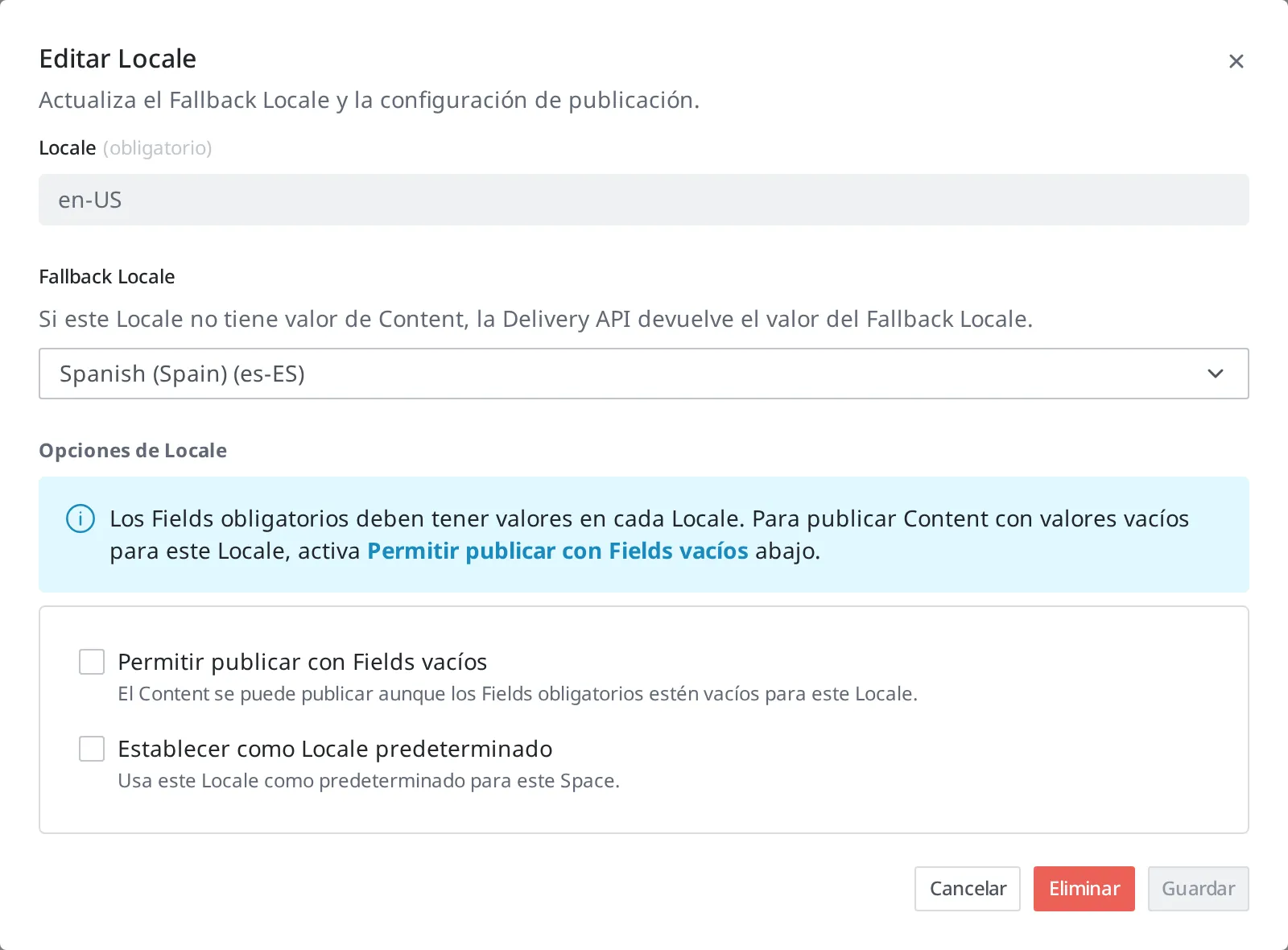
- Defina el Fallback del inglés (en-US) (el idioma que se muestra en su lugar cuando el valor está vacío) como español (es-ES). Así, las casillas que deja vacías en inglés y las que no ha activado como multilingües (como el precio) se rellenan con el valor en español en la pantalla en inglés. Si no lo define, esas casillas se ven vacías en la pantalla en inglés. Vuelva a pulsar el inglés (en-US) que añadió en la lista para abrir el diálogo Editar Locale. En el desplegable Fallback Locale elija "Spanish (Spain) (es-ES)" y pulse Guardar. (El diálogo Añadir Locale que aparece al añadir el inglés también tiene el mismo apartado Fallback Locale, así que puede definirlo directamente al añadirlo.)
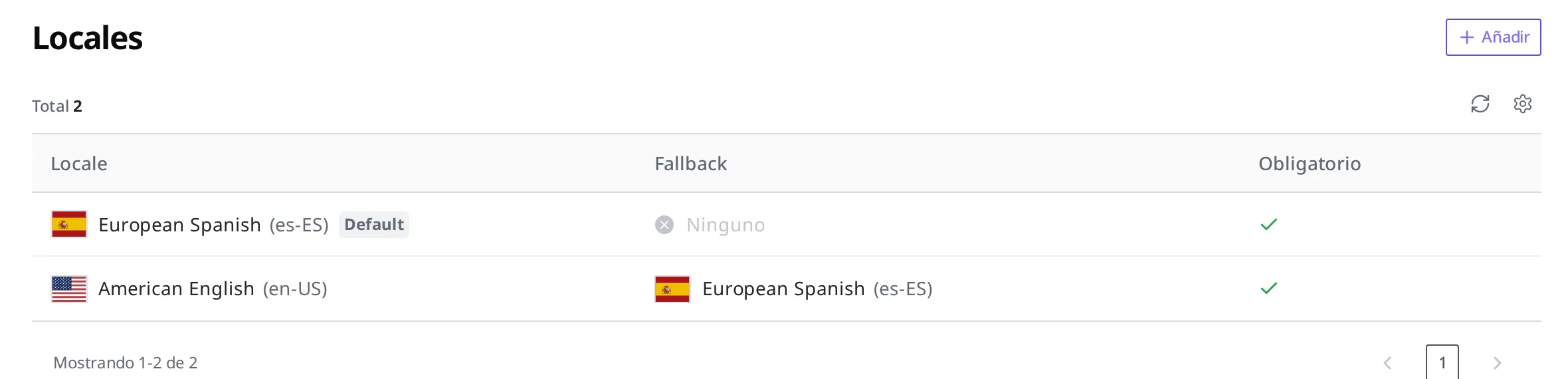
- Compruebe en la lista que el elemento "Spanish (Spain) (es-ES)" tiene una insignia Default. Esta insignia indica el Locale de referencia.
Configurar la información del producto como multilingüe
Cuando el idioma esté listo, decida qué Field se rellenará por idioma. Active como multilingües el nombre del producto y la descripción detallada del termo. El precio y la foto principal se dejan tal cual.
Cómo crear un Field por primera vez se trata en Modelado de Content. Aquí solo veremos la parte de abrir un Field de nombre del producto ya creado y convertirlo en multilingüe.
- En el menú de la izquierda, pulse Content Type y abra "Producto".
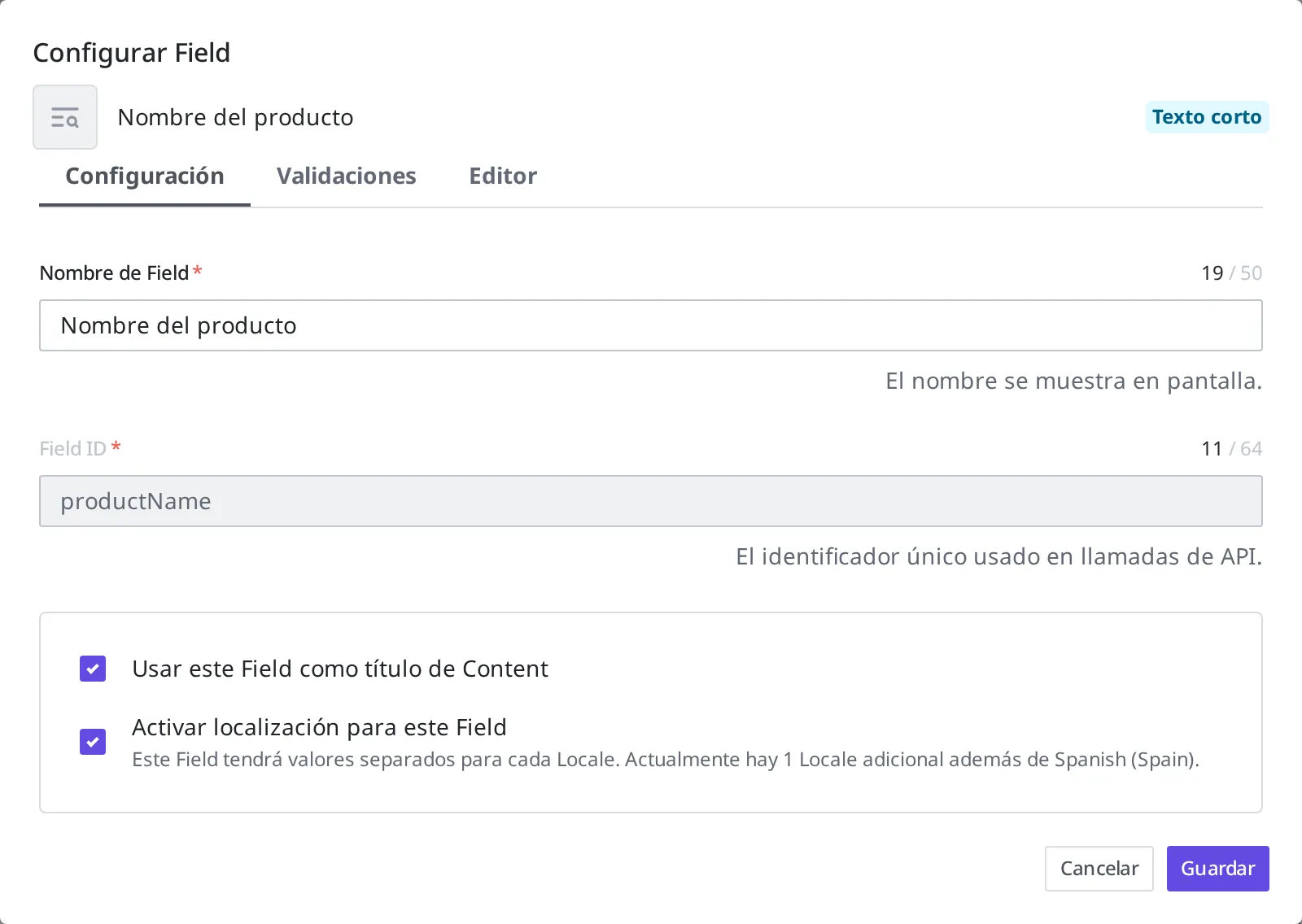
- Pulse el Field de nombre del producto para abrir el diálogo Configurar Field.
- En la pestaña Configuración, active la casilla Activar localización para este Field.
- Pulse Guardar.
- Active la misma configuración también en el Field de descripción detallada.
Rellenar el termo también en inglés
Ahora, al abrir el Content del termo, en las casillas de nombre del producto y descripción detallada podrá introducir el valor cambiando de idioma. El valor en español, que es el Locale de referencia, ya lo rellenó antes.
- En el menú de la izquierda, pulse Content y abra "Vaso térmico de acero inoxidable de 500 ml".
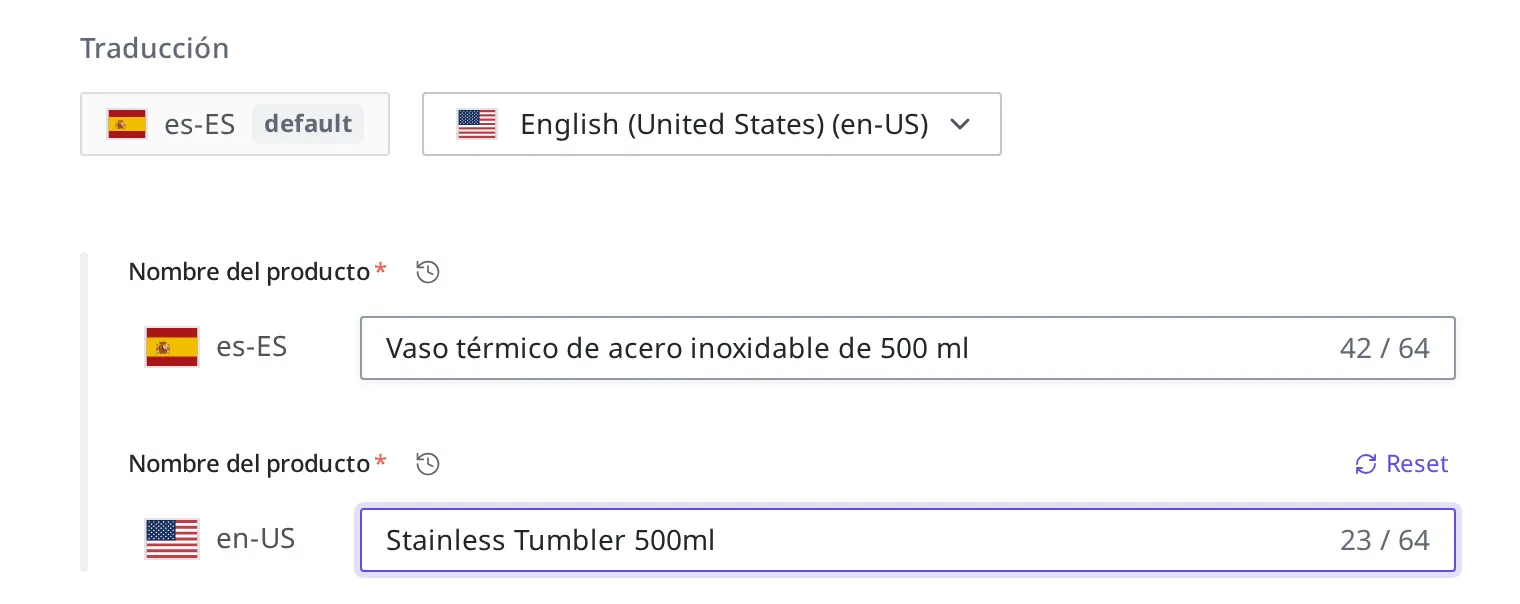
- En la sección Traducción de la pantalla de edición, pulse el desplegable de la derecha y elija English (United States) (en-US). Entonces aparecerá, junto a cada Field configurado como multilingüe, una casilla de entrada en-US.
- En la línea en-US de la casilla de nombre del producto, escriba
Stainless Tumbler 500ml. - En la línea en-US de la casilla de descripción detallada, escriba la descripción en inglés.
- Pulse Guardar arriba a la derecha.
- Haga Publicar del Content del termo.
Qué es Publicar y dónde se pulsa se trata en Creación y publicación de Content. Una vez publicado, el valor en inglés se publica también de cara al exterior. El visitante de habla inglesa recibe el nombre del producto y la descripción en inglés, y el visitante de habla hispana recibe los valores en español. Si dejó vacío el valor de alguno de los idiomas, cuando ese idioma tenga definido un Fallback, en su lugar sale el valor del idioma definido (por ejemplo, el español de referencia), y cuando no lo tenga, ese lugar sale vacío.
Las fotos (Media) también se guardan por idioma
El multilingüe no es una función exclusiva de un Content como el producto. Las fotos y archivos (Media) también se pueden guardar de forma distinta por idioma. Por ejemplo, si la foto principal del termo lleva grabado el texto español "calor y frío", al visitante de habla inglesa puede mostrarle, en el mismo lugar, otra foto con el texto en inglés grabado. Además del archivo, el título y la descripción de la foto también se reparten por idioma.
La forma de activarlo es distinta de la de Content. En Content hay que activar el multilingüe en cada Field (arriba, "Configurar la información del producto como multilingüe"), pero Media ya está preparado desde el principio para guardarse por idioma, así que no hay nada que activar aparte. Basta con abrir un Media e ir introduciendo, cambiando de idioma, el archivo, el título y la descripción de cada idioma.
El tratamiento de un idioma sin rellenar es igual que en Content. Si deja un idioma vacío, en su lugar sale el valor del Fallback definido para ese idioma, y si no lo definió, ese lugar sale vacío (consulte arriba "Cómo se ve una casilla de idioma sin rellenar").
El formulario de edición de Media tiene una sección Traducción. En el desplegable que hay junto al chip del Locale de referencia ("es-ES default"), al elegir un idioma aparece la casilla de título de ese idioma. Basta con elegir es-ES y en-US por separado y rellenar el título (y el archivo de ese idioma).
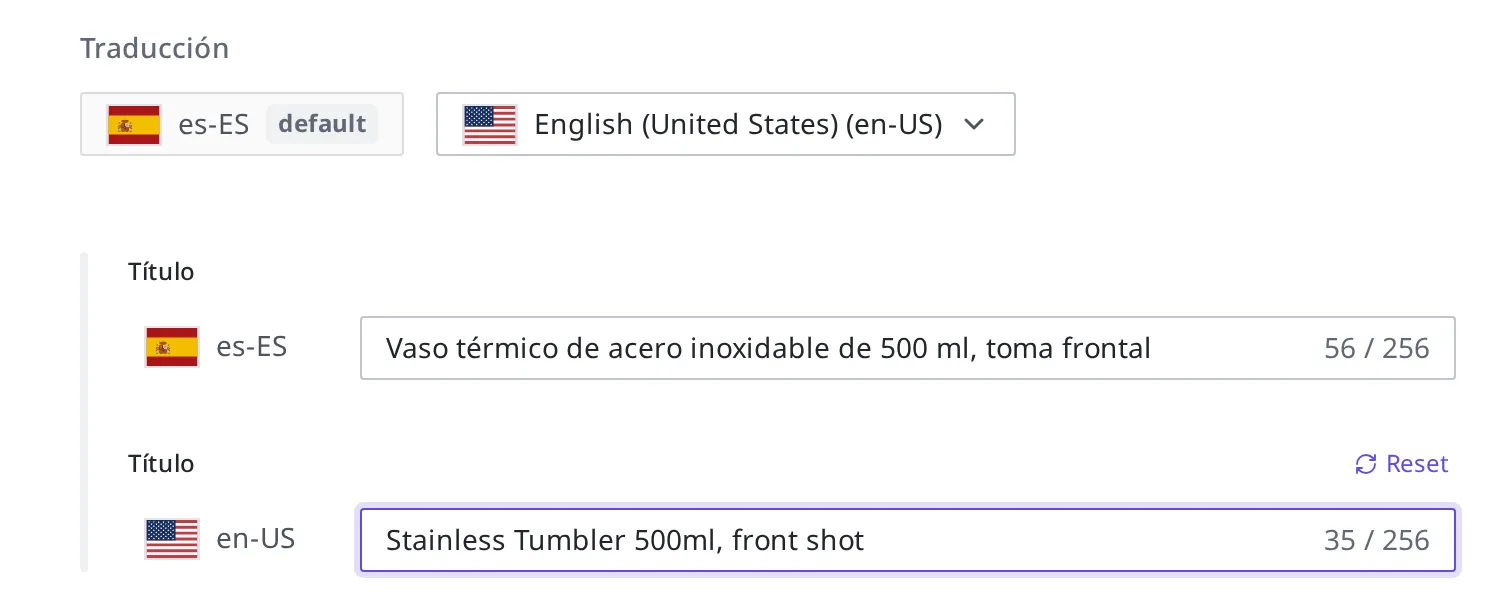
La forma básica de subir un Media y enlazarlo a un Content se trata en Media.
Lo que conviene saber tras configurarlo
Si una casilla se puede dejar vacía lo determina la configuración de obligatorio del Field. Si no ha activado un Field como obligatorio (el Field obligatorio de la validación), ese Field se guarda dejándolo vacío sin rellenar ningún idioma. Si lo activó como obligatorio, hay que rellenar el valor, y si es un Field multilingüe hay que rellenarlo en cada idioma que esté definido como obligatorio en el Space. El Locale de referencia suele ser obligatorio, así que hay que rellenarlo, y los idiomas marcados como opcionales se pueden dejar vacíos. Qué idioma se marca como opcional se decide en la configuración del Locale. El Fallback, que rellena una casilla de idioma vacía con el valor de otro idioma, es independiente de esta regla.
Un Field que no se ha activado como multilingüe se guarda una sola vez en el Locale de referencia. Si cambia el precio del termo a 16000, cambia ese único valor. No hace falta gestionarlo por separado por idioma. Eso sí, para que este valor también se vea en la pantalla en inglés, el Fallback del inglés (en-US) tiene que estar enlazado al español (referencia). Sin Fallback, en la pantalla de un idioma que no sea el de referencia esta casilla se ve vacía (consulte arriba "Cómo se ve una casilla de idioma sin rellenar").
Qué hacer a continuación
- Modelado de Content: trata la forma básica de crear un Field y definir su tipo.
- Creación y publicación de Content: trata cómo crear el Content del termo y hacer Publicar.
- Referencia de la API: trata especificaciones técnicas como introducir directamente con código el valor de cada idioma y el formato de petición para recibir un idioma concreto desde la publicación externa.