

Conectar el inicio de sesión con Naver
Para que los usuarios de su servicio se registren con una cuenta de Naver, primero tiene que registrar su servicio en Naver y obtener el Client ID y el Client Secret.
Esta página explica en qué orden se obtienen el Client ID y el Client Secret. Cómo introducir en WEEGLOO los dos valores obtenidos está en Introducir el Client ID y el Client Secret en WEEGLOO.
Obtener el Client ID y el Client Secret en Naver
Inicie sesión en Naver y realice por orden los dos pasos siguientes. Lo que se hace aquí no tiene coste.
Registrar la aplicación
-
Abra la pantalla de registro de aplicaciones (https://developers.naver.com/apps/#/register (se abre en una pestaña nueva)).
-
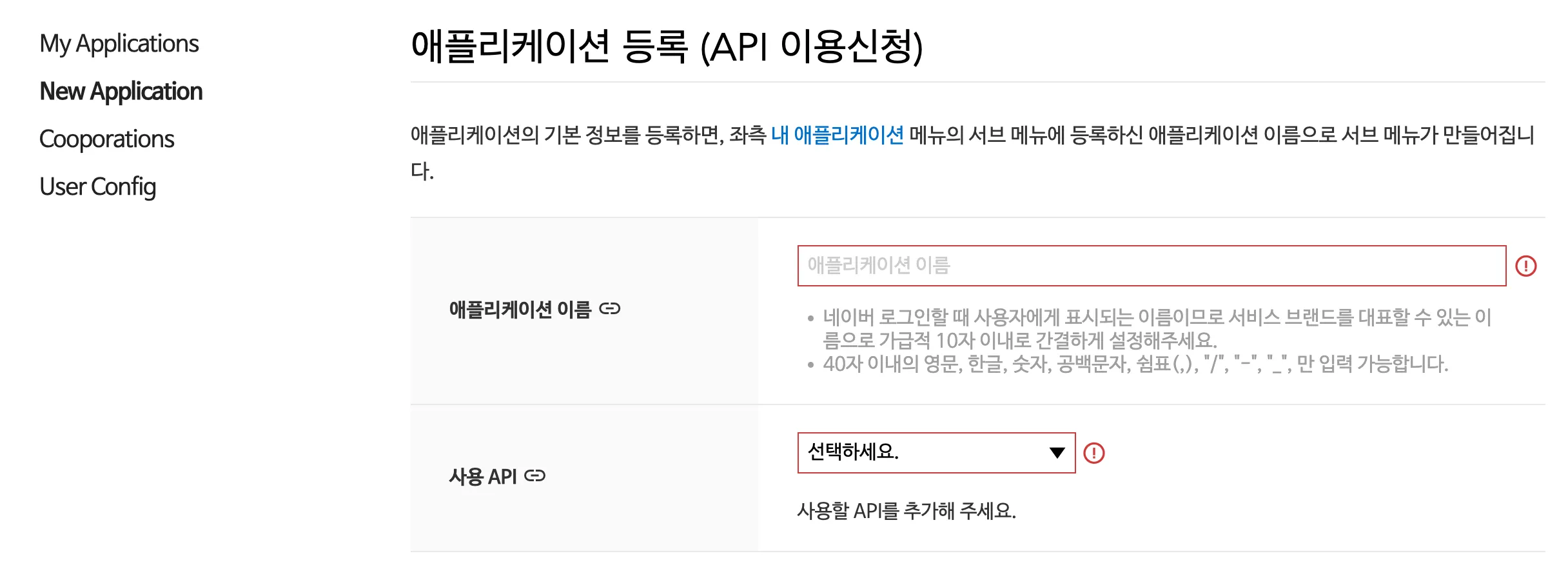
En 애플리케이션 이름 (nombre de la aplicación), escriba el nombre que verá el usuario (por ejemplo,
Armario Acogedor). -
En 사용 API (API que va a usar), elija 네이버 로그인 (inicio de sesión con Naver).
-
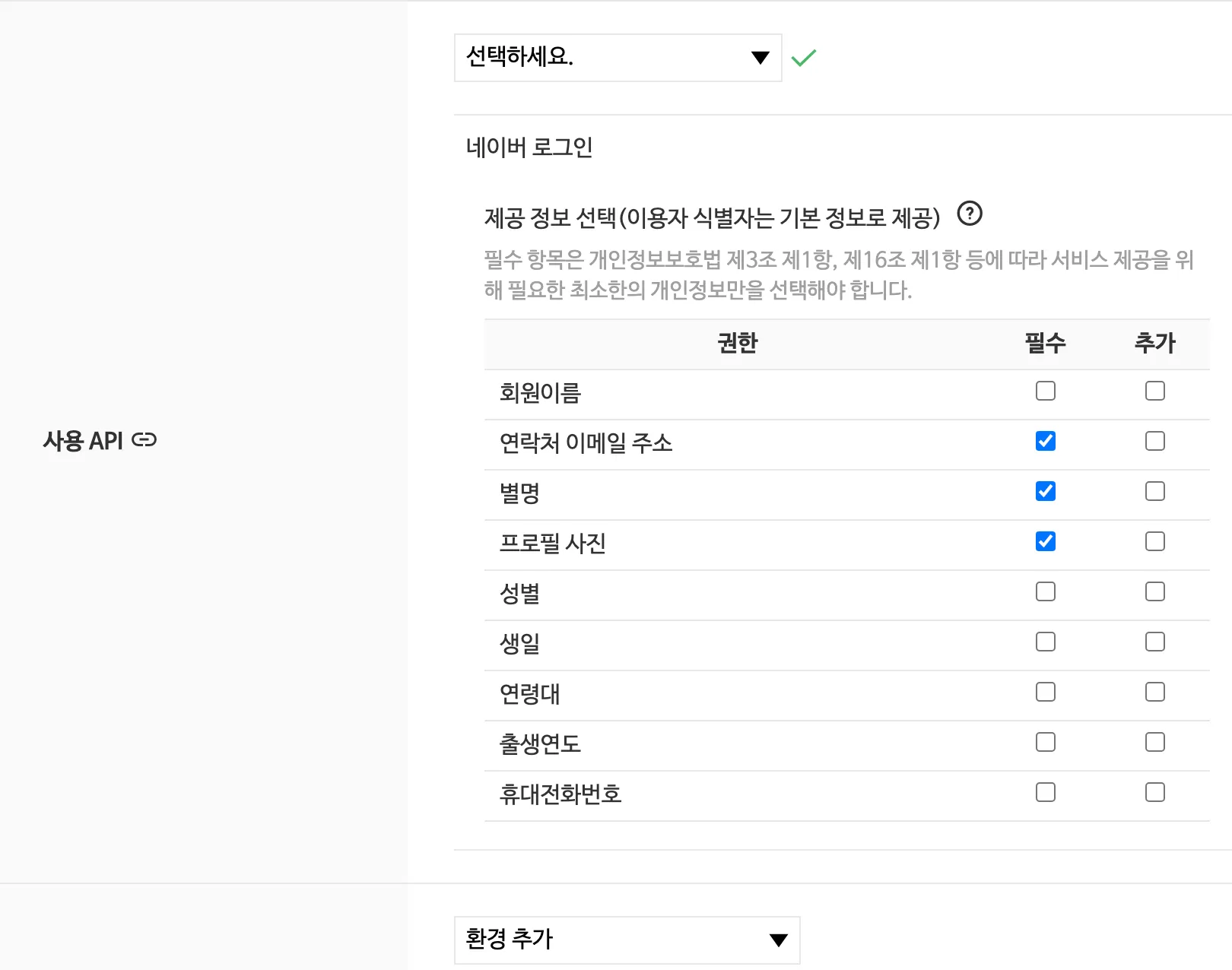
En la tabla 제공 정보 선택 (selección de la información proporcionada), marque 필수 (obligatorio) solo en estas tres filas: 연락처 이메일 주소 (dirección de correo electrónico de contacto), 별명 (apodo) y 프로필 사진 (foto de perfil). No hace falta que elija los demás elementos.
-
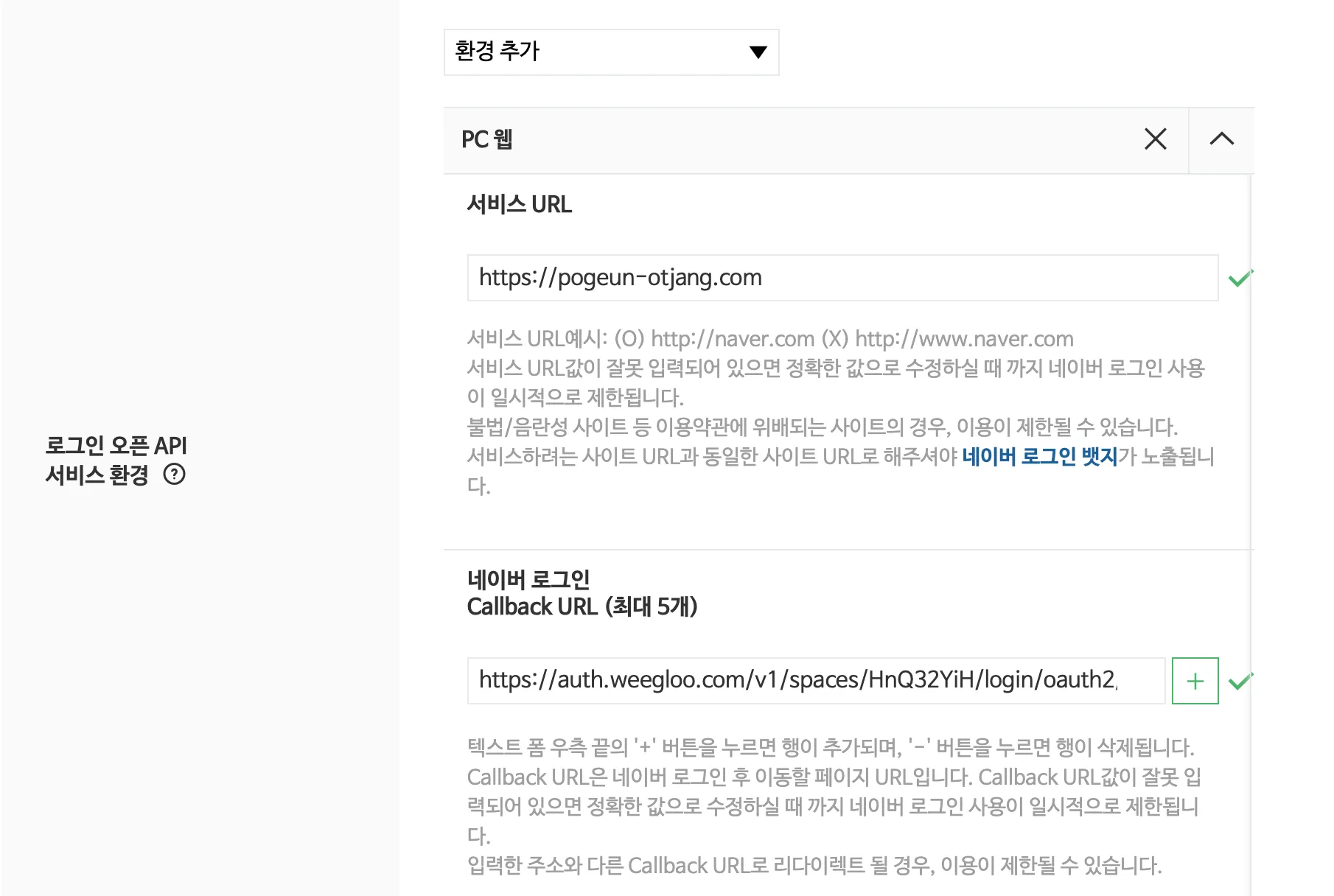
En 환경 추가 (añadir entorno), elija PC 웹 (web de PC). Con este único entorno es suficiente.
Tiene que rellenar con exactitud las dos casillas de dirección que vienen a continuación
서비스 URL (URL del servicio) y 네이버 로그인 Callback URL (URL de retorno del inicio de sesión con Naver) son los valores que Naver contrasta con el servicio real. Si cualquiera de los dos no coincide, el uso del inicio de sesión con Naver queda restringido hasta que lo corrija.
-
En 서비스 URL (URL del servicio), escriba la dirección de su sitio sin
www(por ejemplo,https://armario-acogedor.com). Tiene que ser el mismo dominio por el que entran los usuarios. -
En la primera casilla de 네이버 로그인 Callback URL (URL de retorno del inicio de sesión con Naver), pegue la dirección de aquí abajo. Si elige su Space, el identificador queda puesto.
Spacehttps://auth.weegloo.com/v1/spaces/{spaceId}/login/oauth2/code/naverSi no sabe cuál es su Space y dejó la integración en manos de un agente de IA, también puede preguntárselo al agente. Si le pide en la ventana de chat "dime la Callback URL que tengo que registrar en el inicio de sesión con Naver", recibirá la dirección ya completa.
-
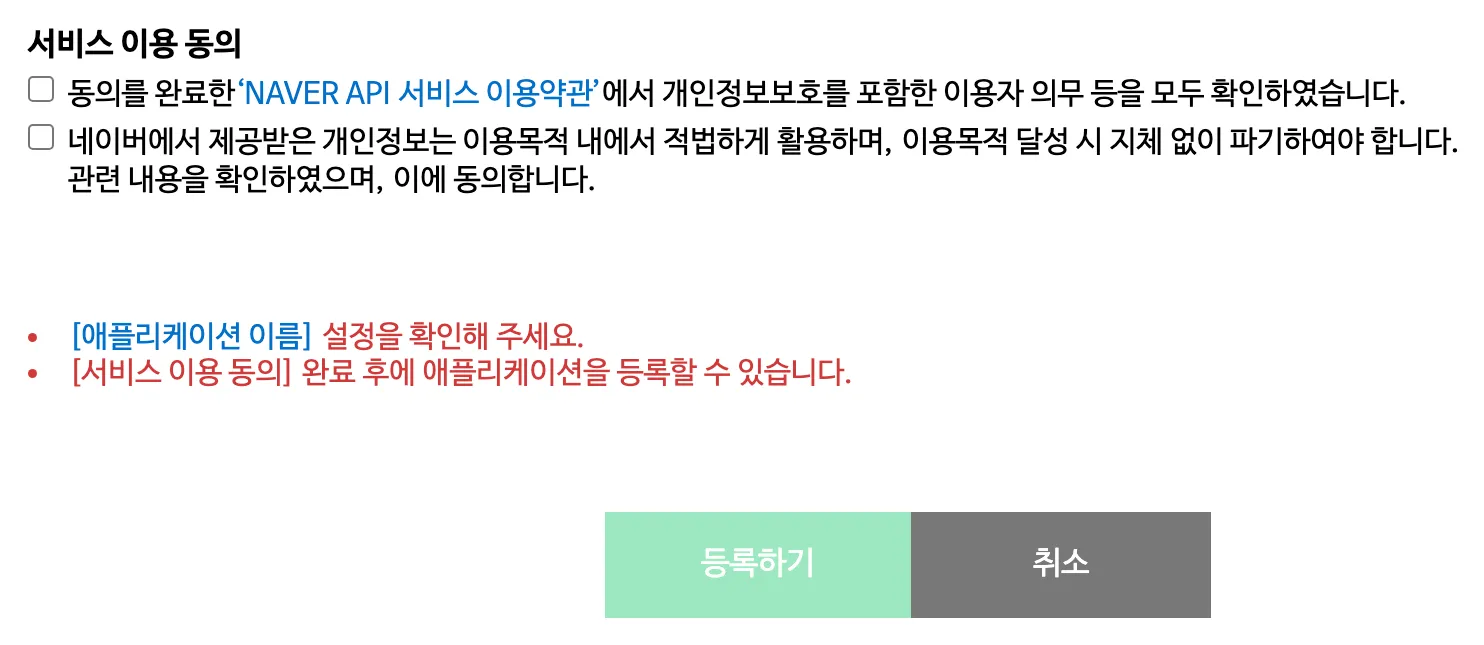
Al final del formulario, marque las dos casillas de 서비스 이용 동의 (consentimiento para el uso del servicio).
-
Pulse 등록하기 (registrar).
Copiar el Client ID y el Client Secret
Al pulsar 등록하기 se abre la pestaña 개요 (resumen) de la aplicación que acaba de registrar. El Client ID y el Client Secret están en 애플리케이션 정보 (información de la aplicación).
-
Copie el valor que figura en Client ID.
-
Pulse 보기 (ver), al lado de Client Secret.
-
Copie el valor que aparece.
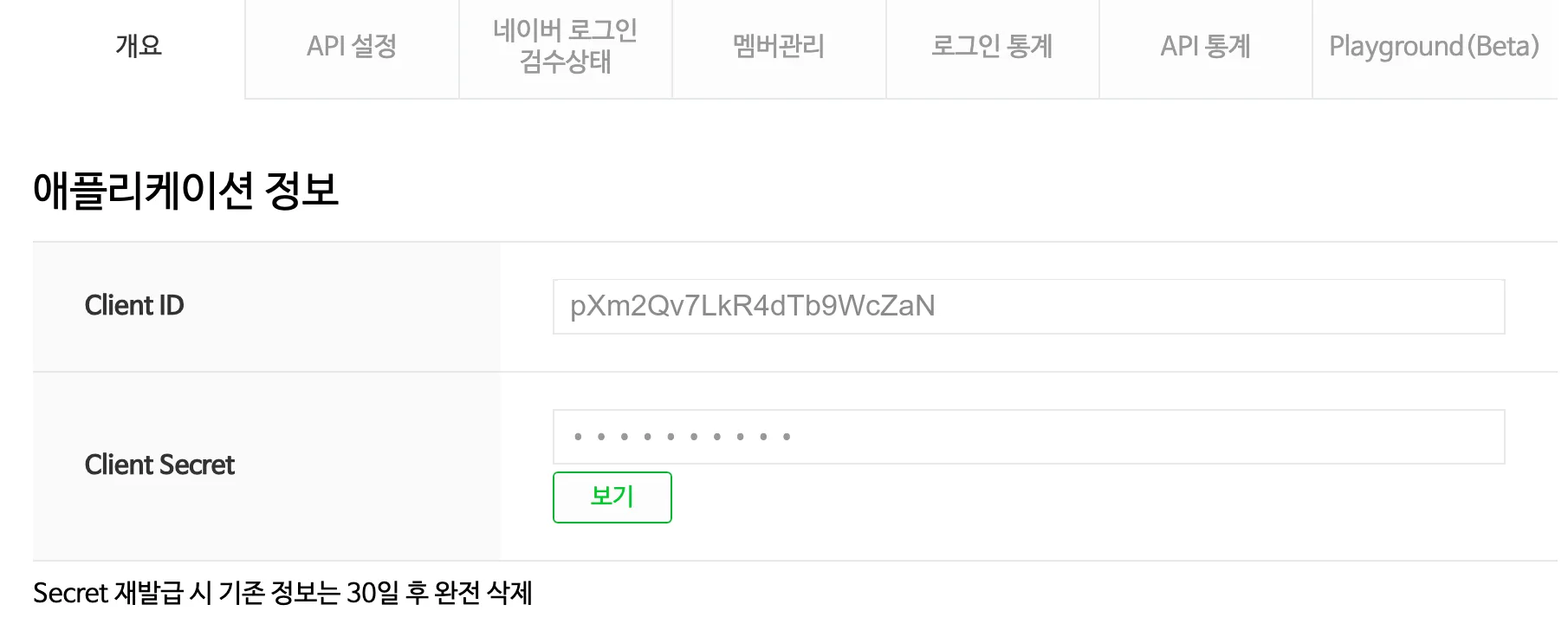
El Client ID se queda tal cual en esta pantalla, y el Client Secret puede volver a verlo cada vez que pulse 보기. Ahora bien, el Secret es un valor secreto, así que no se lo dé a nadie ni lo escriba en un sitio público.
Registrar como tester a quien vaya a probarlo
La conexión con WEEGLOO no tiene que esperar a la revisión. Al introducir el Client ID y el Client Secret en WEEGLOO, el inicio de sesión funciona en ese mismo momento.
Ahora bien, la aplicación que acaba de registrar figura como 개발 중 (en desarrollo). Mientras tanto, solo se puede iniciar sesión con los identificadores registrados. Su propio identificador no hace falta registrarlo.
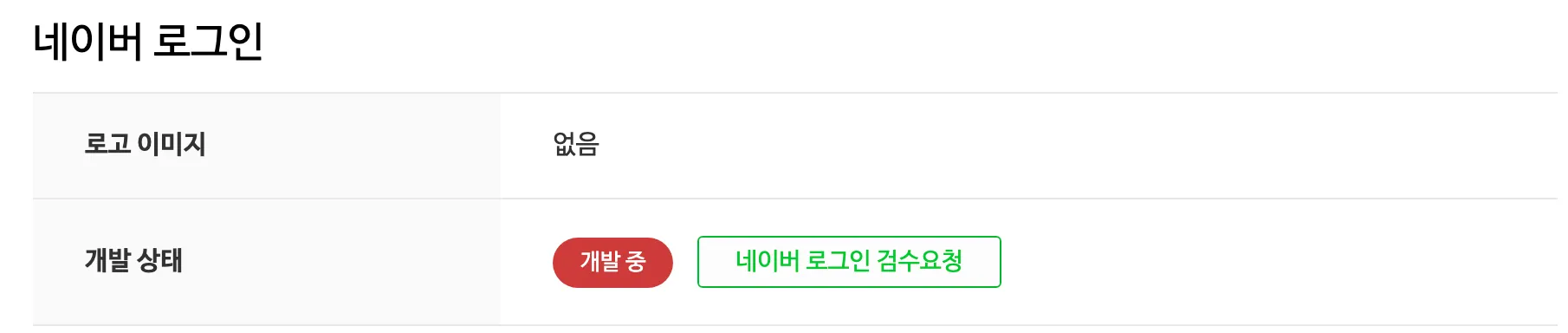
Si quiere que otra persona también pruebe a iniciar sesión, regístrela como tester.
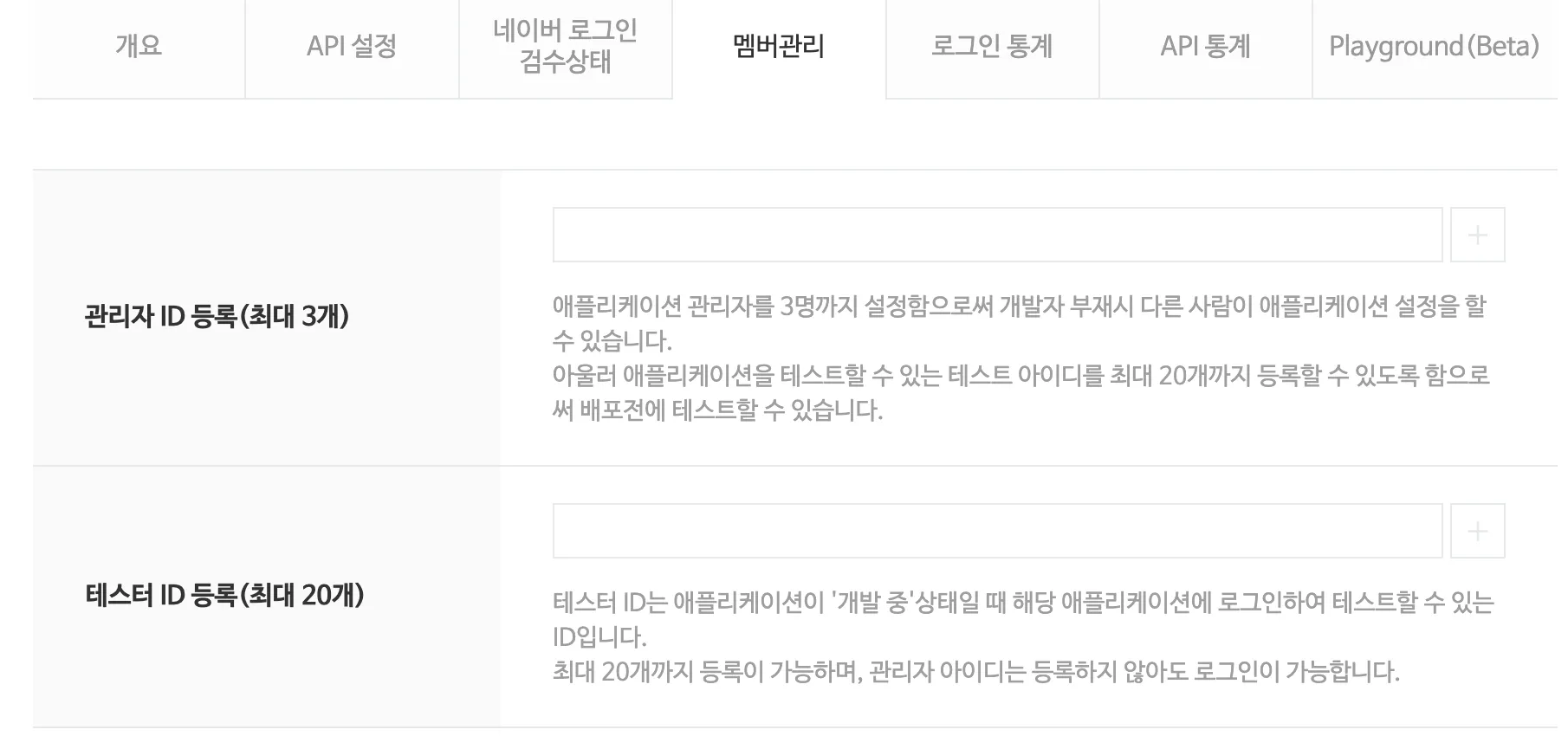
- Pulse la pestaña 멤버관리 (gestión de miembros).
- En la casilla 테스터 ID 등록 (registro de ID de tester), escriba el identificador de Naver de esa persona.
- Pulse el botón + que hay a la derecha de la casilla.
Para abrirlo a todos los usuarios hace falta pasar la revisión
Para que pueda iniciar sesión cualquier usuario, y no solo las personas registradas como testers, hay que pasar la revisión de Naver. Cuando esté listo, pulse 네이버 로그인 검수요청 (solicitud de revisión del inicio de sesión con Naver) en la pestaña 개요.
Después de solicitar la revisión puede que tenga que entregar la imagen del logotipo y capturas de la pantalla real del servicio. Los materiales necesarios y los criterios están en la documentación de Naver (se abre en una pestaña nueva), y el progreso se muestra en la pestaña 네이버 로그인 검수상태 (estado de la revisión del inicio de sesión con Naver). Cuando pase la revisión, a partir de ese momento cualquier usuario podrá iniciar sesión con esta aplicación.
Introducir el Client ID y el Client Secret en WEEGLOO
Ahora ya tiene el Client ID y el Client Secret. A partir de aquí el camino se divide según cómo haya venido trabajando hasta ahora.
Si estaba configurándolo directamente en el estudio de contenidos, siga estos pasos.
- Vuelva a la sección Activar el inicio de sesión social de Inicio de sesión de miembros del servicio.
- Active Naver.
- Introduzca el Client ID en la casilla Client ID del Step 2.
- Introduzca el Client Secret en la casilla Client Secret.
- Pulse Guardar.
Si dejó la integración en manos de un agente de IA y este le indicó que fuera a obtener el Client ID y el Client Secret, pegue tal cual los dos valores obtenidos en la ventana de chat y siga con lo que estaba haciendo. El resto de la configuración lo continúa el agente.
Qué hacer a continuación
- Inicio de sesión de miembros del servicio: introduzca los valores obtenidos en el estudio de contenidos y termine el resto de la configuración del inicio de sesión de miembros.
- Roles y permisos de los miembros: cree el ServiceUserRole que define qué puede ver y usar un miembro registrado.
- Auth API: trata especificaciones técnicas, como el formato de las solicitudes, que necesita para integrar el inicio de sesión en el código de su sitio.