

Conectar el inicio de sesión con LINE
Para que los usuarios de su servicio se registren con una cuenta de LINE, primero tiene que registrar su servicio en LINE y obtener el Channel ID y el Channel secret.
Esta página explica en qué orden se obtienen el Channel ID y el Channel secret. Cómo introducir en WEEGLOO los dos valores obtenidos está en Introducir el Channel ID y el Channel secret en WEEGLOO.
Obtener el Channel ID y el Channel secret en LINE
Los cinco pasos siguientes se realizan en la consola LINE Developers. Tiene que haber iniciado sesión con su cuenta de LINE.
Crear el Provider
Si ya tiene un Provider que venía usando, puede usar ese mismo en lugar de crear uno nuevo. En ese caso, salte este paso y pase a Crear el canal de LINE Login.
-
Abra la consola LINE Developers (https://developers.line.biz/console/ (se abre en una pestaña nueva)).
-
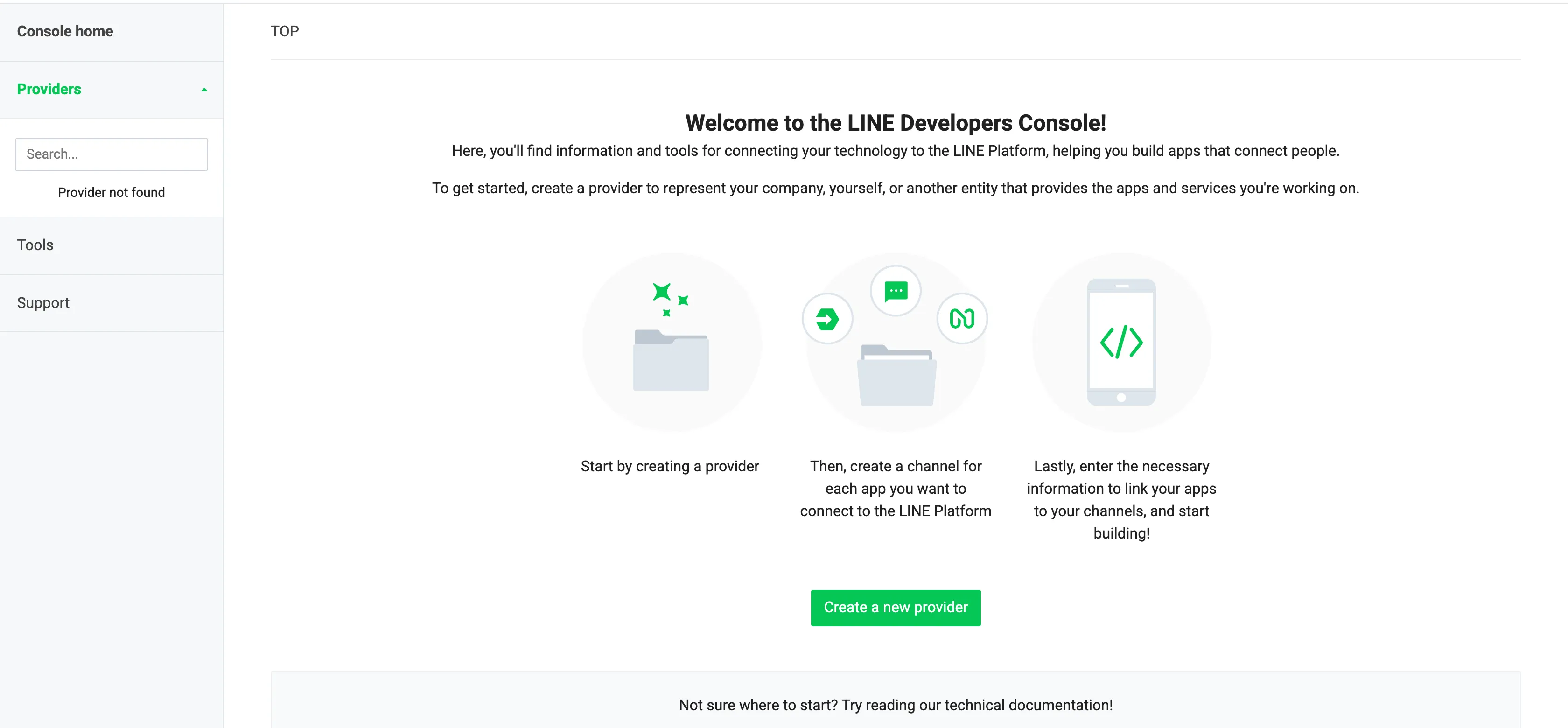
Pulse Create a new provider.
-
En Provider name, escriba el nombre de su tienda o de su empresa (por ejemplo,
Armario Acogedor). -
Pulse Create.
Crear el canal de LINE Login
Si ya tiene un canal de LINE Login que venía usando, puede usar ese mismo en lugar de crear uno nuevo. En ese caso, salte este paso y pase a Registrar la dirección de retorno. Eso sí, la región de un canal no se puede cambiar una vez creado, así que compruebe primero que la región de ese canal es la región donde va a ofrecer su servicio.
-
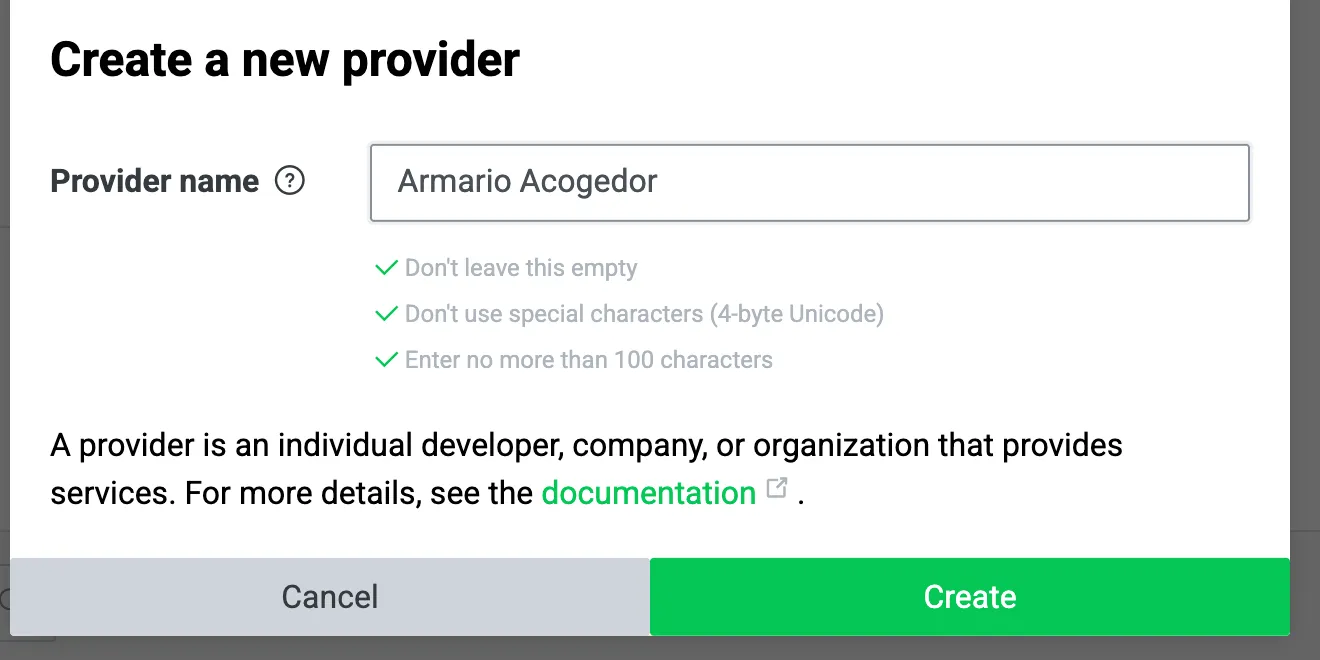
Si no está abierta la pantalla para elegir el tipo de canal, en la lista Providers de la consola LINE Developers (https://developers.line.biz/console/ (se abre en una pestaña nueva)), pulse el Provider en el que va a crear el canal. Si ese Provider ya tiene algún canal, pulse a continuación Create a new channel.
-
En los tipos de canal, pulse Create a LINE Login channel. Si está abierta la ventana Create a new channel, pulse LINE Login.
-
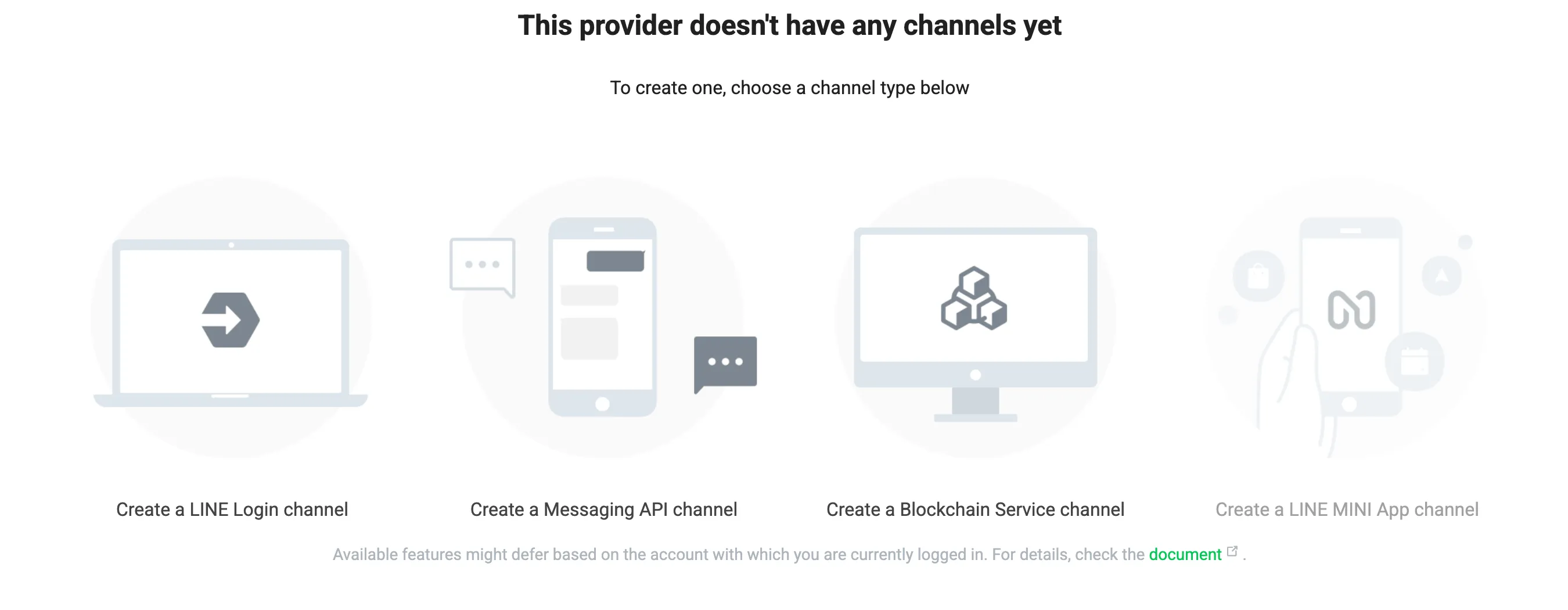
En Region to provide the service, elija la región donde va a ofrecer el servicio.
La región no se puede cambiar una vez creado el canal
Las opciones son solo cuatro, Japan, Thailand, Taiwan e Indonesia, y no se pueden cambiar una vez creado el canal.
-
En Company or owner's country or region, elija la ubicación de la empresa o del propietario.
-
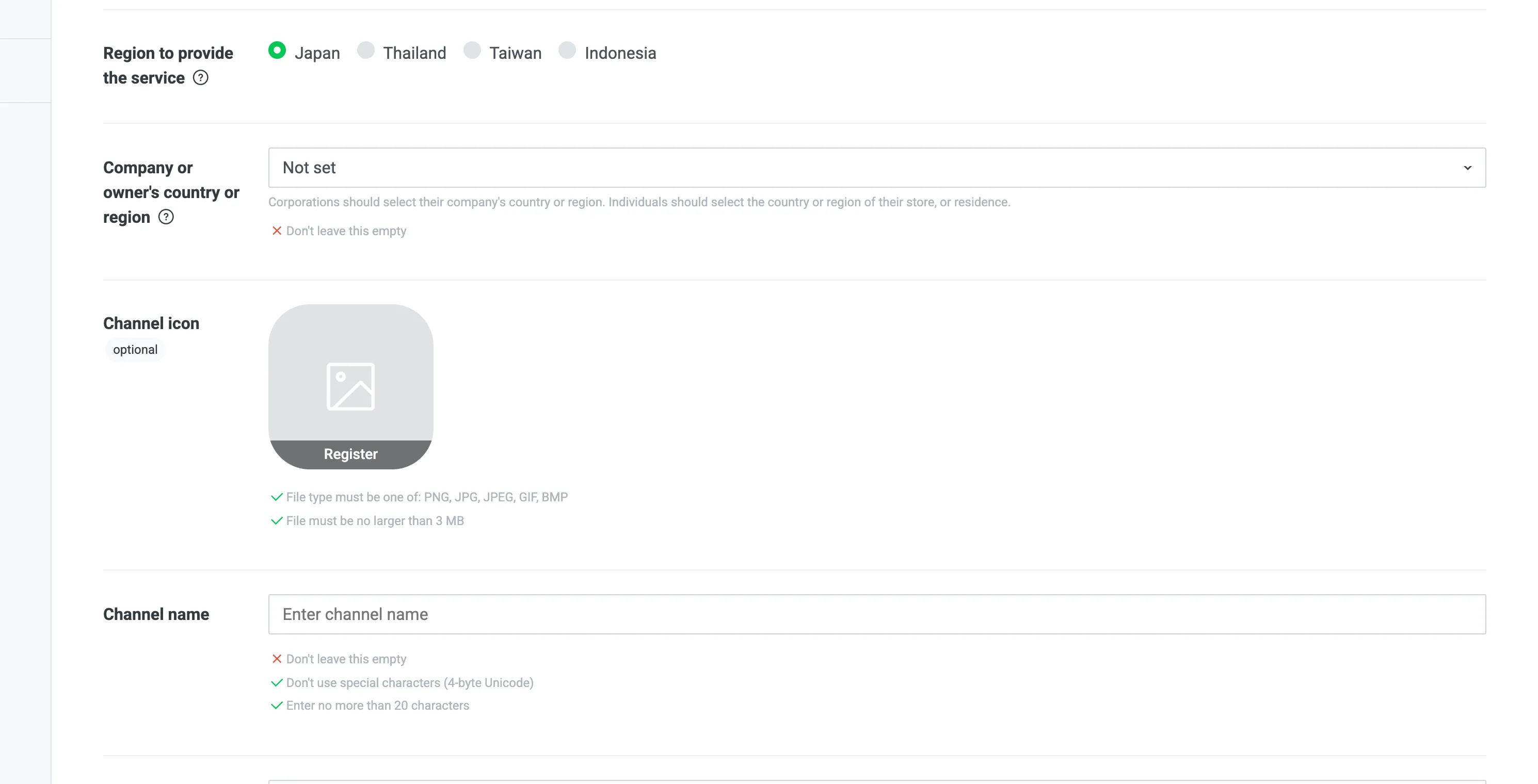
En Channel name, escriba el nombre que verá el usuario con 20 caracteres como máximo.
-
Rellene el resto de los elementos obligatorios del formulario: Channel description, Web app dentro de App types, Email address y las casillas de aceptación de los términos.
Require two-factor authentication, en ese mismo sitio, viene activado por defecto. Por eso, la primera vez que inicia sesión, el usuario comprueba un código de verificación en la app de LINE de su teléfono.
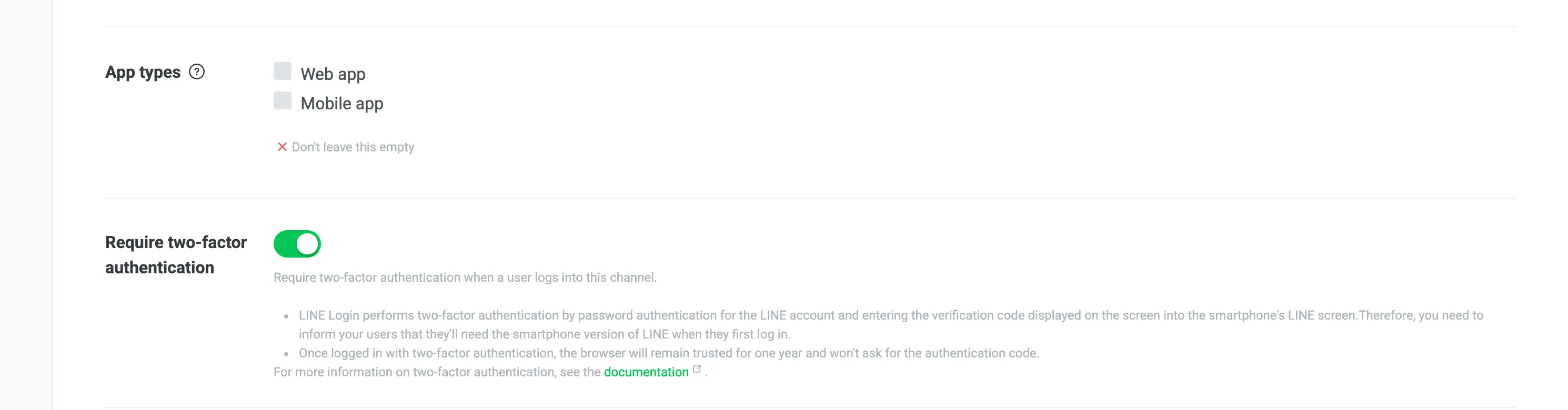
-
Pulse Create.
Registrar la dirección de retorno
-
Si no está abierta la pantalla del canal, en la lista Providers de la consola LINE Developers (https://developers.line.biz/console/ (se abre en una pestaña nueva)), pulse el Provider. Después, pulse el canal que va a usar para el inicio de sesión.
-
Pulse la pestaña LINE Login del canal.
-
Pulse Edit, al lado de Callback URL.
-
Pegue en la casilla la dirección de abajo. Si elige su Space, el identificador se rellena.
Spacehttps://auth.weegloo.com/v1/spaces/{spaceId}/login/oauth2/code/lineSi no sabe cuál es su Space y dejó la integración en manos de un agente de IA, también puede preguntárselo al agente. Si le pide en la ventana de chat «Dime la dirección de retorno que tengo que registrar en el inicio de sesión con LINE», recibirá la dirección ya completa.
-
Pulse Update.
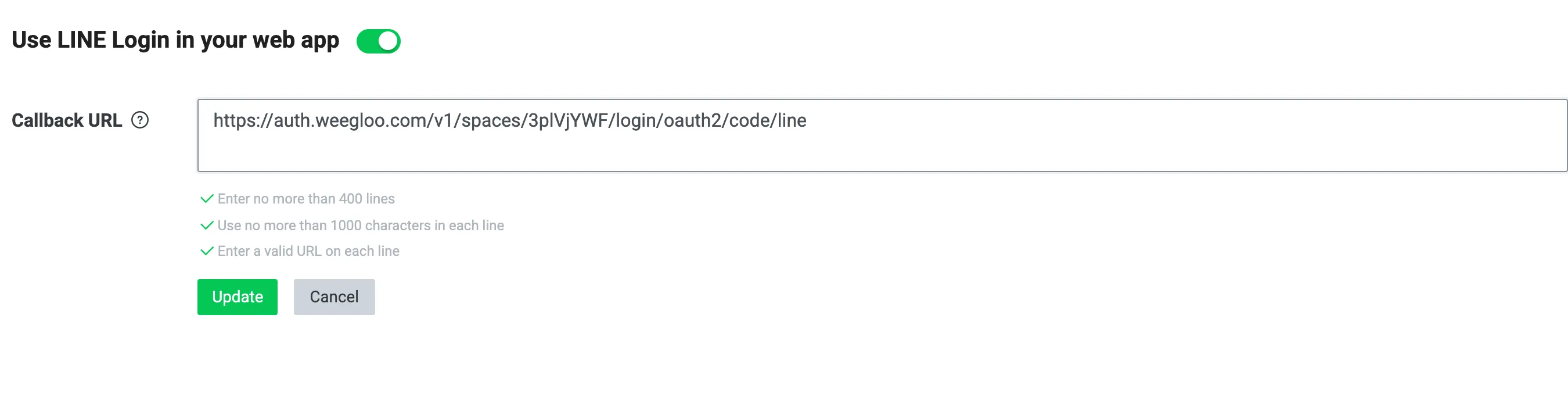
Solicitar el permiso de correo
WEEGLOO distingue a los miembros registrados por su correo electrónico. LINE solo entrega el correo a los canales que tienen el permiso aprobado, así que, si se salta este paso, los usuarios no podrán iniciar sesión.
Para solicitarlo necesita una captura de la pantalla en la que su sitio pide el consentimiento del correo electrónico. Si dejó la integración en manos de un agente de IA, pídale en la ventana de chat «Crea la captura de pantalla que tengo que presentar en la solicitud del permiso de correo de LINE». Puede recibir la pantalla creada y también la captura. Si no la tiene preparada, puede salir de la pantalla de solicitud con Cancel y volver más tarde, pero una vez enviada no se puede corregir.
-
Si no está abierta la pantalla del canal, en la lista Providers de la consola LINE Developers (https://developers.line.biz/console/ (se abre en una pestaña nueva)), pulse el Provider. Después, pulse el canal que va a usar para el inicio de sesión.
-
Pulse la pestaña Basic settings del canal.
-
En OpenID Connect, en la parte de abajo, pulse Apply, al lado de Email address permission.

-
Marque los dos elementos de la pantalla de solicitud que se abre debajo. Uno es que pide el consentimiento a los usuarios y les informa de para qué usa el correo electrónico; el otro, que cumple la LINE User Data Policy.
-
Suba en Screenshot la captura de pantalla que ha preparado.
-
Pulse Submit.
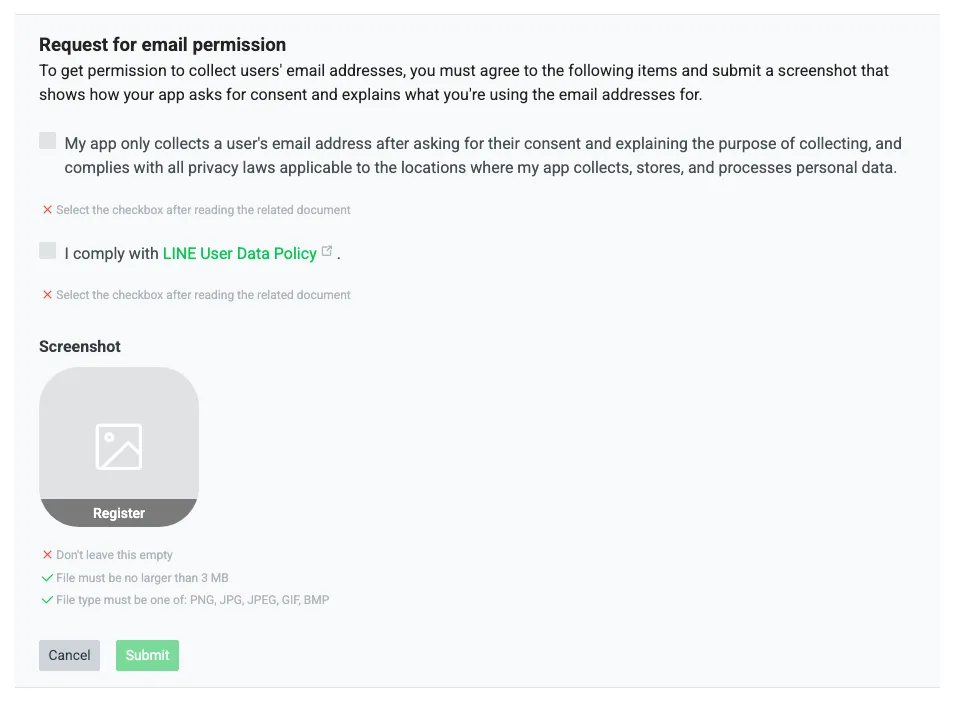
Cuando se aprueba, la indicación de ese mismo lugar cambia a Applied.
Copiar el Channel ID y el Channel secret
El Channel ID y el Channel secret están en la misma pestaña Basic settings.
-
Copie el valor que figura en Channel ID.

-
Copie el valor que figura en Channel secret.

El secret es un valor secreto, así que no se lo dé a nadie ni lo escriba en un sitio público.
Introducir el Channel ID y el Channel secret en WEEGLOO
Ahora ya tiene el Channel ID y el Channel secret. A partir de aquí el camino se divide según cómo haya venido trabajando hasta ahora.
Si estaba configurándolo directamente en el estudio de contenidos, siga estos pasos.
- Vuelva a la sección Activar el inicio de sesión social de Inicio de sesión de miembros del servicio.
- Active LINE.
- Introduzca el Channel ID en la casilla Channel ID del Step 2.
- Introduzca el Channel secret en la casilla Channel secret.
- Pulse Guardar.
Si dejó la integración en manos de un agente de IA y este le indicó que fuera a obtener el Channel ID y el Channel secret, pegue tal cual los dos valores obtenidos en la ventana de chat y siga con lo que estaba haciendo. El resto de la configuración lo continúa el agente.
Qué hacer a continuación
- Inicio de sesión de miembros del servicio: introduzca los valores obtenidos en el estudio de contenidos y termine el resto de la configuración del inicio de sesión de miembros.
- Roles y permisos de los miembros: cree el ServiceUserRole que define qué puede ver y usar un miembro registrado.
- Auth API: trata especificaciones técnicas, como el formato de las solicitudes, que necesita para integrar el inicio de sesión en el código de su sitio.