

Preparar Naver Mail para el envío
En esta página se obtiene la contraseña que hay que introducir en Envío de correo cuando se usa Naver Mail como servidor de envío.
El valor que se obtiene aquí no es la contraseña de la cuenta con la que inicia sesión en Naver. Es un valor de 12 caracteres que Naver emite aparte y que se llama contraseña de aplicación.
Obtener la contraseña de aplicación en Naver
Con la sesión iniciada en Naver, realice por orden los tres pasos siguientes. Si se salta un paso anterior, la pantalla del paso siguiente no aparece. Esta configuración solo se puede hacer desde un ordenador.
Activar POP3/SMTP
Naver Mail empieza con POP3/SMTP desactivado. Si no lo activa, no se puede enviar correo desde un programa externo.
-
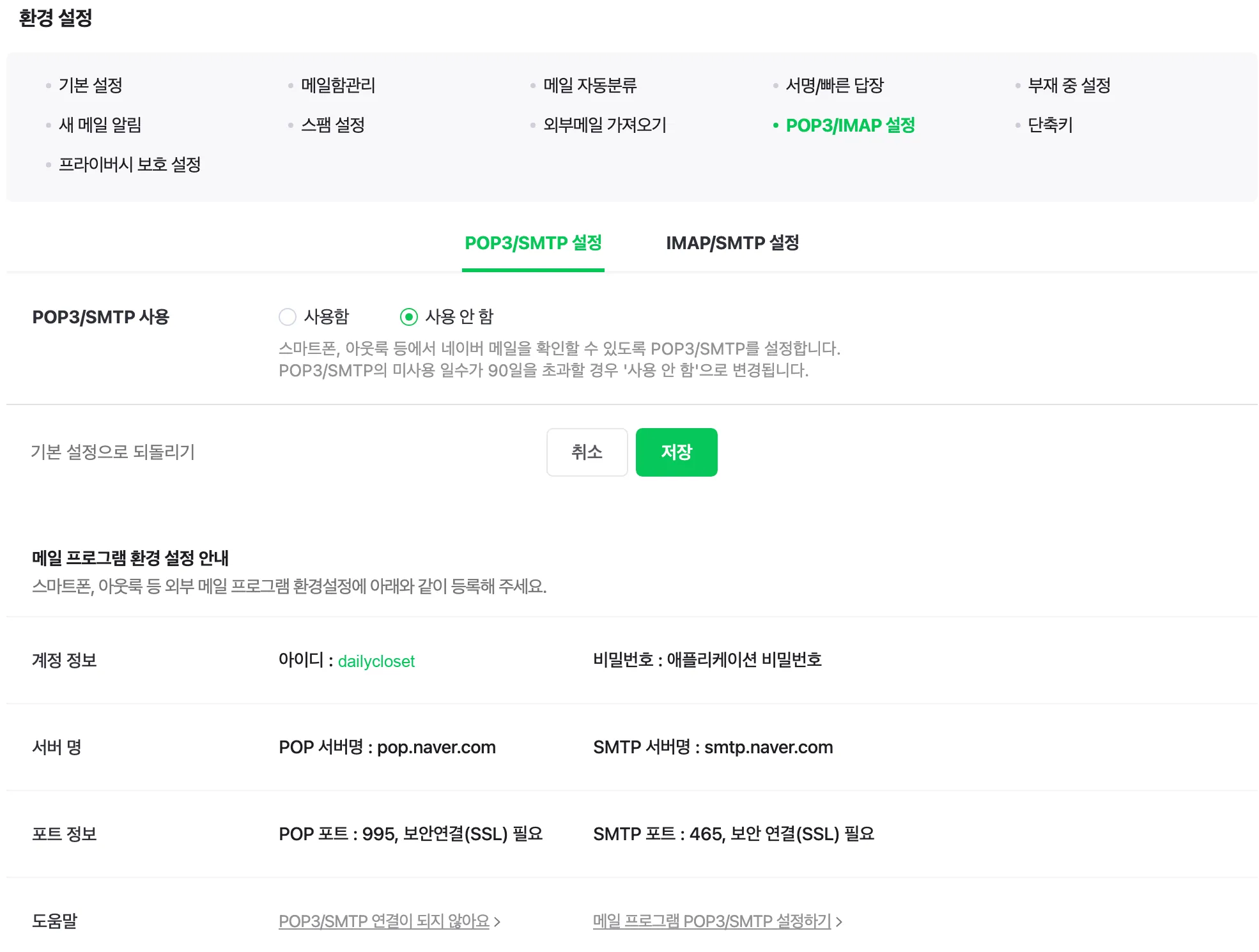
En Naver Mail, pulse 환경설정 (Configuración), abajo a la izquierda.
-
Pulse POP3/IMAP 설정 (Configuración de POP3/IMAP).
-
Pulse la pestaña POP3/SMTP 설정 (Configuración de POP3/SMTP).
-
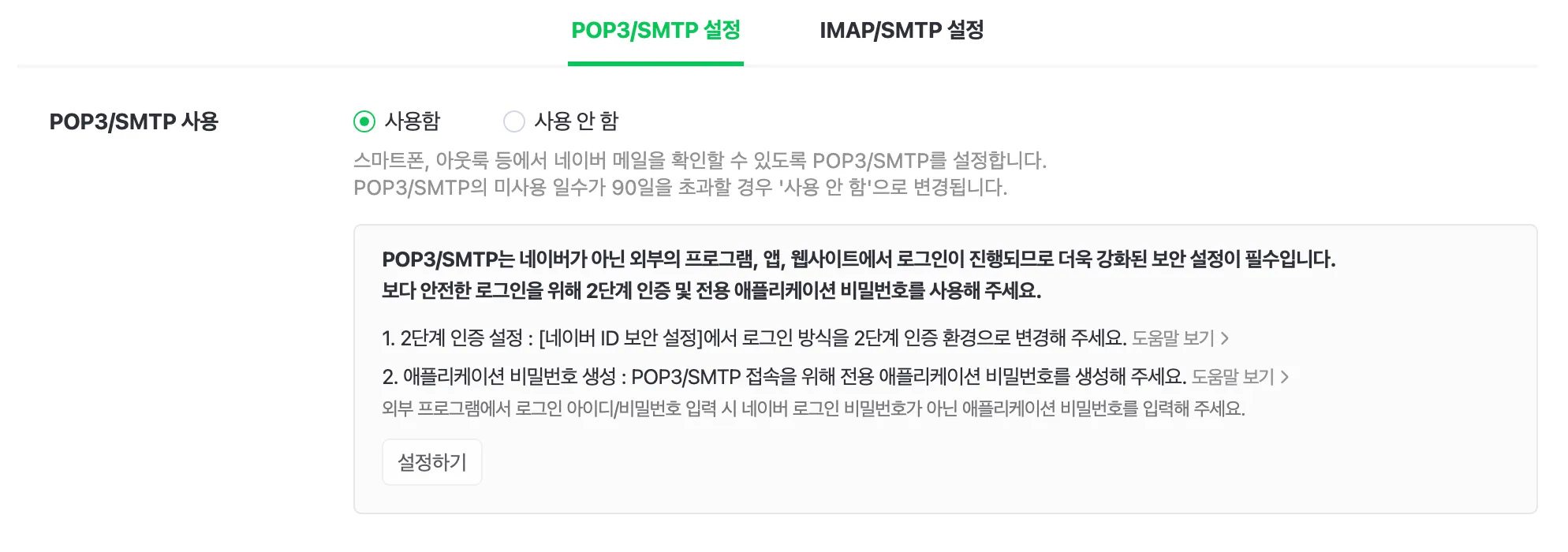
En POP3/SMTP 사용 (Uso de POP3/SMTP), elija 사용함 (Activado).
-
Pulse 저장 (Guardar).
-
Anote el identificador que aparece en 계정 정보 (Información de la cuenta). Es el valor que después introducirá en el campo ID de Naver de WEEGLOO.
El identificador de 계정 정보 no es la dirección de correo, sino solo el identificador tal como aparece escrito.
Si antes ya venía usando POP3/IMAP
Cambie POP3/SMTP 설정 y IMAP/SMTP 설정 (Configuración de IMAP/SMTP) a 사용 안 함 (Desactivado) en ambos casos y guarde; después vuelva a ponerlos en 사용함 y guarde otra vez. Solo así se trata como una configuración nueva y podrá conectarse con la contraseña de aplicación.
Activar la verificación en dos pasos
La contraseña de aplicación solo se puede crear en una cuenta que tenga activada la verificación en dos pasos.
-
Abra la configuración de seguridad del ID de Naver. Si pulsa 설정하기 (Configurar) en el cuadro de aviso de la pantalla anterior, llega al mismo sitio.
-
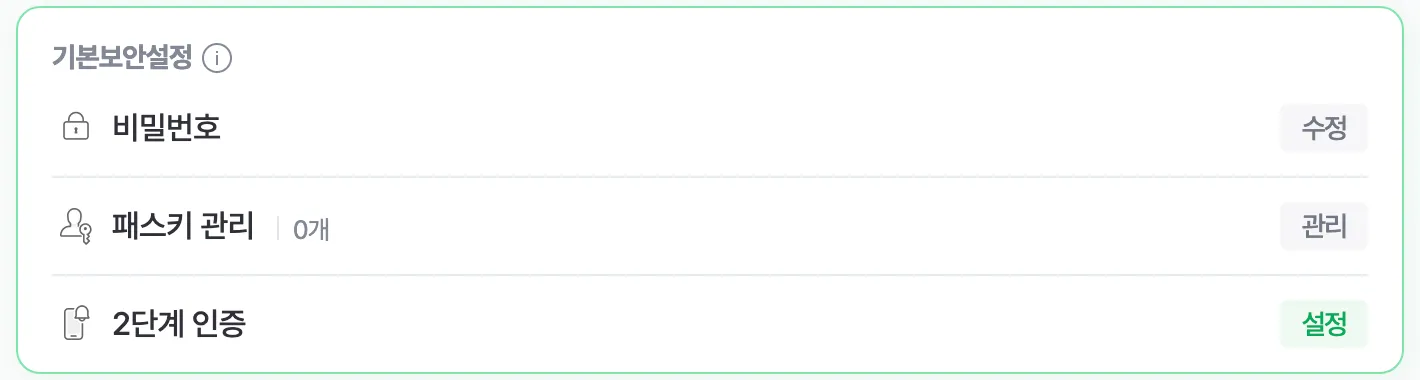
En 기본보안설정 (Configuración básica de seguridad), pulse el botón que hay junto a 2단계 인증 (Verificación en dos pasos).
-
Registre el teléfono que usará para la verificación, tal como pide la pantalla.
Crear la contraseña de aplicación
Al activar la verificación en dos pasos, en la pantalla 2단계 인증 관리 (Gestión de la verificación en dos pasos) aparece el lugar donde se crea la contraseña de aplicación.
-
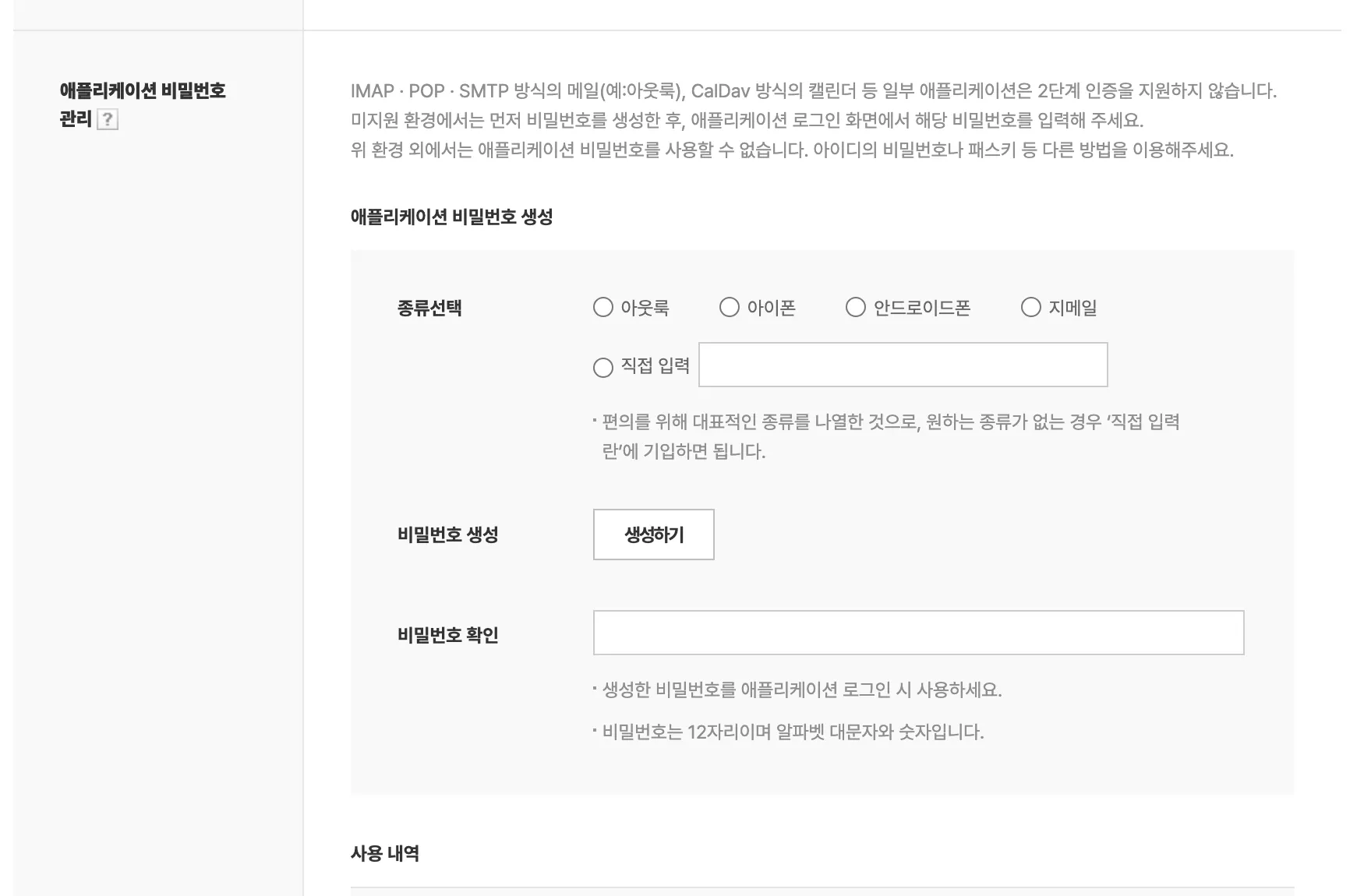
En 2단계 인증 관리, busque 애플리케이션 비밀번호 관리 (Gestión de contraseñas de aplicación).
-
En 종류선택 (Selección de tipo), elija 직접 입력 (Introducción manual) e introduzca
Weeglooen el campo. -
Pulse 생성하기 (Crear).
-
Copie el valor de 12 caracteres que aparece en el campo 비밀번호 확인 (Confirmación de contraseña).
-
Compruebe que en 사용 내역 (Historial de uso) se ha añadido una fila con el nombre que acaba de crear.
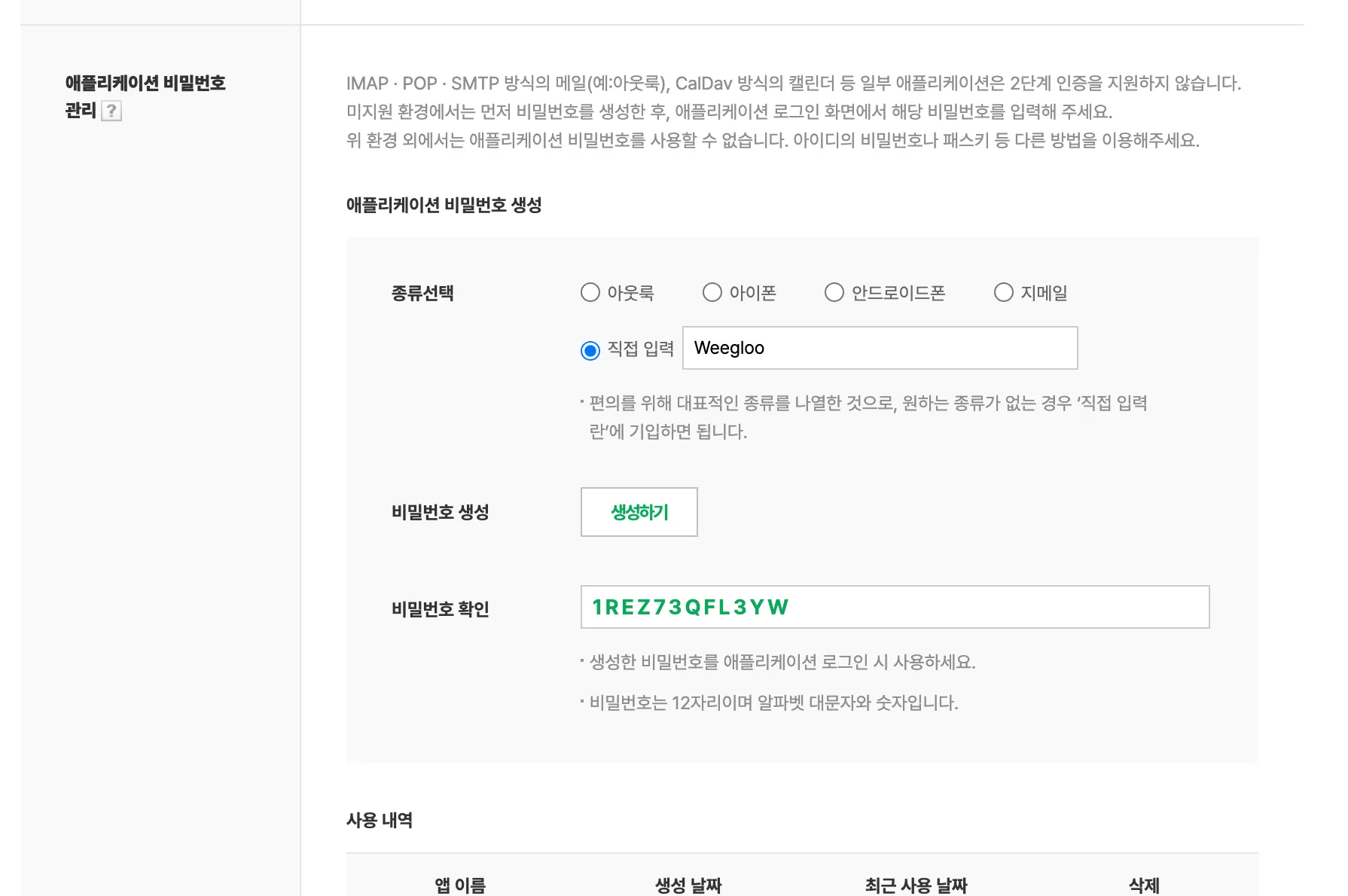
El valor está formado solo por letras mayúsculas y números. Este valor es la contraseña que permite enviar correo con la cuenta de Naver. Trátelo con el mismo peso que la contraseña de la cuenta y no lo pegue en un chat ni en un documento público. Si deja de usarlo, puede quitarlo con 삭제 (Eliminar) en 사용 내역.
Introducir el identificador y la contraseña de aplicación en WEEGLOO
Ahora ya tiene el identificador y la contraseña de aplicación. Vuelva al procedimiento de registro de Envío de correo.
Si en Provider selecciona Naver, en Servidor SMTP se introduce automáticamente smtp.naver.com y en Puerto, 587. Estos dos campos no se pueden cambiar.
Los valores preparados en esta página se introducen en los tres campos de abajo. Introduzca Nombre y Nombre del remitente según el procedimiento de registro.
| Dónde se introduce | Valor |
|---|---|
| ID de Naver | El identificador que anotó antes (el valor sin @naver.com, como dailycloset) |
| Contraseña de aplicación | La contraseña de aplicación de 12 caracteres que acaba de obtener |
| Dirección del remitente | La dirección de correo de ese identificador (dailycloset@naver.com) |
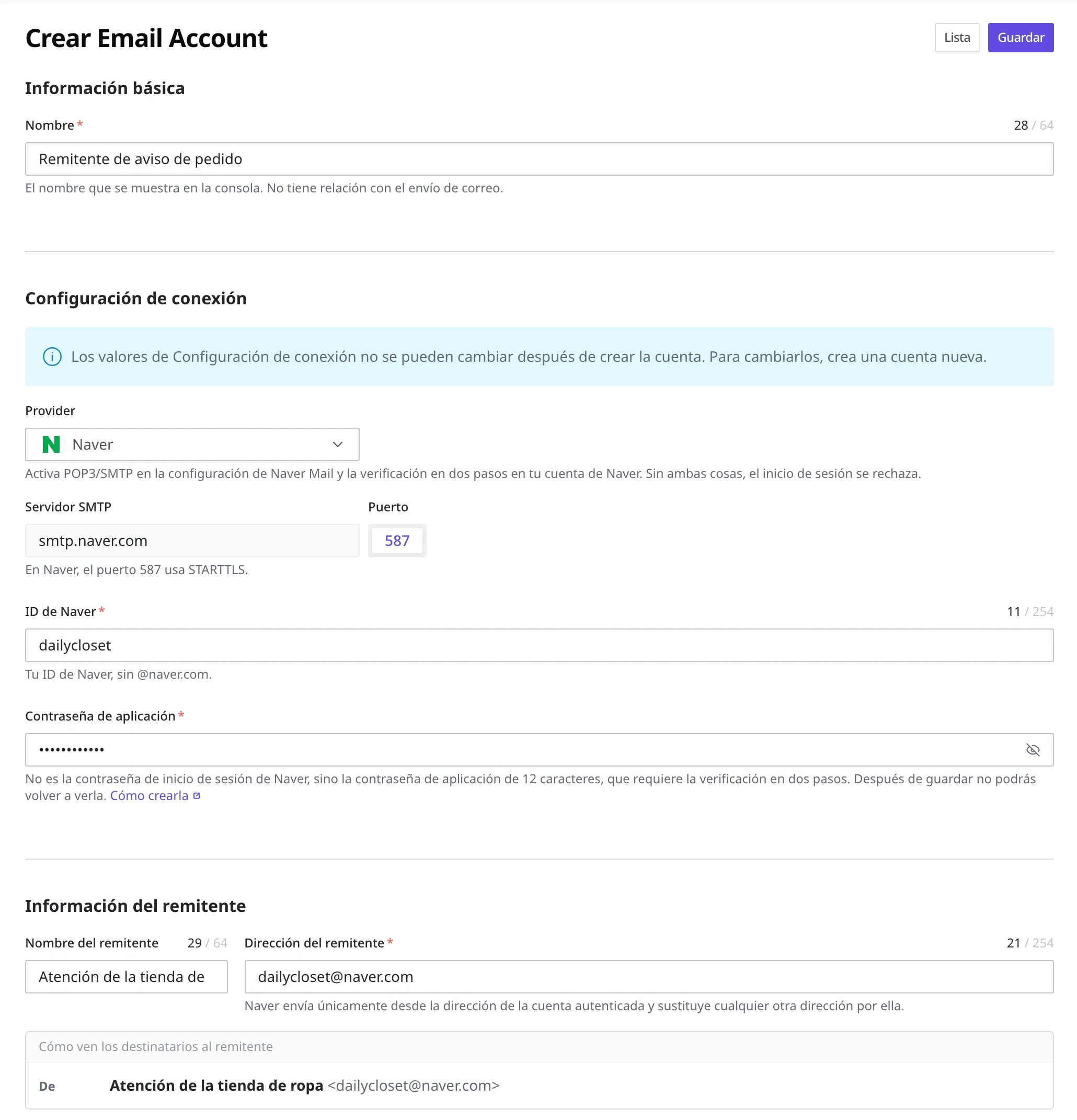
Las indicaciones de la pantalla de Naver ponen 465 como puerto SMTP, pero WEEGLOO se conecta por el puerto 587.
Si ha encargado la integración a un agente de IA y este le ha indicado que obtenga la contraseña de aplicación, pegue tal cual el identificador y la contraseña de aplicación de 12 caracteres en la ventana de conversación y continúe con lo que estaba haciendo. El resto de la configuración lo sigue haciendo el agente.
Qué hacer a continuación
- Envío de correo: explica cómo registrar el remitente con los valores obtenidos y qué se registra en el Email Account.
- Script: explica cómo crear la tarea que envía realmente el correo al cliente con el remitente registrado.
- Email Account: trata el formato de petición y respuesta y la especificación de campos que se usan para registrar y gestionar el remitente directamente desde un programa.