

Naver メールで送信する準備を整える
メール送信 で Naver メールを送信サーバーとして使うときに入れるパスワードを、このページで受け取ります。
ここで受け取る値は、Naver にログインするときに使うアカウントのパスワードではありません。Naver が別途発行する 12 桁の値で、名前がアプリケーションパスワードです。
Naver からアプリケーションパスワードを受け取る
Naver にログインしたうえで、以下の三つのステップを順に進めてください。前のステップを飛ばすと、次のステップの画面が出てきません。この設定は PC でのみ行えます。
POP3/SMTP を有効にする
Naver メールは POP3/SMTP が無効の状態で始まります。有効にしないと、外部のプログラムからメールを送れません。
-
Naver メールの左下にある 환경설정(環境設定)を押してください。
-
POP3/IMAP 설정(POP3/IMAP 設定)を押してください。
-
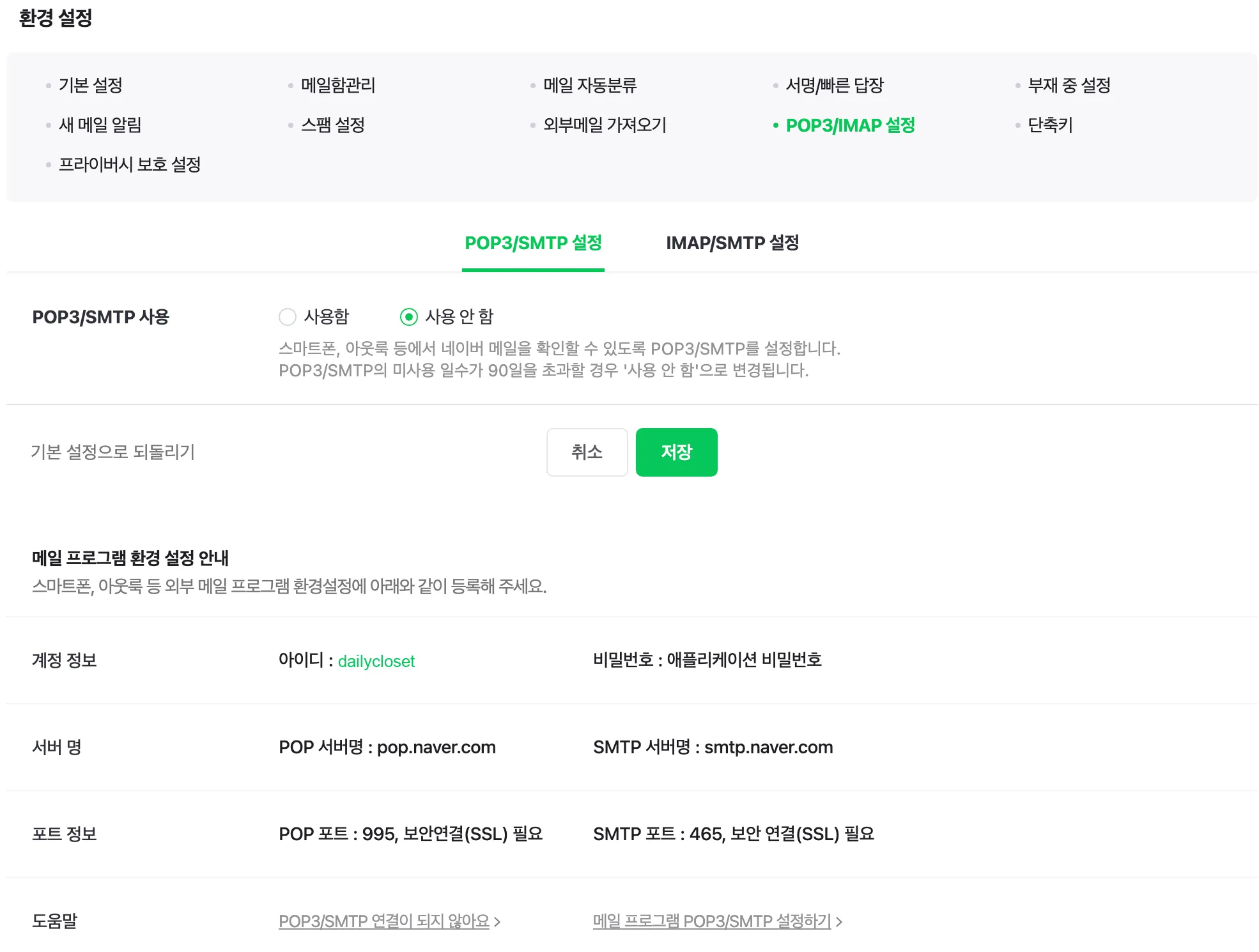
POP3/SMTP 설정(POP3/SMTP 設定)タブを押してください。
-
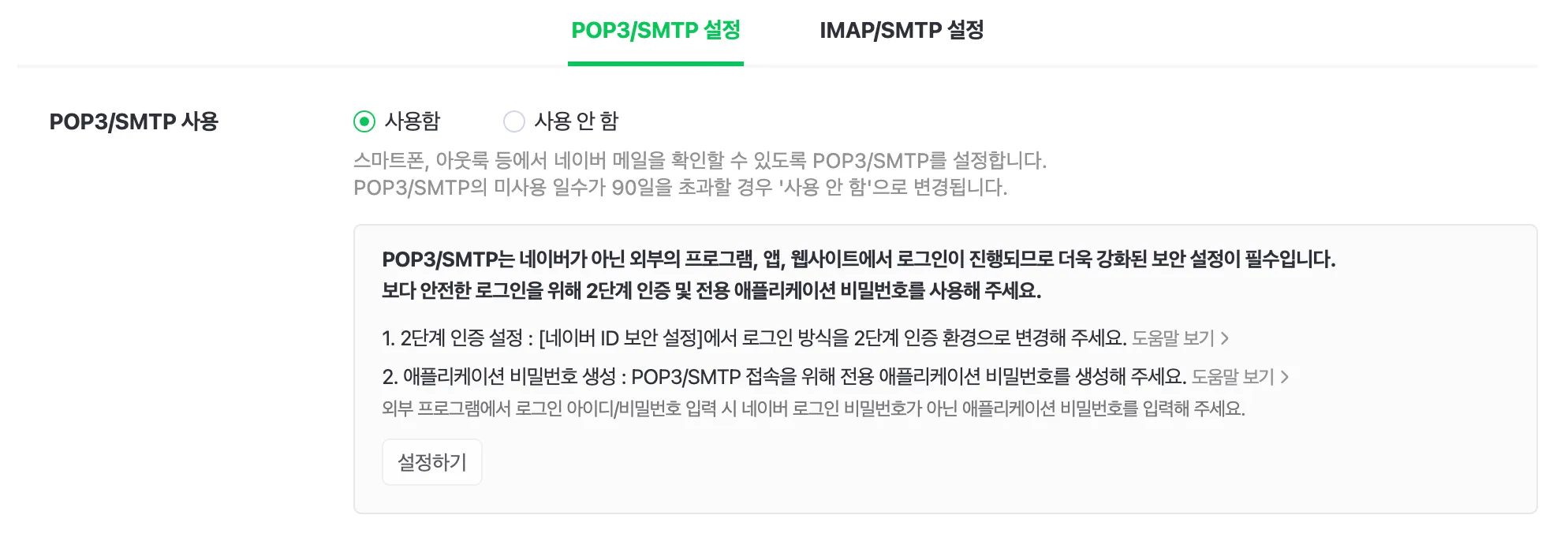
POP3/SMTP 사용(POP3/SMTP 使用)で 사용함(使用する)を選んでください。
-
저장(保存)を押してください。
-
계정 정보(アカウント情報)に書かれている ID を控えておいてください。後で WEEGLOO の Naver ID 欄に入れる値です。
계정 정보 の ID は、メールアドレスではなく ID だけが書かれているそのままの形です。
以前に POP3/IMAP を使っていた場合
POP3/SMTP 설정 と IMAP/SMTP 설정(IMAP/SMTP 設定)の両方を 사용 안 함(使用しない)に変更して保存してから、もう一度 사용함 に変更して保存してください。そうすることで新しく設定したものと同じ扱いになり、アプリケーションパスワードで接続できるようになります。
2 段階認証を有効にする
アプリケーションパスワードは、2 段階認証が有効になっているアカウントでのみ作成できます。
-
Naver ID のセキュリティ設定を開いてください。前の画面の案内ボックスで 설정하기(設定する)を押しても同じところに移動します。
-
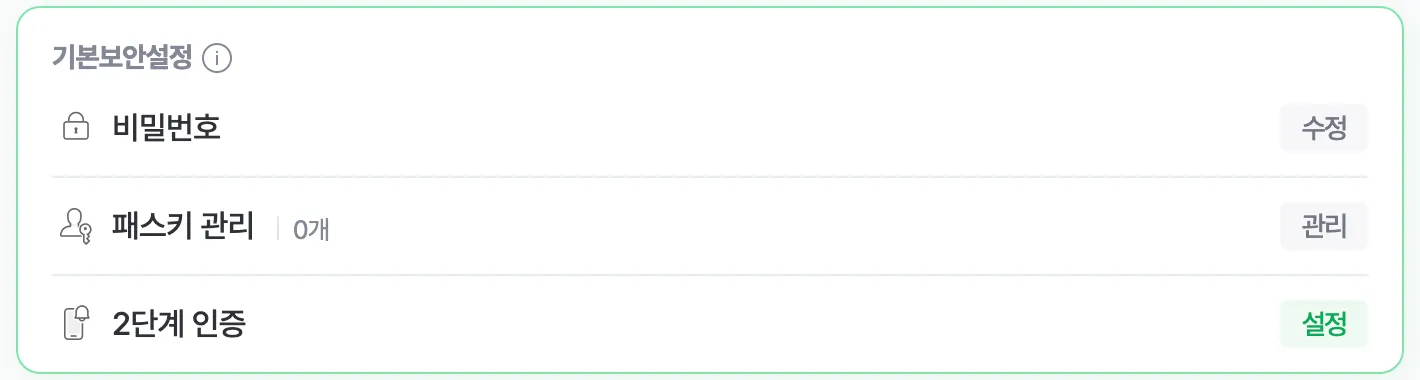
기본보안설정(基本セキュリティ設定)で 2단계 인증(2 段階認証)の横にあるボタンを押してください。
-
画面の指示どおりに、認証に使うスマートフォンを登録してください。
アプリケーションパスワードを作成する
2 段階認証を有効にすると、2단계 인증 관리(2 段階認証の管理)画面にアプリケーションパスワードを作成する場所ができます。
-
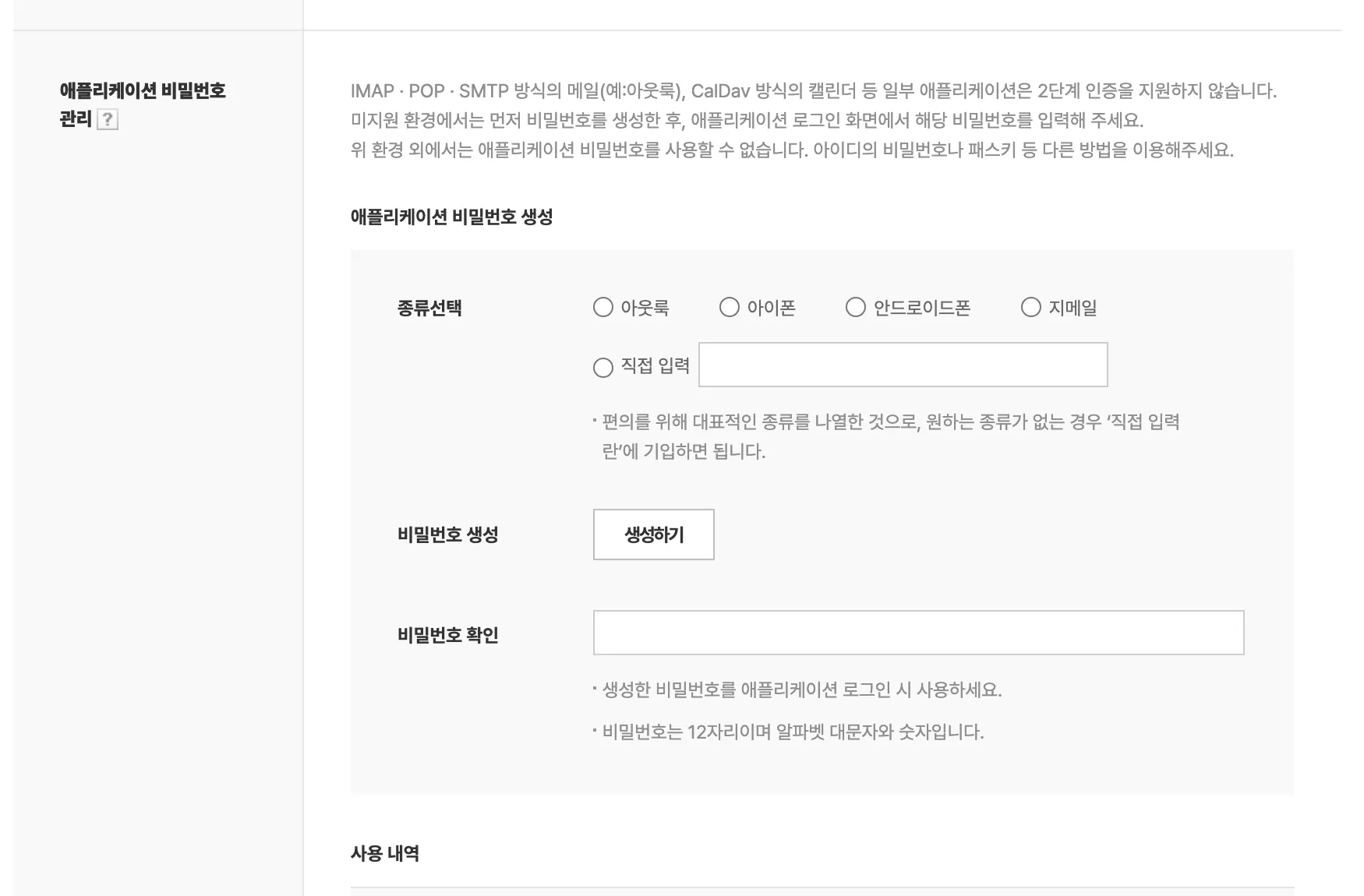
2단계 인증 관리 で 애플리케이션 비밀번호 관리(アプリケーションパスワードの管理)を探してください。
-
종류선택(種類選択)で 직접 입력(直接入力)を選び、欄に
Weeglooと入力してください。 -
생성하기(作成する)を押してください。
-
비밀번호 확인(パスワード確認)欄に表示された 12 桁の値をコピーしておいてください。
-
사용 내역(使用履歴)に、いま作成した名前が一行追加されたか確認してください。
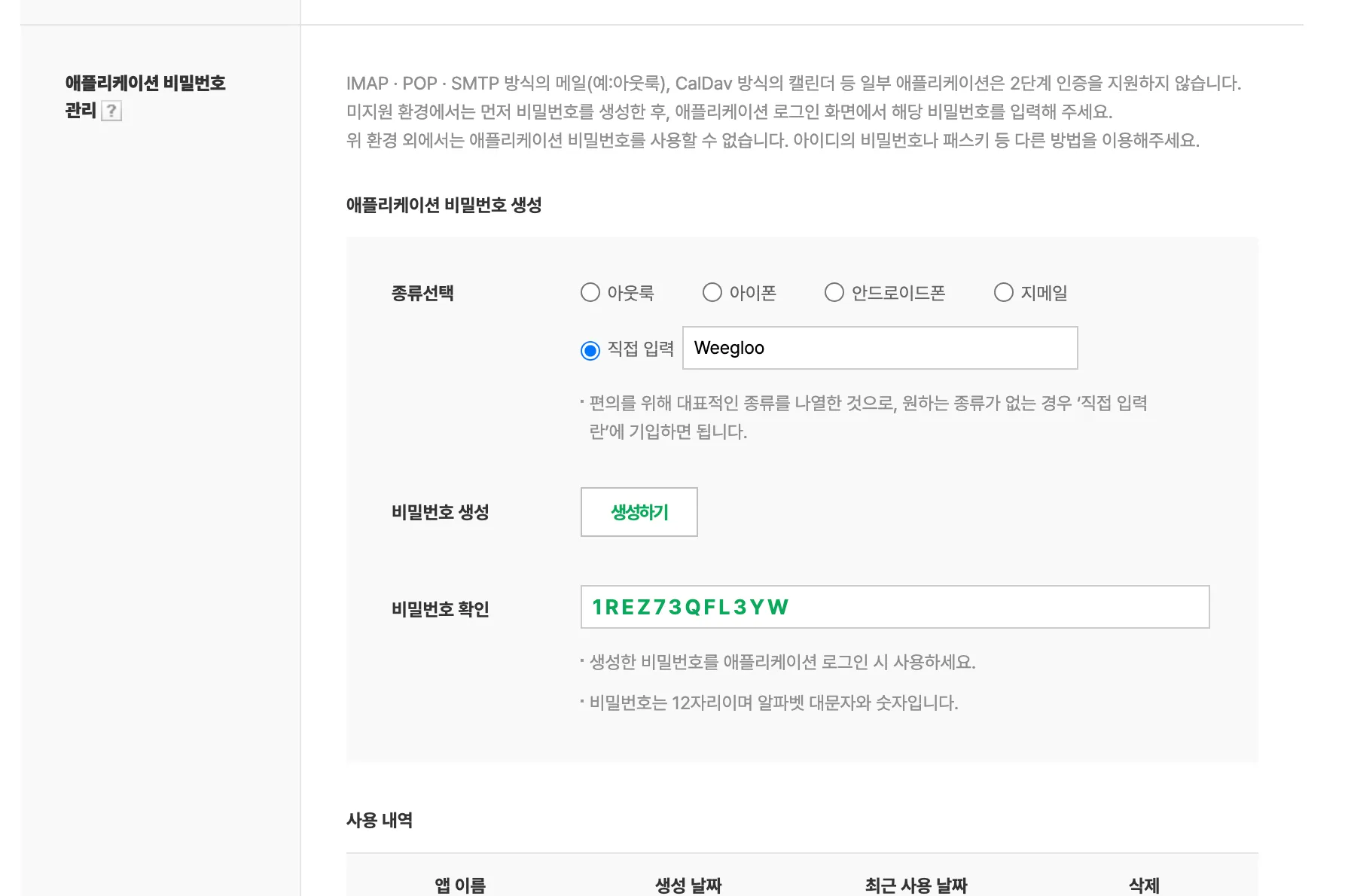
値はアルファベットの大文字と数字だけで構成されます。この値は Naver アカウントでメールを送ることができるパスワードです。アカウントのパスワードと同じ重みで扱い、チャットや公開された文書に貼り付けたままにしないでください。使わなくなったら 사용 내역 で 삭제(削除)から消せます。
ID とアプリケーションパスワードを WEEGLOO に入れる
これで手元に ID とアプリケーションパスワードがあります。メール送信 の登録手順に戻ってください。
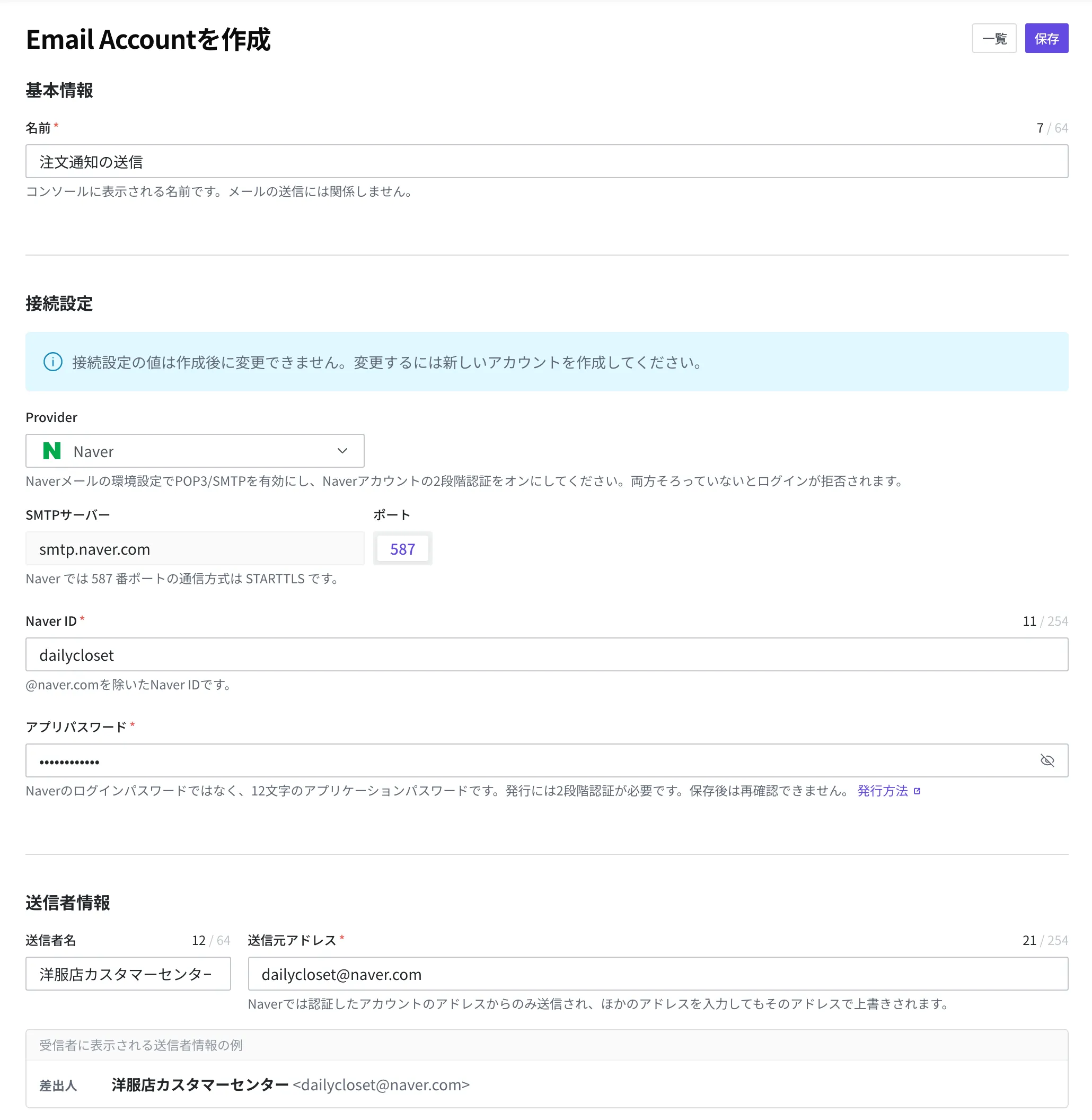
Provider で Naver を選択すると、SMTPサーバー に smtp.naver.com が、ポート に 587 が自動で入力されます。この二つの欄は変更できません。
このページで準備した値を入れる欄は、下の三つです。名前 と 送信者名 は登録手順どおりに入力してください。
| 入れるところ | 値 |
|---|---|
| Naver ID | 先ほど控えておいた ID (dailycloset のように @naver.com を除いた値) |
| アプリパスワード | いま受け取った 12 桁のアプリケーションパスワード |
| 送信元アドレス | その ID のメールアドレス (dailycloset@naver.com) |
Naver の画面の案内は SMTP のポートとして 465 を書いていますが、WEEGLOO は 587 で接続します。
AI エージェントに連携を任せていて、アプリケーションパスワードを受け取ってくるよう案内された場合は、ID と 12 桁のアプリケーションパスワードをそのままチャット欄に貼り付けて、やっていた作業を続けてください。残りの設定はエージェントが引き続き処理します。
次にすること
- メール送信: 受け取った値で送信者を登録し、Email Account に何を登録するのかを扱います。
- Script: 登録した送信者でお客さんにメールを実際に送る処理を作る方法を扱います。
- Email Account: 送信者をプログラムから直接登録・管理するときに使う、リクエスト・レスポンスの形式と Field の仕様を扱います。