

Kakao ログインを連携する
自分のサービスの利用者が Kakao アカウントで登録できるようにするには、まず Kakao 側に自分のサービスを登録して、REST API key と Client Secret を受け取る必要があります。
このページは、REST API key と Client Secret を受け取る手順を案内します。受け取った二つの値を WEEGLOO に入れる方法はREST API key と Client Secret を WEEGLOO に入れるにあります。
Kakao で REST API key と Client Secret を受け取る
Kakao にログインしたあと、以下の五つのステップを順に進めてください。
アプリを作成する
すでに使っているアプリがあれば、新しく作らずにそのアプリをそのまま使ってもかまいません。その場合はこのステップを飛ばして、ビジネスアプリに切り替えるに進んでください。
-
マイアプリケーションの画面(https://developers.kakao.com/console/app (新しいタブで開きます))を開いてください。
-
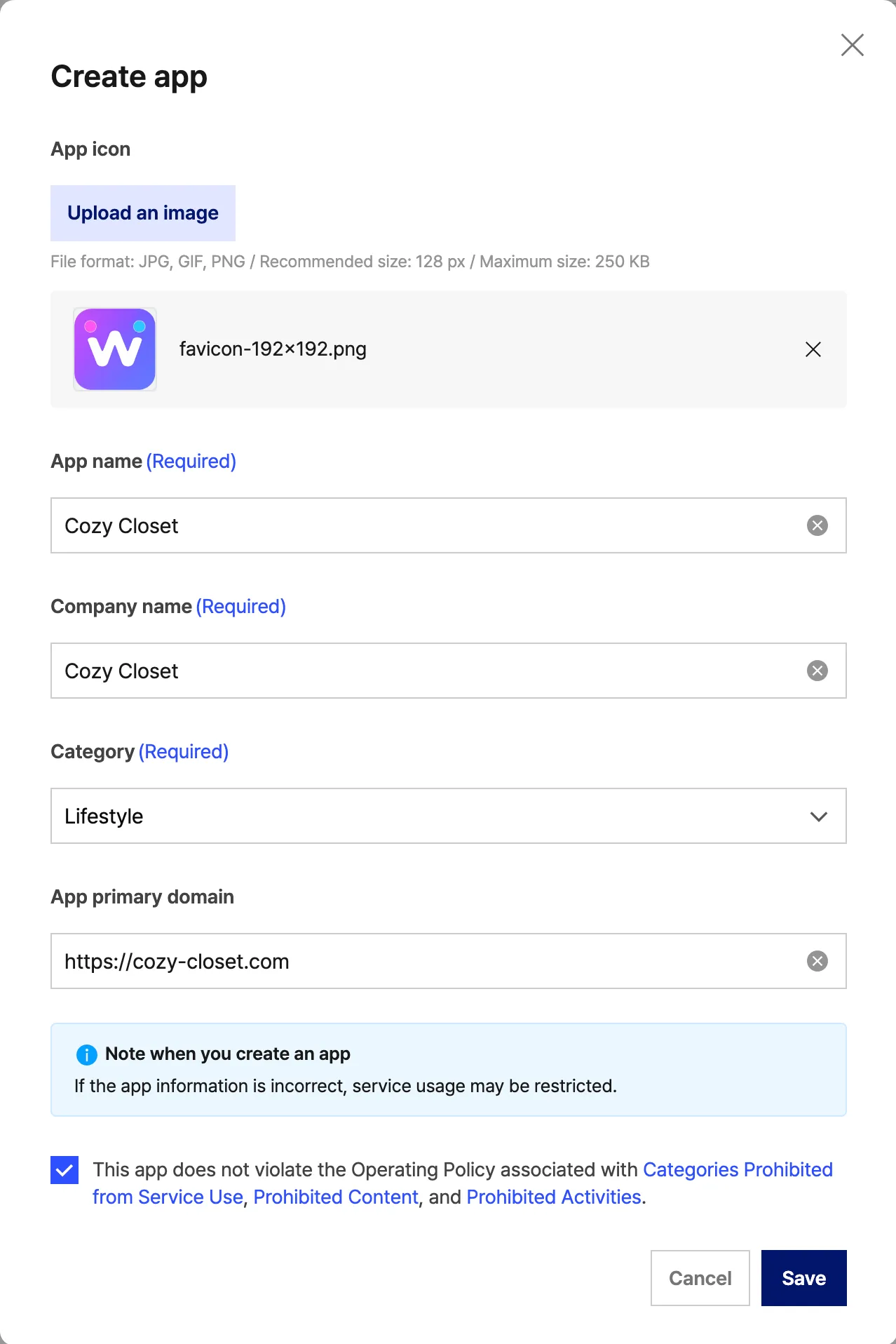
Create app(アプリ作成)を押してください。
-
App icon(アプリアイコン)に画像をアップロードしてください。
-
App name(アプリ名)に、利用者に見せる名前を入力してください(例:
Cozy Closet)。 -
Company name(会社名)に自分の店や会社の名前を入力してください。アプリ名と同じでもかまいません。
-
Category(カテゴリ)で自分のサービスに合うものを選んでください(例:
Lifestyle)。 -
App primary domain(アプリの代表ドメイン)に自分のサイトのアドレスを入力してください(例:
https://cozy-closet.com)。 -
一番下にある運営方針への同意のチェックボックスにチェックを入れてください。
-
Save(保存)を押してください。
ビジネスアプリに切り替える
ビジネスアプリに切り替えないと、メールを必須の同意項目に設定できません。
アプリ名の上のバッジがすでに Biz app(ビジネスアプリ)になっている場合は、このステップを飛ばして、Kakao ログインを有効にするに進んでください。
-
アプリの画面が開いていない場合は、マイアプリケーションの画面(https://developers.kakao.com/console/app (新しいタブで開きます))で、ログインに使うアプリを押してください。
-
App Settings → App → General(アプリ設定 → アプリ → 一般)へ移動してください。
-
Business information(ビジネス情報)の節を探してください。
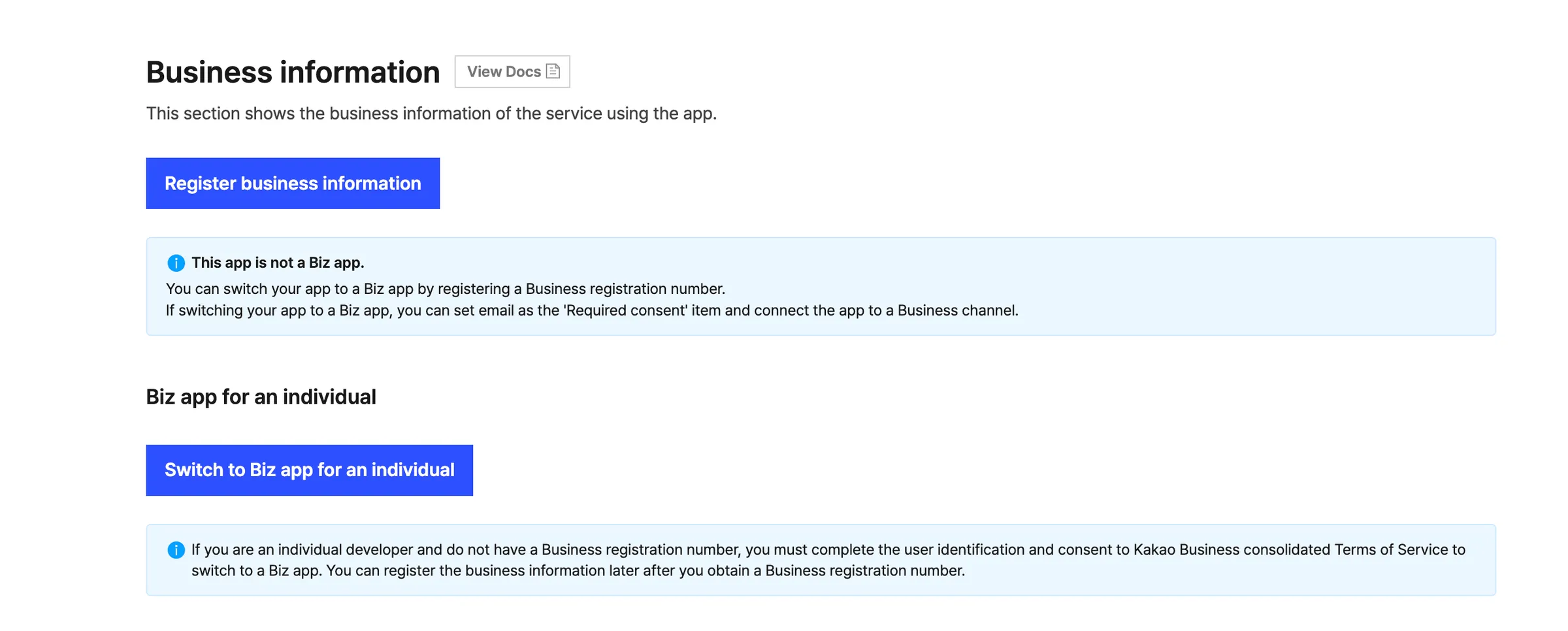
ここから先は事業者登録番号があるかどうかで分かれます。自分の状況に合うほうだけを行ってください。
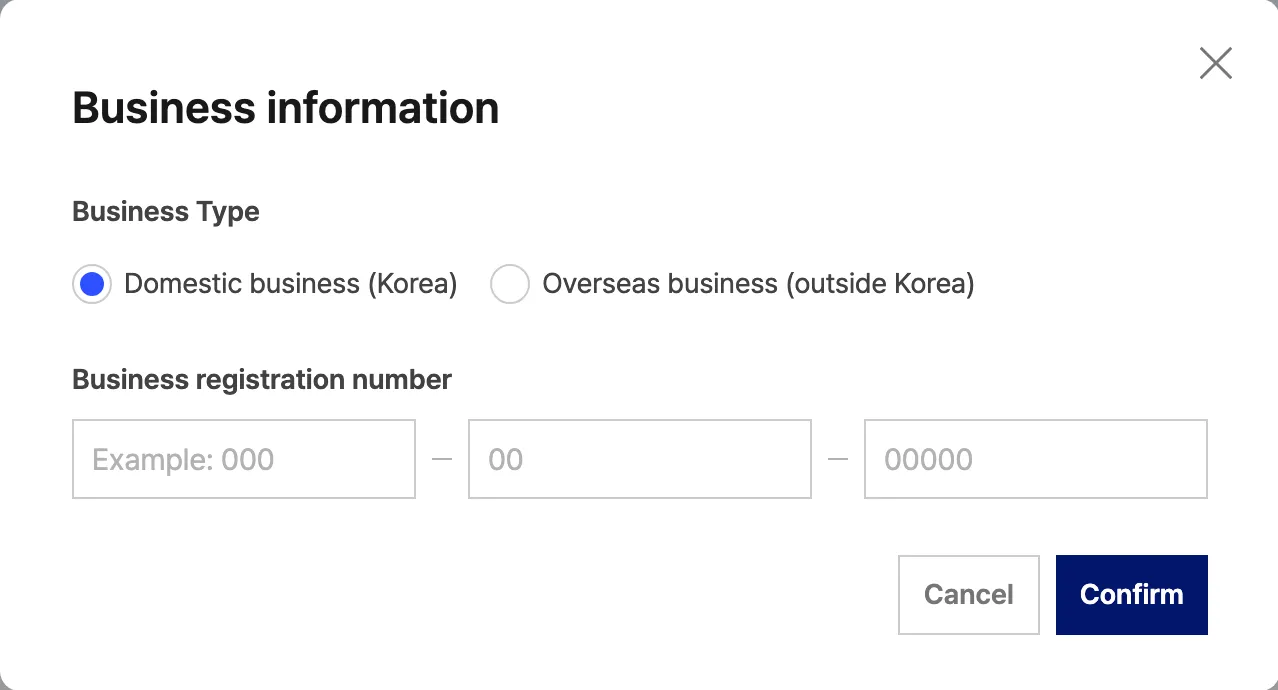
- Register business information(事業者情報の登録)を押してください。
- Business Type(事業者区分)で Domestic business (Korea)(韓国国内の事業者)を選んでください。韓国国内の事業者でない場合は Overseas business (outside Korea)(韓国国外の事業者)を選んでください。
- Business registration number(事業者登録番号)を入力してください。
- Confirm(確認)を押してください。
- 本人確認をまだ済ませていない場合は、先に済ませてください。画面右上のプロフィール領域の Account settings → Identity verification(アカウント設定 → 本人確認)から進めます。
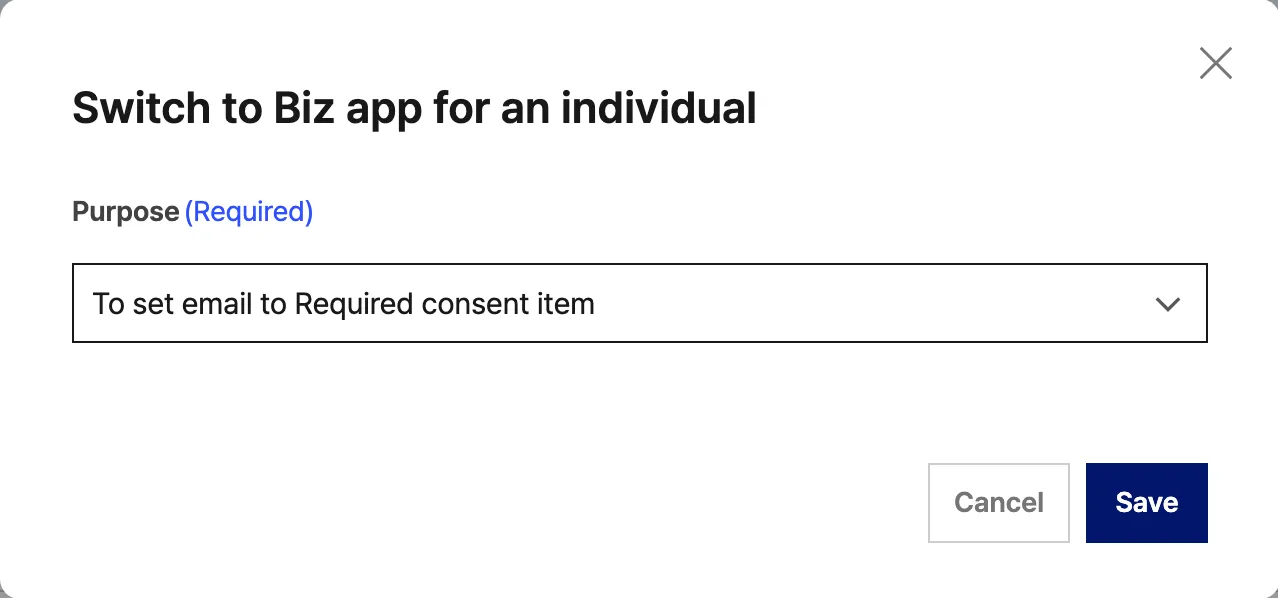
- この画面に戻って Switch to Biz app for an individual(個人開発者のビジネスアプリ切り替え)を押してください。
- Purpose(切り替えの目的)で To set email to Required consent item(メールを必須同意にするため)を選んでください。
- Save を押してください。
Kakao Business の統合サービス利用規約に同意したことがない場合は、Save を押したあとに規約同意の画面が開きます。同意すると切り替えが続きます。
どちらの場合も、切り替えが終わるとアプリ名の上のバッジが Biz app(ビジネスアプリ)に変わります。
Kakao ログインを有効にする
-
アプリの画面が開いていない場合は、マイアプリケーションの画面(https://developers.kakao.com/console/app (新しいタブで開きます))で、ログインに使うアプリを押してください。
-
Product Settings → Kakao Login → General(製品設定 → カカオログイン → 一般)へ移動してください。
-
Usage settings(使用設定)の State(状態)トグルを有効にしてください。
-
確認ダイアログで Activate(有効化)を押してください。
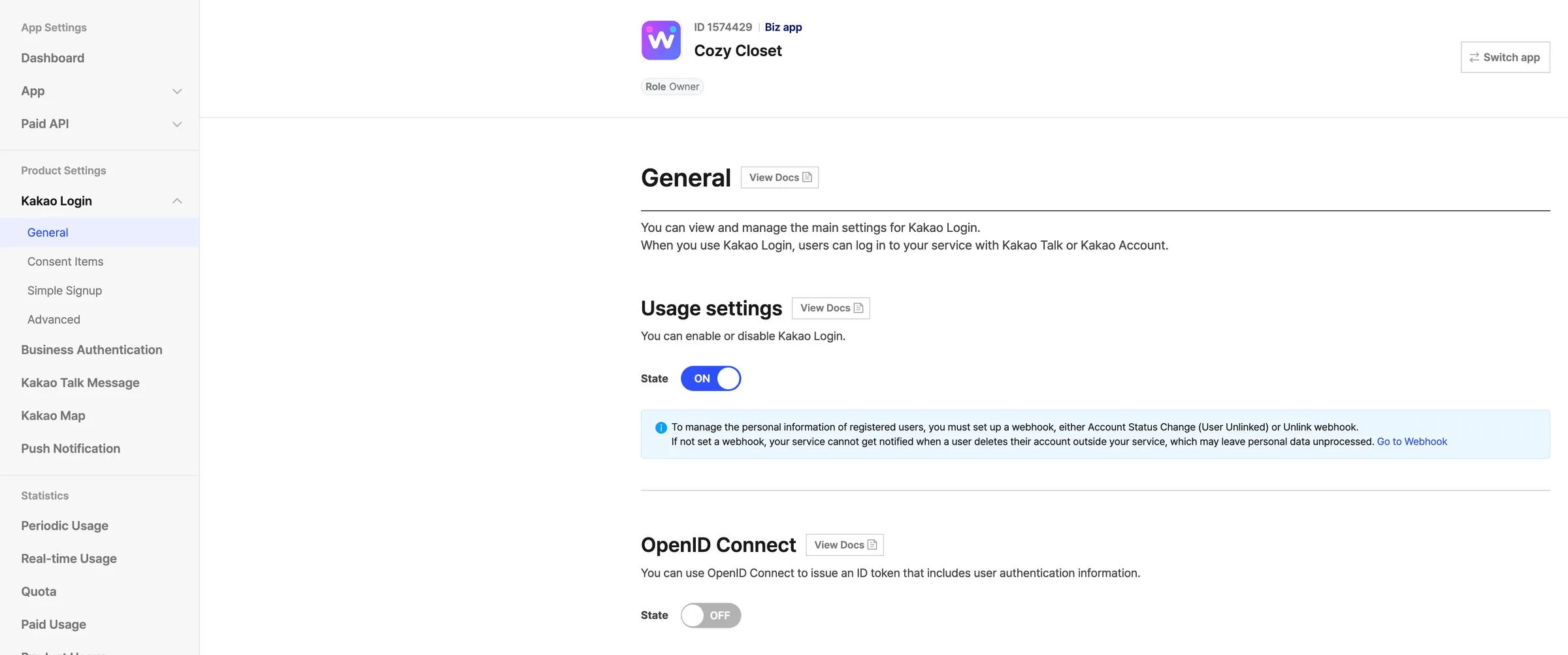
トグルを有効にすると、下に OpenID Connect のトグルが表示されます。このトグルはそのままにしておいてください。
同意項目を設定する
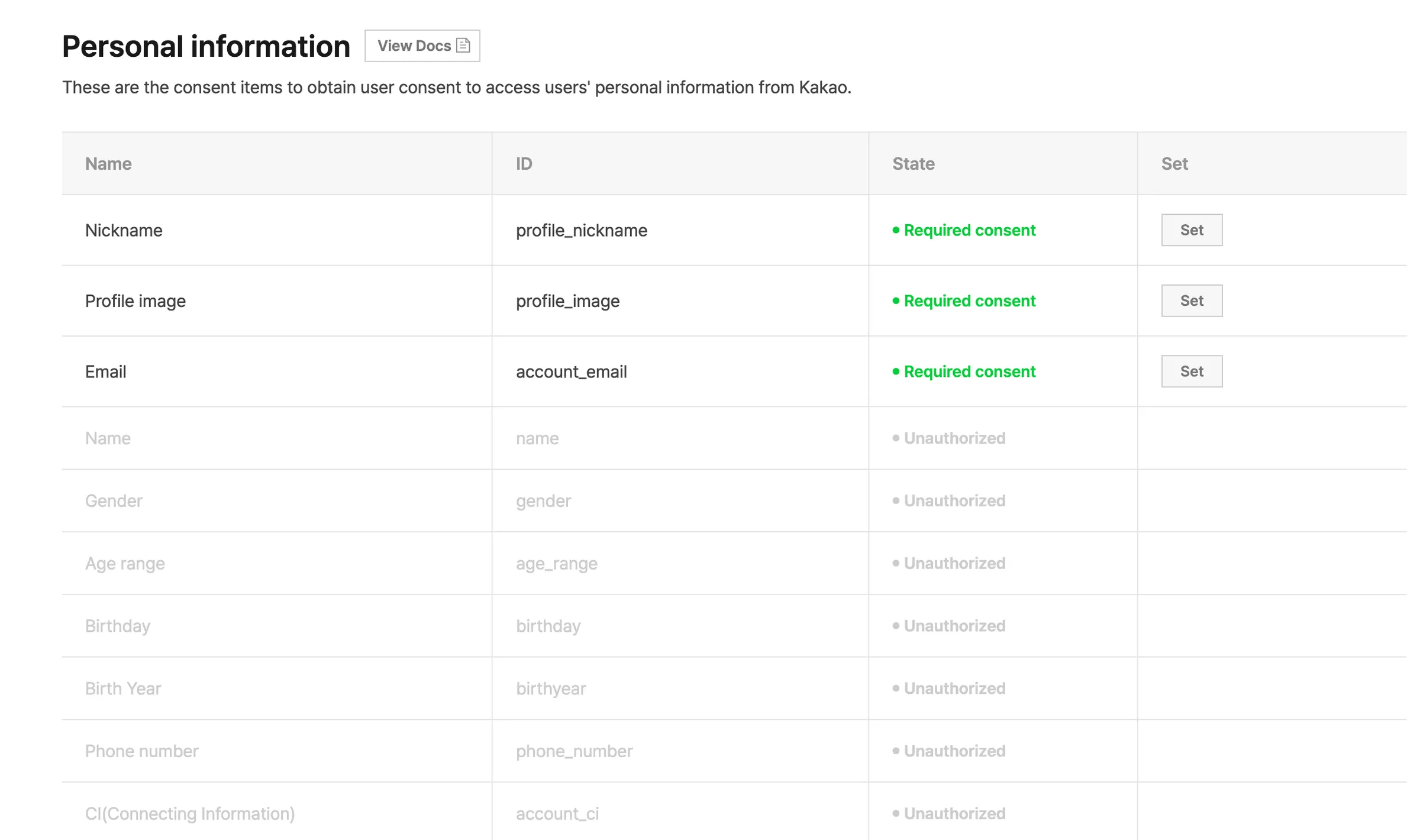
Kakao ログインの Consent Items(同意項目)の画面で、Email(カカオアカウントのメール)・Nickname(ニックネーム)・Profile image(プロフィール画像)という三つの項目をすべて Required consent(必須同意)に変える必要があります。一つでもそのままにしておくと、利用者はログインを始める前に Kakao のエラー画面で止まります。
-
Product Settings → Kakao Login → Consent Items(製品設定 → カカオログイン → 同意項目)へ移動してください。
-
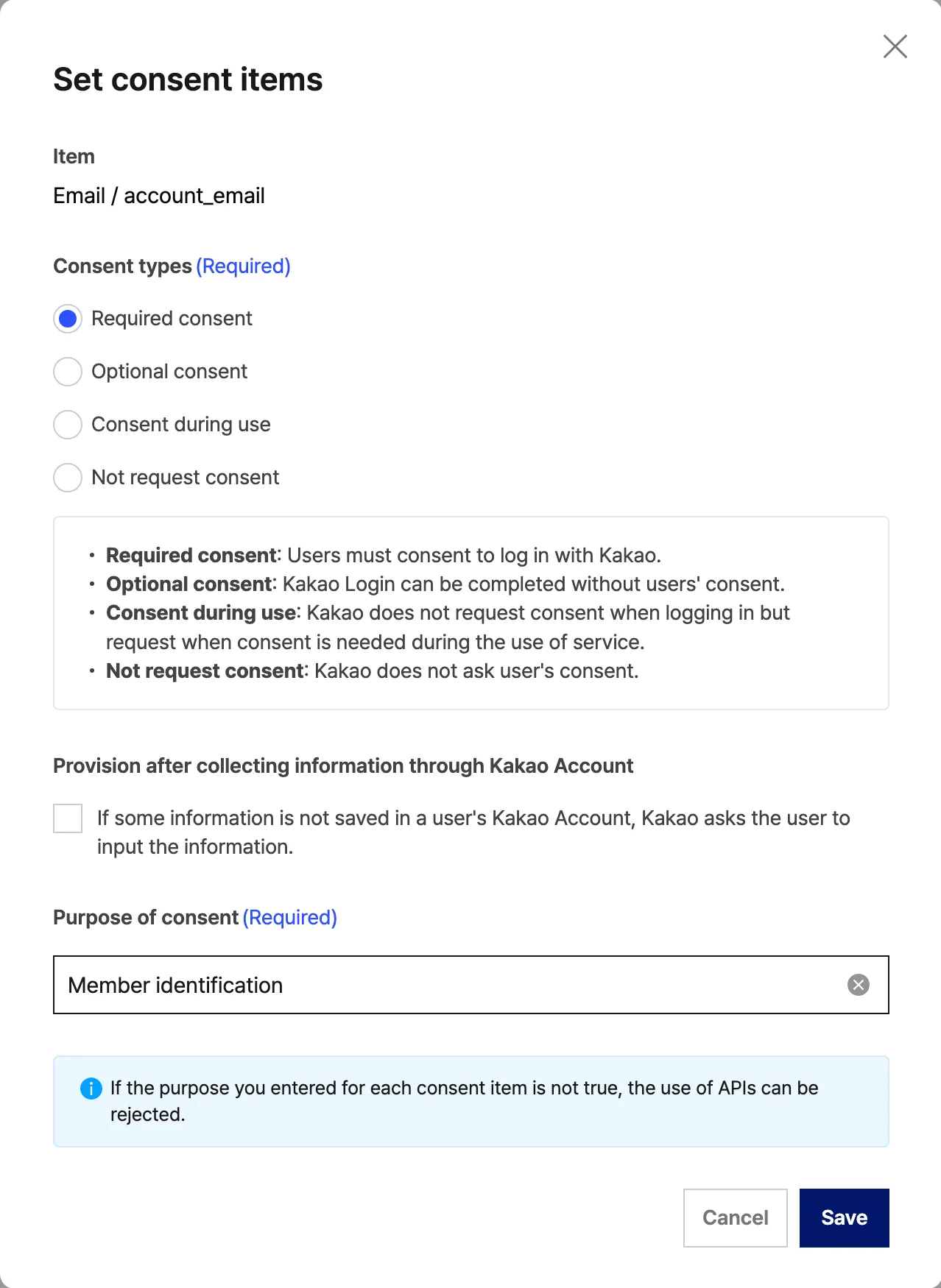
Personal information(個人情報)の表で、Email の行にある Set(設定)を押してください。
-
Required consent を選んでください。
-
Purpose of consent(同意の目的)に
Member identificationと入力してください。 -
Save を押してください。
-
Nickname も 2 番から同じ方法で変えてください。Purpose of consent は
Display member nameです。 -
Profile image も 2 番から同じ方法で変えてください。Purpose of consent は
Display member profileです。 -
三つの項目の State がすべて Required consent になっているか確認してください。
REST API key と Client Secret をコピーする
-
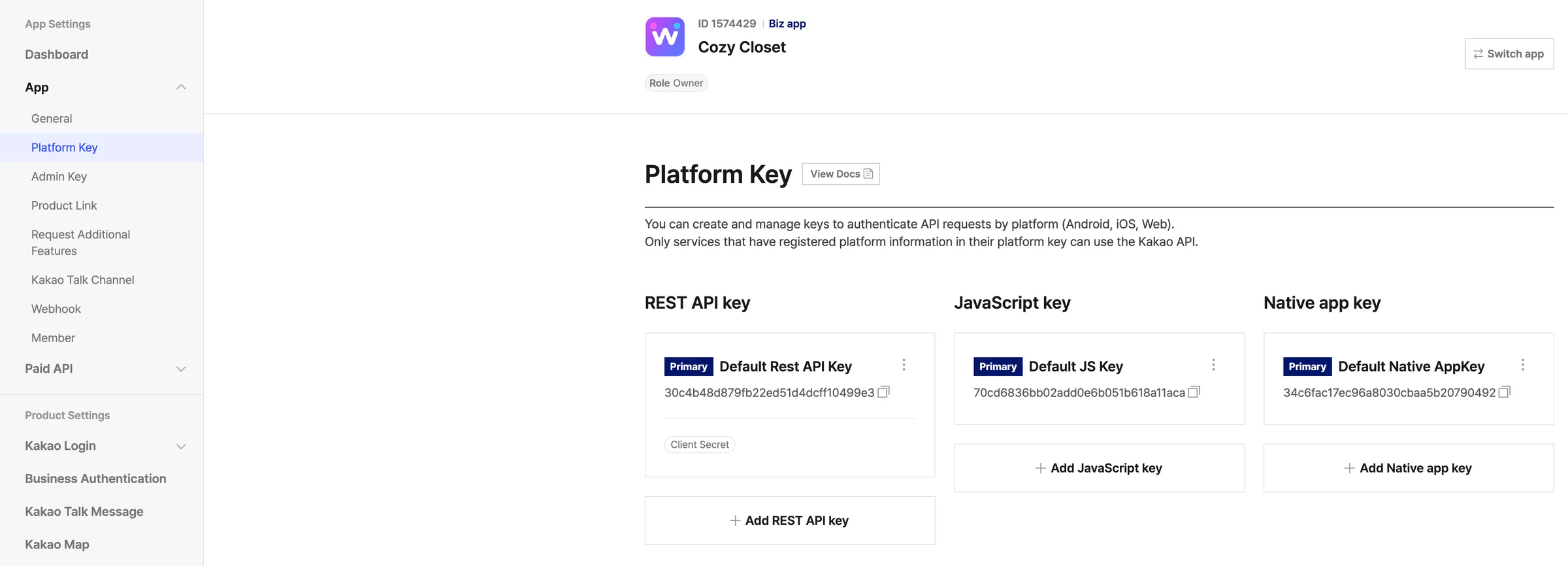
App Settings → App → Platform Key(アプリ設定 → アプリ → プラットフォームキー)へ移動してください。
-
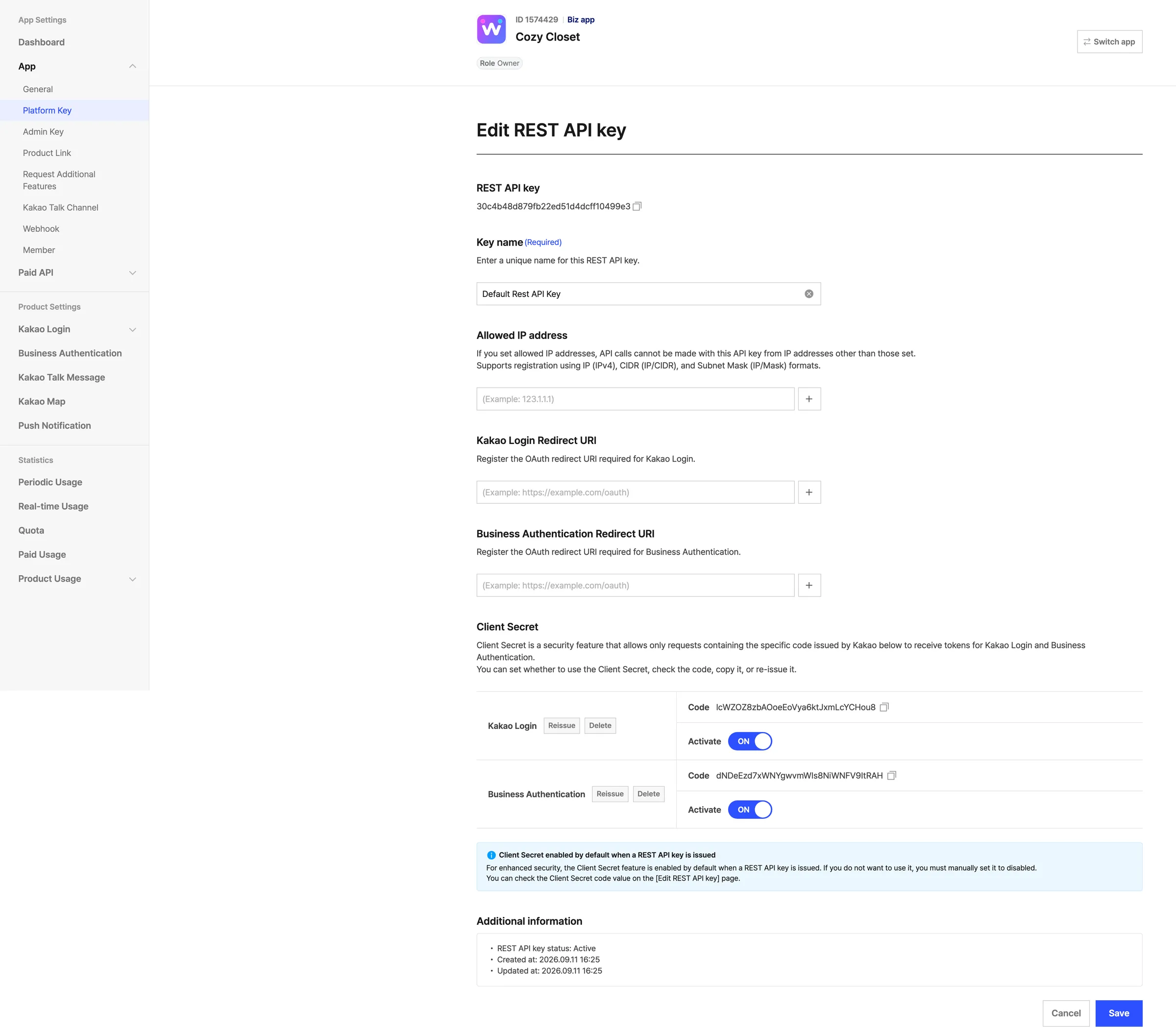
REST API key のカードを押してください。キーは三種類表示されますが、使うのはこれです。
-
Kakao Login Redirect URI(カカオログインのリダイレクト URI)の欄に、下のアドレスを貼り付けてください。自分の Space を選ぶと、識別子が埋まります。
Spacehttps://auth.weegloo.com/v1/spaces/{spaceId}/login/oauth2/code/kakao自分の Space がどれか分からず、AI エージェントに連携を任せている場合は、エージェントに尋ねる方法もあります。チャットで「Kakao ログインに登録するリダイレクト URI を教えて」と頼むと、完成したアドレスを受け取れます。
-
一番上の REST API key の値をコピーしておいてください。
-
Client Secret の Kakao Login の行にある Code(コード)をコピーしておいてください。下の Business Authentication(ビジネス認証)の行のコードではありません。
-
Save を押してください。
secret は秘密の値なので、他の人に教えたり、公開された場所に書き残したりしないでください。
REST API key と Client Secret を WEEGLOO に入れる
これで REST API key と Client Secret が手元にあります。二つの値がコンテンツスタジオのどの欄に入るかは、次のとおりです。
| Kakao の画面 | コンテンツスタジオ |
|---|---|
| REST API key | REST API key |
| Client Secret の Kakao Login のコード | Client Secret - Kakao Login Code |
ここから先は、これまでどのように作業してきたかによって分かれます。
コンテンツスタジオで直接設定していた場合は、次のように進めてください。
- サービス会員ログインのソーシャルログインを有効にする手順に戻ってください。
- Kakao を有効にしてください。
- Step 2 の REST API key の欄に REST API key を入力してください。
- Client Secret - Kakao Login Code の欄に Client Secret の Kakao Login のコードを入力してください。
- 保存 を押してください。
AI エージェントに連携を任せていて、REST API key と Client Secret を受け取ってくるように案内された場合は、受け取った二つの値をそのままチャットに貼り付けて、作業を続けてください。残りの設定はエージェントが引き続き処理します。
次にやること
- サービス会員ログイン: 受け取った値をコンテンツスタジオに入力し、会員ログインの残りの設定を終えます。
- メンバーのロールと権限: 登録した会員が何を見て使えるかを定める ServiceUserRole を作ります。
- Auth API: ログインを自分のサイトのコードに組み込むときに必要となる、リクエスト形式などの技術仕様を扱います。