

Facebook ログインを連携する
自分のサービスの利用者が Facebook アカウントで登録できるようにするには、まず Facebook 側に自分のサービスを登録して、App ID と App secret を受け取る必要があります。
このページは、App ID と App secret を受け取る手順を案内します。受け取った二つの値を WEEGLOO に入れる方法はApp ID と App secret を WEEGLOO に入れるにあります。
Facebook で App ID と App secret を受け取る
Facebook アカウントでログインしたあと、以下の四つのステップを順に進めてください。ここで行う作業に費用はかかりません。
アプリを作る
すでに使っているアプリがあり、そのアプリの Use cases の画面に Facebook Login の項目がある場合は、新しく作らずにそのアプリをそのまま使ってもかまいません。その場合はこのステップを飛ばして、メールアドレスの権限を追加するに進んでください。
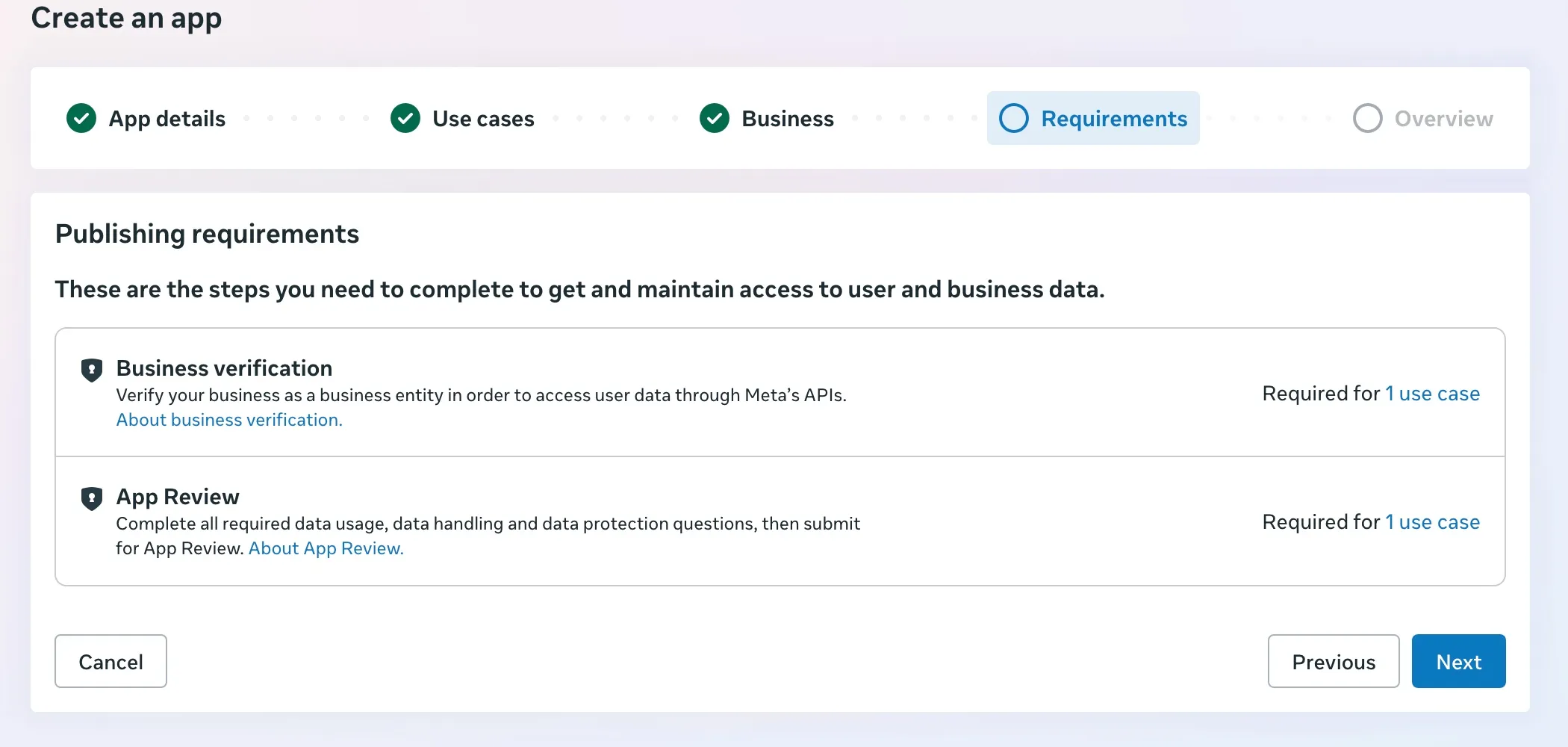
App details、Use cases、Business、Requirements、Overview という五つの画面を順に進みます。
-
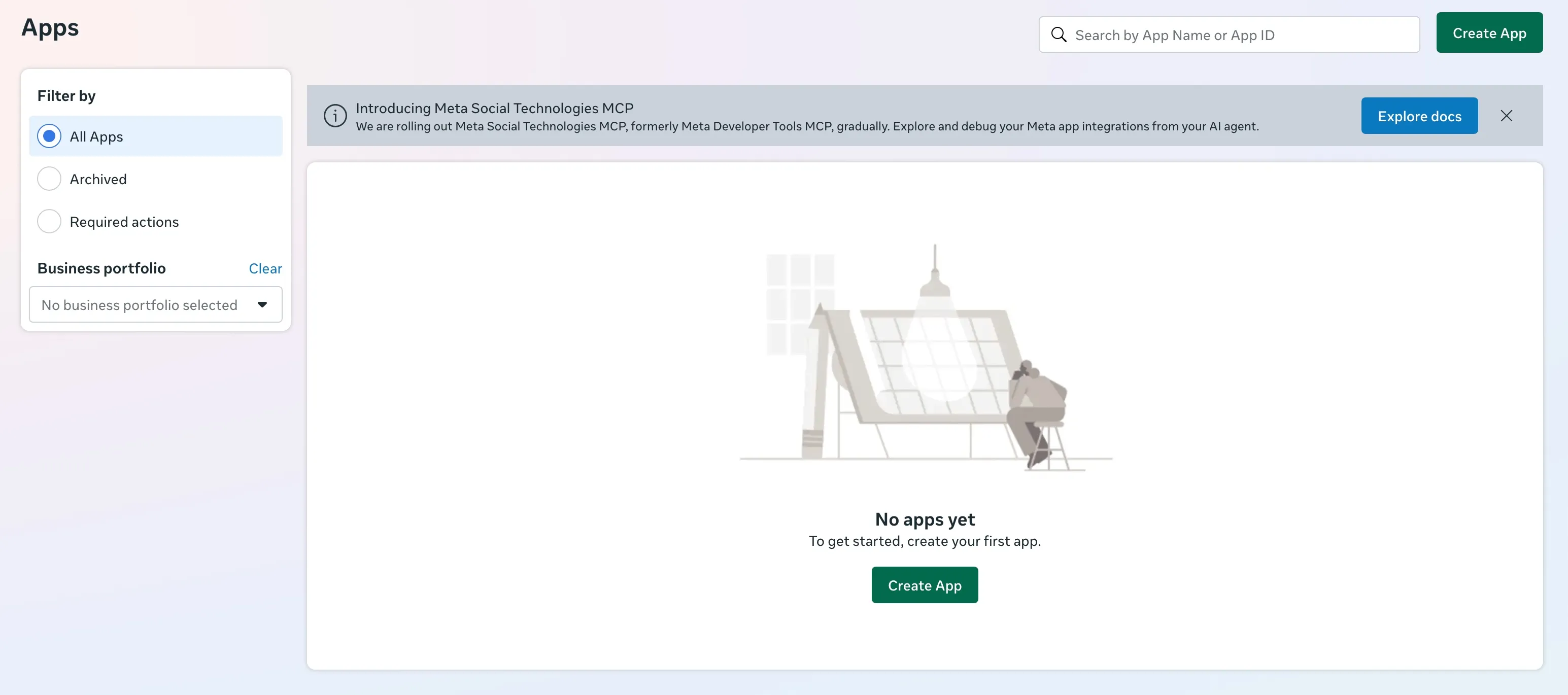
アプリ一覧の画面(https://developers.facebook.com/apps (新しいタブで開きます))を開いてください。
-
Create App を押してください。
-
App name に、あとで見分けられる名前を入力してください(例:
ぬくもりクローゼット)。 -
App contact email に、問い合わせを受けるアドレスを入力してください。Facebook がこのアプリについて連絡するときに使うアドレスです。
-
Next を押してください。
-
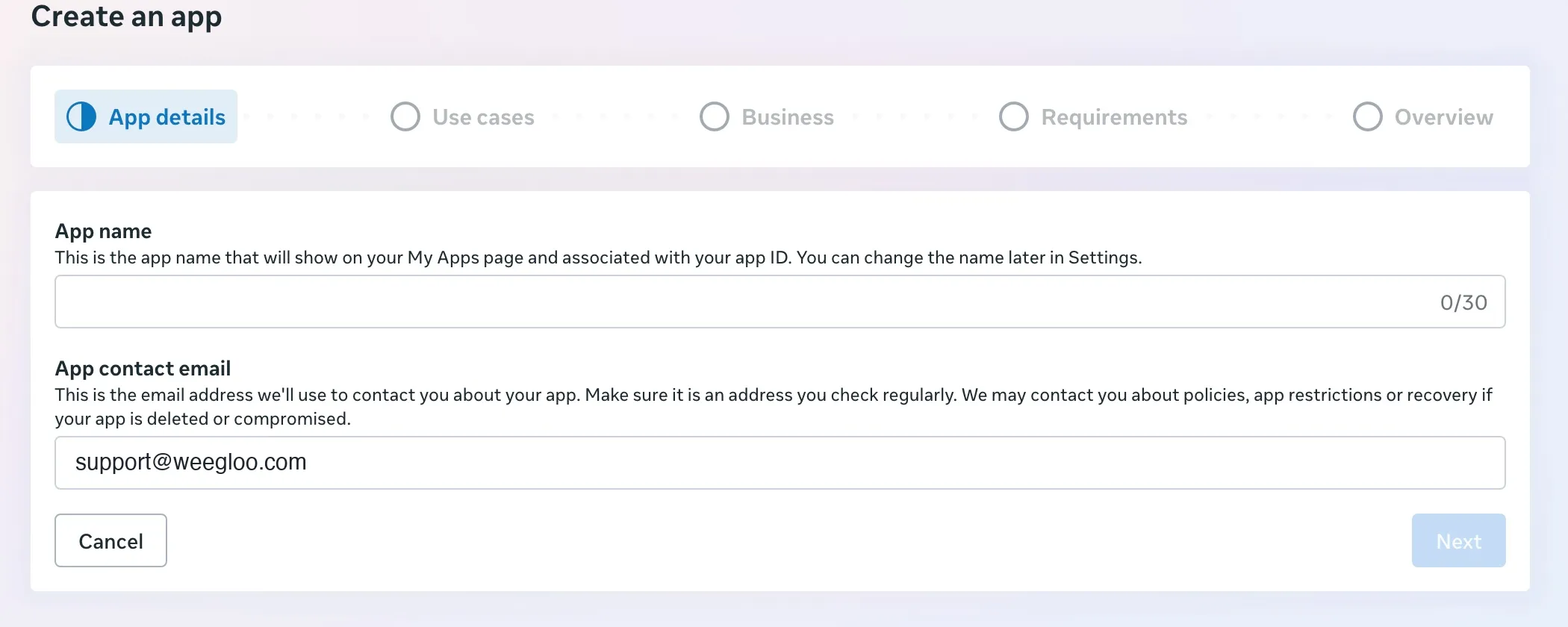
Authenticate and request data from users with Facebook Login にチェックを入れてください。
-
Next を押してください。
-
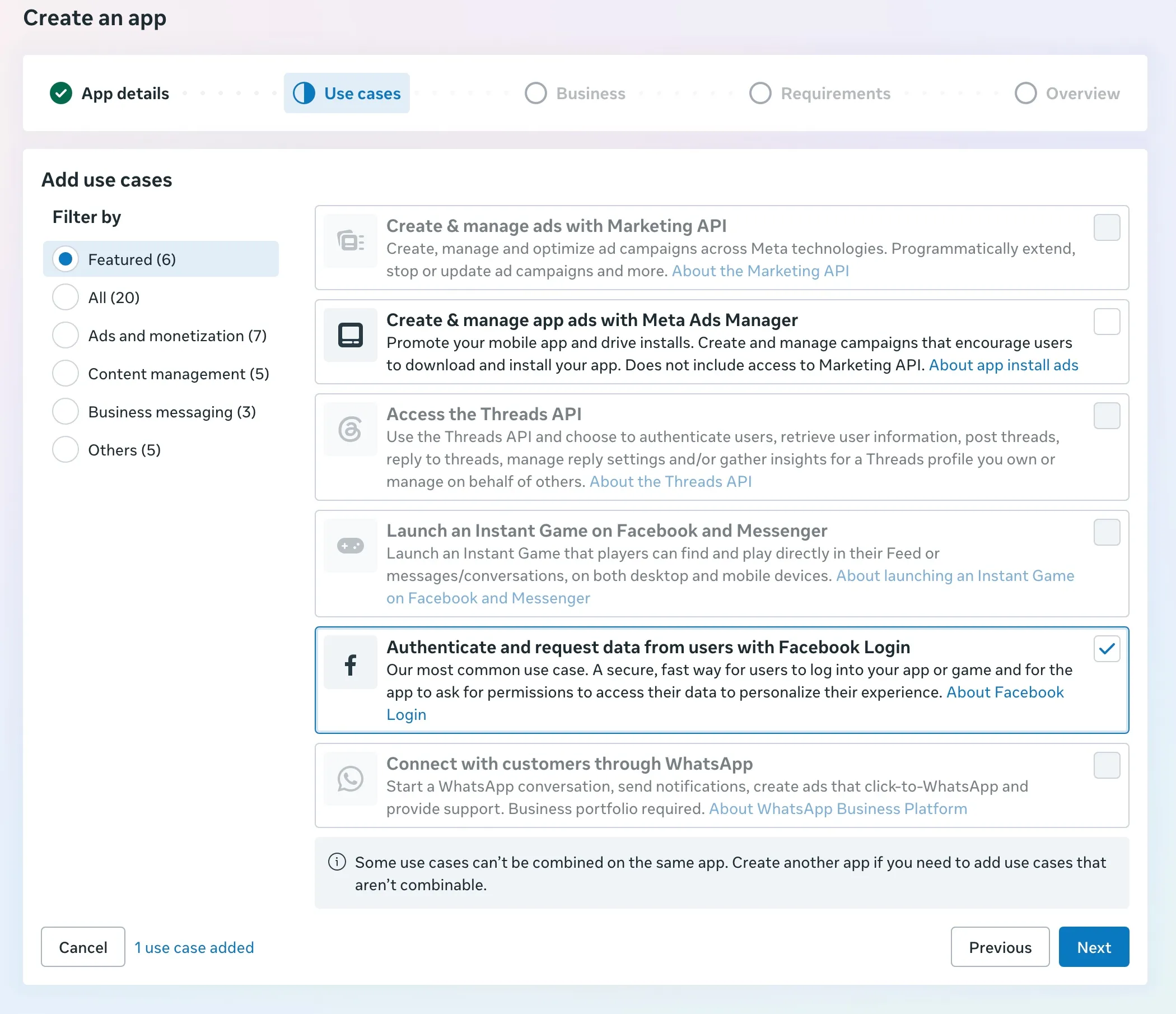
I don’t want to connect a business portfolio yet. の項目を選んでください。ビジネスポートフォリオは、画面の説明のとおりあとから追加できます。
-
Next を押してください。
-
Requirements の画面の内容を読んで Next を押してください。入力するものはありません。
-
最後の Overview の画面で、ここまでに選んだ内容を確認してアプリを作ってください。
メールアドレスの権限を追加する
WEEGLOO は、利用者が Facebook でログインするときにメールアドレスもあわせて受け取り、会員に保存します。同じ Space では、一つのメールアドレスで一度だけ登録できます。email の権限を追加しないと Facebook がメールアドレスを渡さないので、この手順を飛ばさないでください。
-
アプリの画面が開いていない場合は、アプリ一覧の画面(https://developers.facebook.com/apps (新しいタブで開きます))で、ログインに使うアプリを押してください。
-
左メニューで Use cases を押してください。
-
Facebook Login の項目の Customize を押してください。
-
左で Permissions and features を押してください。
-
emailの行の + Add を押してください。
-
emailとpublic_profileの二つの行の Status がどちらも Ready for testing になっているか確認してください。
ログインのアドレスを登録する
-
Customize use case の画面が開いていない場合は、アプリ一覧の画面(https://developers.facebook.com/apps (新しいタブで開きます))で、ログインに使うアプリを押してください。次に、左メニューの Use cases で Facebook Login の項目の Customize を押してください。
-
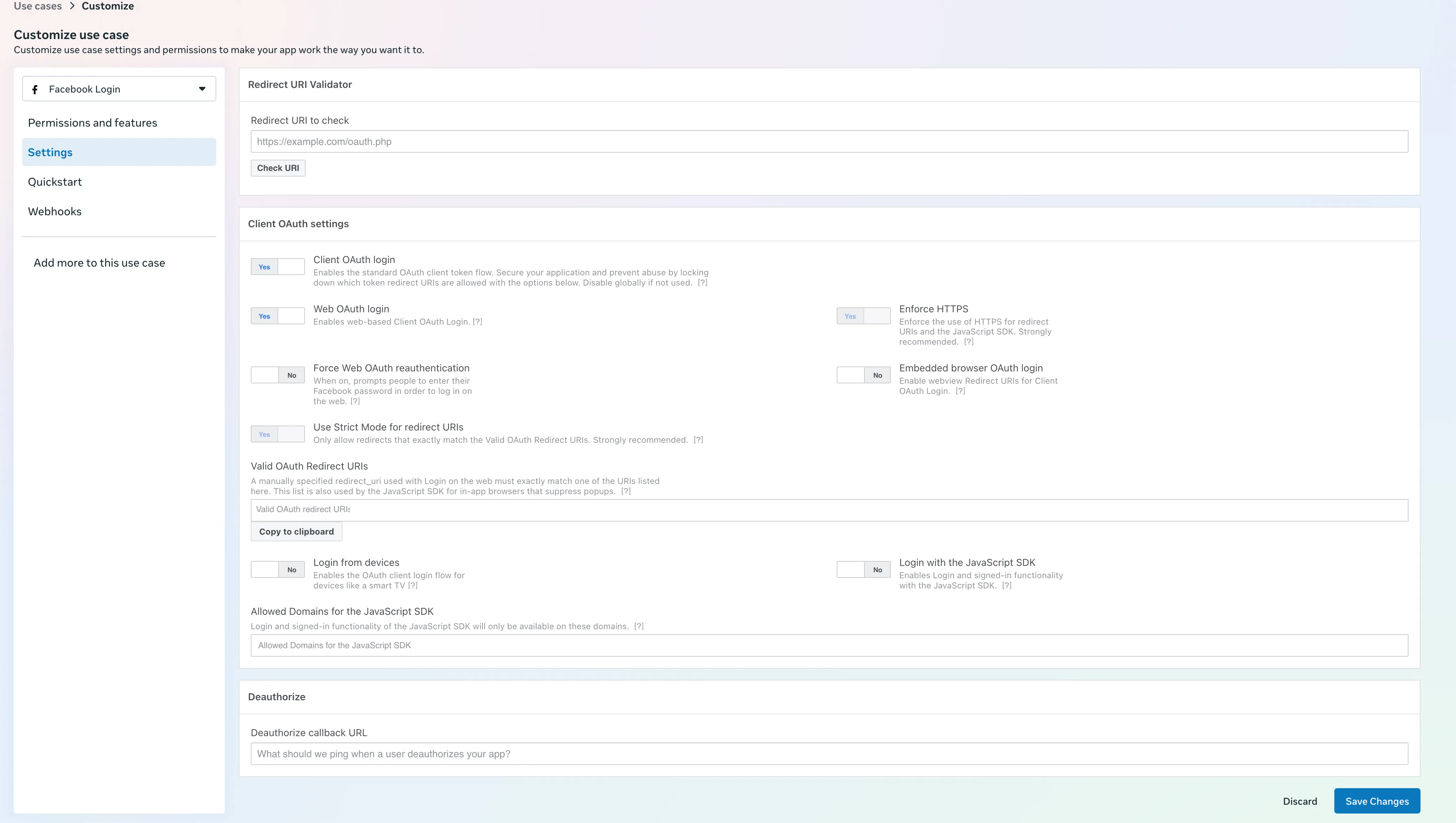
左で Settings を押してください。
-
Valid OAuth Redirect URIs の欄に、下のアドレスを貼り付けてください。自分の Space を選ぶと、識別子が埋まります。
Spacehttps://auth.weegloo.com/v1/spaces/{spaceId}/login/oauth2/code/facebook自分の Space がどれか分からず、AI エージェントに連携を任せている場合は、エージェントに尋ねる方法もあります。チャットで「Facebook ログインに登録するリダイレクトのアドレスを教えて」と頼むと、完成したアドレスを受け取れます。
同じ画面の上にある Redirect URI Validator は、アドレスを登録する場所ではありません。Redirect URI to check にアドレスを入れて Check URI を押すと、そのアドレスを確かめられます。
-
Save Changes を押してください。
App ID と App secret をコピーする
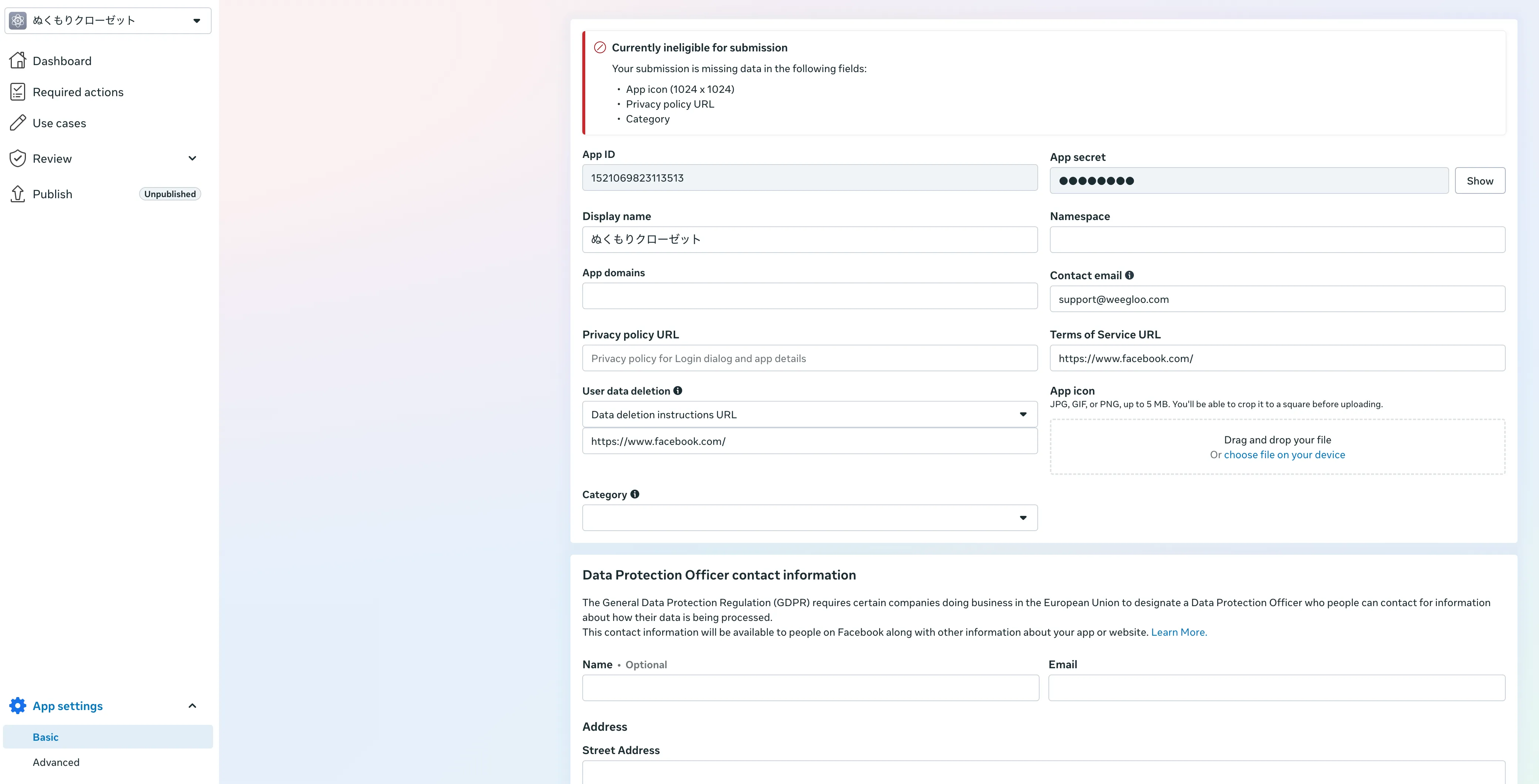
App ID と App secret は、アプリの基本設定の画面にあります。
この画面の上に、赤い Currently ineligible for submission のバナーが表示されることがあります。App icon、Privacy policy URL、Category が空だという案内です。この三つの項目は審査を提出するときに必要なもので、いまログインを連携するには必要ありません。
-
アプリの画面が開いていない場合は、アプリ一覧の画面(https://developers.facebook.com/apps (新しいタブで開きます))で、ログインに使うアプリを押してください。
-
左メニューで App settings を押してください。
-
Basic を押してください。
-
App ID に書かれている値をコピーしておいてください。
-
App secret の右にある Show を押してください。
-
表示された値をコピーしておいてください。
二つの値はどちらも、この画面でいつでも見直せます。App secret は Show を押せば表示されるので、書き写せないまま画面を離れても作り直す必要はありません。ただし App secret は秘密の値なので、他の人に教えたり、公開された場所に書き残したりしないでください。
試してもらう人を Tester として追加する
WEEGLOO の連携は審査を待たなくてもかまいません。App ID と App secret を WEEGLOO に入力すれば、ログインはその場で動きます。
ただし、いま作ったアプリはまだ審査を受けていないため、それまではアプリを作ったアカウントでしかログインできません。ほかの人にもログインを試してもらうには、その人をアプリに Tester として追加してください。
-
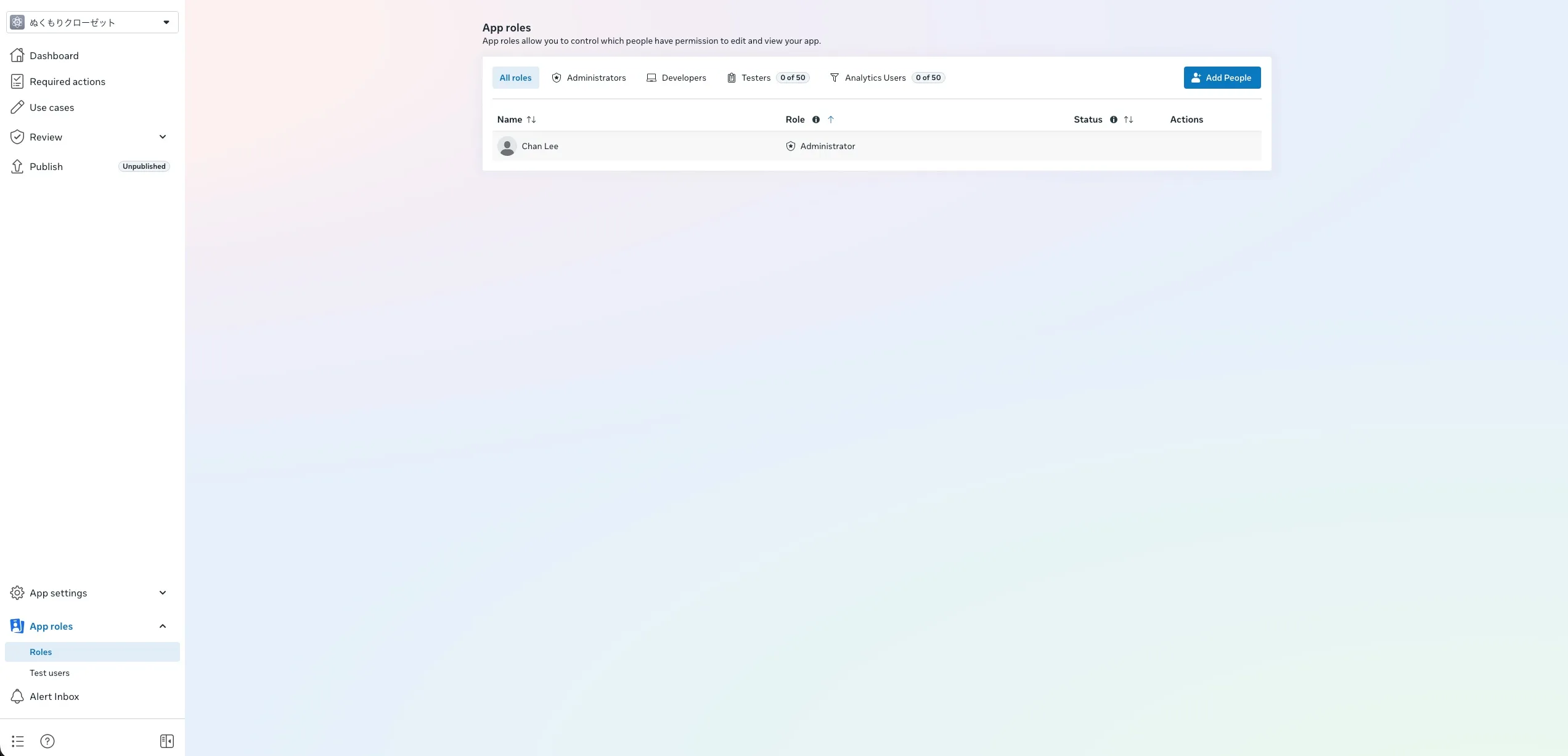
左メニューで App roles を開いて Roles を押してください。
-
右上の Add People を押してください。
-
Tester を選んでください。
-
下の欄に追加する人の名前または Facebook ID を入力して Add を押してください。
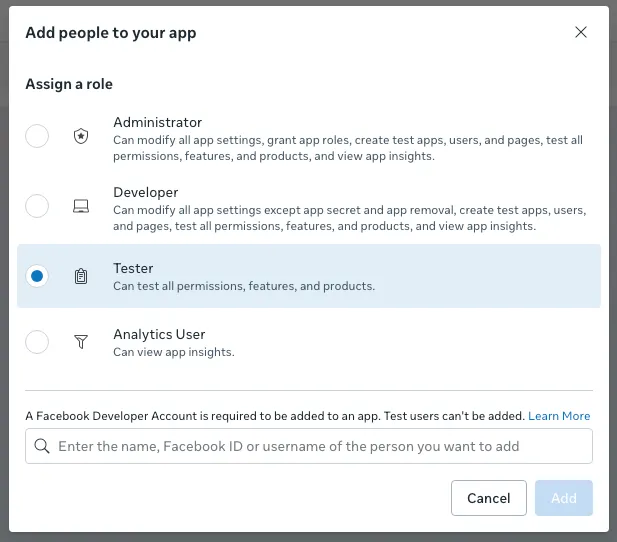
すぐ下にある Test users のメニューは動作しません。
すべての利用者に開くには審査を受けます
Tester として追加した人だけでなく、利用者の誰もがログインできるようにするには、Facebook の審査を通る必要があります。準備ができたら、左メニューの Review を開いて App Review を開いてください。前に追加した email と public_profile が Not submitted に並んでいます。二つの権限が合っているか確認して、右下の Next を押すと提出の手続きに進みます。
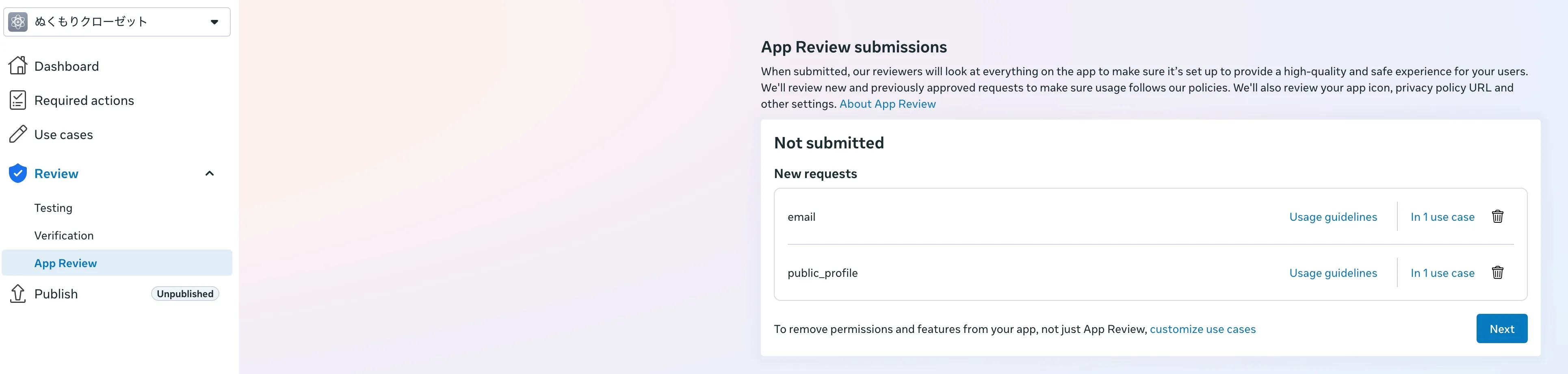
Next のあとにもいくつかの手順が続きますが、このページは提出を始めるところまでを案内します。残りの手続きと審査の基準は Meta ドキュメント (新しいタブで開きます)にあります。審査を通れば、そのときから利用者の誰もがこのアプリでログインできます。
App ID と App secret を WEEGLOO に入れる
これで App ID と App secret が手元にあります。二つの値がコンテンツスタジオのどの欄に入るかは、次のとおりです。
| Facebook の画面 | コンテンツスタジオ |
|---|---|
| App ID | App ID |
| App secret | App secret |
ここから先は、これまでどのように作業してきたかによって分かれます。
コンテンツスタジオで直接設定していた場合は、次のように進めてください。
- サービス会員ログインのソーシャルログインを有効にする手順に戻ってください。
- Facebook を有効にしてください。
- Step 2 の App ID の欄に App ID を入力してください。
- App secret の欄に App secret を入力してください。
- 保存 を押してください。
AI エージェントに連携を任せていて、App ID と App secret を受け取ってくるように案内された場合は、受け取った二つの値をそのままチャットに貼り付けて、作業を続けてください。残りの設定はエージェントが引き続き処理します。
次にやること
- サービス会員ログイン: 受け取った値をコンテンツスタジオに入力し、会員ログインの残りの設定を終えます。
- メンバーのロールと権限: 登録した会員が何を見て使えるかを定める ServiceUserRole を作ります。
- Auth API: ログインを自分のサイトのコードに組み込むときに必要となる、リクエスト形式などの技術仕様を扱います。