

GitLab ログインを連携する
自分のサービスの利用者が GitLab アカウントで登録できるようにするには、GitLab 側に自分のサービスを登録して、Application ID と Secret を受け取る必要があります。
このページは、Application ID と Secret を受け取る手順を案内します。受け取った二つの値を WEEGLOO に入れる方法はApplication ID と Secret を WEEGLOO に入れるにあります。
GitLab で Application ID と Secret を受け取る
GitLab にログインしたあと、以下の二つのステップを順に進めてください。ここで行う作業に費用はかかりません。
アプリケーションを登録する
-
アプリケーションの画面(https://gitlab.com/-/user_settings/applications (新しいタブで開きます))を開いてください。
-
Add new application を押してください。

-
Name に、このアプリケーションの名前を入力してください(例:
ぬくもりクローゼット)。 -
Redirect URI の欄に、下のアドレスを貼り付けてください。自分の Space を選ぶと識別子が埋まります。
Spacehttps://auth.weegloo.com/v1/spaces/{spaceId}/login/oauth2/code/gitlab自分の Space がどれか分からず、AI エージェントに連携を任せている場合は、エージェントに尋ねる方法もあります。チャットで「GitLab ログインに登録するリダイレクトアドレスを教えて」とリクエストすると、完成したアドレスを受け取れます。
その下の Confidential は最初から有効になっていて、WEEGLOO が Secret を受け取って保管するので、有効のままにしておいてください。
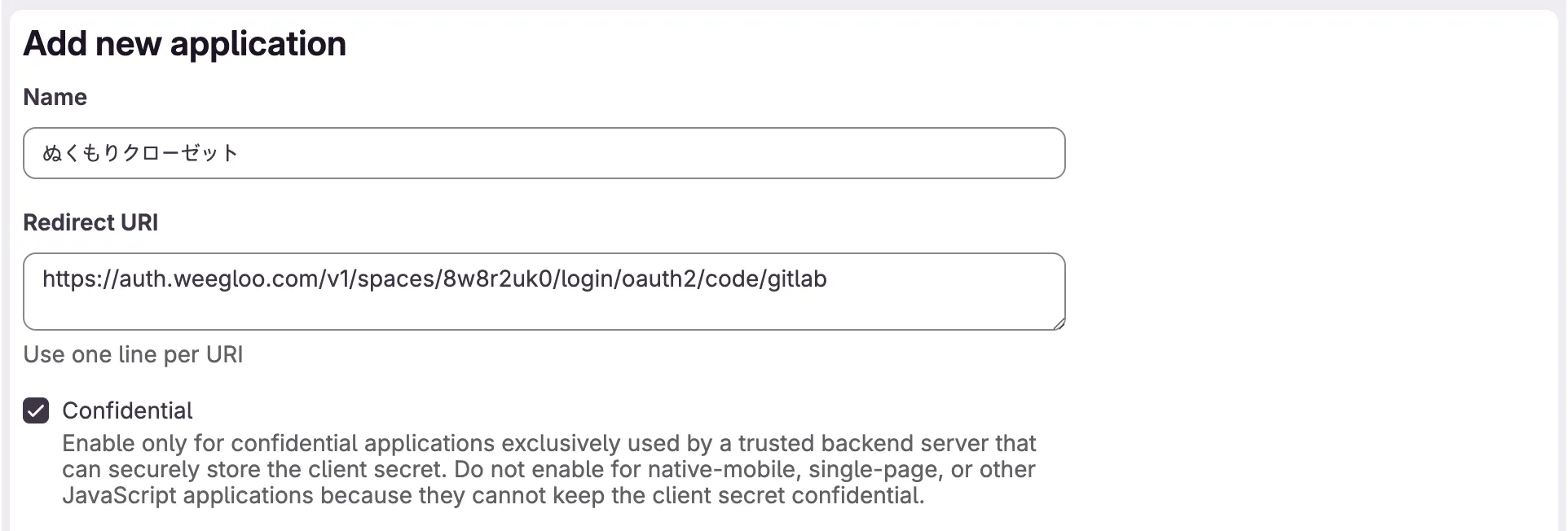
-
Scopes で
read_userにだけチェックを入れてください。スコープは一つ以上選ばないと保存できません。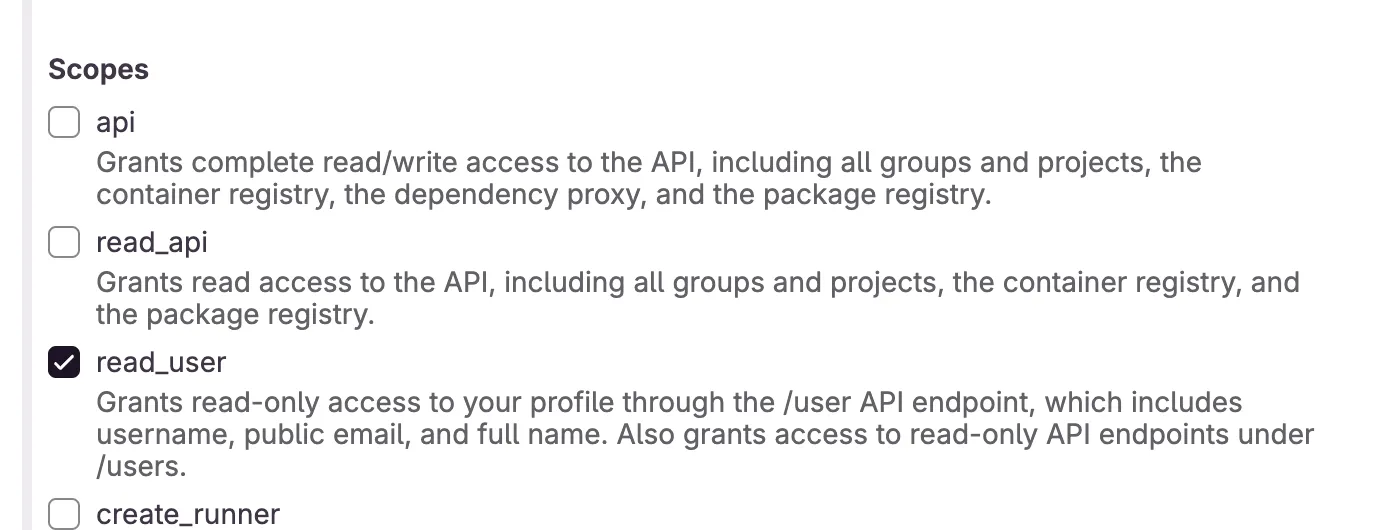
-
フォームの一番下にある Save application を押してください。
Application ID と Secret をコピーする
Save application を押すと、いま作ったアプリケーションの画面が開きます。WEEGLOO に入れる Application ID と Secret はここにあります。
Secret はこのときしか見られません
Application ID はこの画面に残り続けるのでいつでも見直せますが、Secret はそうではありません。なくした場合は Renew secret で新しく作り、受け取り直した値を WEEGLOO にもう一度入力してください。Secret は秘密の値なので、他の人に教えたり、公開された場所に書き残したりしないでください。
-
Application ID の右にあるコピーアイコンを押して、値をコピーしておいてください。
-
Secret の右にあるコピーアイコンを押して、値をコピーしておいてください。

Application ID と Secret を WEEGLOO に入れる
これで Application ID と Secret が手元にあります。ここから先は、これまでどのように作業してきたかによって分かれます。
コンテンツスタジオで直接設定していた場合は、次のように進めてください。
- サービス会員ログインのソーシャルログインを有効にする手順に戻ってください。
- GitLab を有効にしてください。
- Step 2 の Application ID の欄に Application ID を入力してください。
- Secret の欄に Secret を入力してください。
- 保存 を押してください。
AI エージェントに連携を任せていて、Application ID と Secret を受け取ってくるように案内された場合は、受け取った二つの値をそのままチャットに貼り付けて、作業を続けてください。残りの設定はエージェントが引き続き処理します。
次にやること
- サービス会員ログイン: 受け取った値をコンテンツスタジオに入力し、会員ログインの残りの設定を終えます。
- メンバーのロールと権限: 登録した会員が何を見て使えるかを定める ServiceUserRole を作ります。
- Auth API: ログインを自分のサイトのコードに組み込むときに必要となる、リクエスト形式などの技術仕様を扱います。