

Brevo で送信する準備を整える
メール送信 で Brevo を送信サーバーとして使うときに入れる SMTP キーとユーザー名を、このページで受け取ります。送信元アドレスもあわせて認証します。
Brevo にはメールアカウントというものがありません。お客さんに見せるアドレスを Brevo に伝えて、そのアドレスが自分のものだという確認を受けて初めて送れます。確認を受ける方法は二つです。アドレス一つだけを確認してもらうか、そのアドレスが属するドメインをまるごと認証するかです。dailycloset.com を認証しておけば orders@dailycloset.com でも support@dailycloset.com でも送れますし、そのアドレス用のメールボックスを別に作る必要はありません。
Brevo で送信元アドレスを認証して SMTP キーを受け取る
Brevo にログインしたうえで、以下の三つのステップを順に進めてください。
ドメインを認証する
ドメインがなくても Brevo を使用できます。既に使用しているメールアドレスを認証すると送信が可能になります。ただし、安定したメール送信のため、先にドメインを認証することを推奨します。ドメインがないなら、このステップを飛ばして送信元アドレスを登録するに進んでください。
-
左メニューの Settings から Senders, domains, IPs を押してください。
-
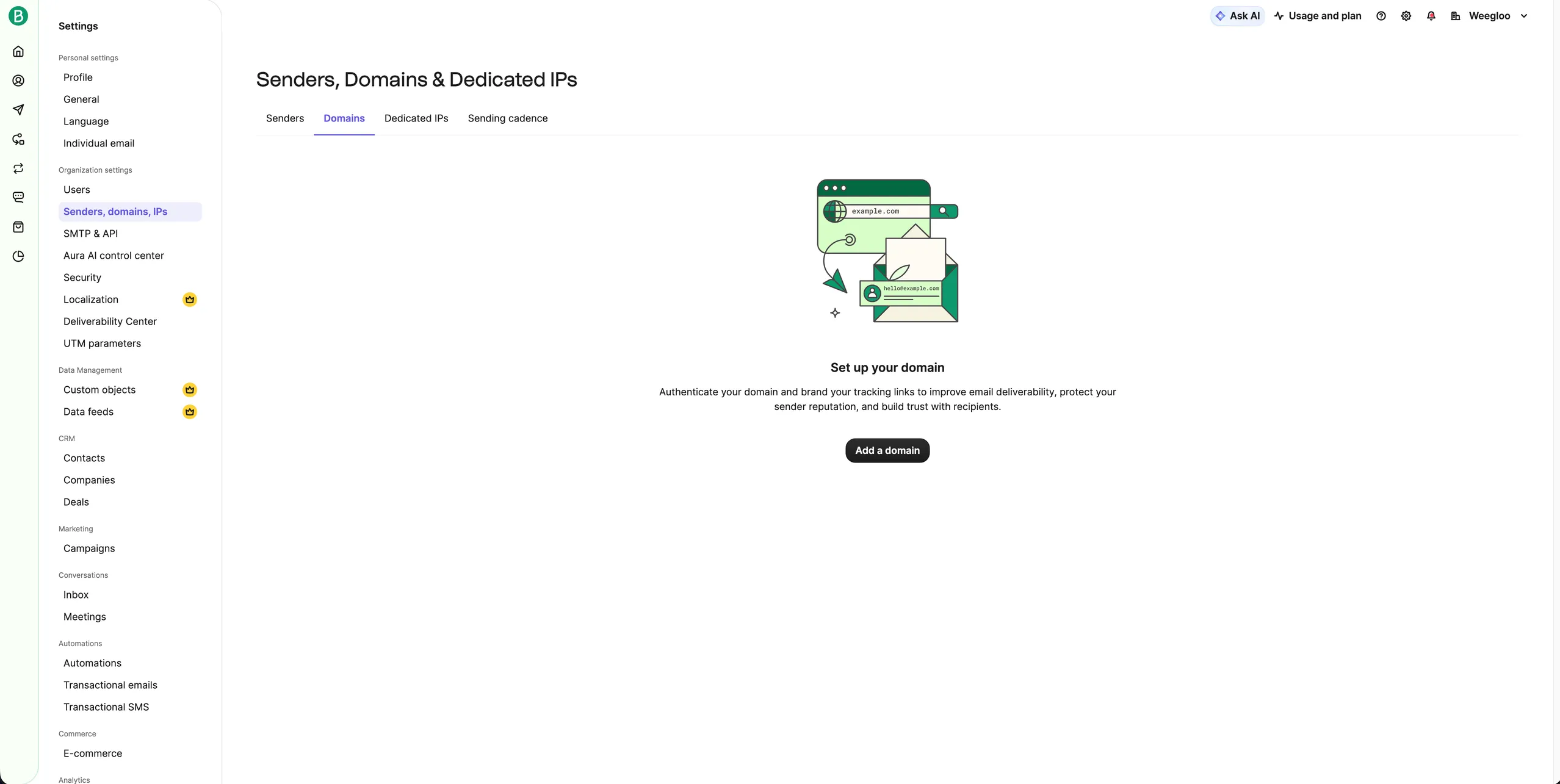
Domains タブを押してください。
-
Add a domain を押してください。
-
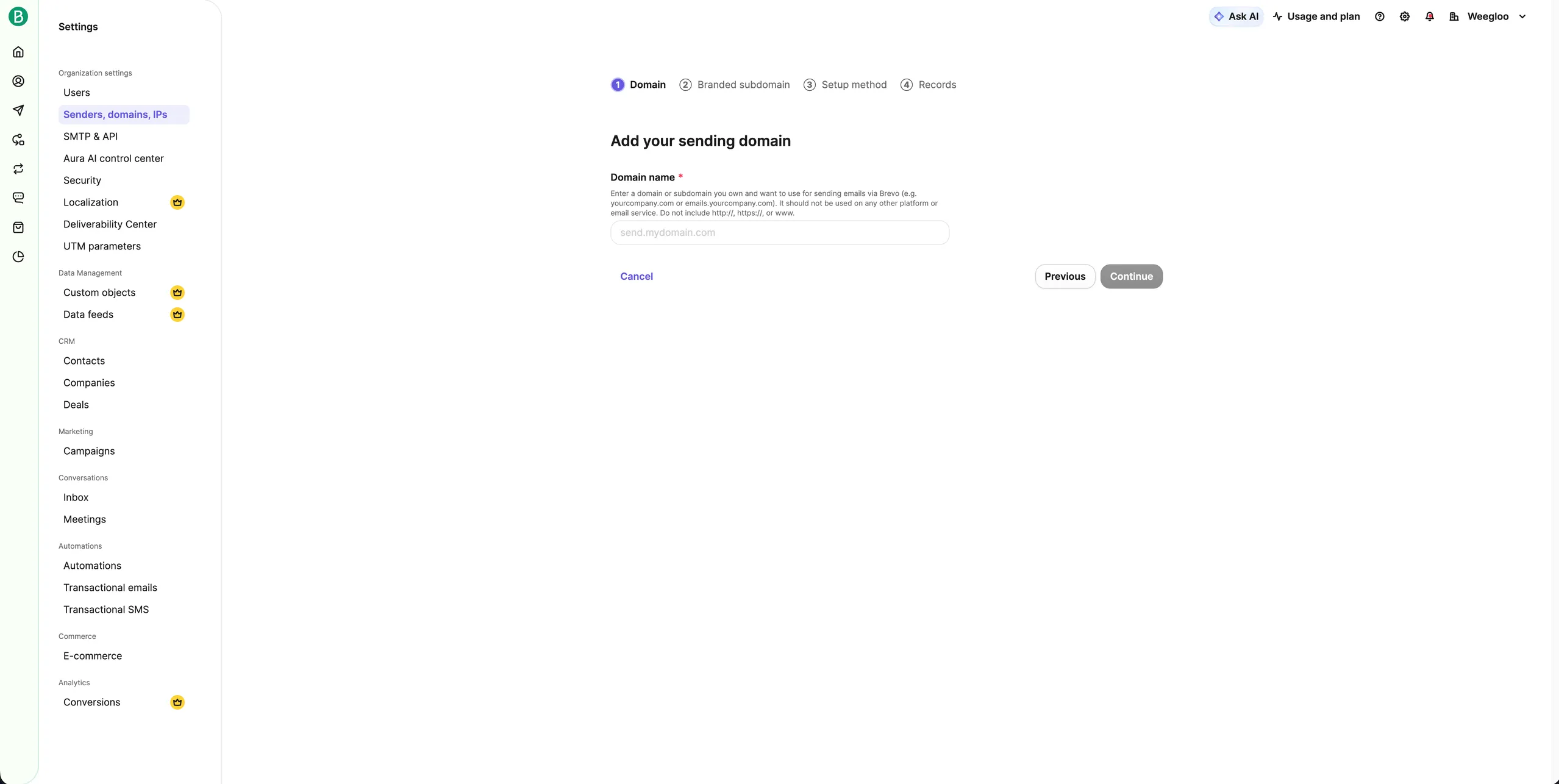
Domain name に自分のドメインを入力してください。
http://やwww.は入れず、アドレスだけを書きます。 -
Continue を押してください。
-
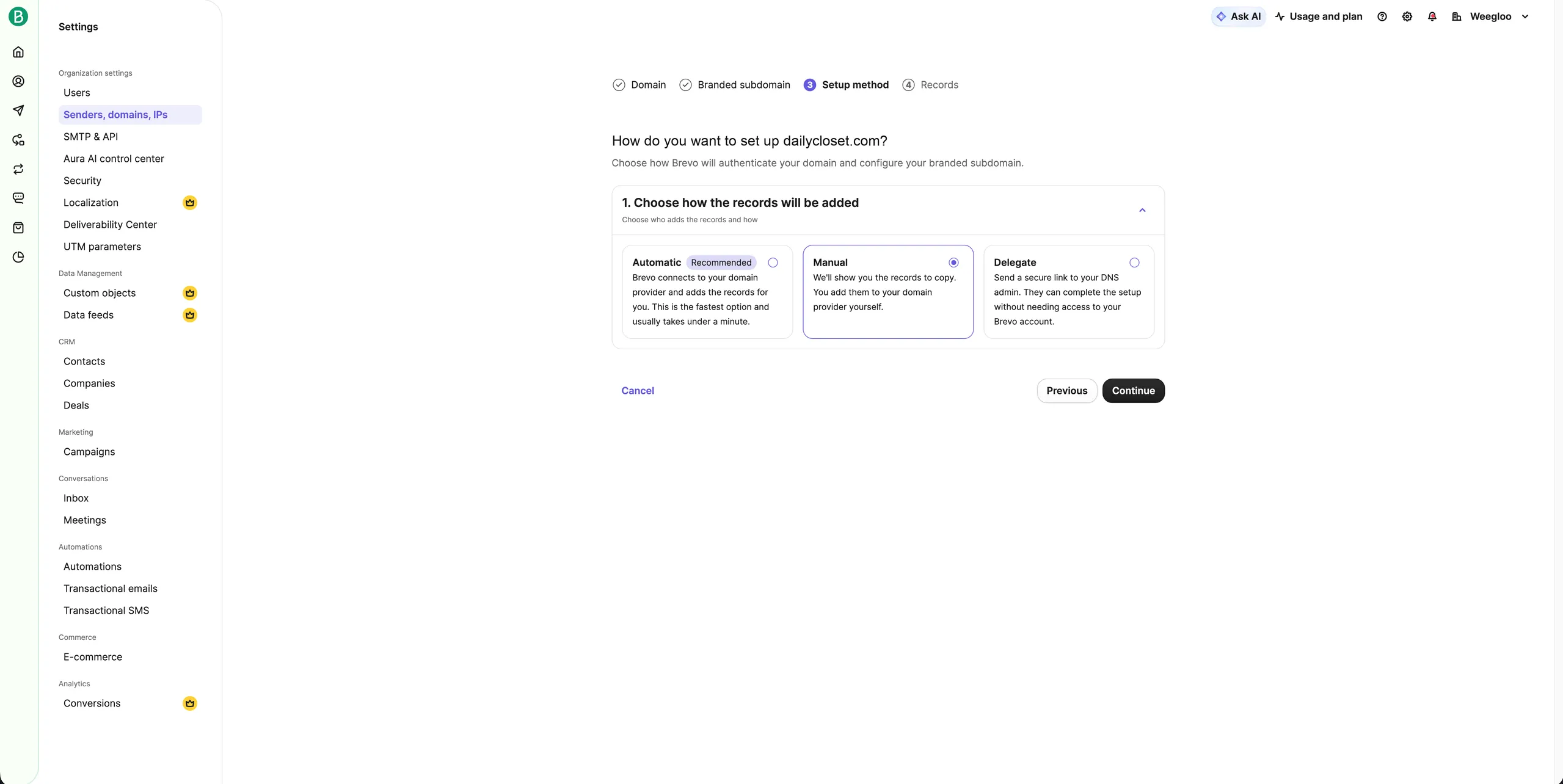
レコードを登録する方法を選択してください。Automatic が最も速い方法です。
-
Continue を押してください。
-
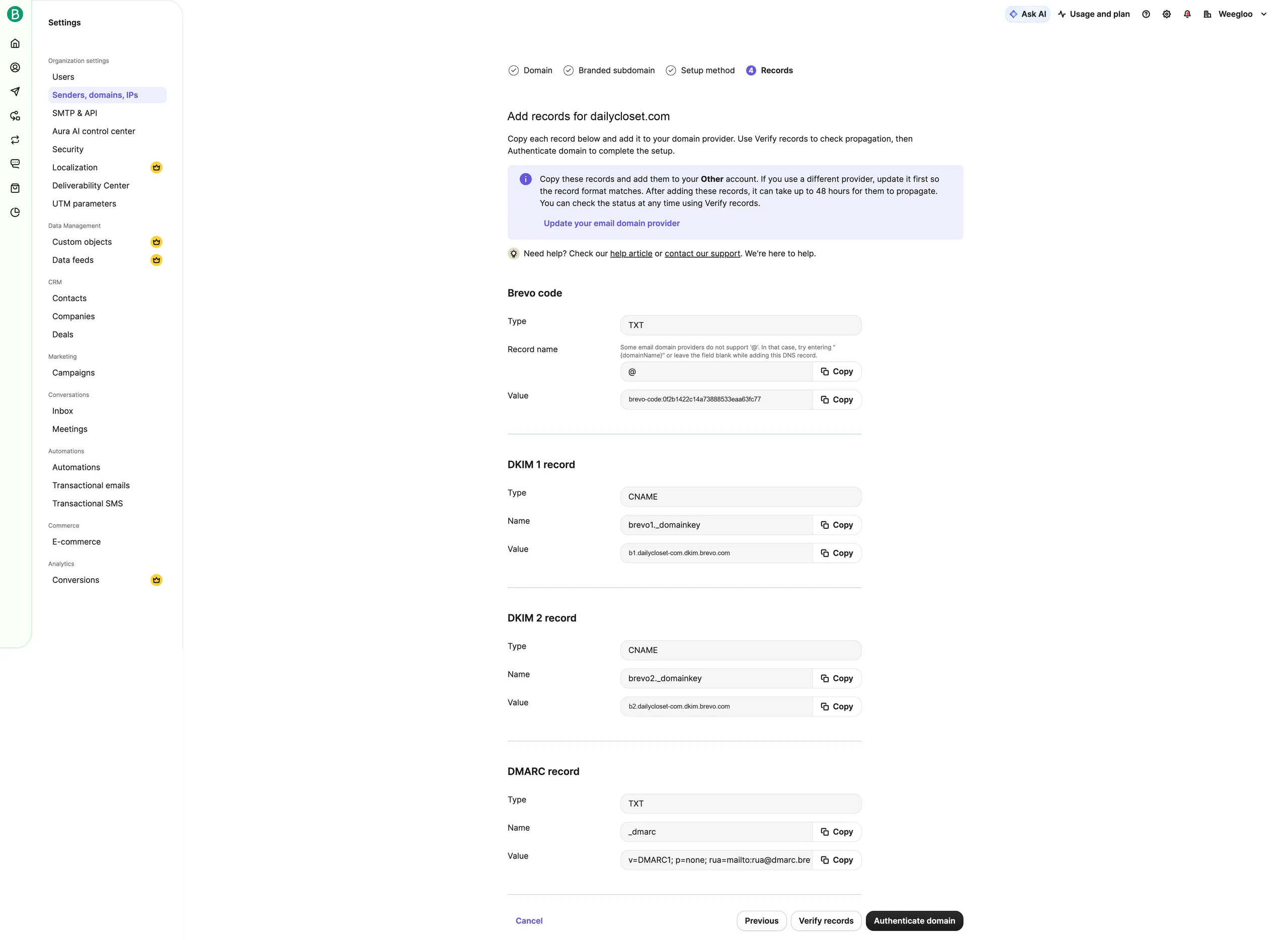
Manual を選んだ場合は、画面に表示された値を、ドメインを購入したところの管理画面にそのまま登録してください。
-
Verify records を押して、値が正しく入っているか確認してください。
-
Authenticate domain を押してください。
-
一覧の Authentication status が Authenticated に変わるまで待ってください。
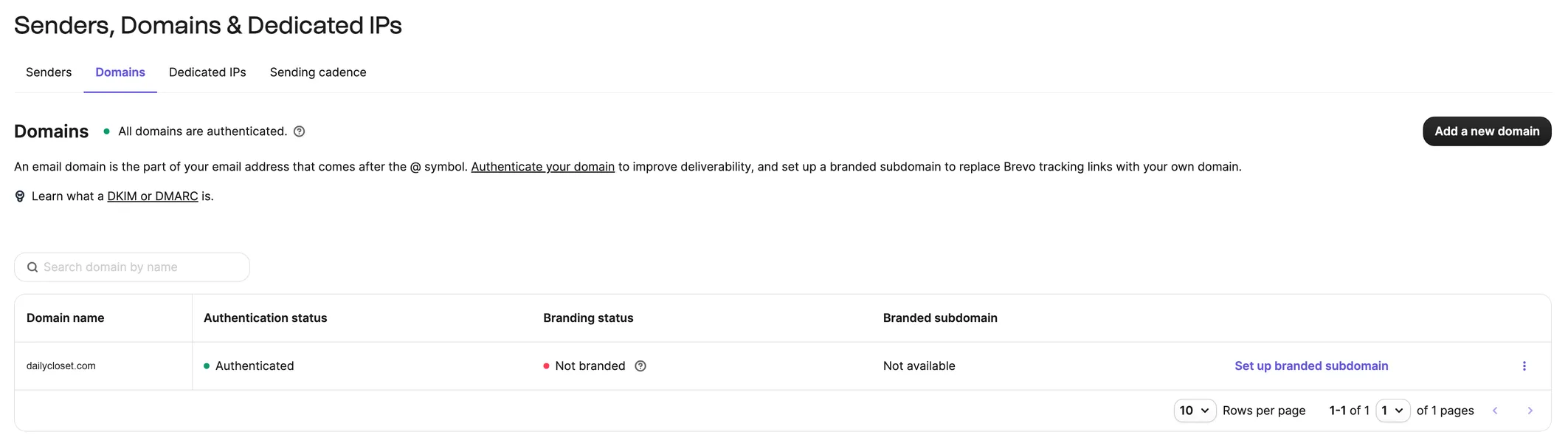
レコードは、そのドメインがどのサーバーと接続されているかを記録しておく設定です。Automatic は Brevo がドメインを購入したところに直接つながり、レコードを代わりに登録するので、管理画面を自分で開く必要はありません。Manual は、Automatic で接続できない場合に選択します。設定が反映されるまで時間がかかります。
ドメインを認証しないとメールが届かないことがあります
Gmail、Yahoo、Microsoft は 2024 年から、メール送信者に対して認証要件を強化しています。ドメインを認証していないと、これらの要件を満たすことが困難です。Brevo でも該当する送信者に警告が表示され、送信したメールが受信者に届かなかったり、迷惑メールに分類されたりすることがあります。
送信元アドレスを登録する
お客さんのメールボックスに表示される名前とアドレスを決める場所です。
-
Senders タブを押してください。
-
Add sender を押してください。
-
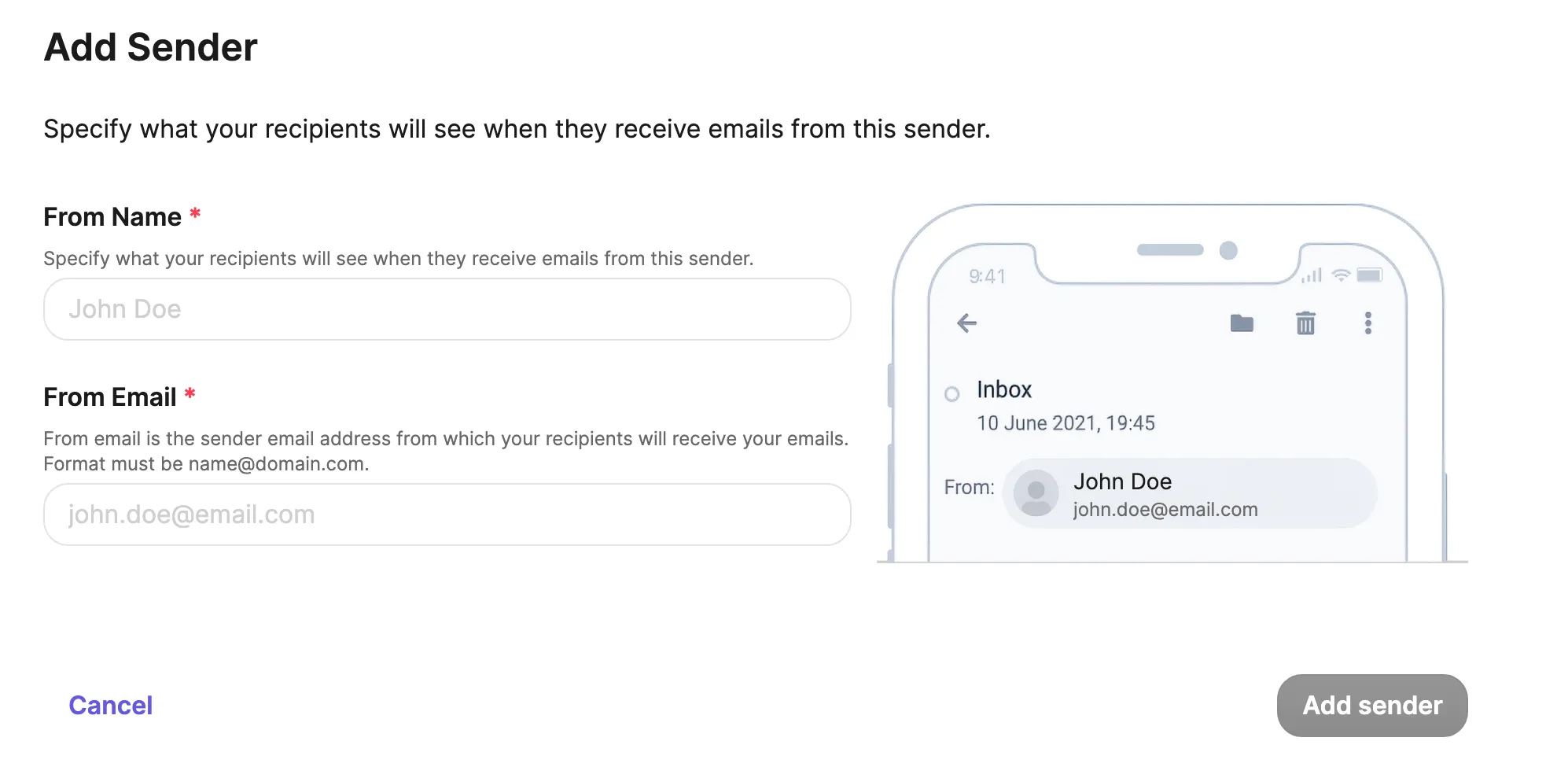
From Name にお客さんに見せる名前を入力してください(例:
洋服店カスタマーセンター)。 -
From Email に送るアドレスを入力してください。
-
Add sender を押してください。
-
ドメインを認証していない場合は、そのアドレスに届いたメールの六桁の数字を画面に入力してください。
-
一覧に Verified と表示されたか確認してください。
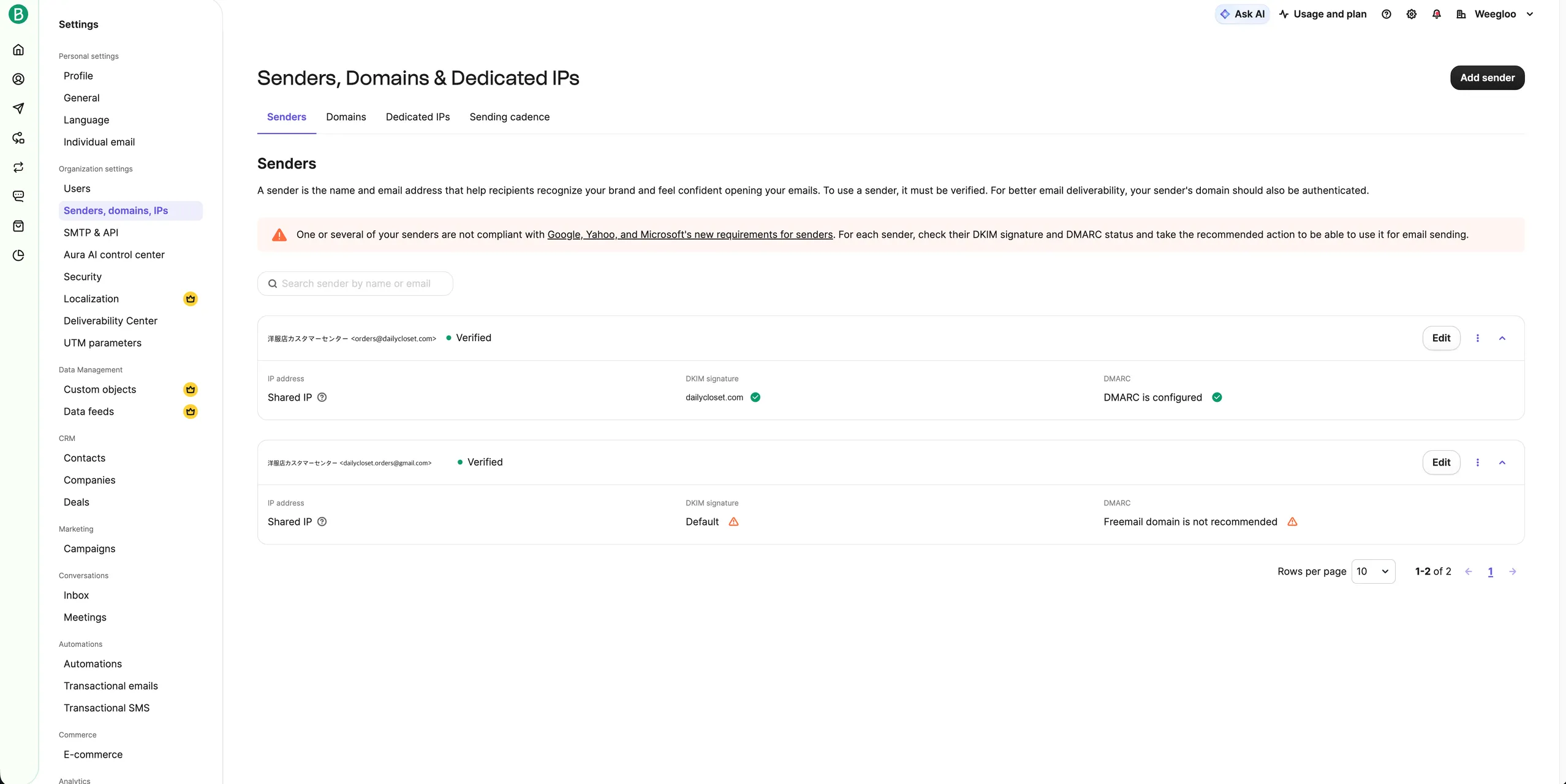
ドメインを認証するのステップでドメインを認証し、そのドメインのアドレスを入れたなら 6 は飛ばします。ドメインを認証したアドレスは、一覧の DKIM signature と DMARC の欄に緑色の表示が付きます。認証していないアドレスも使えますが警告が付き、一覧の上にも条件を満たしていない送信者があるという案内が表示されます。
SMTP キーを作成する
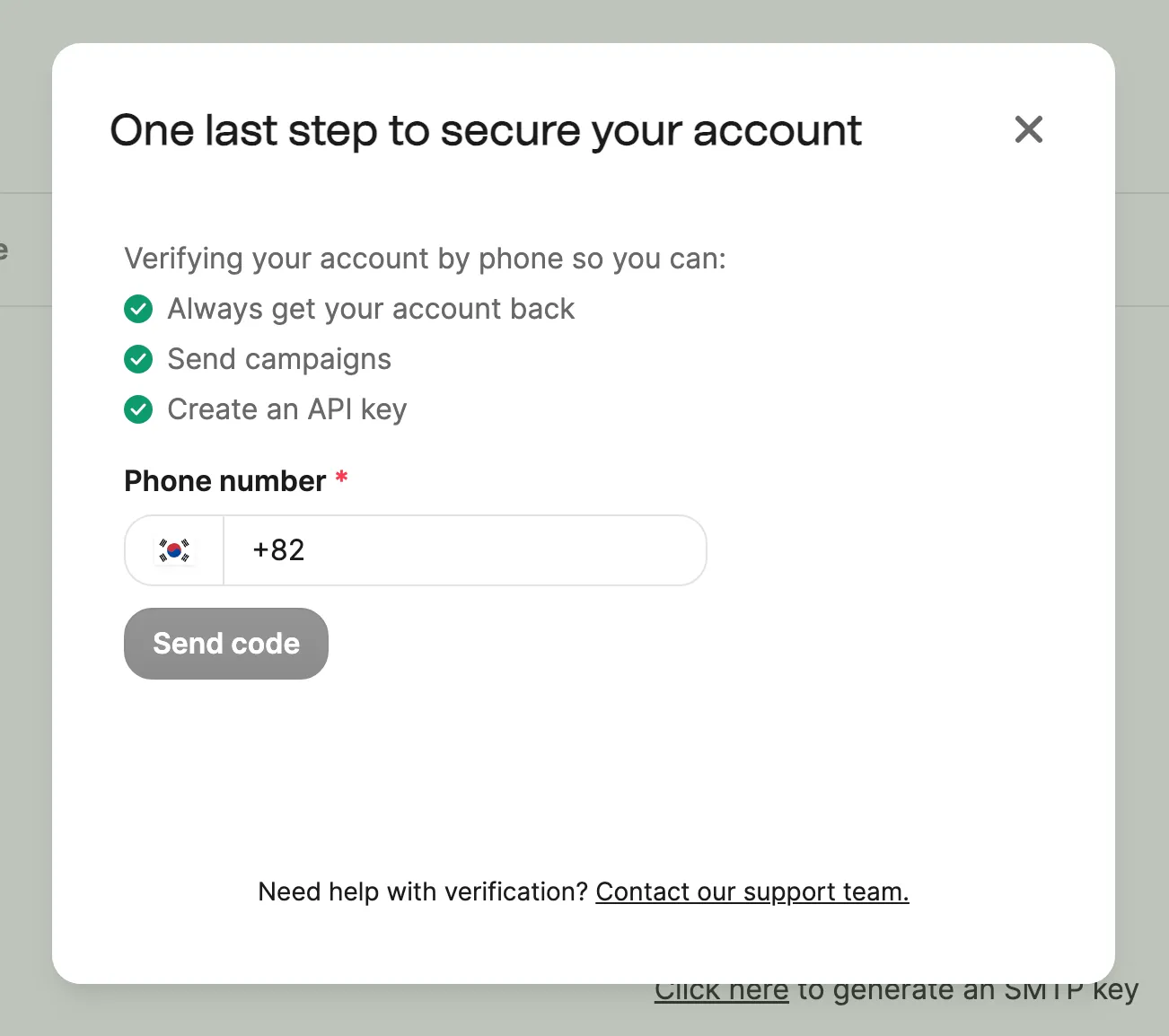
WEEGLOO が Brevo にログインするときに使う値です。キーを作成しようとすると、先に電話番号の認証ウィンドウが表示されます。
-
認証ウィンドウが表示されたら、番号を入れて Send code を押し、受け取った数字を入力してください。
-
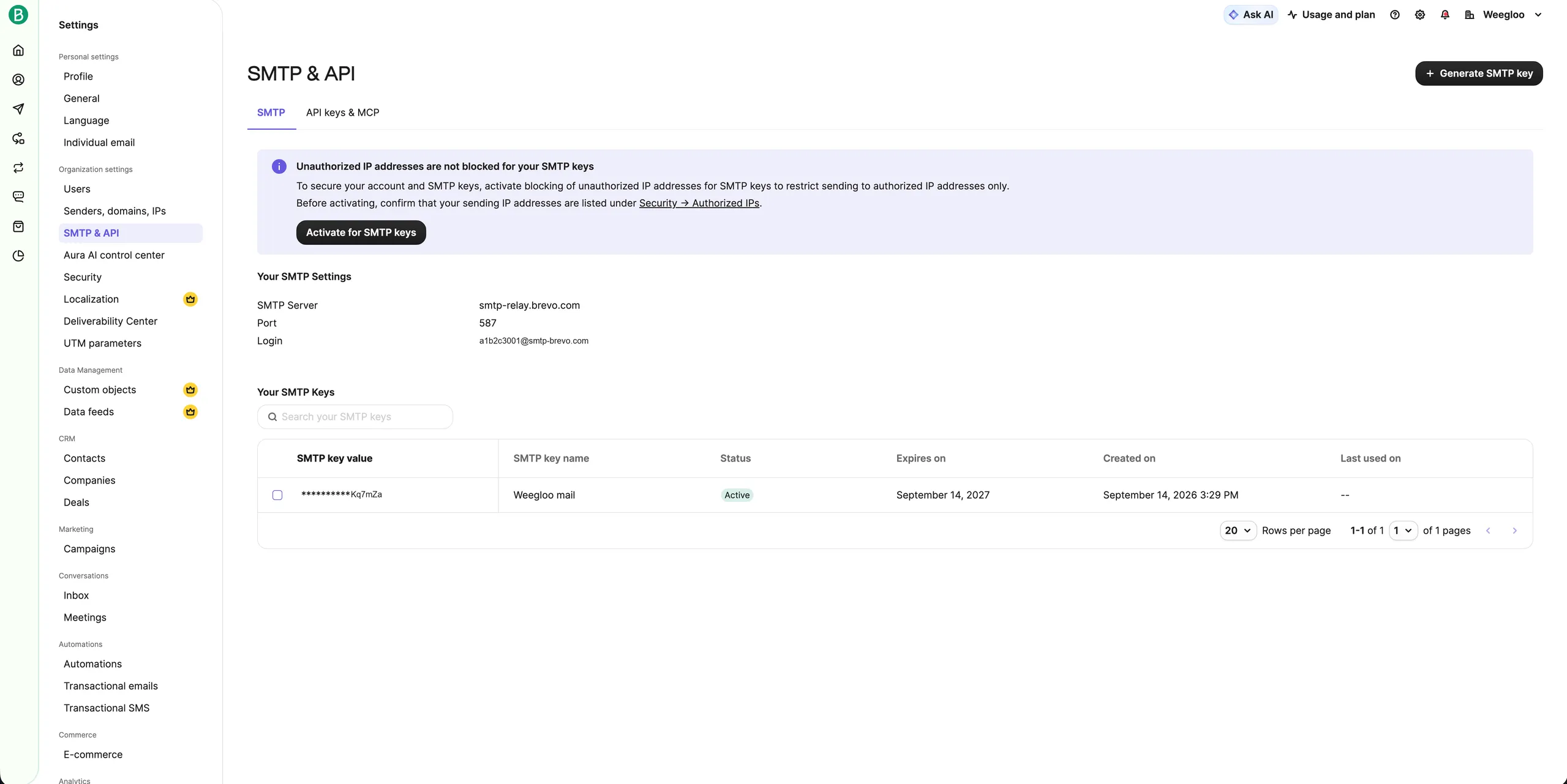
左メニューから SMTP & API を押してください。
-
SMTP タブにいることを確認してください。
-
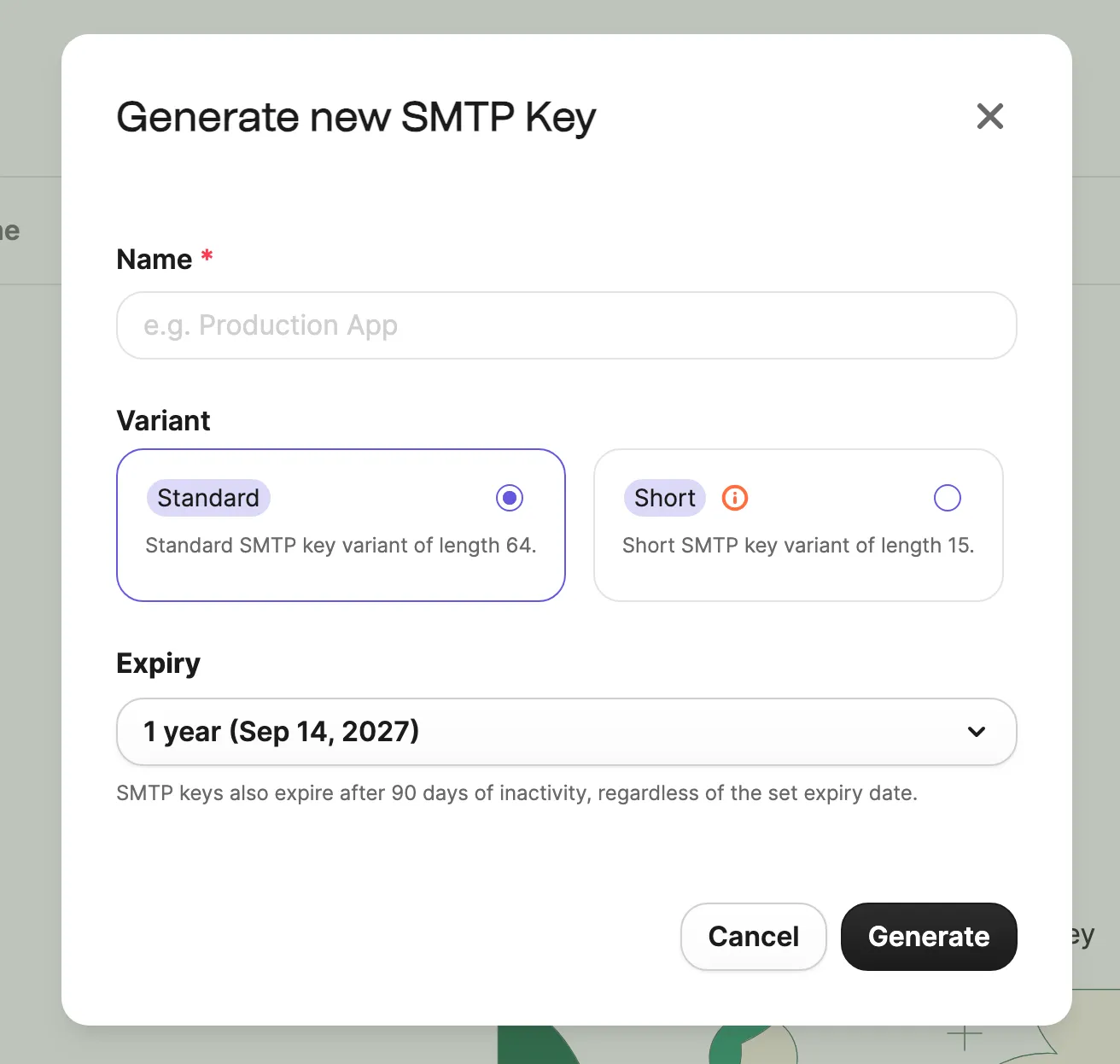
Generate SMTP key を押してください。
-
Name に、後で見分けられる名前を入力してください(例:
Weegloo mail)。 -
Generate を押してください。
-
表示されたキーの値をコピーしておいてください。
Variant と Expiry はそのままにしておいて構いません。
キーはウィンドウを閉じると二度と見られません
なくしたら新しく作り直すことになります。画面の下に書かれているとおり、キーは 90 日間使わないと期限切れになります。期限切れになったら、新しく作り直して WEEGLOO に再登録する必要があります。
SMTP キーとユーザー名を WEEGLOO に入れる
これで認証された送信元アドレスと SMTP キーがあります。最後に WEEGLOO の ユーザー名 欄に入れる値を確認します。
- SMTP & API 画面の Your SMTP Settings を見てください。
- Login に書かれたアドレスをコピーしておいてください。この値を WEEGLOO の ユーザー名 欄に入れます。
メール送信 の登録手順に戻ってください。
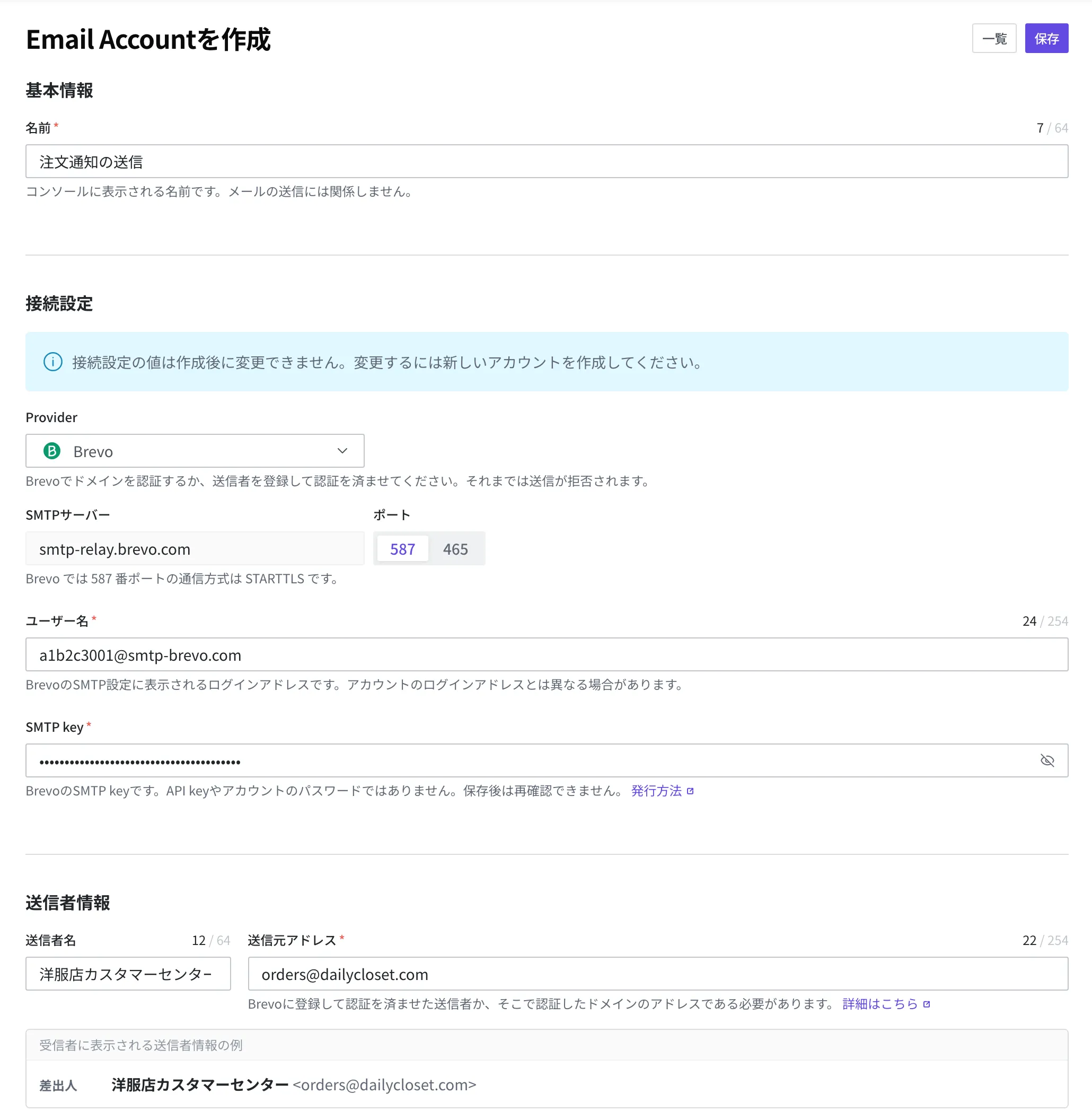
Provider で Brevo を選択すると、SMTPサーバー に smtp-relay.brevo.com が自動で入力されます。この欄は変更できません。
ポート は 587 と 465 のどちらかを選択できます。587 を選択してください。
このページで準備した値を入れる欄は、下の三つです。名前 と 送信者名 は登録手順どおりに入力してください。
| 入れるところ | 値 |
|---|---|
| ユーザー名 | Your SMTP Settings の Login に書かれたアドレス |
| SMTP key | いま受け取った SMTP キー |
| 送信元アドレス | 前で登録して認証を受けたアドレス |
二つを混同しないでください
ユーザー名 に入れる値は Login に書かれたアドレスです。このアドレスは、アカウントにログインするときに使う自分のメールアドレスと異なる場合があります。送信元アドレス の欄には、Login の値ではなく、先ほど認証を受けたアドレスを入れてください。
SMTP key 欄に入れるのは SMTP キーです。Brevo は API キーも別に発行します。そのキーを入れるとメールは送信されません。
AI エージェントに連携を任せていて、SMTP キーを受け取ってくるよう案内された場合は、ユーザー名と SMTP キー、送信元アドレスをチャット欄に貼り付けて、やっていた作業を続けてください。残りの設定はエージェントが引き続き処理します。
次にすること
- メール送信: 受け取った値で送信者を登録し、Email Account に何を登録するのかを扱います。
- Script: 登録した送信者でお客さんにメールを実際に送る処理を作る方法を扱います。
- Email Account: 送信者をプログラムから直接登録・管理するときに使う、リクエスト・レスポンスの形式と Field の仕様を扱います。