

データ構造の設計
ブログサービスを作るには、まずどんなデータを扱うのかを定義する必要があります。画面を構成するだけではサービスは動きません。記事の内容、画像、添付ファイルといった情報が、どのような形で保存され管理されるのかを明確に設計しておく必要があります。
記事に必要なものを決める
今回の例で作る Tech Blog は、書いた記事を訪問者に届けるサービスです。そのため記事一つはテキストを中心に構成され、必要に応じて画像を入れたりファイルを添付したりできる必要があります。また、複数の記事を新しい順に並べて表示できる必要があり、特定の記事は外部に公開しないように設定できる必要もあります。さらに、記事をテーマ別に分けるカテゴリも必要です。
整理すると、これから作る記事は次のものを備えている必要があります。
- テキストベースの本文
- 画像と添付ファイル
- 作成時点を基準とした並べ替え
- 公開可否の設定
- カテゴリ分類
Content Type: データの設計図
WEEGLOO では、こうしたデータ構造を定義するために Content Type というリソースを使います。Content Type は一種の「データ設計図」です。どんな項目(Field)を持つデータを作るのかをあらかじめ決めておくひな形です。記事一つ一つは、このひな形に従う Content として作られます。つまり Content Type はデータの形を定め、Content はその形で作られた実際のデータです。
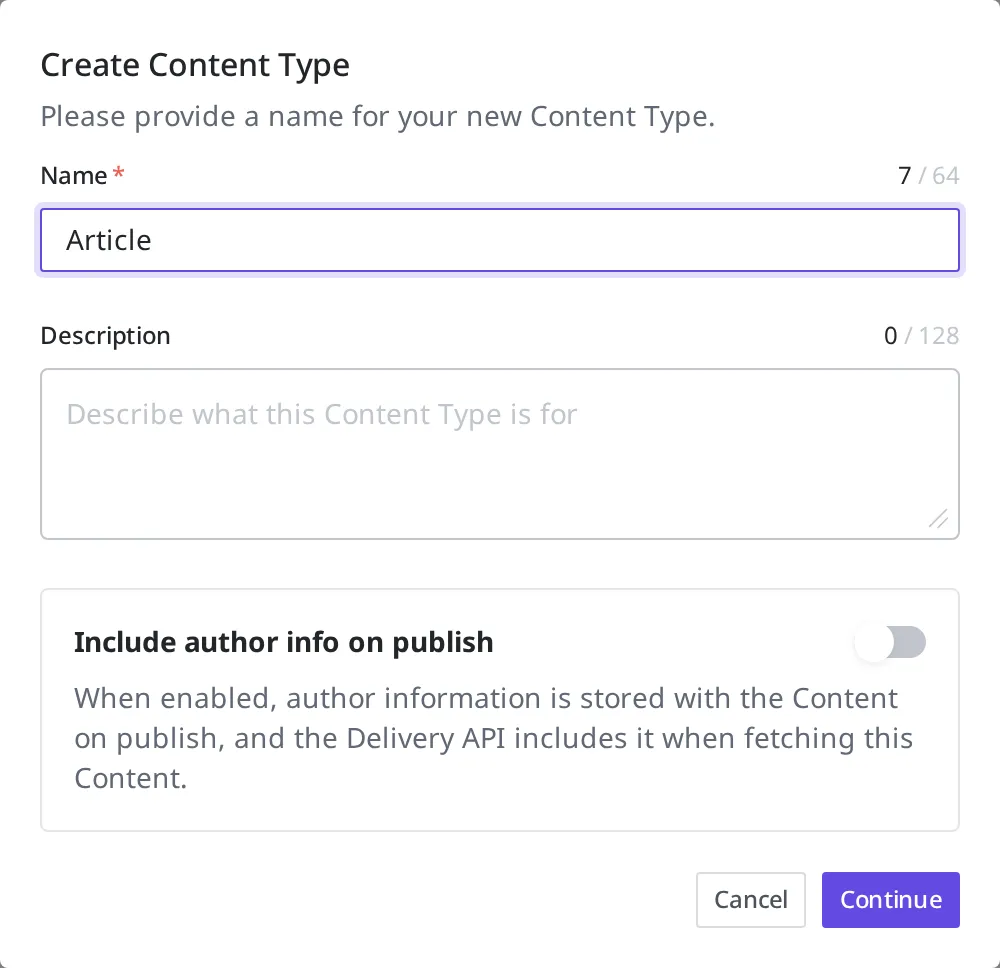
それでは Content Type 画面に移動して、新しい Content Type を作成します。名前は Article にします。この Content Type は、これからブログ記事一つ一つを表す基準になります。
- 左側のメニューで Content Types を押してください。
- 右上の Create を押してください。
- 名前欄に
Articleを入力し、Continue を押してください。
記事の Field を構成する
Content Type を作成したら、記事に必要な Field を一つずつ追加します。Field は記事を構成するデータ項目であり、各 Field ごとにどんなタイプの値を入れるか、必須かどうかなどを合わせて決めます。
次のように五つの Field を構成します。
| Field | タイプ | リストタイプ | 必須 |
|---|---|---|---|
title | Short Text | いいえ | はい |
body | Long Text | いいえ | はい |
images | Media | はい | いいえ |
attachments | Media | はい | いいえ |
category | Short Text | いいえ | はい |
titleは記事のタイトルです。短い一行なので Short Text タイプで受け取り、空であってはならないので必須にします。bodyは実際の本文です。段落が長い文章なので Long Text タイプにし、こちらも必須に指定します。imagesは一枚以上入ることがあるので、Media タイプを リストタイプとして使用 に設定します。そして画像ファイルだけをアップロードできるよう、許可する種類を画像に制限します。attachmentsも Media タイプをリストにしますが、なくてもよいので必須から外します。categoryは記事を分類する Field です。Short Text タイプで受け取り、必須にします。さらに、決められた値だけを選べるように、入力できる値をWeb・Mobile・Server・Newsの四つに制限します。
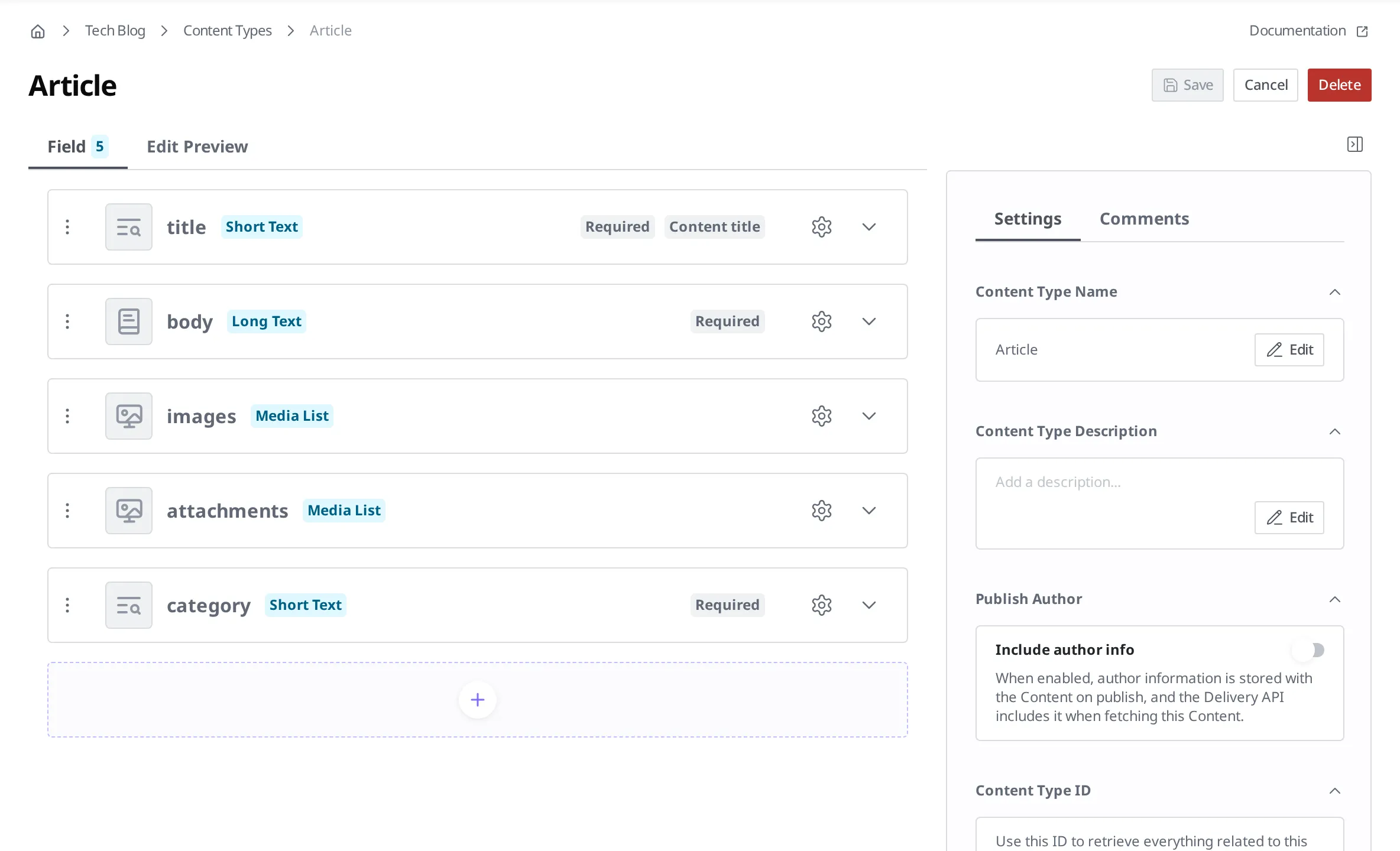
このように Content Type を定義しておくと、この構造をもとに実際の記事データを作成できます。Field のタイプ・リスト・必須・有効性条件を決める方法は Content モデリングでさらに詳しく扱います。
これでデータ構造が整ったので、次のステップではこの構造をもとに実際の記事を作成します。
- データを追加する:
Article構造に従う実際の記事を作成して公開します。