

Gmail で送信する準備を整える
メール送信 の アプリパスワード 欄に入れる値を、このページで受け取ります。
この欄に入れる値は、Gmail にログインするときに使う Google アカウントのパスワードではありません。Google が別途発行する 16 桁の値で、名前がアプリパスワードです。
2 段階認証が有効になっている必要があります
アプリパスワードは、2 段階認証が有効になっているアカウントでのみ利用できます。送信に使うアカウントで 2 段階認証が有効になっていない場合は、先に有効にしてください。有効にする方法は Google ヘルプ https://support.google.com/accounts/answer/185839?hl=ja (新しいタブで開きます) で案内しています。
2 段階認証を設定したのに、アプリパスワードを作成するオプションが表示されない場合は、次のいずれかに該当している可能性があります。
- Google アカウントでセキュリティキーのみに 2 段階認証が設定されている場合
- 職場、学校、またはその他の組織のアカウントにログインしている状態
- Google アカウントに高度な保護機能が設定されている場合
オプションが表示されない場合、そのアカウントではアプリパスワードを作成できません。送信用に使う別の Google アカウントで発行してください。
Google からアプリパスワードを受け取る
送信に使う Google アカウントでログインした状態で、以下の二つのステップを順に進めてください。
アプリパスワードを作成する
-
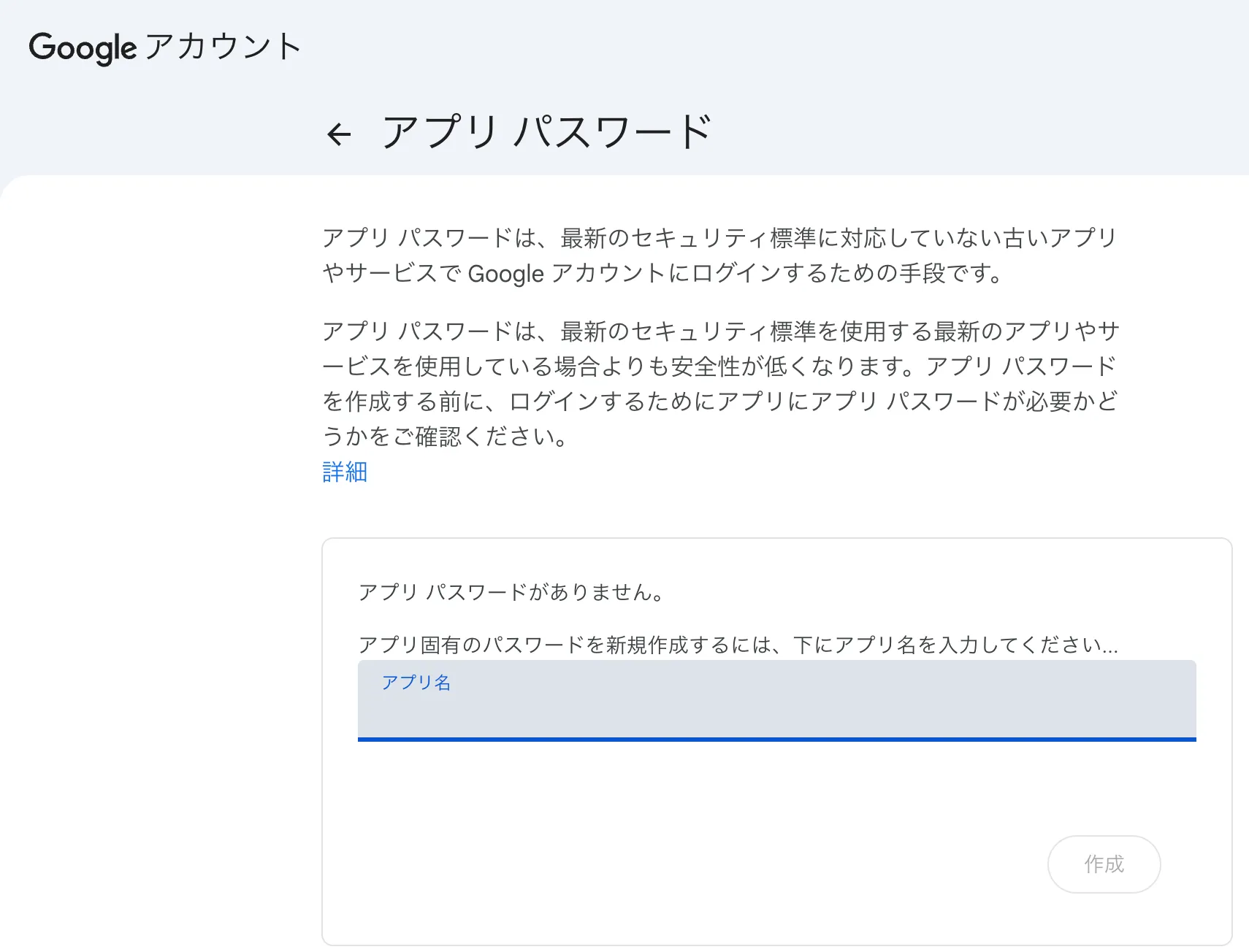
アプリパスワードの画面(https://myaccount.google.com/apppasswords (新しいタブで開きます))を開いてください。ログインを求める画面が出たら、送信に使うアカウントでログインしてください。
-
アプリ名 欄に、後で見分けられる名前を入力してください(例:
WEEGLOO 注文通知の送信)。 -
作成 を押してください。
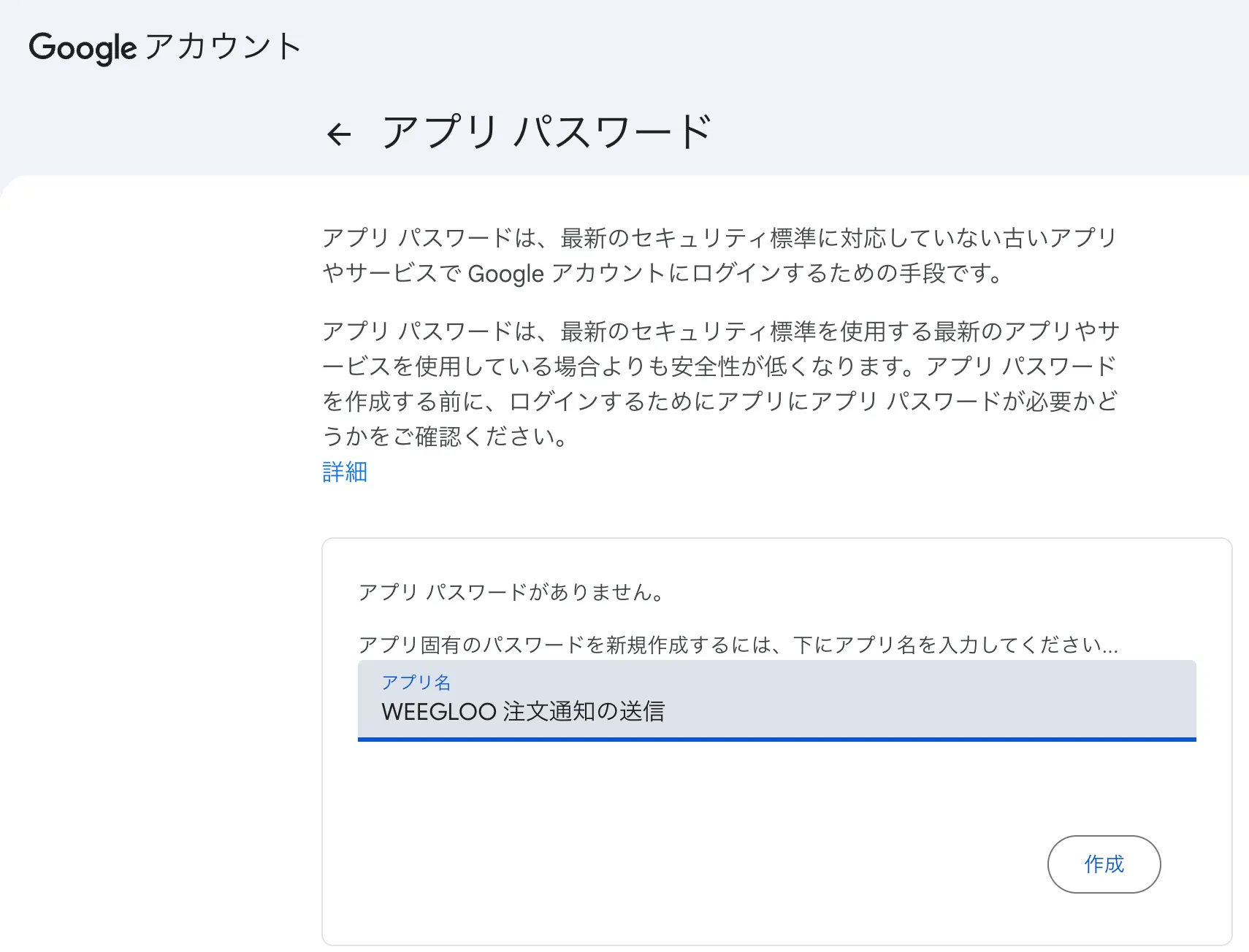
アプリ名 は、Google アカウント側で値を見分けるための名前です。お客さんには見えず、WEEGLOO に登録する Email Account の名前と同じでなければならないわけでもありません。
16 桁の値をコピーしておく
作成 を押すと 生成されたアプリ パスワード のウィンドウが開きます。お使いのデバイスのアプリ パスワード の下に書かれている値が、コンテンツスタジオの アプリパスワード 欄に入れる値です。
-
お使いのデバイスのアプリ パスワード の下にある 16 桁の値を、空白を入れずにコピーしておいてください。
-
値を移しておいたら 完了 を押してください。
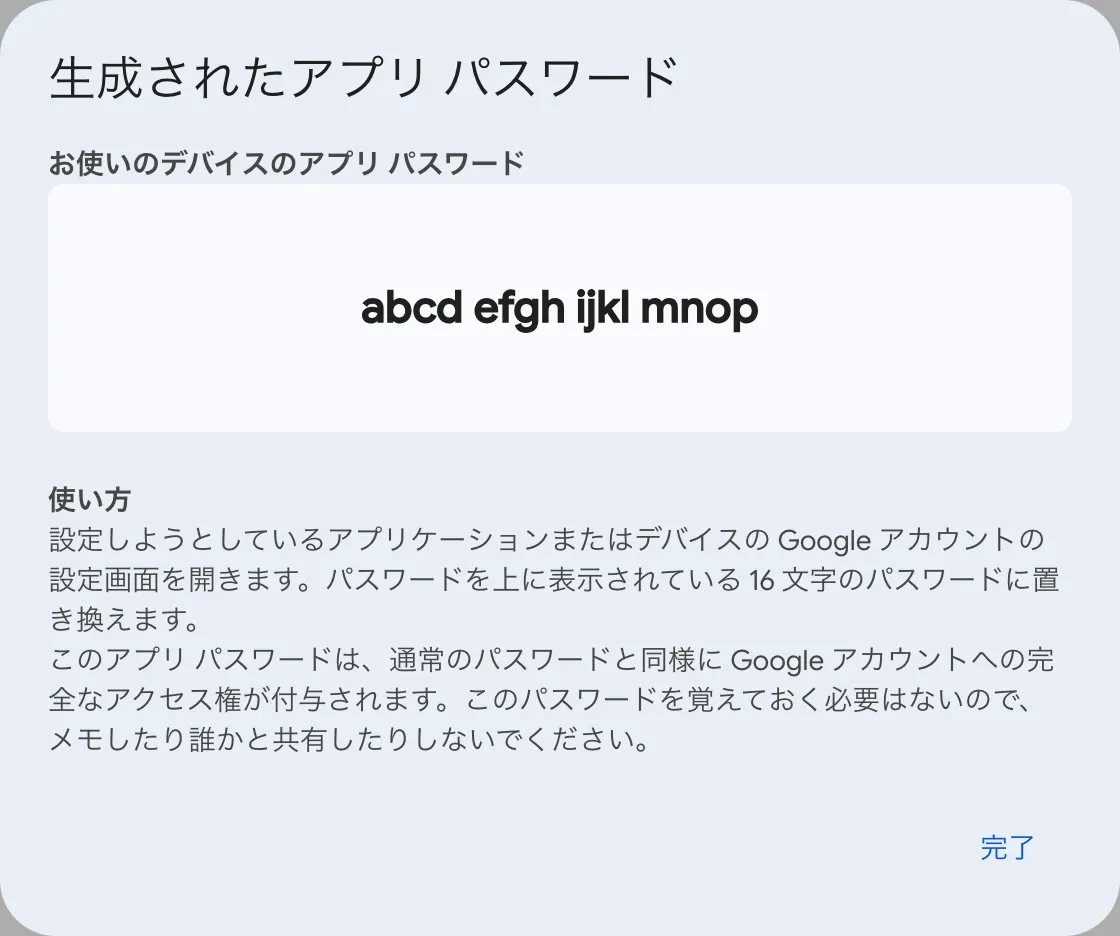
値は abcd efgh ijkl mnop のように 4 文字ずつ 4 つのまとまりで表示されます。パスワードは 16 文字で、画面が 4 文字ごとに区切って見せているだけなので、移すときは空白を除いた 16 文字だけを移してください。
完了を押すと値は二度と表示されません
ウィンドウを閉じる前に、値を移しておいたか確認してください。値をなくした場合は、アプリパスワードを新しく発行してください。この値は Google アカウントへの完全なアクセス権を与えます。アカウントのパスワードと同じ重みで扱い、チャットや公開された文書に貼り付けたままにしないでください。
アプリパスワードを WEEGLOO に入れる
コンテンツスタジオで直接設定していた場合は、メール送信 の登録手順に戻ってください。アプリパスワード 欄にいま受け取った 16 桁のアプリパスワードを入れ、残りの欄を埋めてから 保存 を押します。
AI エージェントに連携を任せていて、アプリパスワードを受け取ってくるよう案内された場合は、受け取った 16 桁のアプリパスワードをそのままチャット欄に貼り付けて、やっていた作業を続けてください。残りの設定はエージェントが引き続き処理します。
次にすること
- メール送信: 受け取ったアプリパスワードで送信者を登録し、Email Account に何を登録するのかを扱います。
- Script: 登録した送信者でお客さんにメールを実際に送る処理を作る方法を扱います。
- Email Account: 送信者をプログラムから直接登録・管理するときに使う、リクエスト・レスポンスの形式と Field の仕様を扱います。