

Naver ログインを連携する
自分のサービスの利用者が Naver アカウントで登録できるようにするには、まず Naver 側に自分のサービスを登録して、Client ID と Client Secret を受け取る必要があります。
このページは、Client ID と Client Secret を受け取る手順を案内します。受け取った二つの値を WEEGLOO に入れる方法はClient ID と Client Secret を WEEGLOO に入れるにあります。
Naver で Client ID と Client Secret を受け取る
Naver にログインしたあと、以下の二つのステップを順に進めてください。ここで行う作業に費用はかかりません。
アプリケーションを登録する
-
アプリケーション登録の画面(https://developers.naver.com/apps/#/register (新しいタブで開きます))を開いてください。
-
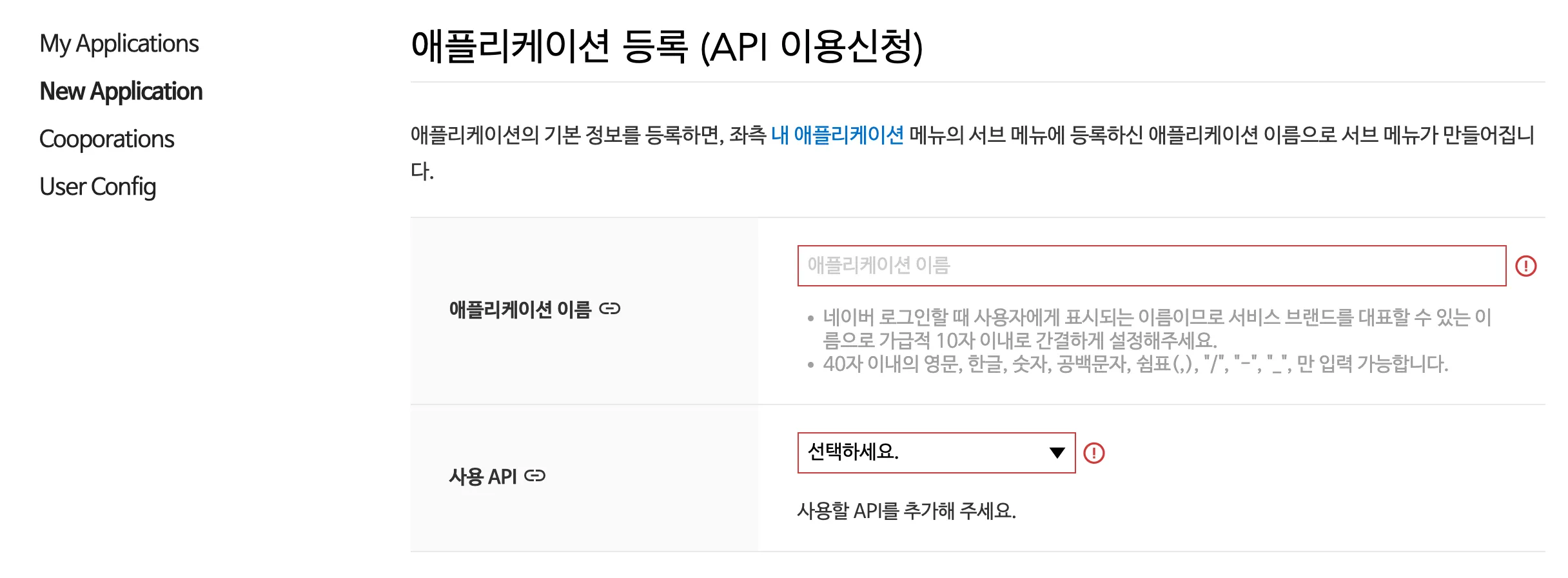
애플리케이션 이름(アプリケーション名)に、利用者に見せる名前を入力してください(例:
ぬくもりクローゼット)。 -
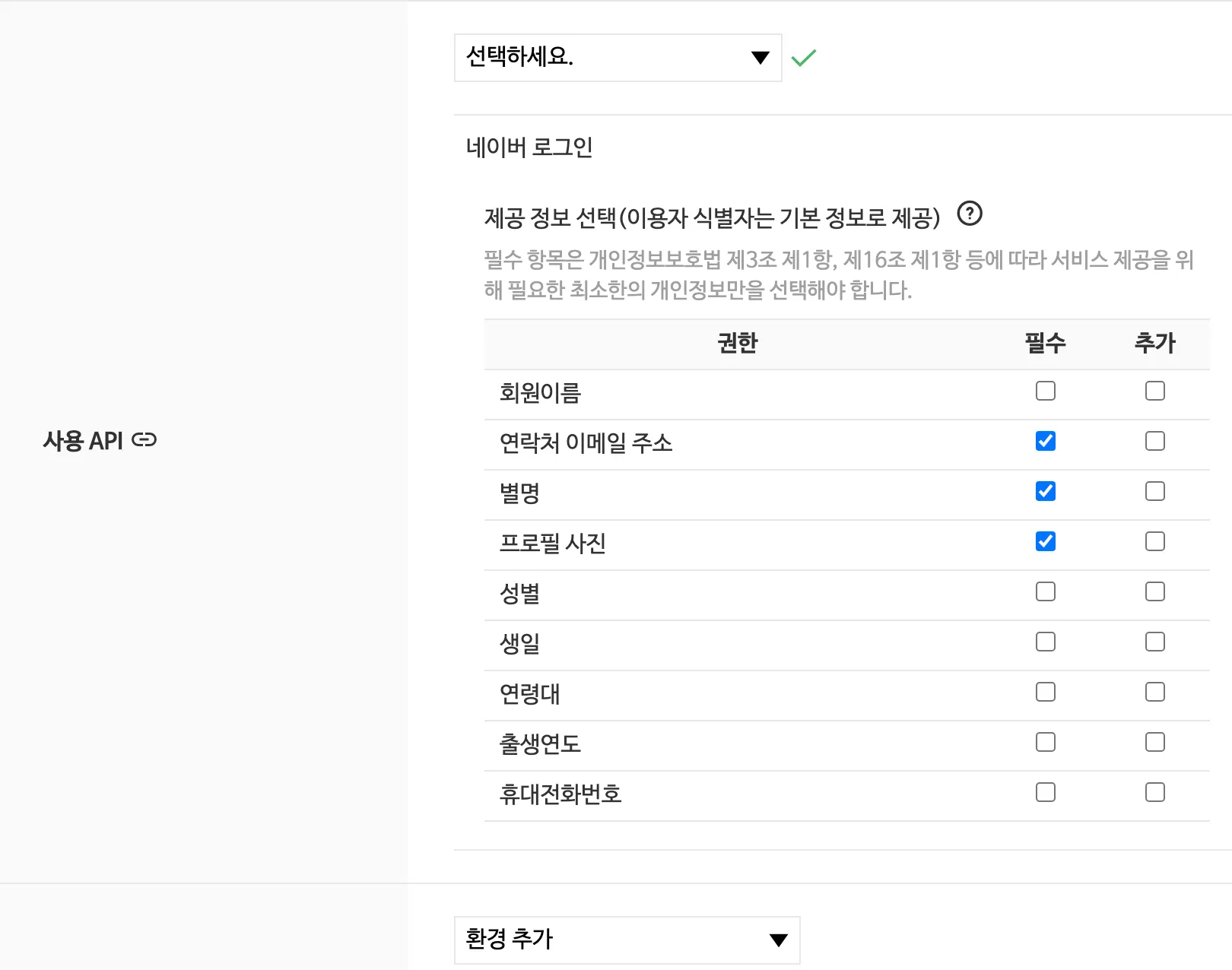
사용 API(使用 API)で 네이버 로그인(ネイバーログイン)を選んでください。
-
제공 정보 선택(提供情報の選択)の表で、연락처 이메일 주소(連絡先メールアドレス)・별명(ニックネーム)・프로필 사진(プロフィール画像)という三つの行の 필수(必須)にだけチェックを入れてください。残りの項目は選ばなくてかまいません。
-
환경 추가(環境の追加)で PC 웹(PC ウェブ)を選んでください。環境はこの一つで足ります。
続く二つのアドレス欄を正確に書く必要があります
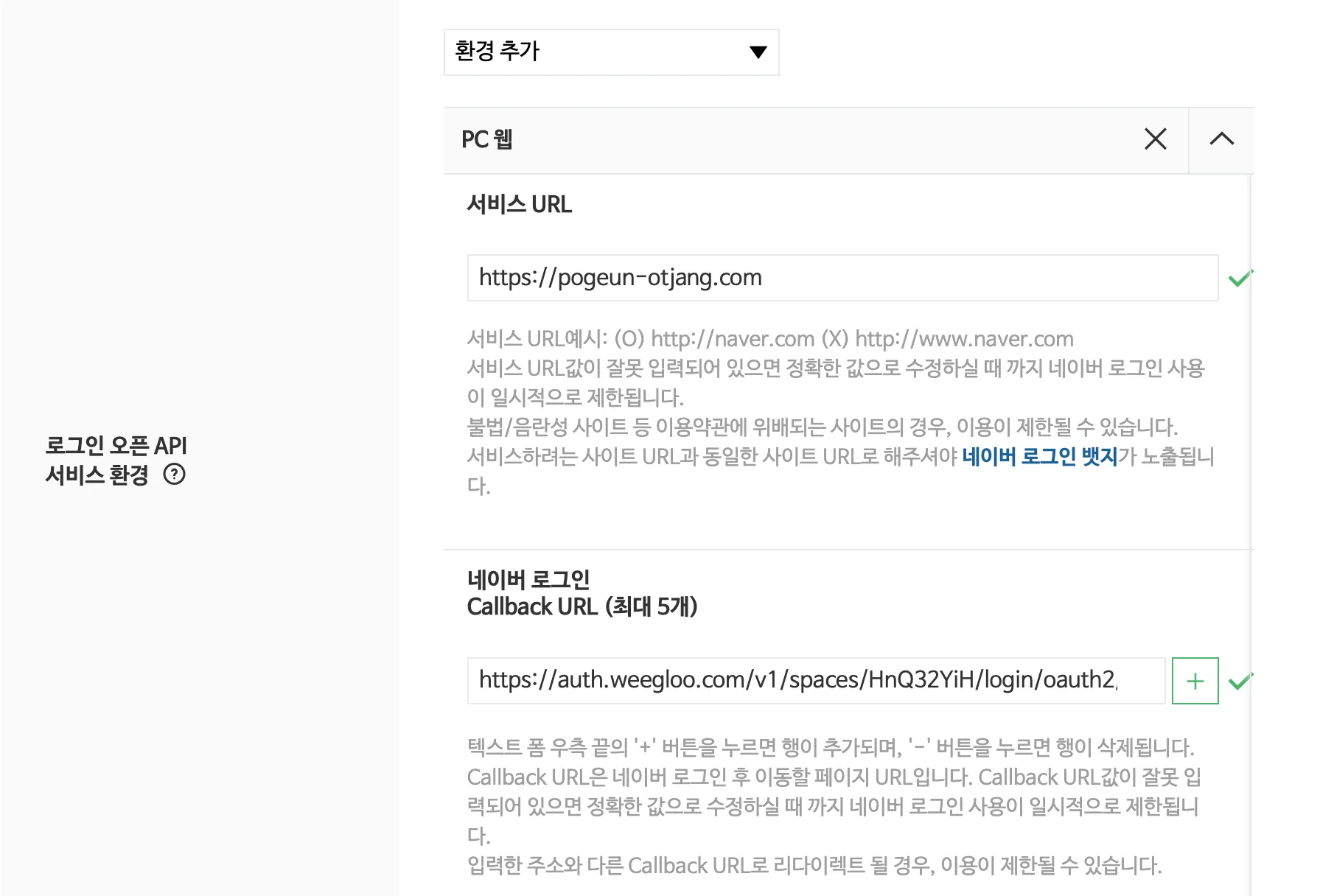
서비스 URL(サービス URL)と 네이버 로그인 Callback URL(ネイバーログインの Callback URL)は、Naver が実際のサービスと照合する値です。どちらか一方でも食い違うと、直すまで Naver ログインの利用が制限されます。
-
서비스 URL(サービス URL)に自分のサイトのアドレスを
wwwなしで入力してください(例:https://nukumori-closet.com)。利用者がアクセスするドメインと同じである必要があります。 -
네이버 로그인 Callback URL(ネイバーログインの Callback URL)の最初の欄に、下のアドレスを貼り付けてください。自分の Space を選ぶと、識別子が埋まります。
Spacehttps://auth.weegloo.com/v1/spaces/{spaceId}/login/oauth2/code/naver自分の Space がどれか分からず、AI エージェントに連携を任せている場合は、エージェントに尋ねる方法もあります。チャットで「Naver ログインに登録する Callback URL を教えて」と頼むと、完成したアドレスを受け取れます。
-
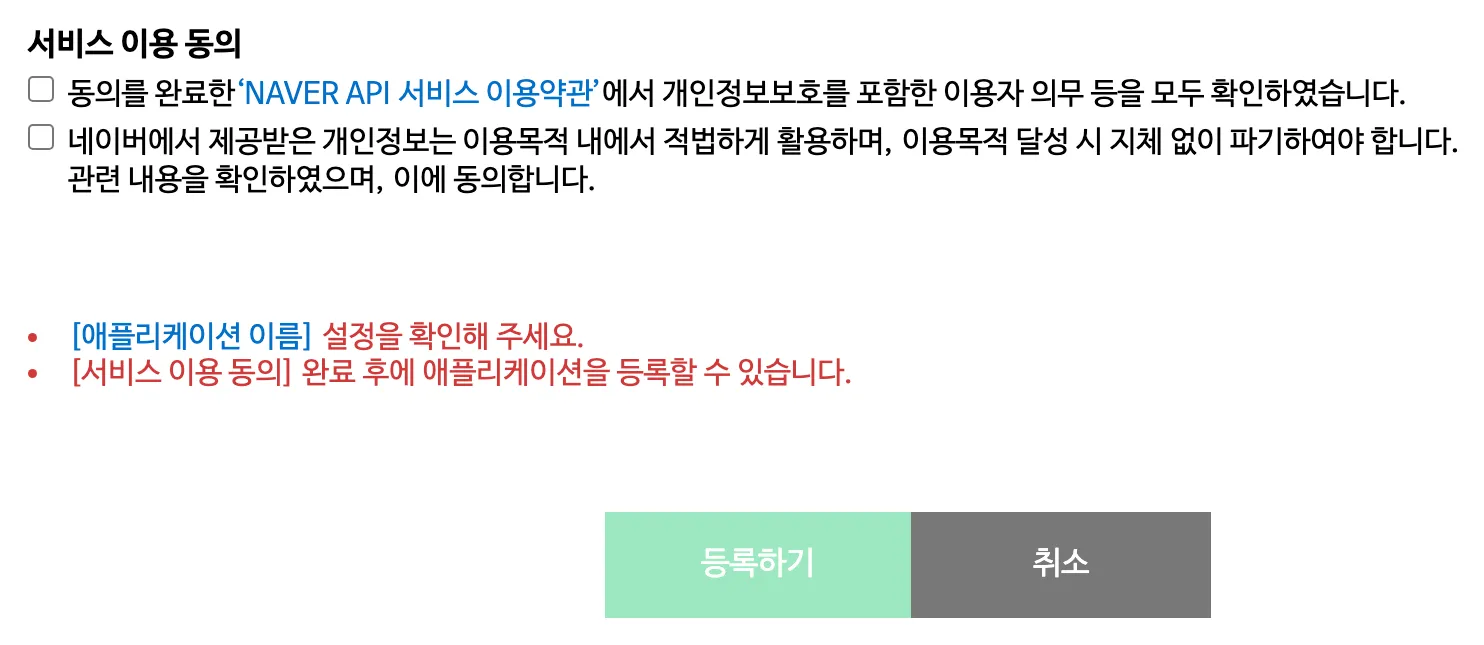
フォームの一番下にある 서비스 이용 동의(サービス利用への同意)のチェックボックス二つにチェックを入れてください。
-
등록하기(登録する)を押してください。
Client ID と Client Secret をコピーする
등록하기 を押すと、いま登録したアプリケーションの 개요(概要)タブが開きます。Client ID と Client Secret は 애플리케이션 정보(アプリケーション情報)にあります。
-
Client ID に書かれている値をコピーしておいてください。
-
Client Secret の横にある 보기(表示)を押してください。
-
表示された値をコピーしておいてください。
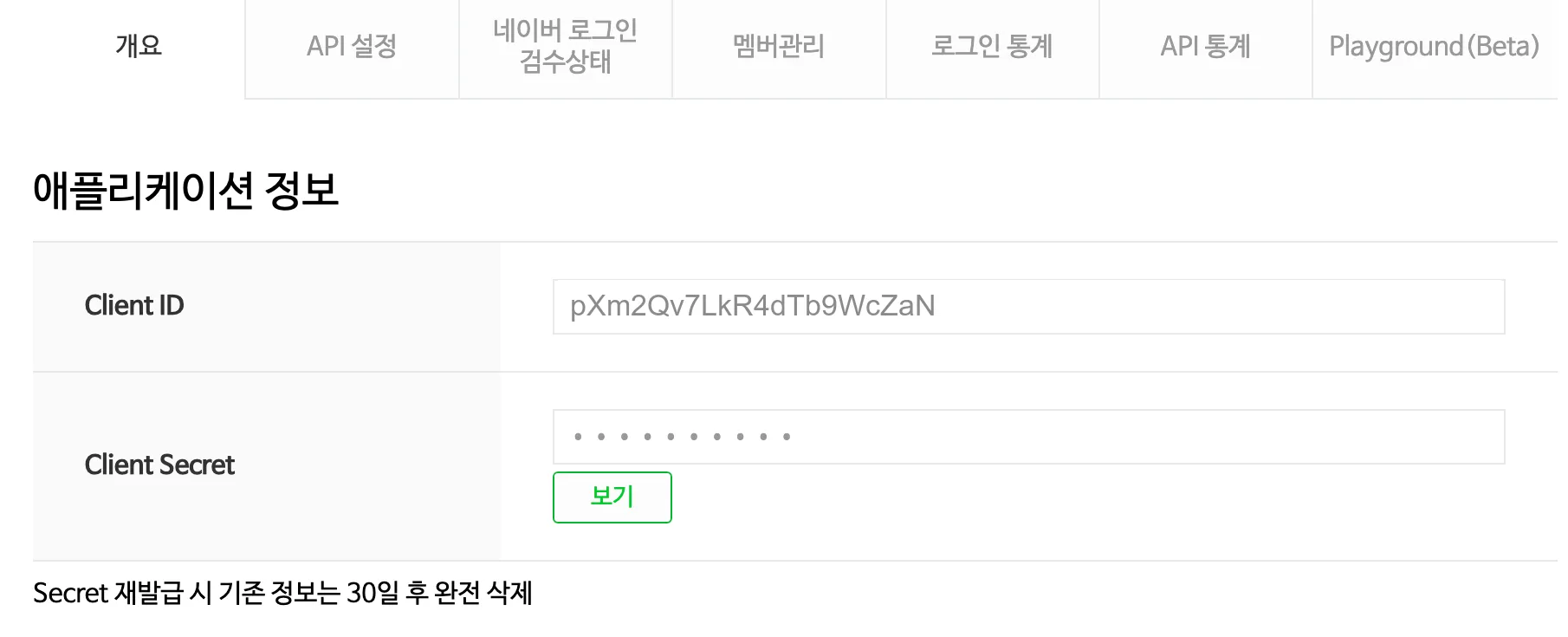
Client ID はこの画面にそのまま残り、Client Secret は 보기 を押すたびに見直せます。ただし secret は秘密の値なので、他の人に教えたり、公開された場所に書き残したりしないでください。
試してもらう人をテスターとして登録する
WEEGLOO の連携は審査を待たなくてもかまいません。Client ID と Client Secret を WEEGLOO に入力すれば、ログインはその場で動きます。
ただし、いま登録したアプリケーションは 개발 중(開発中)と表示されます。その間は、登録された ID でのみログインできます。自分の ID は別途登録しなくてもかまいません。
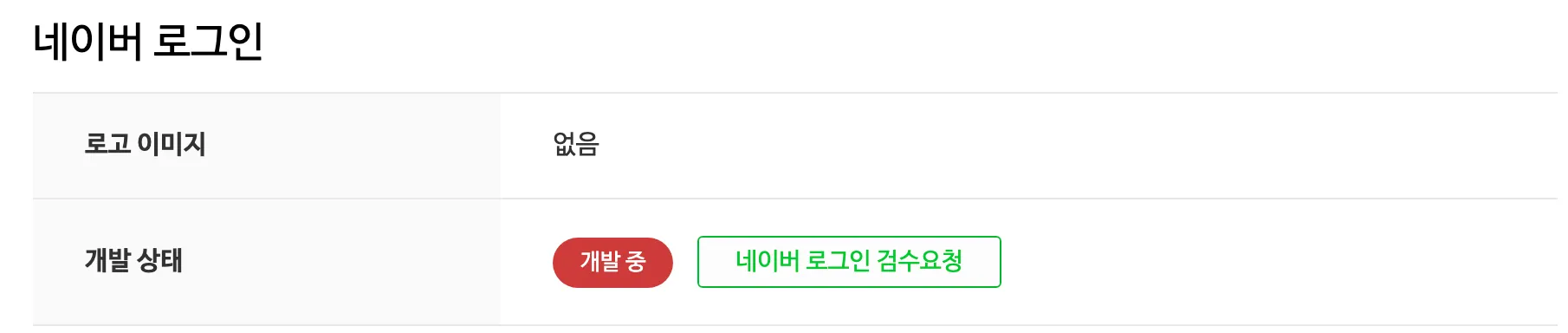
他の人にもログインを試してもらうには、その人をテスターとして登録してください。
- 멤버관리(メンバー管理)タブを押してください。
- 테스터 ID 등록(テスター ID の登録)の欄に、その人の Naver ID を入力してください。
- 欄の右にある + ボタンを押してください。
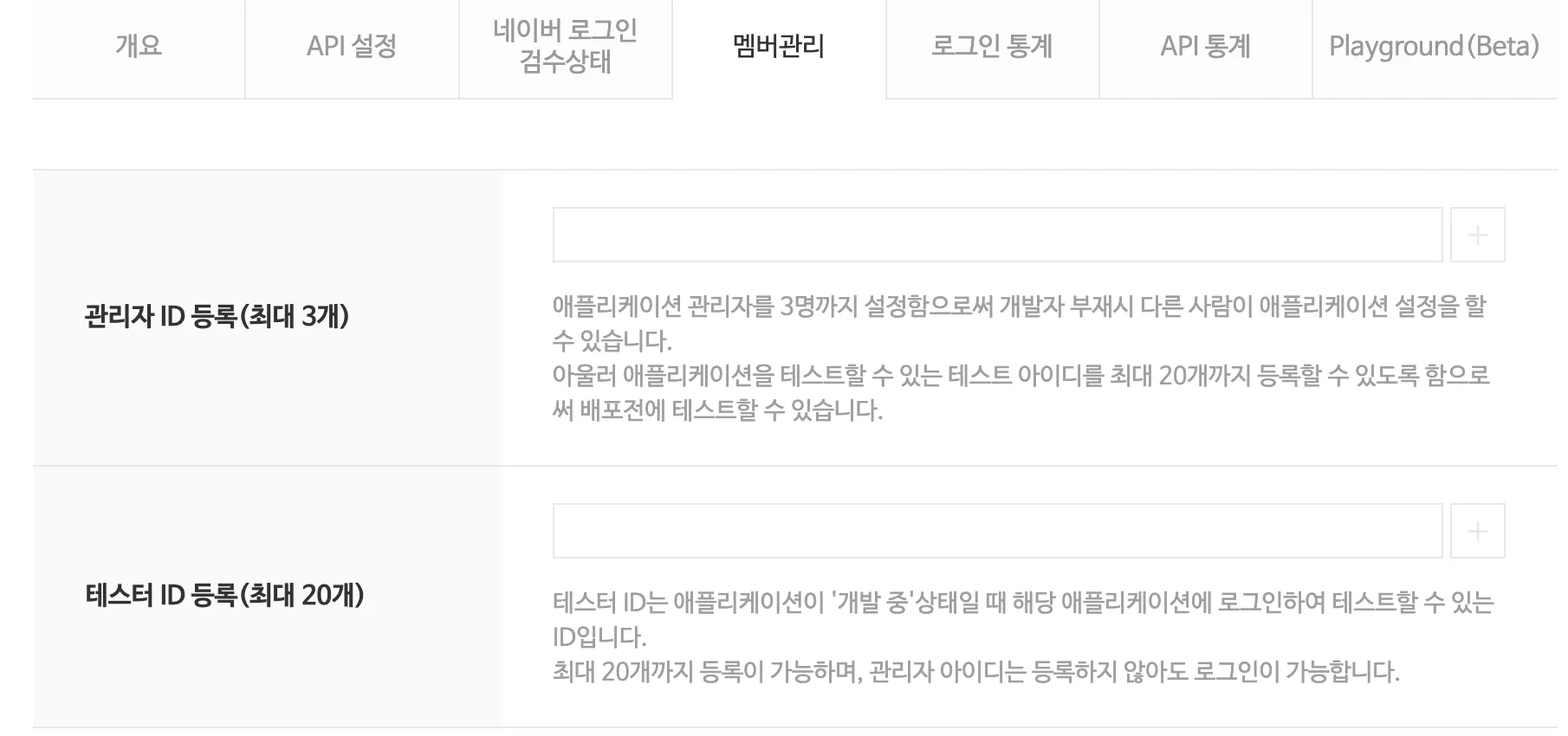
すべての利用者に開くには審査を受けます
テスターとして登録した人だけでなく、どの利用者でもログインできるようにするには、Naver の審査を受ける必要があります。準備ができたら 개요(概要)タブの 네이버 로그인 검수요청(ネイバーログインの審査リクエスト)を押してください。
審査をリクエストしたあとは、ロゴ画像と実際のサービス画面をキャプチャした資料の提出を求められることがあります。必要な資料と基準は Naver ドキュメント (新しいタブで開きます)にあり、進み具合は 네이버 로그인 검수상태(ネイバーログインの審査ステータス)タブに表示されます。審査を通過すると、そのときからどの利用者でもこのアプリケーションでログインできます。
Client ID と Client Secret を WEEGLOO に入れる
これで Client ID と Client Secret が手元にあります。ここから先は、これまでどのように作業してきたかによって分かれます。
コンテンツスタジオで直接設定していた場合は、次のように進めてください。
- サービス会員ログインのソーシャルログインを有効にする手順に戻ってください。
- Naver を有効にしてください。
- Step 2 の Client ID の欄に Client ID を入力してください。
- Client Secret の欄に Client Secret を入力してください。
- 保存 を押してください。
AI エージェントに連携を任せていて、Client ID と Client Secret を受け取ってくるように案内された場合は、受け取った二つの値をそのままチャットに貼り付けて、作業を続けてください。残りの設定はエージェントが引き続き処理します。
次にやること
- サービス会員ログイン: 受け取った値をコンテンツスタジオに入力し、会員ログインの残りの設定を終えます。
- メンバーのロールと権限: 登録した会員が何を見て使えるかを定める ServiceUserRole を作ります。
- Auth API: ログインを自分のサイトのコードに組み込むときに必要となる、リクエスト形式などの技術仕様を扱います。