

Resend で送信する準備を整える
メール送信 で Resend を送信サーバーとして使うときに、API key 欄に入れる API キーを、このページで受け取ります。送信元アドレスに使うドメインもあわせて認証します。
Resend にはメールアカウントというものがありません。自分が持っているドメインを登録して認証を受けると、そのドメインのアドレスでメールを送れるようになります。dailycloset.com を認証しておけば orders@dailycloset.com でも support@dailycloset.com でも送れますし、そのアドレス用のメールボックスを別に作る必要はありません。
ドメインがないと始められません
Resend は認証されたドメインが一つもないとメールを送れません。登録だけしてドメインなしで使うことはできません。
ここで言うドメインは dailycloset.com のように自分が買ったアドレスです。まだなければ先にドメインを買う必要があり、買ったところの管理画面で設定を追加できる必要があります。その設定を後で入れます。
Resend でドメインを認証して API キーを受け取る
Resend にログインしたうえで、以下の二つのステップを順に進めてください。
ドメインを登録して認証を受ける
-
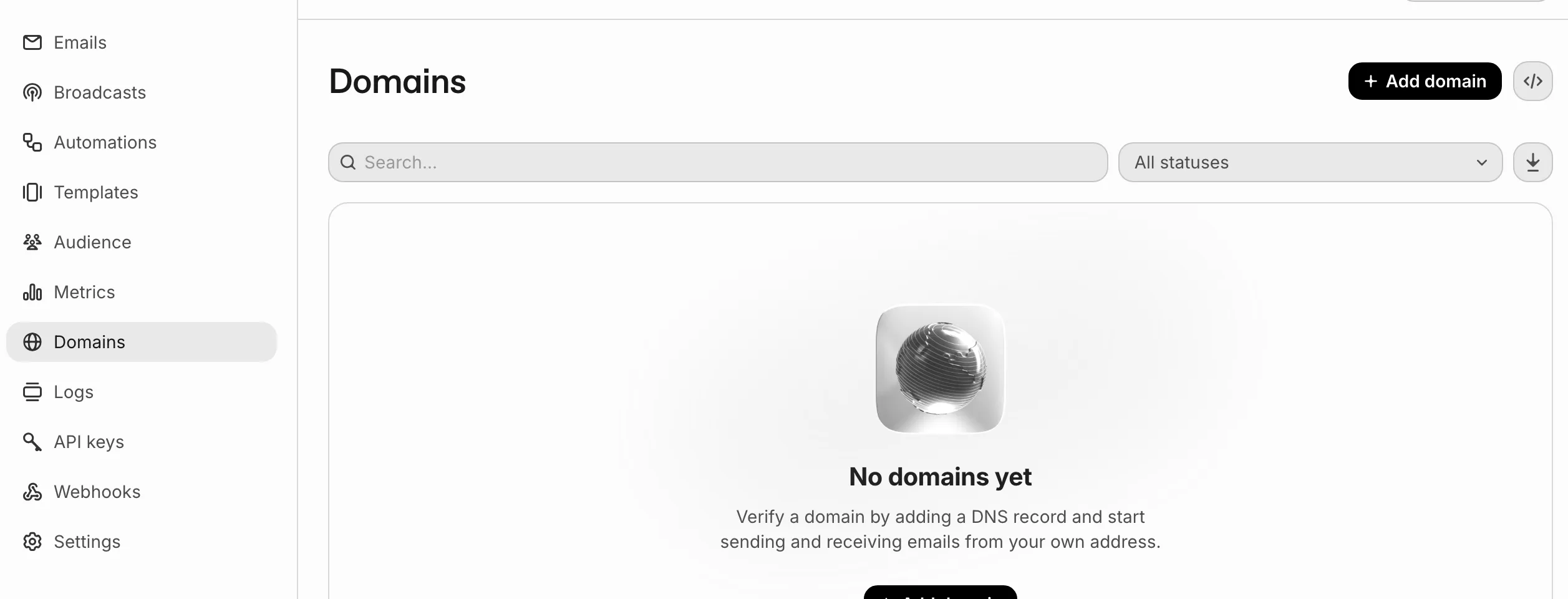
左メニューの Domains を押してください。
-
Add domain を押してください。
-
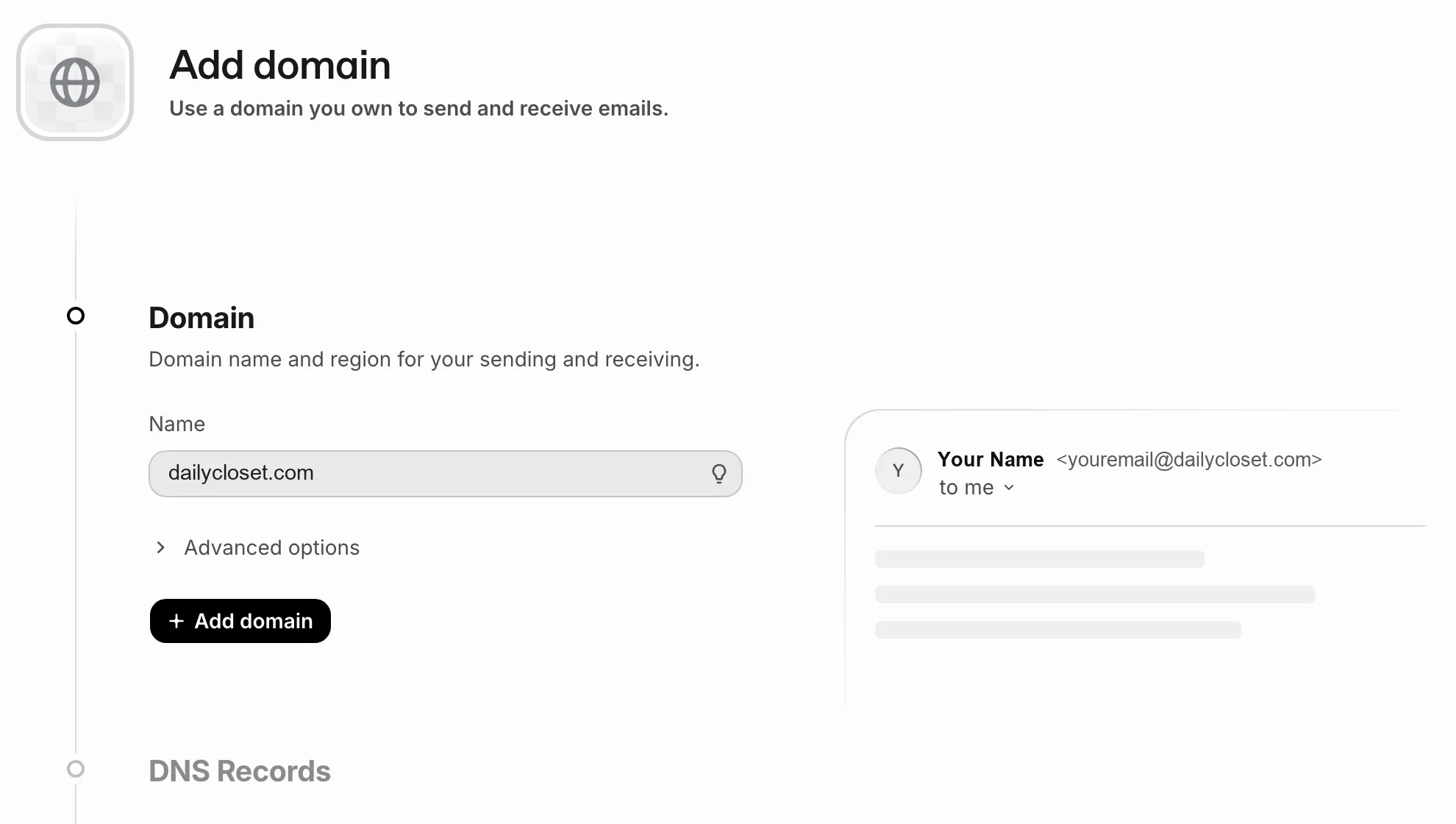
Name 欄に自分のドメインを入力してください。
-
Add domain を押してください。
-
DNS Records に表示された値を、ドメインを買ったところの管理画面にそのまま登録してください。
まとまり 何をするのか DKIM このドメインから出たメールが本物かどうかを、受け取る側が確認できるようにします SPF このドメインのメールを Resend が代わりに送ってよいと知らせます DMARC 入れなくても認証はされます。画面にも Optional と書かれています -
Status が Verified に変わるまで待ってください。
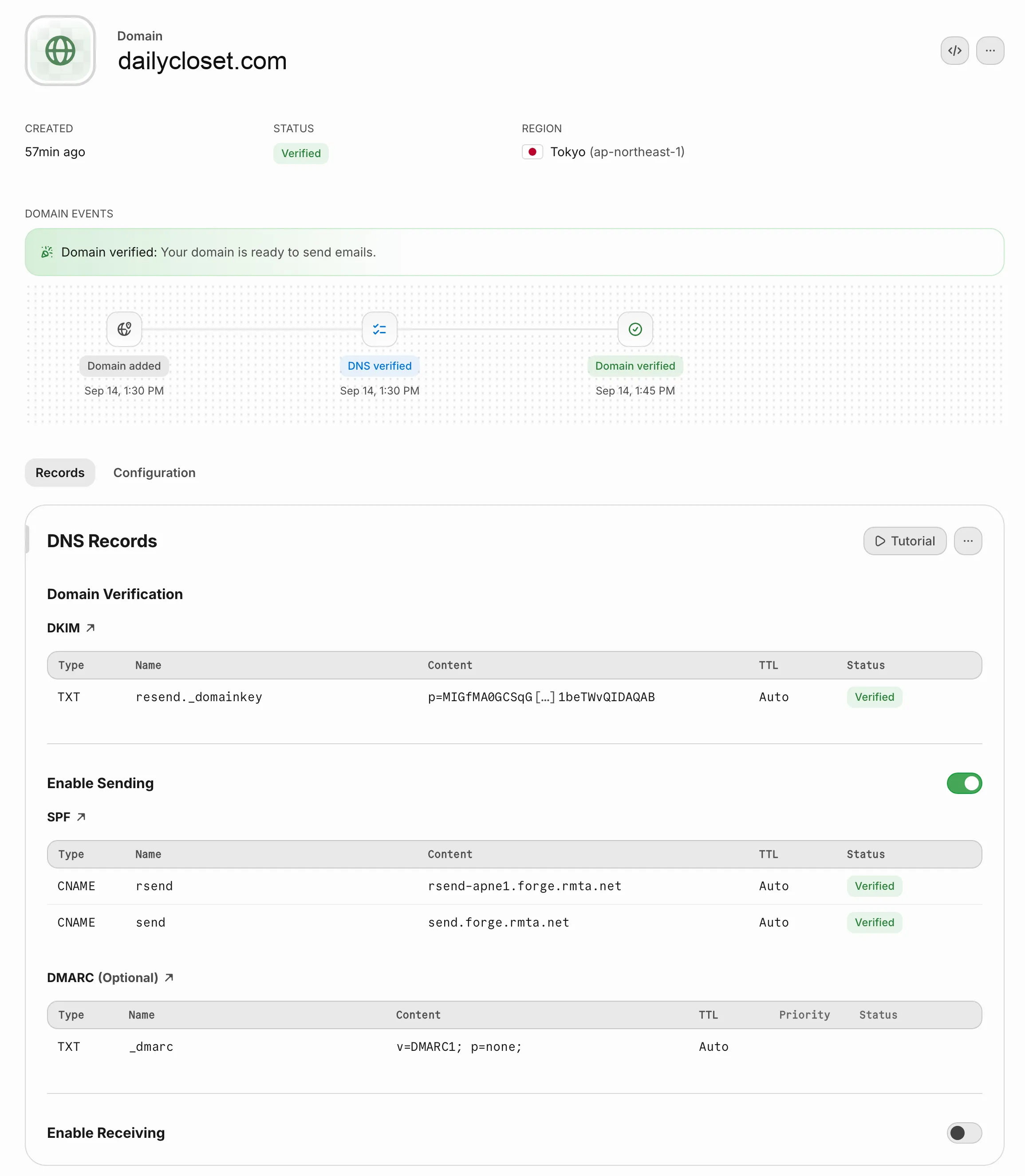
DNS レコードは、そのドメインがどのサーバーとつながるのかを書いておく設定です。登録して待つと Resend がひとりでに確認し、終わると「Your domain is ready to send emails」という案内が表示されます。この画面まで来れば、そのドメインのどのアドレスからでもメールを送れます。
API キーを作成する
WEEGLOO が Resend にログインするときに使う値です。
-
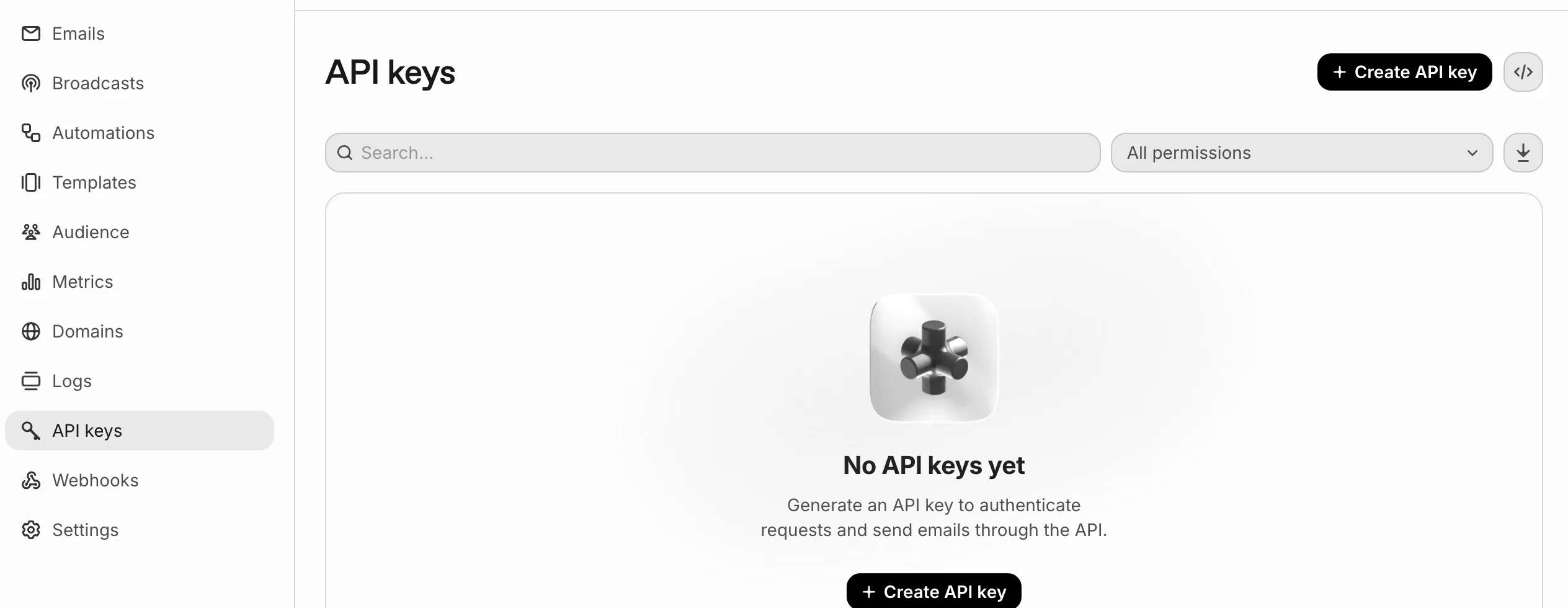
左メニューの API keys を押してください。
-
Create API key を押してください。
-
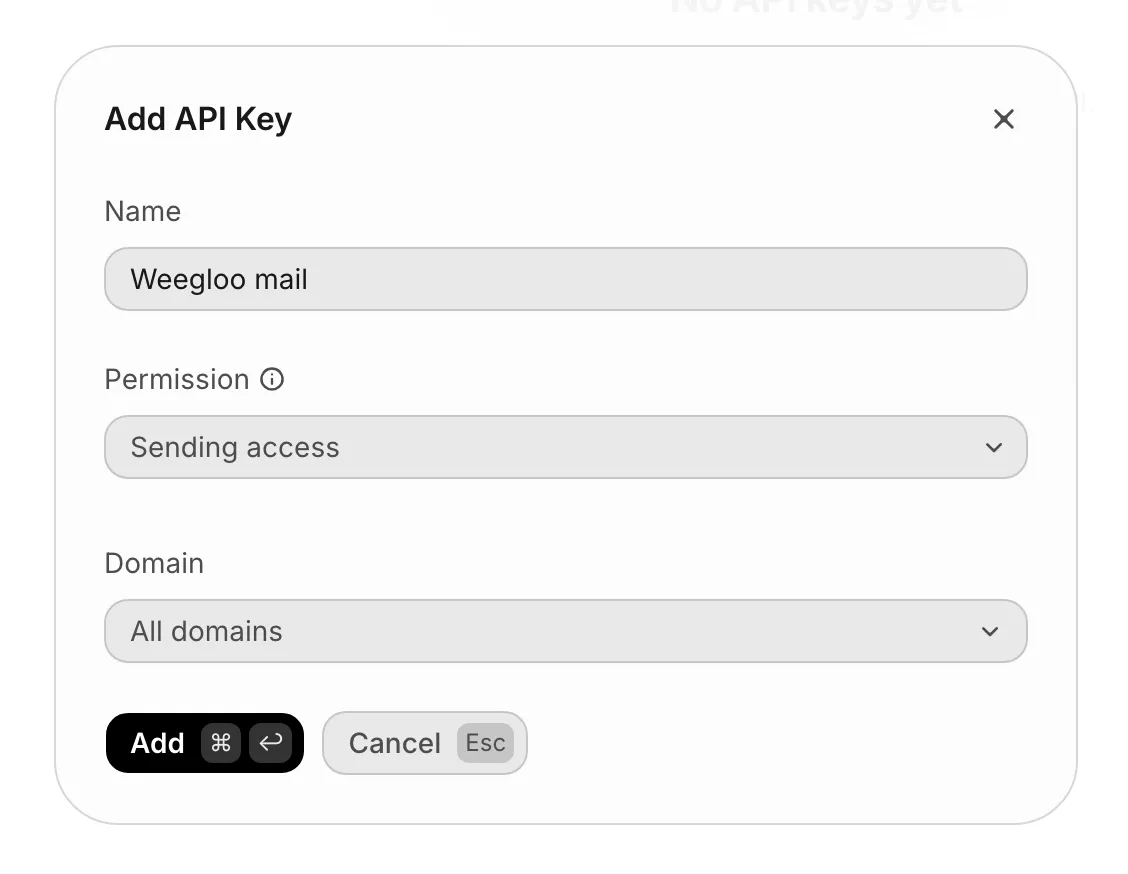
Name に、後で見分けられる名前を入力してください(例:
Weegloo mail)。 -
Permission で Sending access を選んでください。
-
Domain は All domains のままにしてください。
-
Add を押してください。
-
表示されたキーの値をコピーしておいてください。
キーはウィンドウを閉じると二度と見られません
なくしたら新しく作り直すことになります。Permission を Full access のままにしないでください。メールを送るには Sending access だけあれば十分で、このキーは WEEGLOO に保存されて使われ続けます。
API キーと送信元アドレスを WEEGLOO に入れる
これで認証されたドメインと API キーがあります。メール送信 の登録手順に戻ってください。
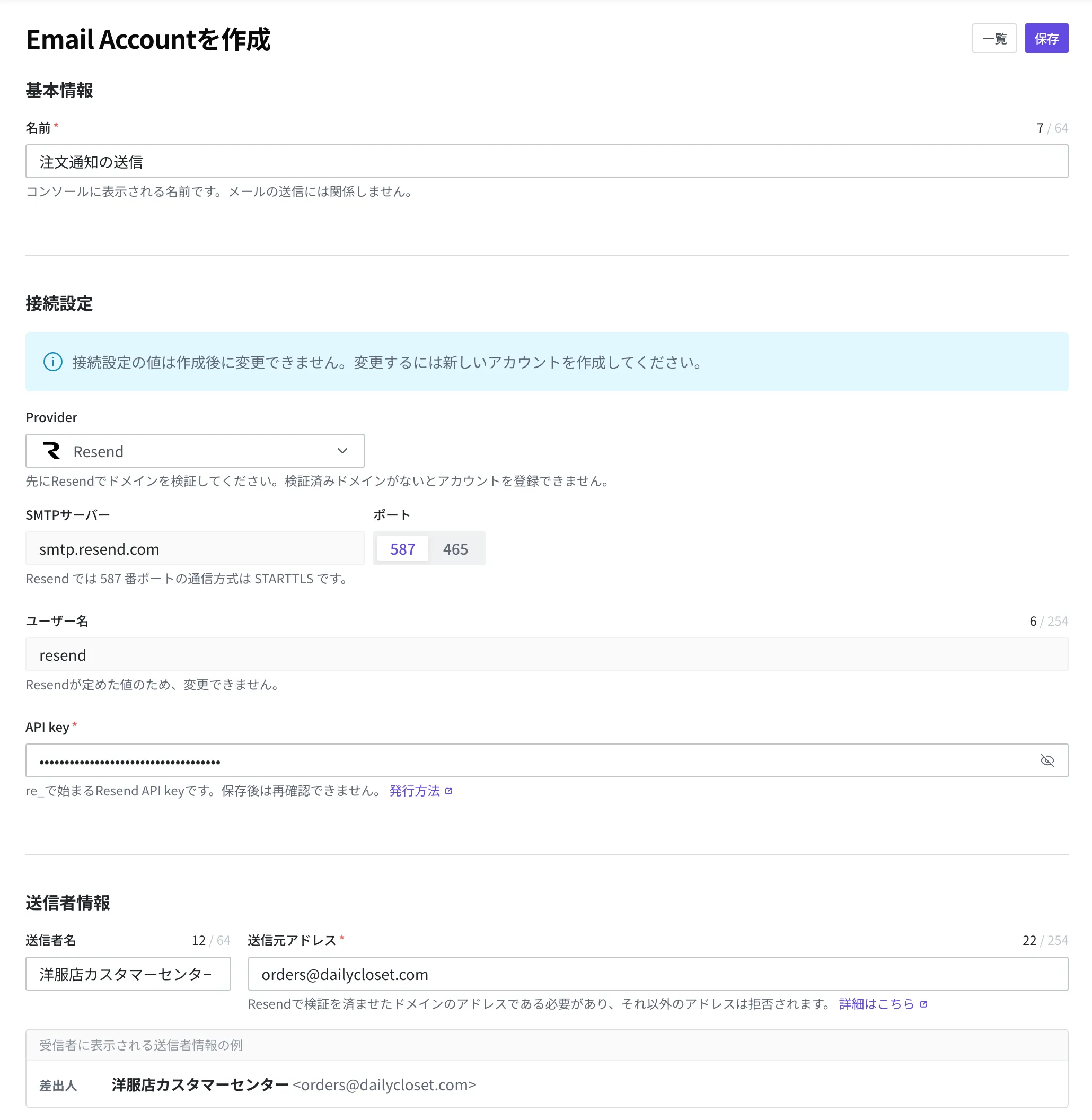
Provider で Resend を選択すると、SMTPサーバー に smtp.resend.com が自動で入力されます。ユーザー名 は、Resend を使うすべての人で同じ値である resend に固定されます。この二つの欄は変更できません。
ポート は 587 と 465 のどちらかを選択できます。587 を選択してください。
このページで準備した値を入れる欄は、下の二つです。名前 と 送信者名 は登録手順どおりに入力してください。
| 入れるところ | 値 |
|---|---|
| API key | いま受け取った API キー |
| 送信元アドレス | 認証したドメインのアドレス。ドメインが dailycloset.com なら orders@dailycloset.com のように書きます |
AI エージェントに連携を任せていて、API キーを受け取ってくるよう案内された場合は、API キーと送信元アドレスをチャット欄に貼り付けて、やっていた作業を続けてください。残りの設定はエージェントが引き続き処理します。
次にすること
- メール送信: 受け取った値で送信者を登録し、Email Account に何を登録するのかを扱います。
- Script: 登録した送信者でお客さんにメールを実際に送る処理を作る方法を扱います。
- Email Account: 送信者をプログラムから直接登録・管理するときに使う、リクエスト・レスポンスの形式と Field の仕様を扱います。