

LINE ログインを連携する
自分のサービスの利用者が LINE アカウントで登録できるようにするには、まず LINE 側に自分のサービスを登録して、チャネルIDとチャネルシークレットを受け取る必要があります。
このページは、チャネルIDとチャネルシークレットを受け取る手順を案内します。受け取った二つの値を WEEGLOO に入れる方法はチャネルIDとチャネルシークレットを WEEGLOO に入れるにあります。
LINE でチャネルIDとチャネルシークレットを受け取る
以下の五つのステップは LINE Developers コンソールで進めます。LINE アカウントでログインした状態である必要があります。
プロバイダーを作成する
すでに使っているプロバイダーがあれば、新しく作らずにそのプロバイダーをそのまま使ってもかまいません。その場合はこのステップを飛ばして、LINEログインチャネルを作成するに進んでください。
-
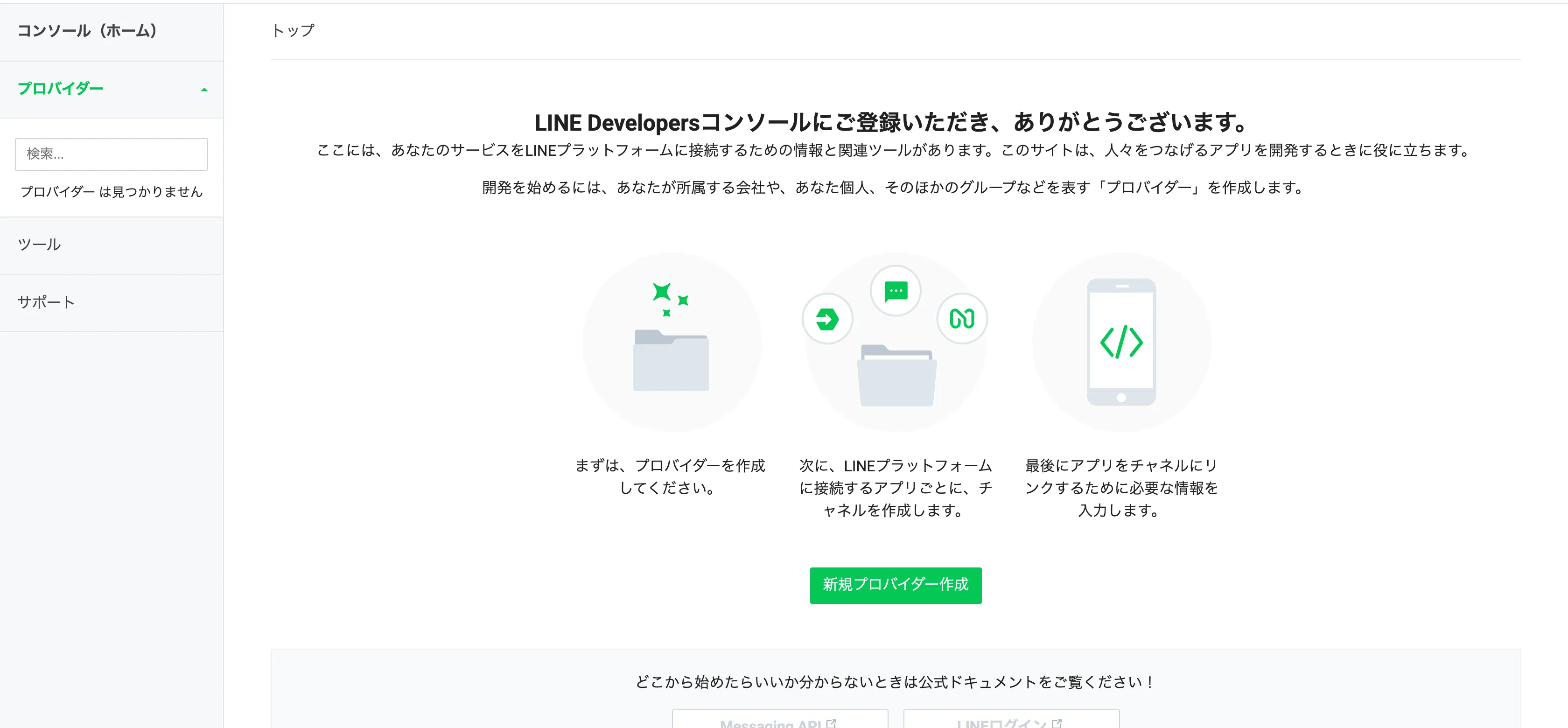
LINE Developers コンソール(https://developers.line.biz/console/ (新しいタブで開きます))を開いてください。
-
新規プロバイダー作成 を押してください。
-
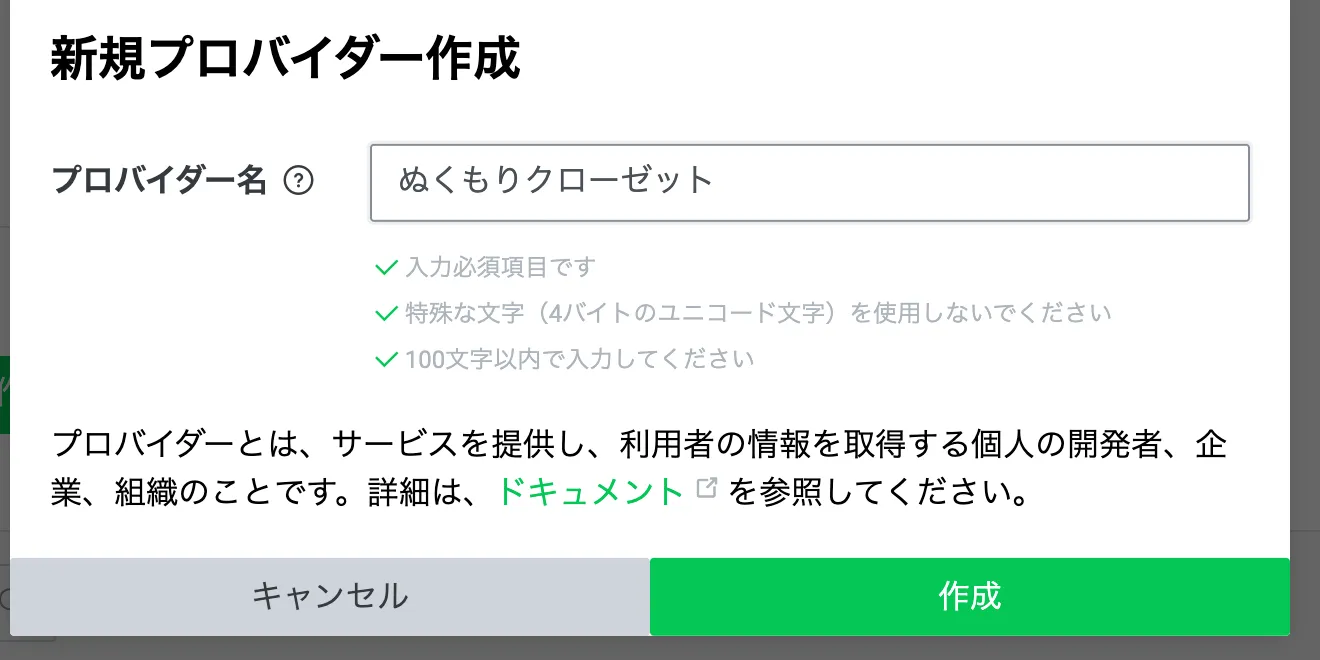
プロバイダー名 に自分の店や会社の名前を入力してください(例:
ぬくもりクローゼット)。 -
作成 を押してください。
LINEログインチャネルを作成する
すでに使っているLINEログインチャネルがあれば、新しく作らずにそのチャネルをそのまま使ってもかまいません。その場合はこのステップを飛ばして、コールバックアドレスを登録するに進んでください。ただし、チャネルのサービスを提供する地域は作成したあとに変更できないため、そのチャネルの地域が自分のサービスに合っているかを先に確認してください。
-
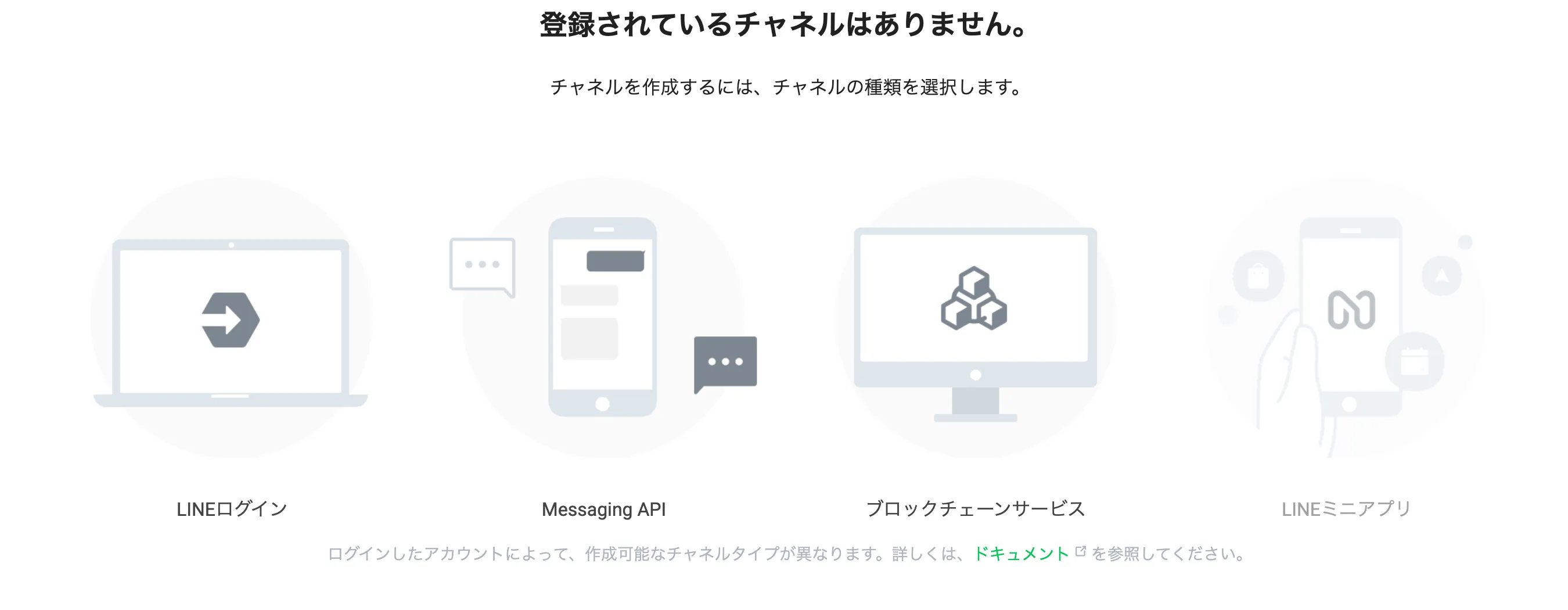
チャネルの種類を選ぶ画面が開いていない場合は、LINE Developers コンソール(https://developers.line.biz/console/ (新しいタブで開きます))の プロバイダー の一覧で、チャネルを作成するプロバイダーを押してください。そのプロバイダーにすでにチャネルがある場合は、続けて 新規チャネル作成 を押してください。
-
チャネルの種類で LINEログイン を押してください。新規チャネル作成 のウィンドウが開いている場合は、LINEログイン を押してください。
-
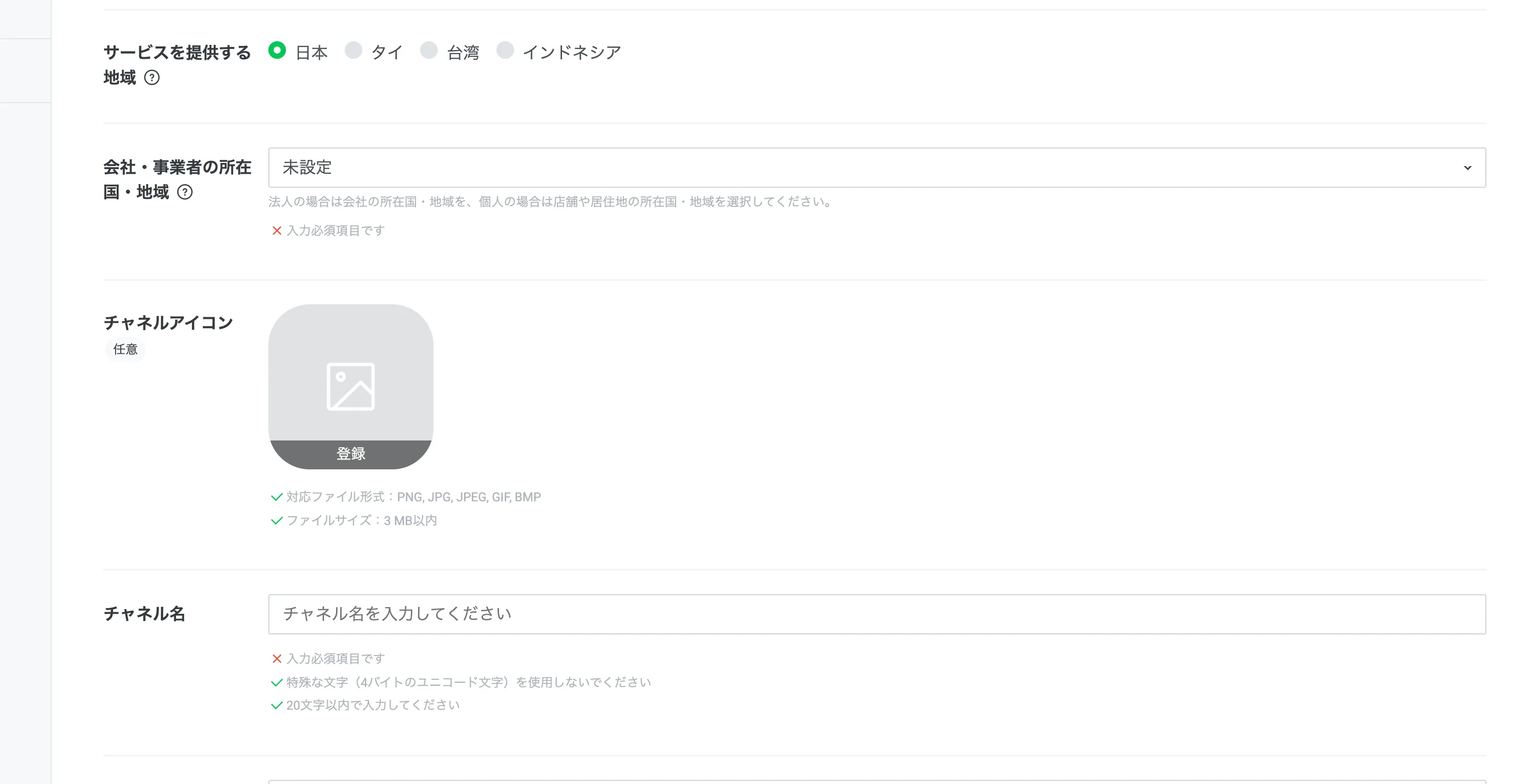
サービスを提供する地域 で、サービスを提供する地域を選んでください。
地域は作成したあとに変更できません
選択肢は 日本、タイ、台湾、インドネシア の四つだけで、チャネルを作成したあとは変更できません。
-
会社・事業者の所在国・地域 で、事業者や所有者の所在地を選んでください。
-
チャネル名 に、利用者に見せる名前を20文字以内で入力してください。
-
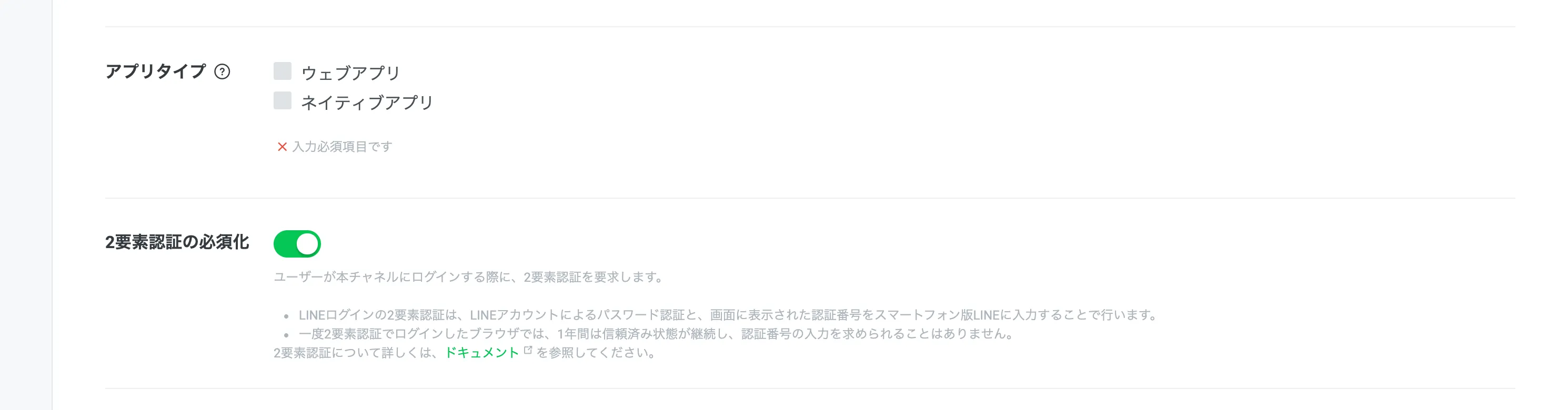
フォームの残りの必須項目(チャネル説明、アプリタイプ の ウェブアプリ、メールアドレス、規約に同意するチェックボックス)を埋めてください。
同じ場所にある 2要素認証の必須化 は初期状態で有効になっています。そのため利用者は、はじめてログインするときにスマートフォンの LINE アプリで認証番号を確認することになります。
-
作成 を押してください。
コールバックアドレスを登録する
-
チャネルの画面が開いていない場合は、LINE Developers コンソール(https://developers.line.biz/console/ (新しいタブで開きます))の プロバイダー の一覧でプロバイダーを押してください。次に、ログインに使うチャネルを押してください。
-
チャネルの LINEログイン設定 タブを押してください。
-
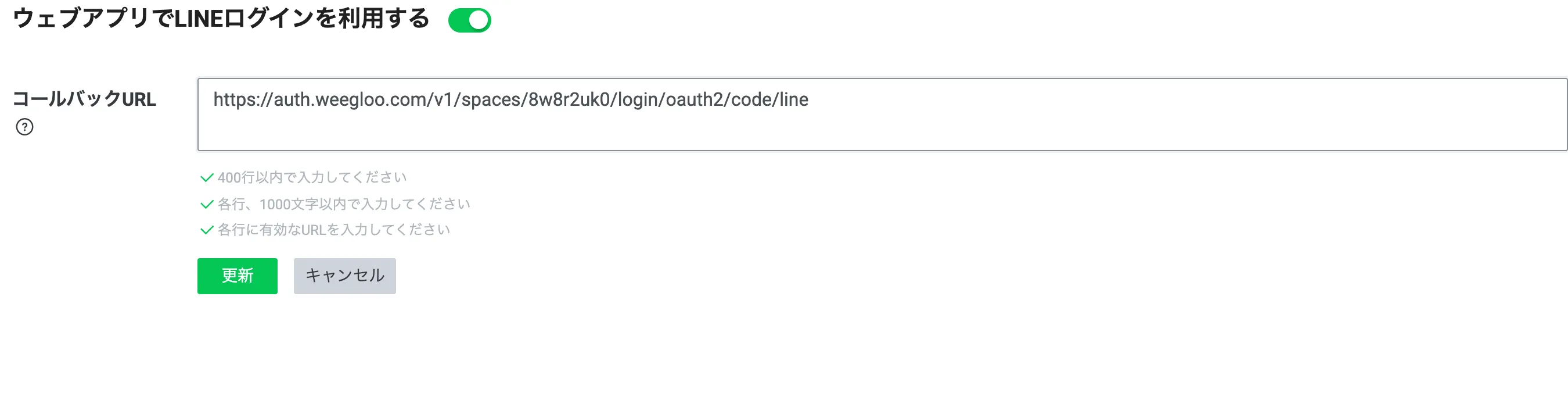
コールバックURL の横の 編集 を押してください。
-
欄に下のアドレスを貼り付けてください。自分の Space を選ぶと識別子が埋まります。
Spacehttps://auth.weegloo.com/v1/spaces/{spaceId}/login/oauth2/code/line自分の Space がどれか分からず、AI エージェントに連携を任せている場合は、エージェントに聞く方法もあります。チャットに「LINE ログインに登録するコールバックアドレスを教えて」と依頼すると、完成したアドレスを受け取れます。
-
更新 を押してください。
メールアドレス取得権限を申請する
WEEGLOO は登録した会員をメールアドレスで見分けます。LINE は権限の承認を受けたチャネルにだけメールアドレスを渡すため、このステップを飛ばすと利用者はログインできません。
申請するには、自分のサイトがメールアドレスの同意を求める画面を撮ったスクリーンショットが必要です。AI エージェントに連携を任せている場合は、チャットに「LINE のメールアドレス取得権限の申請に出すスクリーンショットを作って」と依頼してください。画面を作ってキャプチャまで受け取れます。用意できていない場合は、申請画面を キャンセル で閉じてあとから戻ってきてもかまいませんが、一度提出すると修正できません。
-
チャネルの画面が開いていない場合は、LINE Developers コンソール(https://developers.line.biz/console/ (新しいタブで開きます))の プロバイダー の一覧でプロバイダーを押してください。次に、ログインに使うチャネルを押してください。
-
チャネルの チャネル基本設定 タブを押してください。
-
下のほうの OpenID Connect で、メールアドレス取得権限 の横の 申請 を押してください。

-
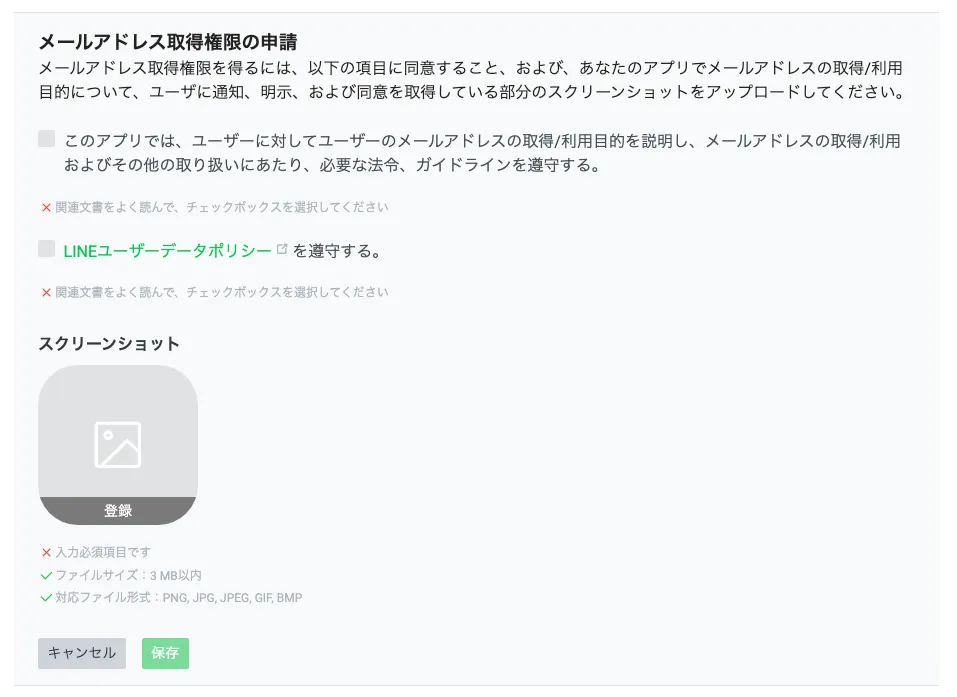
下に開く申請画面で二つの項目にチェックしてください。利用者に同意を求めてメールアドレスの用途を知らせること、そして LINEユーザーデータポリシー を守ることです。
-
スクリーンショット に用意した画像をアップロードしてください。
-
保存 を押してください。
承認されると、同じ場所の表示が 申請済み に変わります。
チャネルIDとチャネルシークレットをコピーする
チャネルIDとチャネルシークレットは同じ チャネル基本設定 タブにあります。
-
チャネルID に書かれている値をコピーしておいてください。

-
チャネルシークレット に書かれている値をコピーしておいてください。

secret は秘密の値です。他の人に教えたり、公開された場所に書き残したりしないでください。
チャネルIDとチャネルシークレットを WEEGLOO に入れる
これでチャネルIDとチャネルシークレットが手元にあります。ここから先は、これまでどのように作業してきたかによって分かれます。
コンテンツスタジオで直接設定していた場合は、次のように進めてください。
- サービス会員ログインのソーシャルログインを有効にする手順に戻ってください。
- LINE を有効にしてください。
- Step 2 の Channel ID の欄にチャネルIDを入力してください。
- Channel secret の欄にチャネルシークレットを入力してください。
- 保存 を押してください。
AI エージェントに連携を任せていて、チャネルIDとチャネルシークレットを受け取ってくるように案内された場合は、受け取った二つの値をそのままチャットに貼り付けて、作業を続けてください。残りの設定はエージェントが引き続き処理します。
次にやること
- サービス会員ログイン: 受け取った値をコンテンツスタジオに入力し、会員ログインの残りの設定を終えます。
- メンバーのロールと権限: 登録した会員が何を見て使えるかを定める ServiceUserRole を作ります。
- Auth API: ログインを自分のサイトのコードに組み込むときに必要となる、リクエスト形式などの技術仕様を扱います。