

コラボレーション
Tech Blog を継続的に運営するには、一人がすべての記事を書くよりも、複数の作業者が協力して記事を書き、管理する場合が多くあります。そのため、コラボレーション環境を整えることは、便利さにとどまらず、サービス運営において重要な要素になります。
作業者を招待して権限を与える
WEEGLOO は、コラボレーションのためにユーザー招待と権限管理の機能を提供します。ある Space にユーザーを招待するには、そのユーザーがまず Organization に所属している必要があります。つまり、Organization 単位でユーザーを招待したうえで、必要な Space にアクセス権限を与える、という順序で進めます。
このとき、すべてのユーザーに管理者権限を与えるのは適切でない場合があります。たとえば、記事を書く作業者はコンテンツを作成・修正できれば十分で、システム設定やほかのリソースまで変更する権限は必要ありません。WEEGLOO は、こうした状況のために SpaceRole で権限を細かく分けて与えることができます。
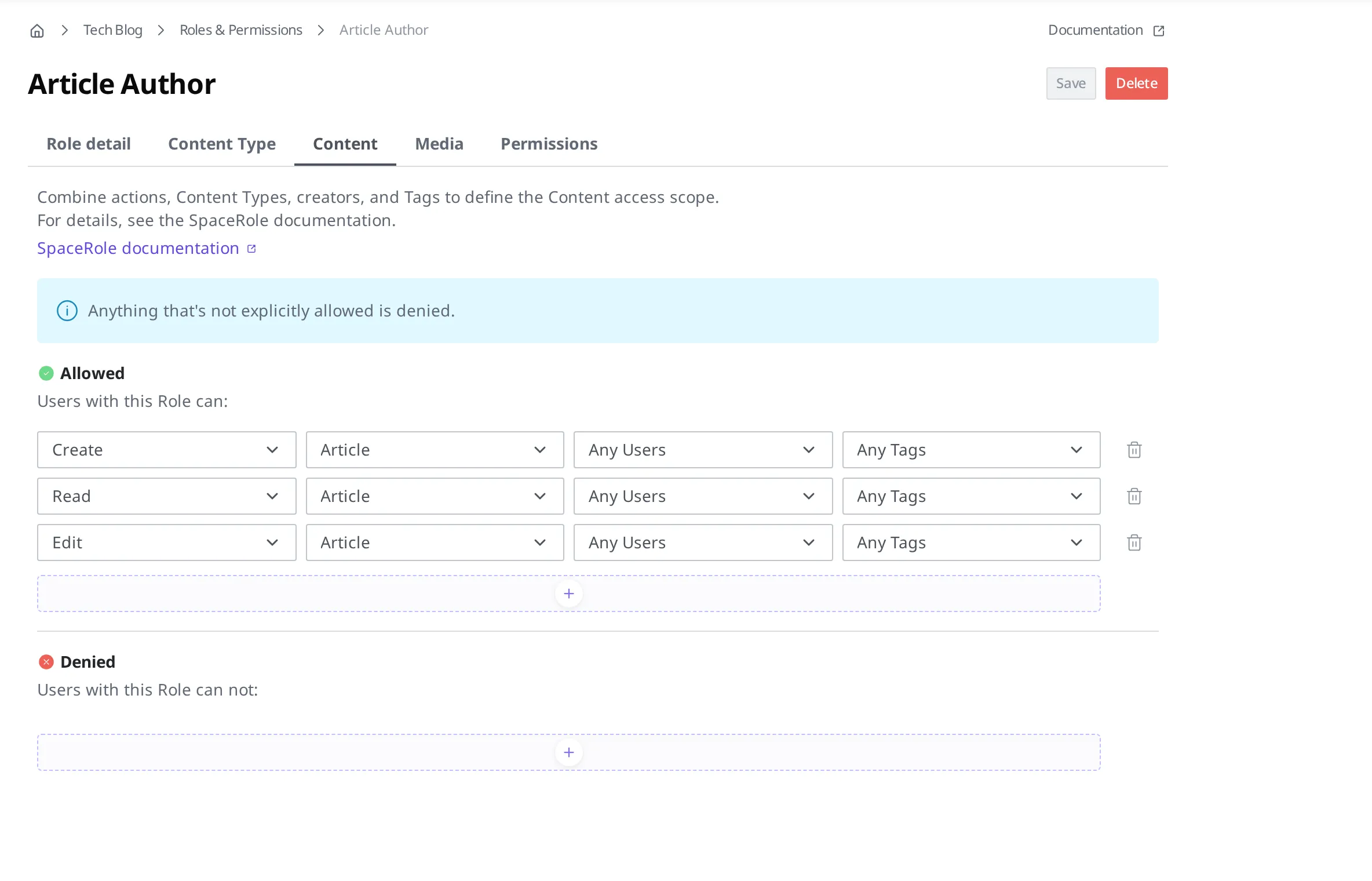
まず、新しい SpaceRole を作成し、Article Content Type に対して作成と修正ができる権限を与えます。この役割には、ブログの作成者に必要な最小限の権限だけを含めます。
- 左側のメニューから Roles & Permissions を押し、Create を押してください。
- 役割の名前を入力してください。例:
Article Author。 - Content で
Articleに Read・Create・Edit を許可してください。設定やほかのリソースの権限はオンにしません。 - Save で保存してください。
役割を作成したら、共同作業者を Organization に招待します。
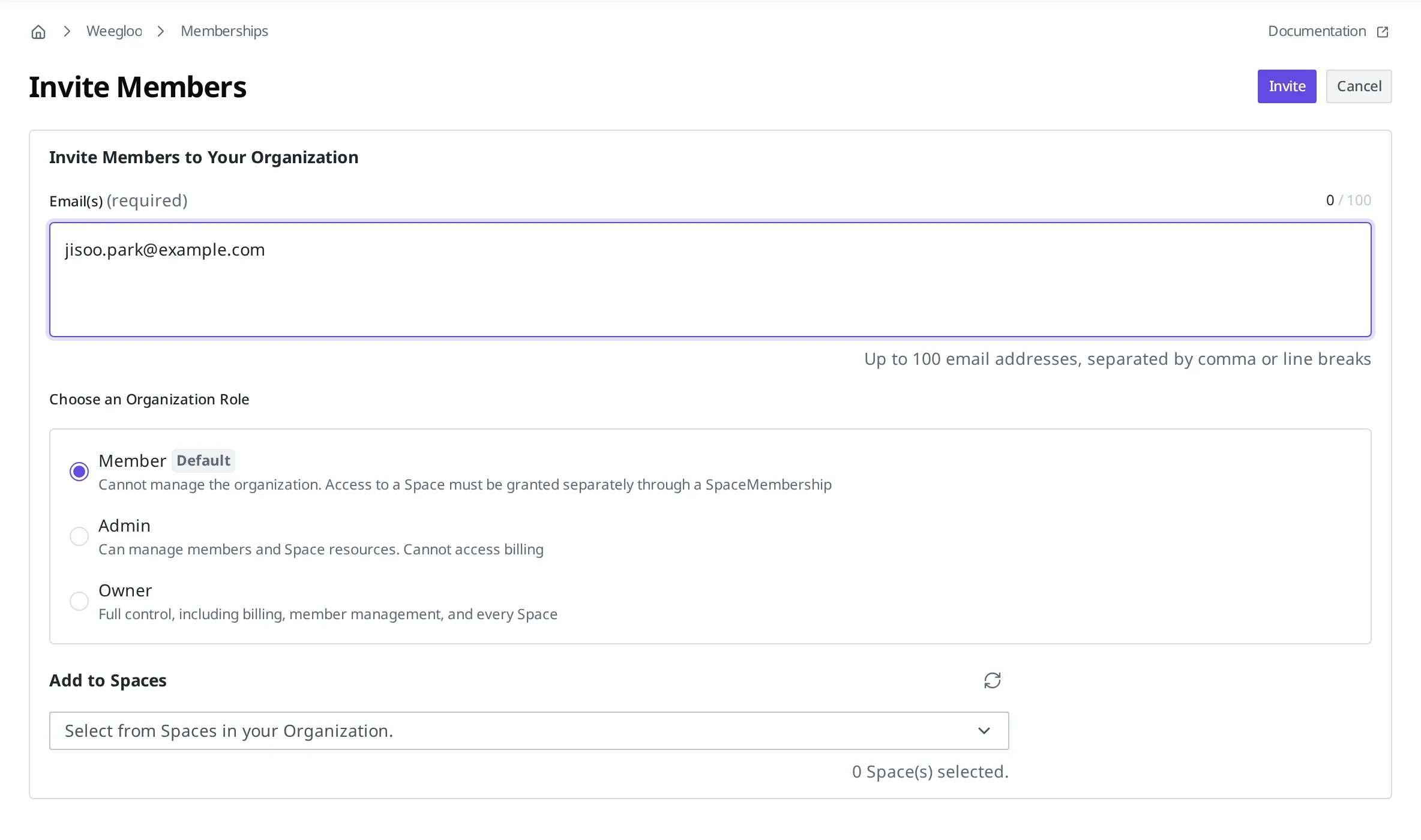
- Organization 設定の Memberships で Invite を押してください。
- 招待する人のメールアドレスを入力し、Organization Role(例: Member)を選んでください。
- Add to Spaces で、その人がアクセスする Space(例: Tech Blog)を一緒に選ぶことができます。
- Invite を押して招待を送ってください。
各 Space で作業者がどの SpaceRole(例: Article Author)として働くかは、その Space のメンバー設定で指定します。招待と Space のメンバー・役割管理の詳しい流れは アクセスと権限 で扱います。
このように複数の作業者を招待すると、一つの Space の中で協力してコンテンツを書き、管理する環境が整います。
作業者どうしでやり取りする: Tag と Comment
コラボレーションでは、コンテンツを書くことだけでなく、作業者の間でのやり取りも重要です。ある記事に修正が必要だったり、レビューの意見を残したりする必要がある場合があります。WEEGLOO は、このために Tag と Comment の機能を提供します。
Tag は、コンテンツを分類したり素早く見つけたりするために使うラベルです。たとえば draft、review、important のような状態や意味を付けて、複数の作業者が今コンテンツがどの状態にあるのかを一目で把握できるようにできます。
Comment は、特定のコンテンツにメモを残したり、作業の履歴を記録したりするために使います。修正依頼を残したり、変更した内容を説明したりする用途で活用します。
Comment は作業者どうしで見る内部用の記録なので、訪問者には配信されません。Tag も主に作業を整理し、見つけるためのラベルとして使われます。どちらの機能も、コンテンツそのものではなく、コラボレーションを助ける補助手段として理解すれば十分です。
このように WEEGLOO を使えば、コンテンツ管理だけでなく、複数のユーザーが一緒に参加するコラボレーション環境まで整えることができます。次のステップでは、外部システムと連携して機能をさらに広げる方法を見ていきます。
- 拡張する: 外部システムと連携して Tech Blog の機能を広げます。