

データを追加する
前のステップで記事の構造を定義したら、今度はその構造をもとに実際のデータを作成します。WEEGLOO では、こうした実際のデータを Content というリソースで管理します。Content Type がデータの形式を定義する設計図だとすれば、Content はその設計図から作られた具体的なデータひとつひとつです。
記事を1件作成する
先ほど作成した Article Content Type をもとに、新しい Content を作成します。
- 左側のメニューで Contents を押してください。
- 右上の Create を押し、ひな形の選択画面で
Articleを選んでください。 - 作成画面が開くと、先ほど定義した Field がそのまま表示されます。
titleとbodyに記事のタイトルと本文を入力してください。 - 必要に応じて
imagesに画像を、attachmentsに添付ファイルをアップロードし、categoryを選んでください。 - Create を押して保存してください。
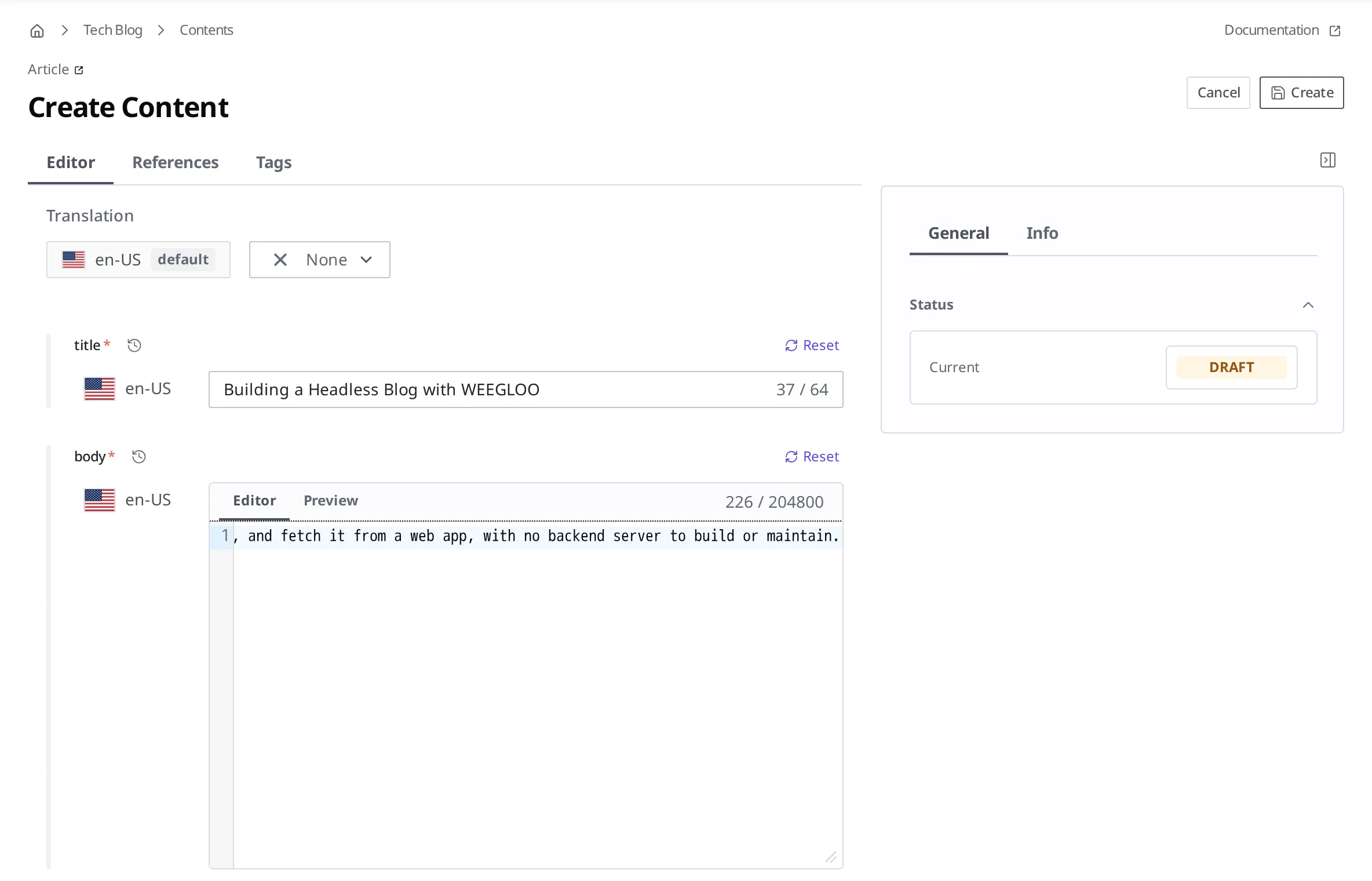
images や attachments のように Media タイプで定義した Field は、ファイルをアップロードして紐づける形で動作します。こうすることで、記事に関連する画像や資料をあわせて持たせておけます。
この手順を踏むと、記事の Content が1件作成されます。作成した Content は、保存したあとに Publish で公開してはじめて訪問者に配信されます。Content を作成して公開する流れと Media ファイルをアップロードする方法は、Content の作成と公開で詳しく説明します。
作成したデータを外部から取得する
公開した Content は、管理画面に保存されるだけではありません。外部サービスから利用できるように、API で取得できます。WEEGLOO はすべてのリソースを RESTful API(決められた規則に従ってアドレス経由でデータをやり取りする方式)で提供するため、公開した記事を Web アプリケーションやモバイルアプリからそのまま読み込んで利用できます。
Content だけでなく、Content Type や Media といったリソースも同じ方式で作成(Create)・取得(Read)・更新(Update)・削除(Delete)できます。特に取得の際は、並べ替え、フィルタリング、関連データを含めるかどうかといったオプションをあわせて指定できるため、サービスに必要な形でデータを取得できます。
API の具体的な使い方とオプションは、API リファレンスで説明します。
これで実際のデータが用意できたので、次のステップでは、このデータを取得して訪問者に表示する Web アプリケーションを作成します。
- サービスと連携する: 公開した記事を API で取得して画面に表示する Web アプリケーションを作成します。