

Menghubungkan login LINE
Agar pengguna layanan Anda bisa mendaftar dengan akun LINE, Anda harus lebih dulu mendaftarkan layanan Anda di sisi LINE dan menerima Channel ID serta Channel secret.
Halaman ini memandu urutan untuk menerima Channel ID dan Channel secret. Cara memasukkan kedua nilai itu ke WEEGLOO ada di Memasukkan Channel ID dan Channel secret ke WEEGLOO.
Menerima Channel ID dan Channel secret dari LINE
Lima langkah di bawah ini dikerjakan di konsol LINE Developers. Anda harus dalam keadaan sudah masuk dengan akun LINE.
Membuat Provider
Jika Anda sudah punya Provider yang selama ini dipakai, Anda boleh memakai Provider itu apa adanya tanpa membuat yang baru. Dalam hal itu, lewati langkah ini dan lanjutkan ke Membuat channel LINE Login.
-
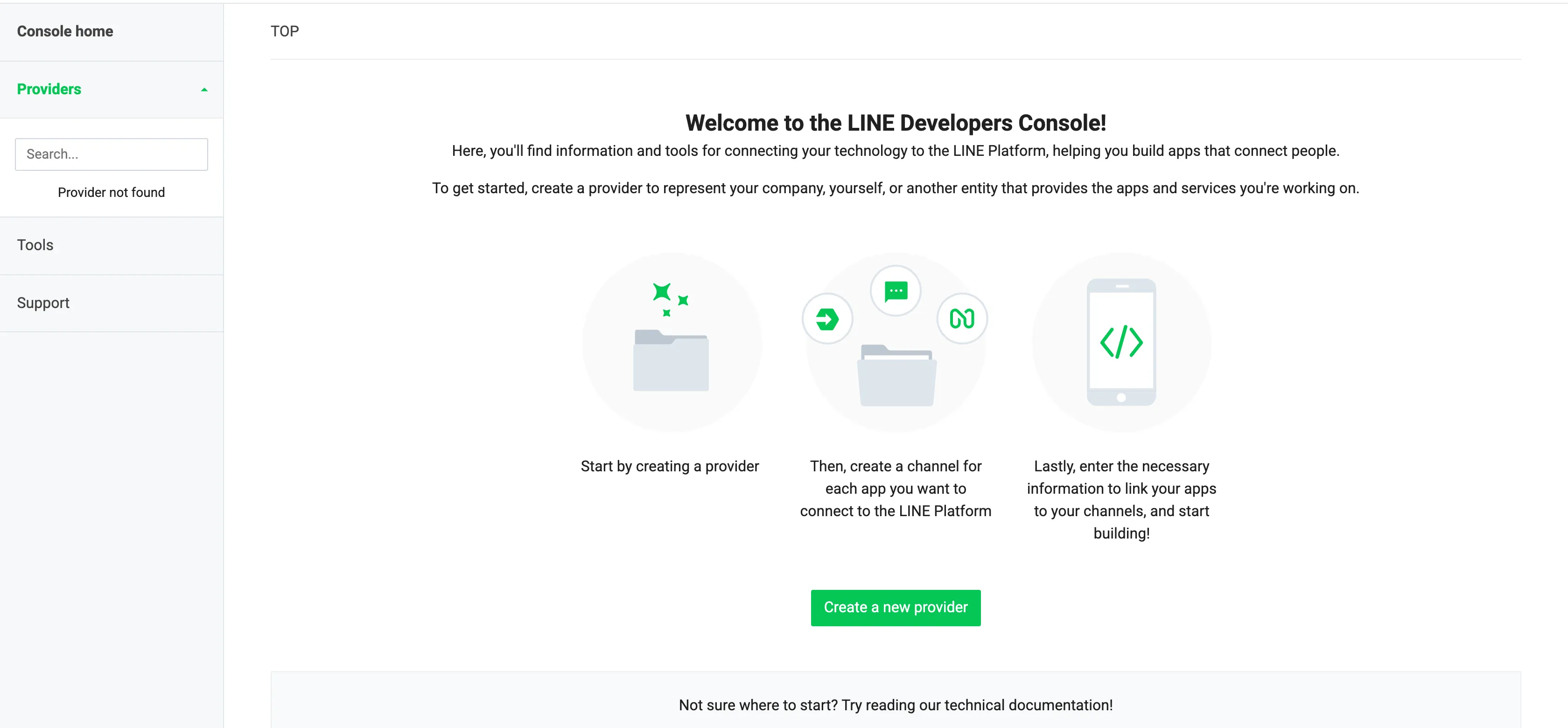
Buka konsol LINE Developers (https://developers.line.biz/console/ (terbuka di tab baru)).
-
Klik Create a new provider.
-
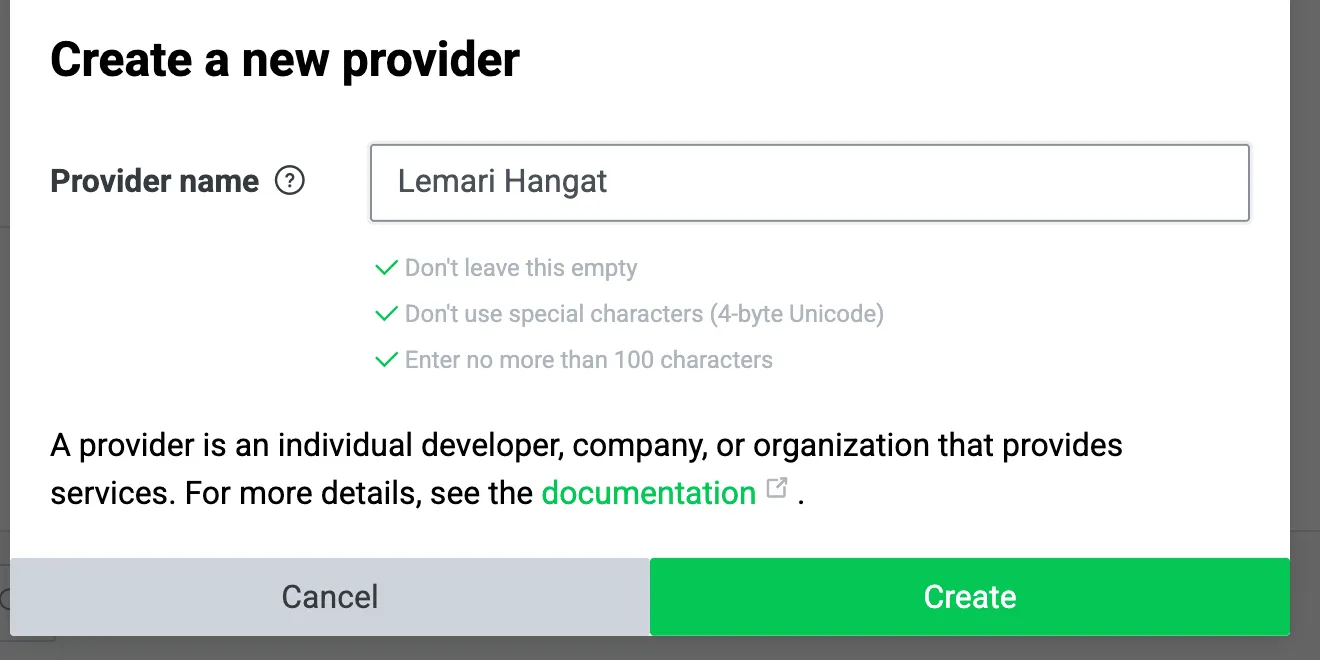
Pada Provider name, masukkan nama toko atau perusahaan Anda (misalnya
Lemari Hangat). -
Klik Create.
Membuat channel LINE Login
Jika Anda sudah punya channel LINE Login yang selama ini dipakai, Anda boleh memakai channel itu apa adanya tanpa membuat yang baru. Dalam hal itu, lewati langkah ini dan lanjutkan ke Mendaftarkan alamat callback. Namun wilayah layanan channel tidak bisa diubah setelah channel dibuat, jadi periksa lebih dulu apakah wilayah channel itu sesuai dengan layanan Anda.
-
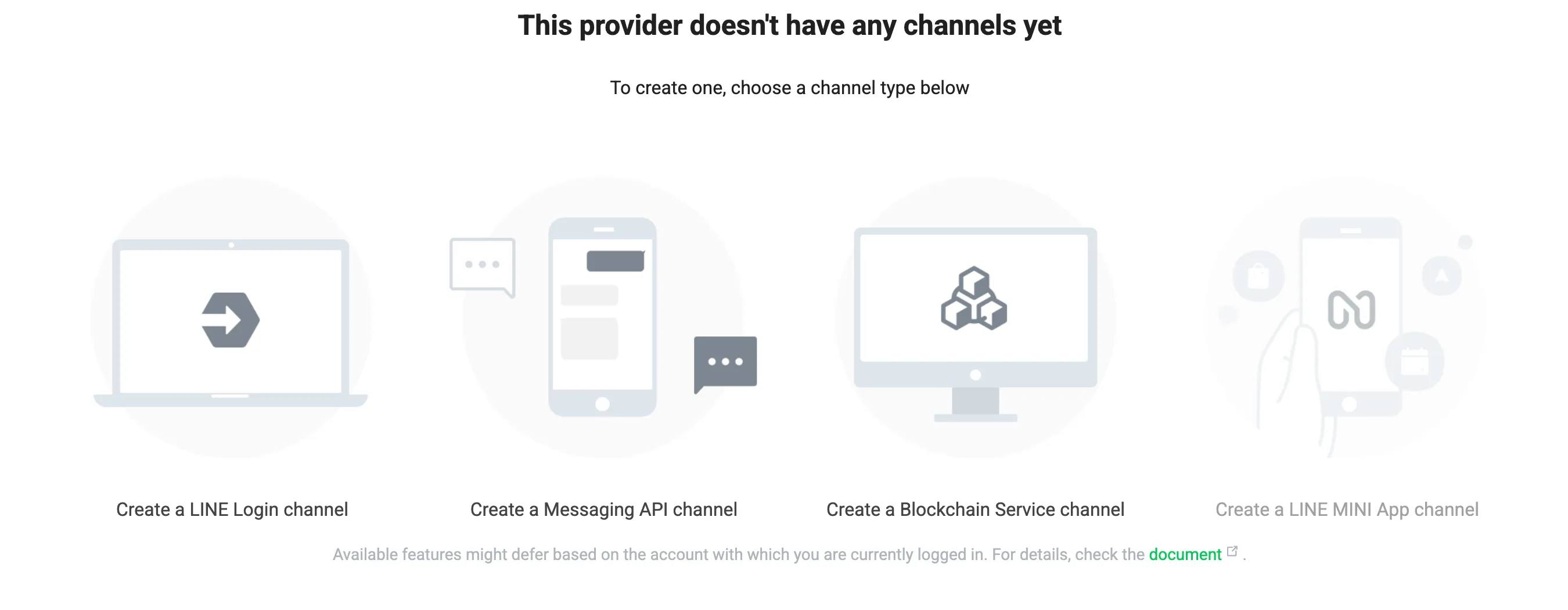
Jika layar pemilihan jenis channel belum terbuka, pada daftar Providers di konsol LINE Developers (https://developers.line.biz/console/ (terbuka di tab baru)), klik Provider tempat Anda akan membuat channel. Jika Provider itu sudah memiliki channel, lanjutkan dengan mengklik Create a new channel.
-
Pada pilihan jenis channel, klik Create a LINE Login channel. Jika jendela Create a new channel sedang terbuka, klik LINE Login.
-
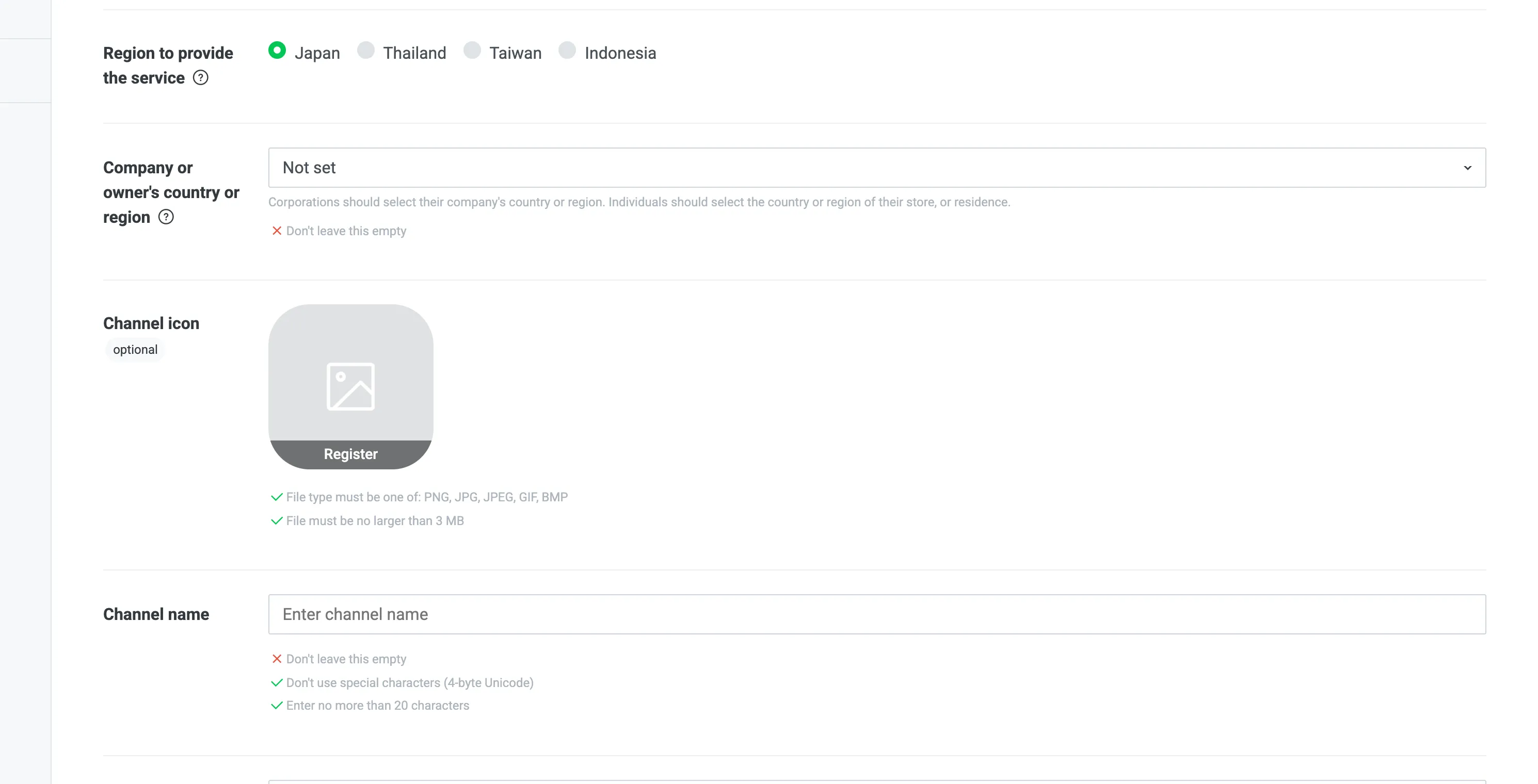
Pada Region to provide the service, pilih wilayah tempat Anda menyediakan layanan.
Wilayah tidak bisa diubah setelah channel dibuat
Pilihannya hanya empat, yaitu Japan, Thailand, Taiwan, dan Indonesia, dan tidak bisa diubah setelah channel dibuat.
-
Pada Company or owner's country or region, pilih lokasi badan usaha atau pemiliknya.
-
Pada Channel name, masukkan nama yang akan terlihat oleh pengguna dalam 20 karakter atau kurang.
-
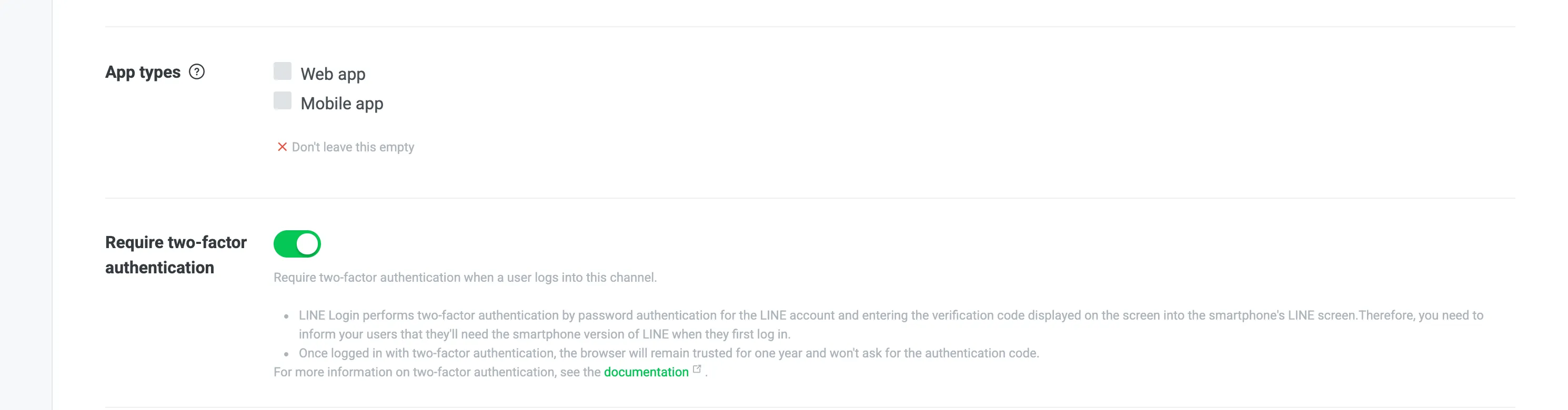
Isi sisa item wajib pada formulir (Channel description, Web app pada App types, Email address, dan kotak centang persetujuan ketentuan).
Require two-factor authentication di tempat yang sama menyala secara bawaan. Karena itu, saat pertama kali masuk, pengguna akan memeriksa kode verifikasi lewat aplikasi LINE di ponselnya.
-
Klik Create.
Mendaftarkan alamat callback
-
Jika layar channel belum terbuka, pada daftar Providers di konsol LINE Developers (https://developers.line.biz/console/ (terbuka di tab baru)), klik Provider Anda. Setelah itu, klik channel yang akan dipakai untuk login.
-
Klik tab LINE Login pada channel itu.
-
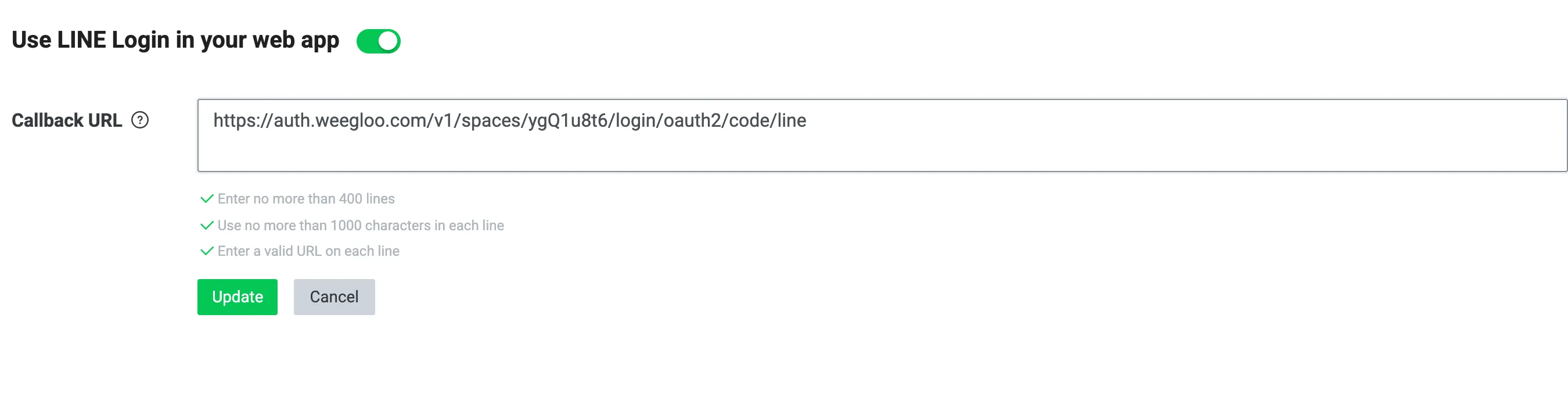
Klik Edit di sebelah Callback URL.
-
Tempelkan alamat di bawah ini ke kolomnya. Jika Anda memilih Space Anda, pengenalnya akan terisi.
Spacehttps://auth.weegloo.com/v1/spaces/{spaceId}/login/oauth2/code/lineJika Anda tidak tahu yang mana Space Anda dan integrasinya sudah Anda serahkan kepada agen AI, Anda juga bisa bertanya kepada agen itu. Mintalah di jendela obrolan, "Beri tahu alamat callback yang harus didaftarkan untuk login LINE", maka Anda menerima alamat yang sudah lengkap.
-
Klik Update.
Mengajukan izin email
WEEGLOO membedakan anggota yang mendaftar berdasarkan email. LINE hanya menyerahkan email kepada channel yang izinnya sudah disetujui, jadi jika langkah ini Anda lewati, pengguna tidak bisa masuk.
Untuk mengajukannya, Anda memerlukan tangkapan layar dari halaman situs Anda yang meminta persetujuan email. Jika integrasinya sudah Anda serahkan kepada agen AI, mintalah di jendela obrolan, "Buatkan tangkapan layar untuk pengajuan izin email LINE". Agen itu bisa membuat halamannya sekaligus menyerahkan hasil tangkapannya. Jika belum siap, Anda boleh keluar dari layar pengajuan lewat Cancel lalu kembali lagi, tetapi setelah sekali dikirim, isinya tidak bisa diperbaiki.
-
Jika layar channel belum terbuka, pada daftar Providers di konsol LINE Developers (https://developers.line.biz/console/ (terbuka di tab baru)), klik Provider Anda. Setelah itu, klik channel yang akan dipakai untuk login.
-
Klik tab Basic settings pada channel itu.
-
Pada OpenID Connect di bagian bawah, klik Apply di sebelah Email address permission.

-
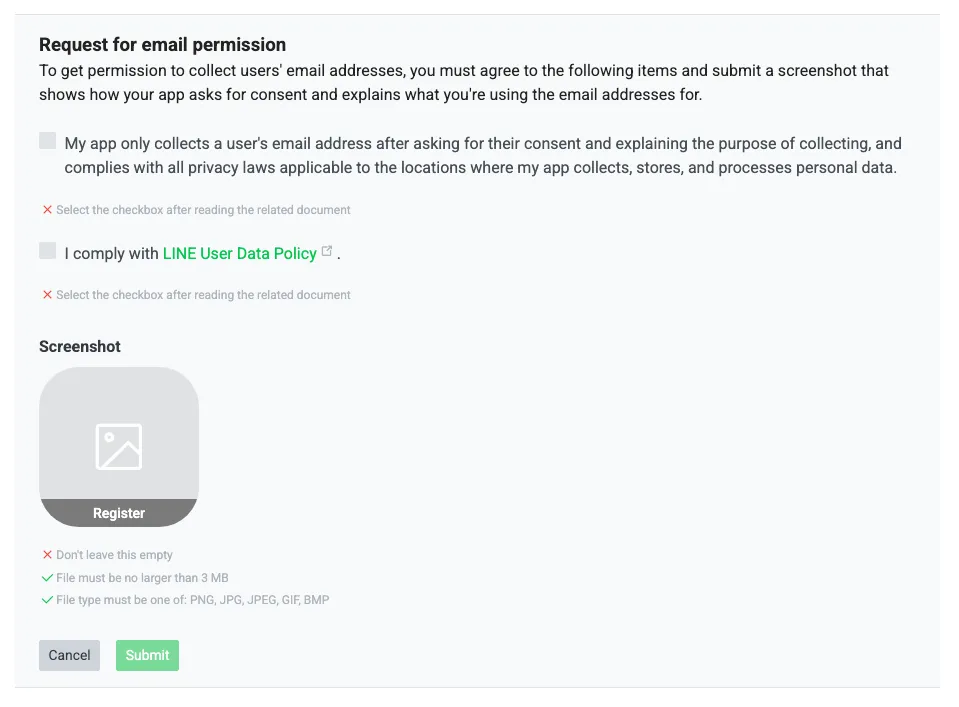
Pada layar pengajuan yang terbuka di bawahnya, centang dua item. Yaitu bahwa Anda meminta persetujuan pengguna dan memberitahukan untuk apa emailnya dipakai, serta bahwa Anda mematuhi LINE User Data Policy.
-
Unggah tangkapan layar yang Anda siapkan ke Screenshot.
-
Klik Submit.
Setelah disetujui, tanda di tempat yang sama berubah menjadi Applied.
Menyalin Channel ID dan Channel secret
Channel ID dan Channel secret ada pada tab Basic settings yang sama.
-
Salin nilai yang tertulis pada Channel ID.

-
Salin nilai yang tertulis pada Channel secret.

Secret adalah nilai rahasia, jadi jangan beri tahu orang lain dan jangan tulis di tempat yang terbuka untuk umum.
Memasukkan Channel ID dan Channel secret ke WEEGLOO
Sekarang Channel ID dan Channel secret sudah ada di tangan Anda. Dari sini jalurnya terbagi sesuai cara Anda bekerja selama ini.
Jika Anda sedang mengatur langsung di studio konten, lakukan seperti ini.
- Kembalilah ke bagian menyalakan login sosial di Login anggota layanan.
- Nyalakan LINE.
- Masukkan Channel ID ke kolom Channel ID pada Step 2.
- Masukkan Channel secret ke kolom Channel secret.
- Klik Simpan.
Jika Anda menyerahkan integrasinya kepada agen AI dan diminta mengambil Channel ID dan Channel secret, tempelkan saja kedua nilai yang Anda terima apa adanya ke jendela obrolan lalu lanjutkan pekerjaan Anda. Sisa pengaturannya ditangani agen tersebut.
Langkah berikutnya
- Login anggota layanan: memasukkan nilai yang Anda terima ke studio konten dan menuntaskan sisa pengaturan login anggota.
- Peran dan izin anggota: membuat ServiceUserRole yang menentukan apa yang boleh dilihat dan dipakai anggota yang mendaftar.
- Auth API: membahas spesifikasi teknis seperti format permintaan yang Anda butuhkan saat memasang login ke kode situs Anda sendiri.