

Menghubungkan login GitLab
Agar pengguna layanan Anda bisa mendaftar dengan akun GitLab, Anda harus lebih dulu mendaftarkan layanan Anda di sisi GitLab dan menerima Application ID serta Secret.
Halaman ini memandu urutan untuk menerima Application ID dan Secret. Cara memasukkan kedua nilai itu ke WEEGLOO ada di Memasukkan Application ID dan Secret ke WEEGLOO.
Menerima Application ID dan Secret dari GitLab
Setelah masuk ke GitLab, kerjakan dua langkah di bawah ini secara berurutan. Yang Anda kerjakan di sini tidak dikenai biaya.
Mendaftarkan aplikasi
-
Buka layar aplikasi (https://gitlab.com/-/user_settings/applications (terbuka di tab baru)).
-
Klik Add new application.

-
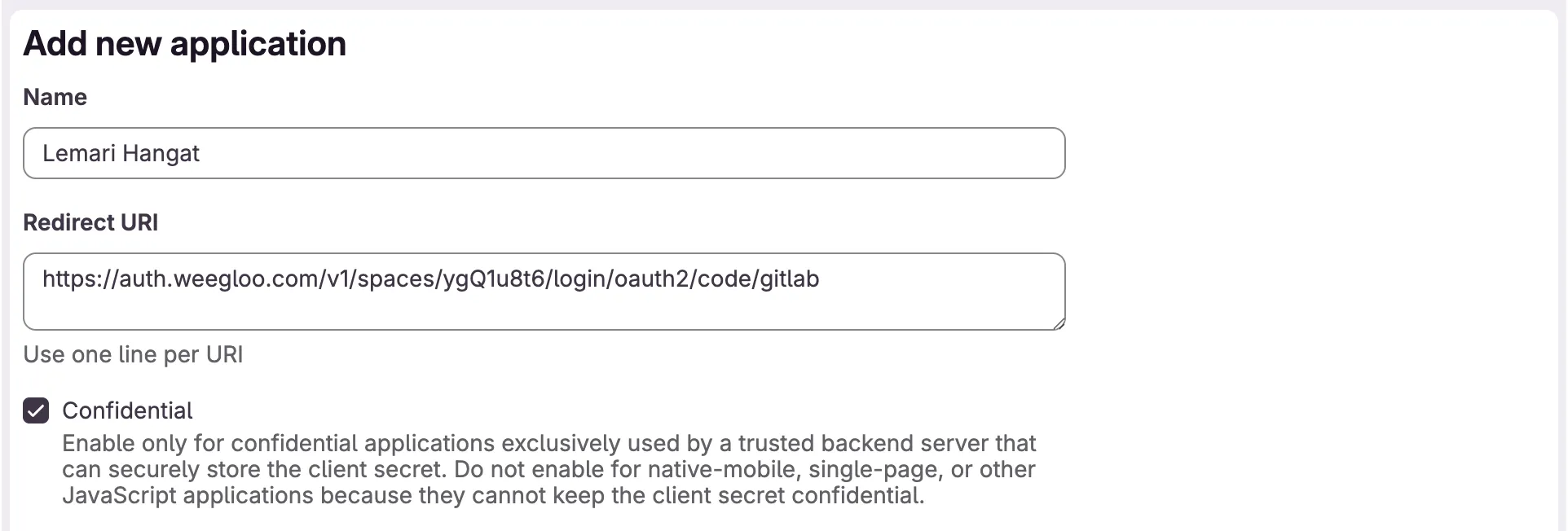
Pada Name, masukkan nama untuk aplikasi ini (misalnya
Lemari Hangat). -
Pada kolom Redirect URI, tempelkan alamat di bawah ini. Pilih Space Anda, maka pengenalnya akan terisi.
Spacehttps://auth.weegloo.com/v1/spaces/{spaceId}/login/oauth2/code/gitlabJika Anda tidak yakin Space mana yang milik Anda dan Anda sudah menyerahkan integrasinya kepada agen AI, Anda juga bisa bertanya kepada agen itu. Mintalah di jendela obrolan, "Beri tahu saya alamat pengalihan yang harus didaftarkan ke login GitLab", maka Anda menerima alamat yang sudah lengkap.
Confidential di bawahnya sudah menyala sejak awal, dan WEEGLOO yang menerima serta menyimpan Secret, jadi biarkan tetap menyala.
-
Pada Scopes, centang hanya
read_user. Scope harus Anda pilih minimal satu agar bisa disimpan.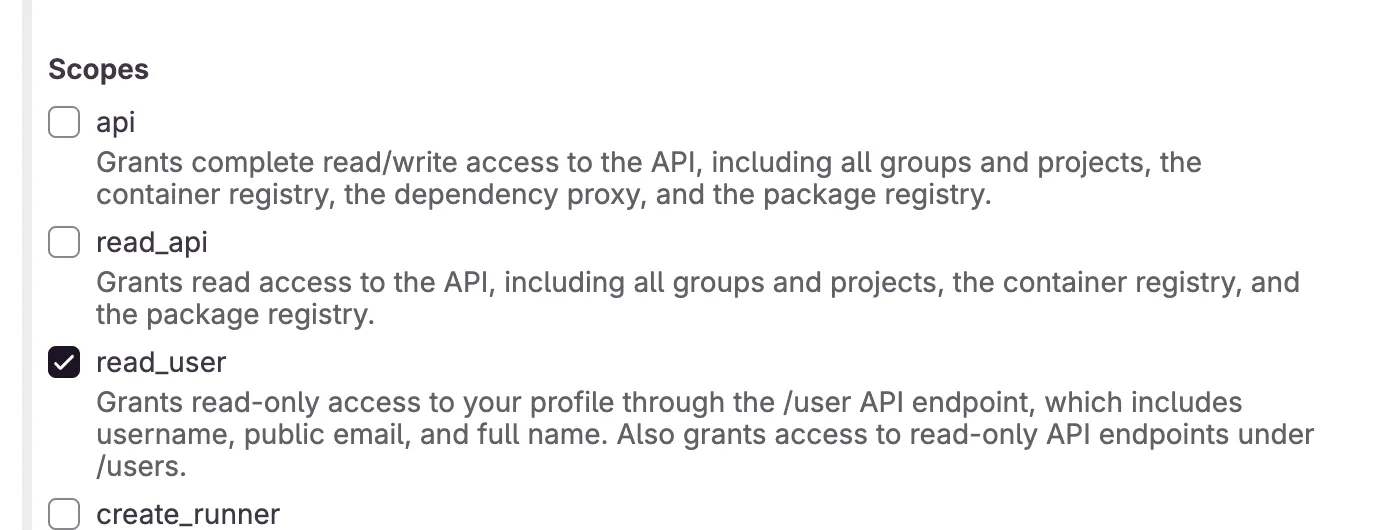
-
Klik Save application di bagian paling bawah formulir.
Menyalin Application ID dan Secret
Saat Anda menekan Save application, layar aplikasi yang baru saja Anda buat terbuka. Application ID dan Secret yang akan Anda masukkan ke WEEGLOO ada di sini.
Secret hanya bisa dilihat pada saat ini
Application ID tetap ada di layar ini sehingga kapan saja bisa Anda lihat lagi, tetapi Secret tidak begitu. Jika Anda kehilangannya, buat yang baru lewat Renew secret, lalu masukkan lagi nilai yang baru itu ke WEEGLOO. Secret adalah nilai rahasia, jadi jangan beri tahu orang lain dan jangan tulis di tempat yang terbuka untuk umum.
-
Klik ikon salin di sebelah kanan Application ID untuk menyalin nilainya.
-
Klik ikon salin di sebelah kanan Secret untuk menyalin nilainya.

Memasukkan Application ID dan Secret ke WEEGLOO
Sekarang Application ID dan Secret sudah ada di tangan Anda. Dari sini jalurnya terbagi sesuai cara Anda bekerja selama ini.
Jika Anda sedang mengatur langsung di studio konten, lakukan seperti ini.
- Kembalilah ke bagian menyalakan login sosial di Login anggota layanan.
- Nyalakan GitLab.
- Masukkan Application ID ke kolom Application ID pada Step 2.
- Masukkan Secret ke kolom Secret.
- Klik Simpan.
Jika Anda menyerahkan integrasinya kepada agen AI dan diminta mengambil Application ID dan Secret, tempelkan saja kedua nilai yang Anda terima apa adanya ke jendela obrolan lalu lanjutkan pekerjaan Anda. Sisa pengaturannya ditangani agen tersebut.
Langkah berikutnya
- Login anggota layanan: memasukkan nilai yang Anda terima ke studio konten dan menuntaskan sisa pengaturan login anggota.
- Peran dan izin anggota: membuat ServiceUserRole yang menentukan apa yang boleh dilihat dan dipakai anggota yang mendaftar.
- Auth API: membahas spesifikasi teknis seperti format permintaan yang Anda butuhkan saat memasang login ke kode situs Anda sendiri.