

Menyiapkan Resend untuk mengirim email
Di halaman ini Anda mendapatkan API key yang akan dimasukkan ke kolom API key saat memakai Resend sebagai server pengiriman di Pengiriman email. Domain yang dipakai sebagai alamat pengirim pun diverifikasi sekaligus.
Di Resend tidak ada yang namanya akun email. Jika Anda mendaftarkan domain yang Anda miliki dan memverifikasinya, Anda dapat mengirim email dengan alamat pada domain itu. Jika dailycloset.com sudah diverifikasi, Anda dapat mengirim baik dengan orders@dailycloset.com maupun dengan support@dailycloset.com, dan Anda tidak perlu membuat kotak surat tersendiri untuk alamat-alamat itu.
Anda harus punya domain untuk memulai
Resend tidak dapat mengirim email jika tidak ada satu pun domain yang terverifikasi. Anda tidak dapat memakainya hanya dengan mendaftar tanpa domain.
Domain yang dimaksud di sini adalah alamat yang Anda beli sendiri, seperti dailycloset.com. Jika belum punya, Anda harus membeli domain lebih dulu, dan Anda harus dapat menambahkan pengaturan pada layar pengelolaan di tempat Anda membelinya. Pengaturan itu dimasukkan nanti.
Memverifikasi domain dan menerima API key di Resend
Setelah masuk ke Resend, kerjakan dua langkah di bawah ini secara berurutan.
Mendaftarkan domain dan memverifikasinya
-
Tekan Domains di menu sebelah kiri.
-
Tekan Add domain.
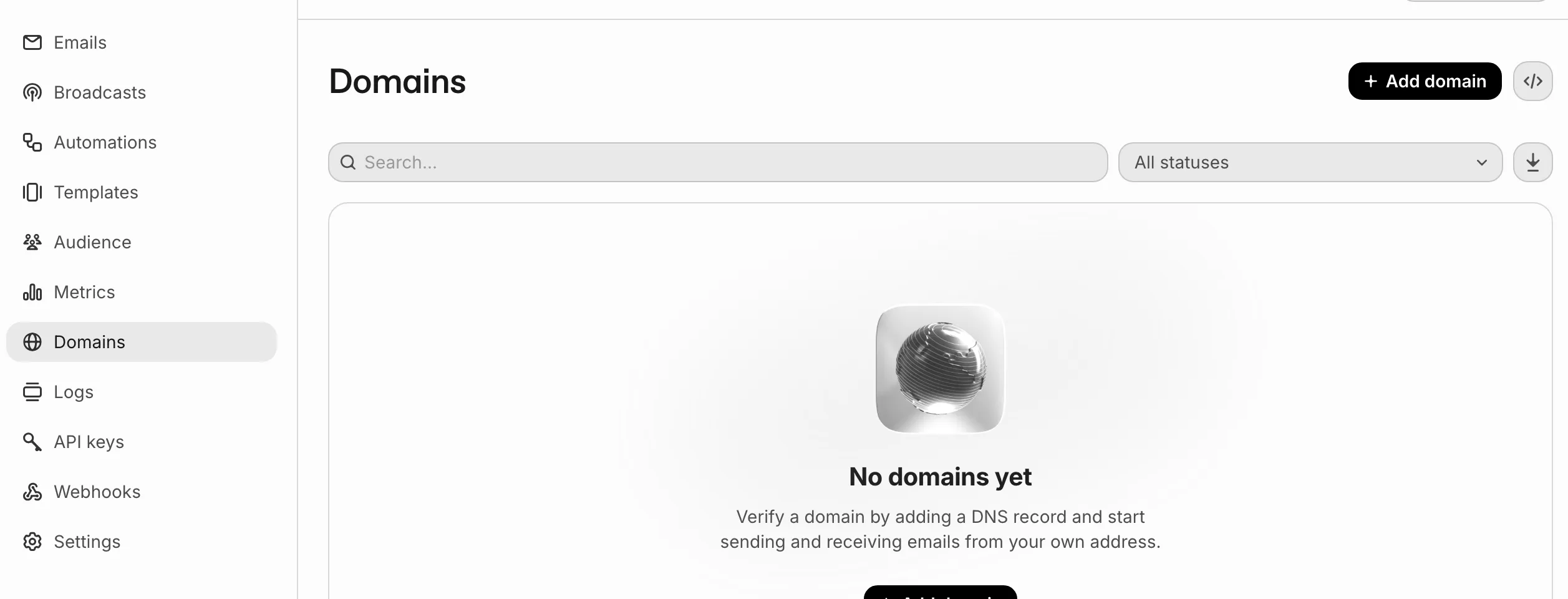
-
Masukkan domain Anda ke kolom Name.
-
Tekan Add domain.
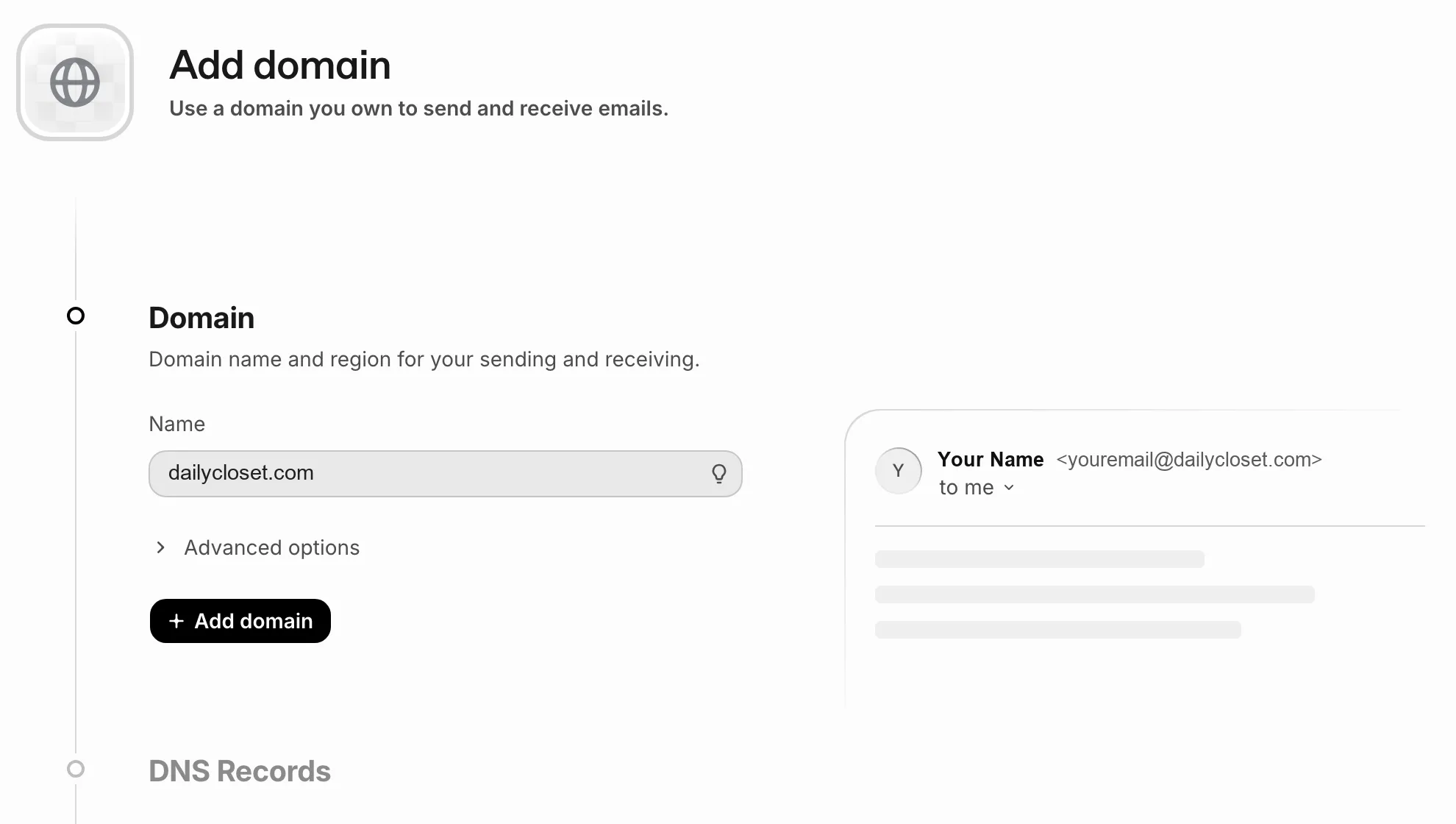
-
Daftarkan nilai yang muncul di DNS Records apa adanya ke layar pengelolaan di tempat Anda membeli domain.
Kelompok Apa fungsinya DKIM Membuat pihak penerima dapat memastikan bahwa email yang keluar dari domain ini asli SPF Memberitahukan bahwa Resend boleh mengirimkan email domain ini atas nama Anda DMARC Verifikasi tetap berhasil meski tidak dimasukkan. Di layar pun tertulis sebagai Optional -
Tunggu sampai Status berubah menjadi Verified.
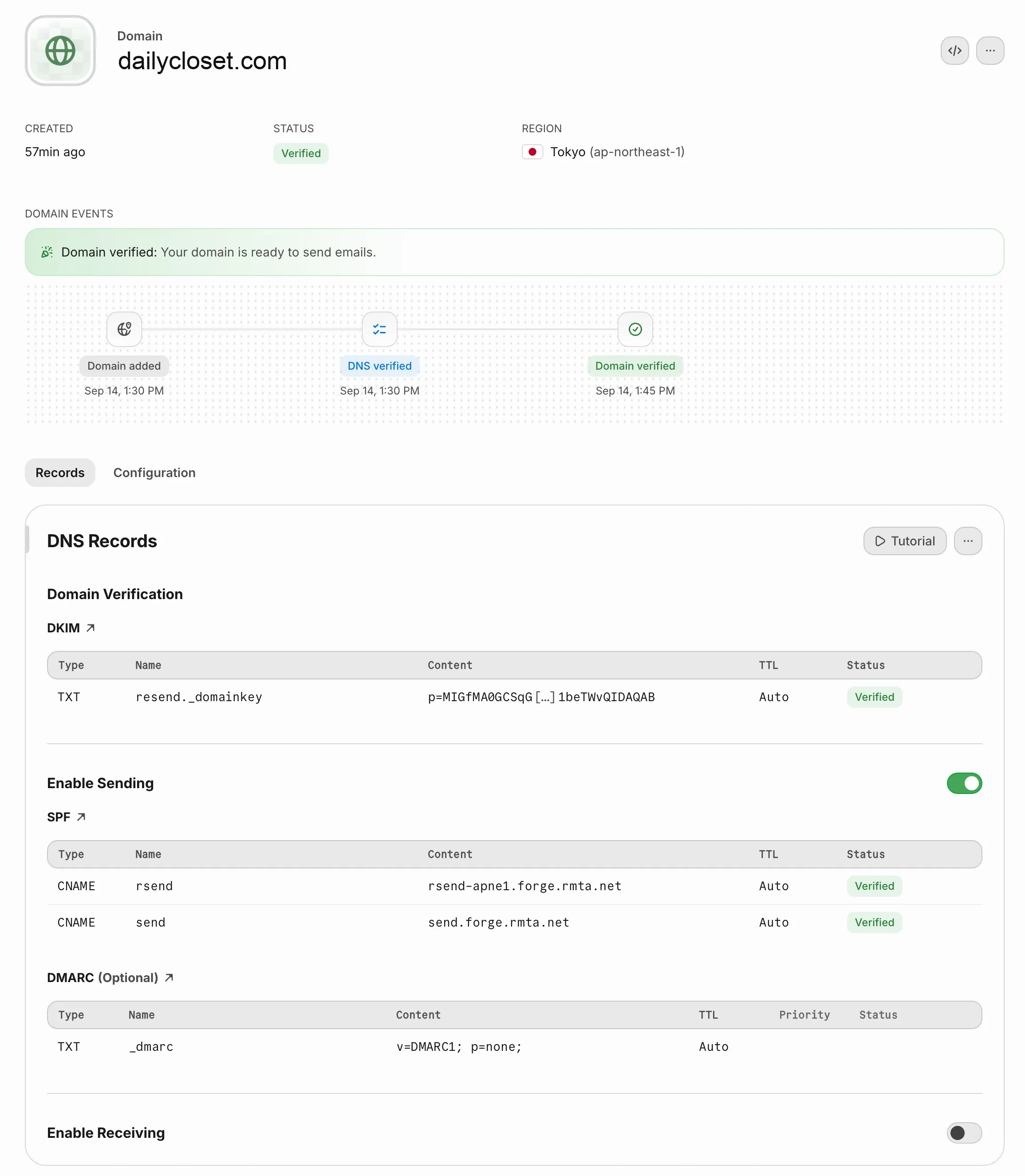
DNS record adalah pengaturan yang mencatat domain tersebut terhubung dengan server yang mana. Setelah Anda mendaftarkannya dan menunggu, Resend memeriksanya sendiri, dan ketika selesai muncul pemberitahuan "Your domain is ready to send emails". Jika sudah sampai layar ini, Anda dapat mengirim email dengan alamat mana pun pada domain itu.
Membuat API key
Ini adalah nilai yang dipakai WEEGLOO untuk masuk ke Resend.
-
Tekan API keys di menu sebelah kiri.
-
Tekan Create API key.
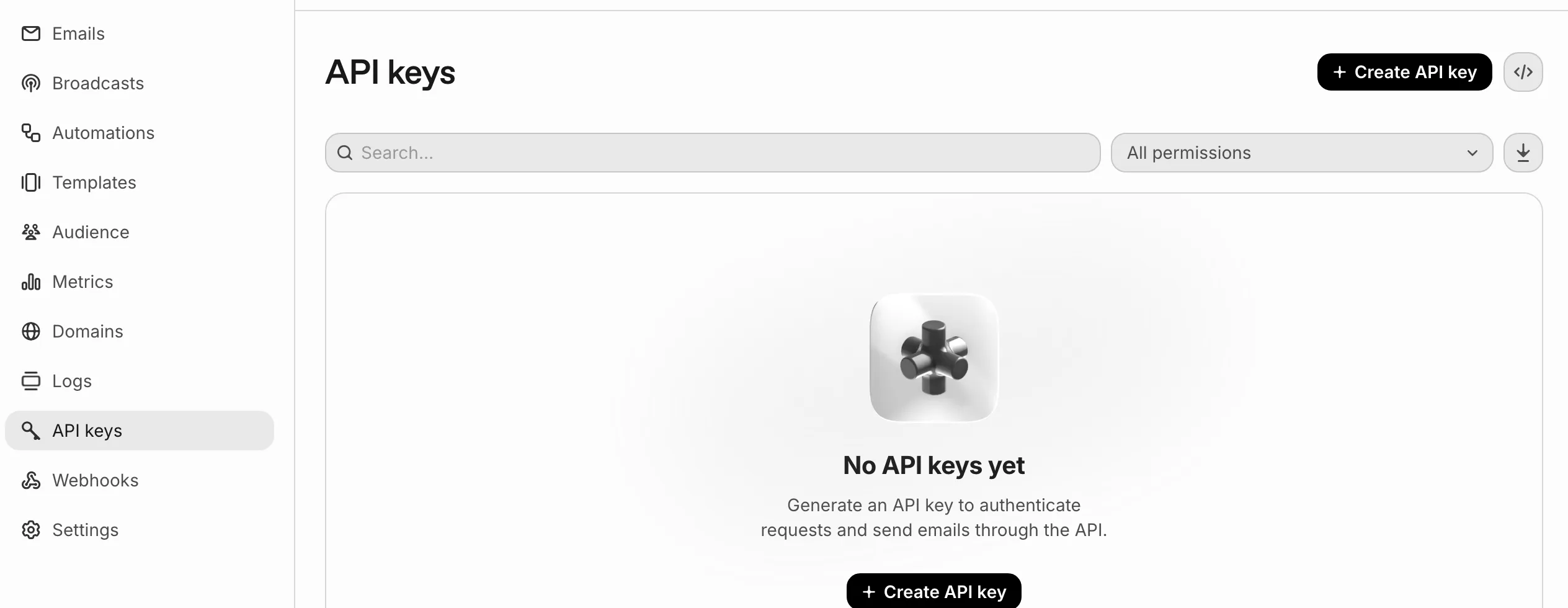
-
Masukkan nama yang nanti mudah Anda kenali ke Name (misalnya
Weegloo mail). -
Pada Permission, pilih Sending access.
-
Biarkan Domain sebagai All domains.
-
Tekan Add.
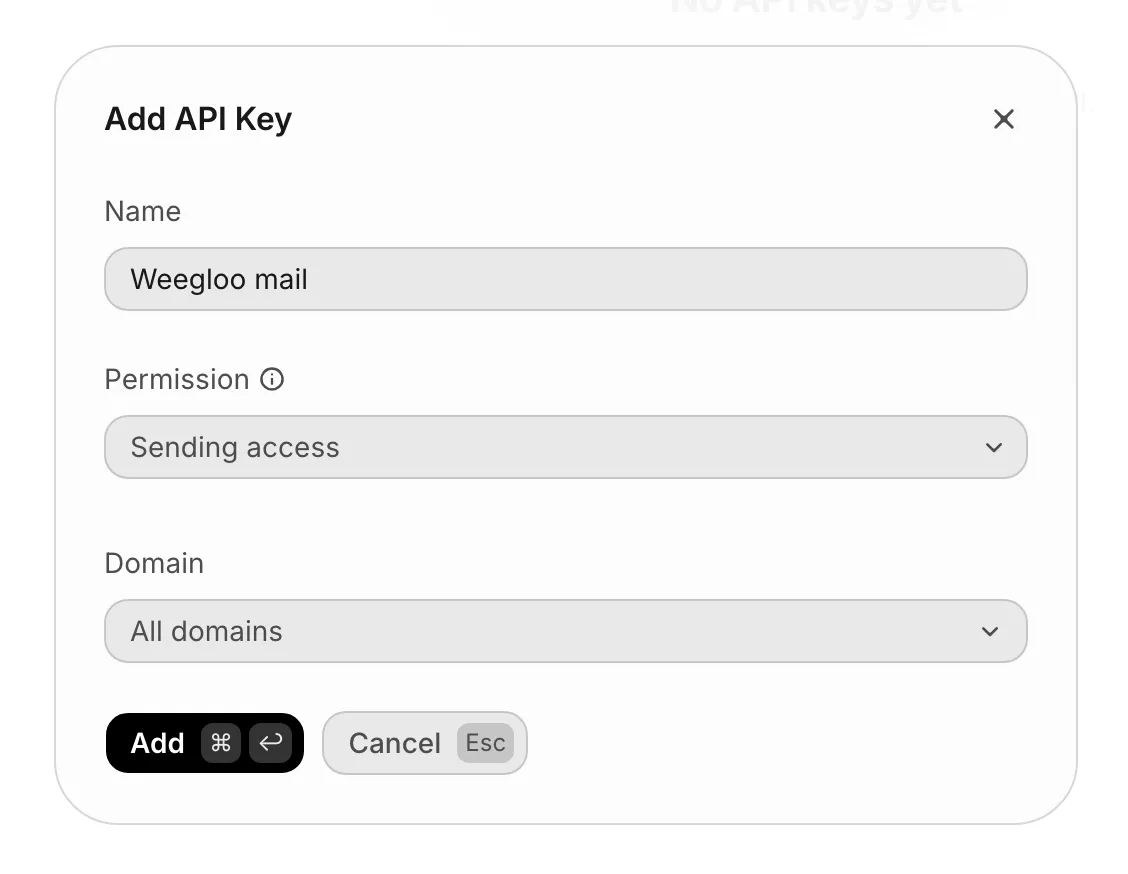
-
Salin nilai key yang muncul.
Nilai key tidak dapat dilihat lagi setelah jendelanya ditutup
Jika nilainya hilang, Anda harus membuatnya kembali. Jangan biarkan Permission sebagai Full access. Untuk mengirim email cukup dengan Sending access, dan key ini disimpan di WEEGLOO lalu dipakai terus-menerus.
Memasukkan API key dan alamat pengirim ke WEEGLOO
Sekarang Anda sudah punya domain yang terverifikasi dan API key. Kembalilah ke langkah pendaftaran di Pengiriman email.
Jika Anda memilih Resend di Provider, smtp.resend.com otomatis dimasukkan ke Server SMTP. Nama pengguna ditetapkan ke resend, nilai yang sama untuk semua orang yang memakai Resend. Kedua kolom ini tidak dapat diubah.
Untuk Port, Anda dapat memilih 587 atau 465. Pilih 587.
Nilai yang Anda siapkan di halaman ini dimasukkan ke dua kolom di bawah ini. Isi Nama dan Nama pengirim sesuai langkah pendaftaran.
| Tempat memasukkan | Nilai |
|---|---|
| API key | API key yang baru Anda terima |
| Alamat pengirim | Alamat pada domain yang Anda verifikasi. Jika domainnya dailycloset.com, tulis seperti orders@dailycloset.com |
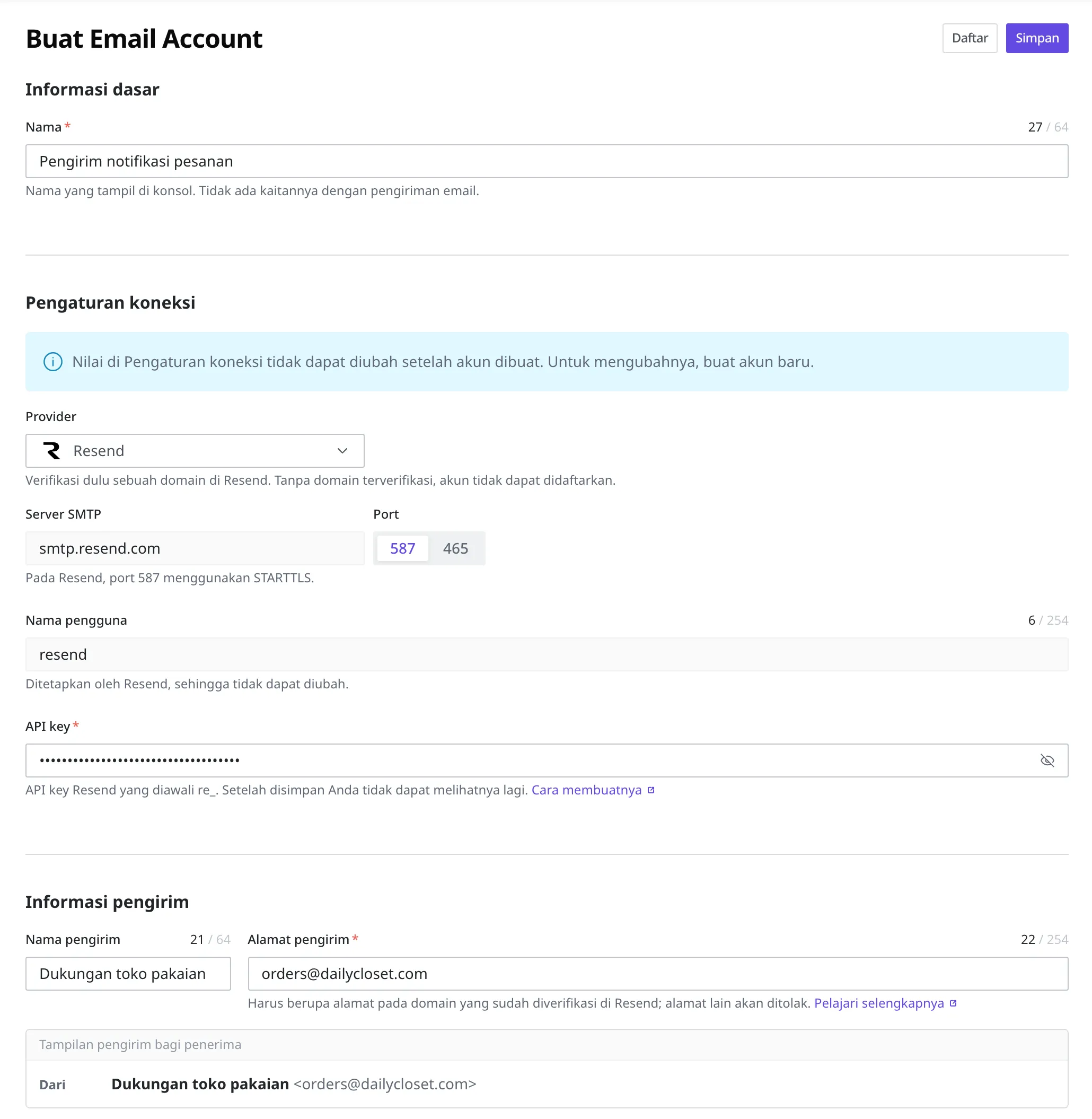
Jika Anda menyerahkan integrasinya ke agen AI dan diminta untuk mengambil API key, tempelkan API key dan alamat pengirim ke jendela obrolan lalu lanjutkan pekerjaan yang sedang Anda lakukan. Sisa penyiapannya ditangani oleh agen.
Yang harus dilakukan selanjutnya
- Pengiriman email: membahas cara mendaftarkan pengirim dengan nilai yang Anda terima, dan apa saja yang didaftarkan pada Email Account.
- Script: membahas cara membuat pekerjaan yang benar-benar mengirim email ke pelanggan dengan pengirim yang sudah didaftarkan.
- Email Account: membahas format permintaan dan respons serta spesifikasi field yang digunakan saat mendaftarkan dan mengelola pengirim langsung dari program.