

Menghubungkan login Naver
Agar pengguna layanan Anda bisa mendaftar dengan akun Naver, Anda harus lebih dulu mendaftarkan layanan Anda di sisi Naver dan menerima Client ID serta Client Secret.
Halaman ini memandu urutan untuk menerima Client ID dan Client Secret. Cara memasukkan kedua nilai itu ke WEEGLOO ada di Memasukkan Client ID dan Client Secret ke WEEGLOO.
Menerima Client ID dan Client Secret dari Naver
Setelah masuk ke Naver, kerjakan dua langkah di bawah ini secara berurutan. Yang Anda kerjakan di sini tidak dikenai biaya.
Mendaftarkan aplikasi
-
Buka layar pendaftaran aplikasi (https://developers.naver.com/apps/#/register (terbuka di tab baru)).
-
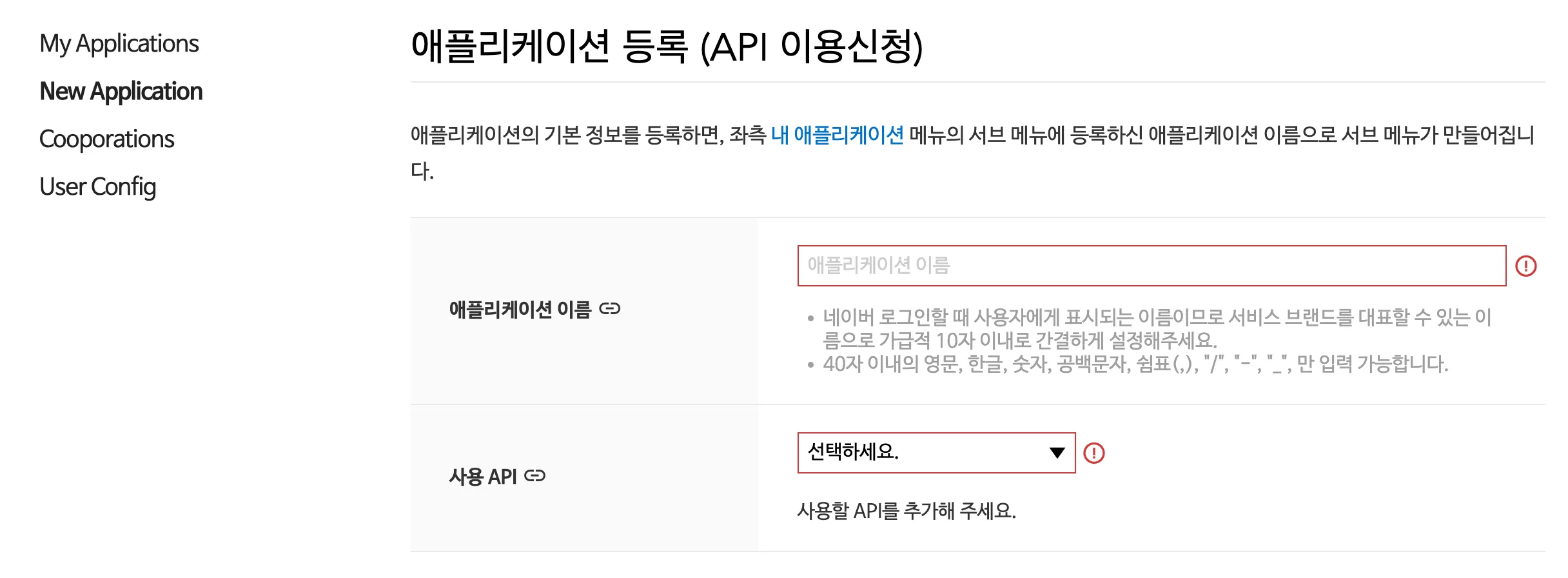
Pada 애플리케이션 이름 (nama aplikasi), masukkan nama yang akan terlihat oleh pengguna (misalnya
Lemari Hangat). -
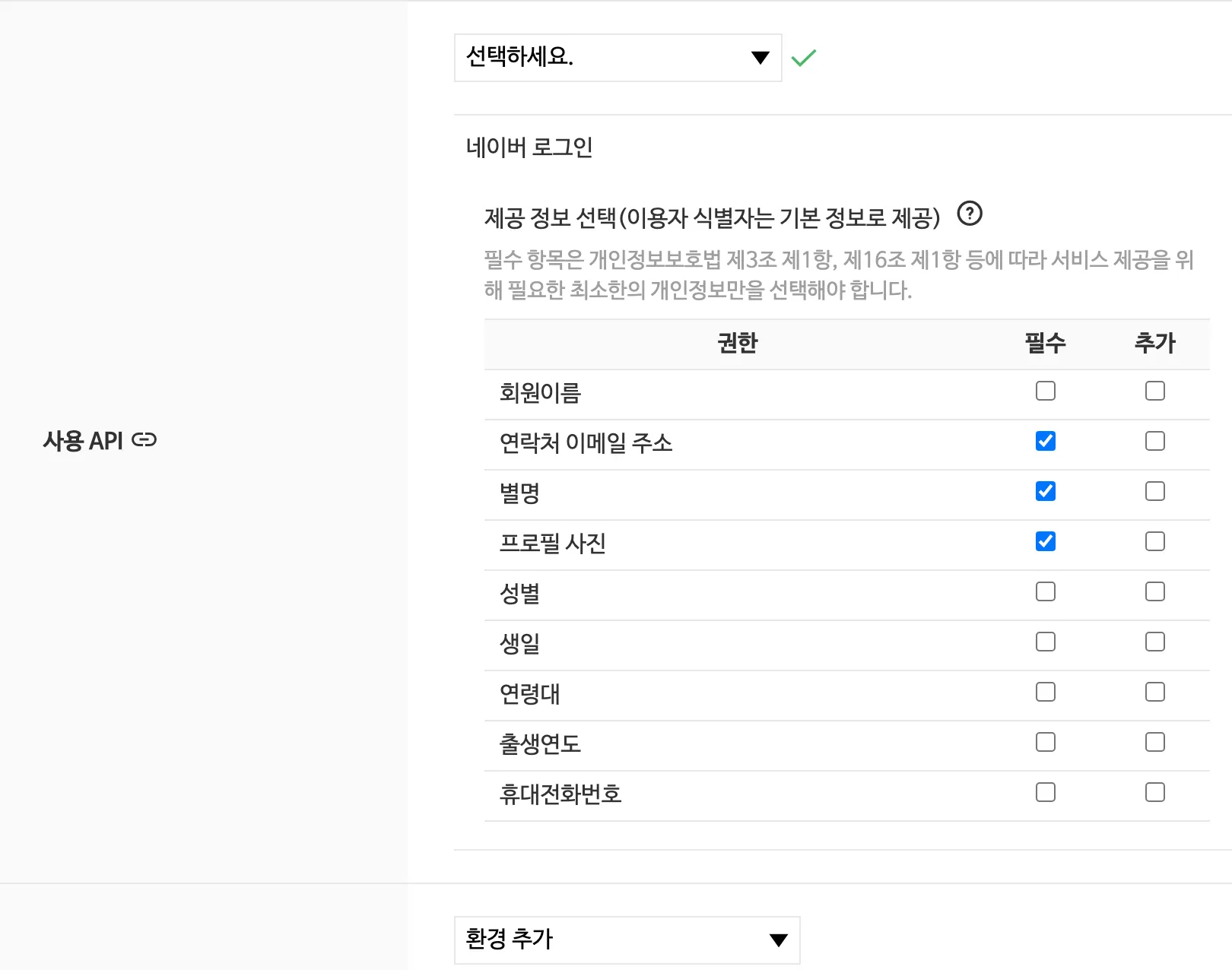
Pada 사용 API (API yang dipakai), pilih 네이버 로그인 (login Naver).
-
Pada tabel 제공 정보 선택 (pemilihan informasi yang disediakan), centang hanya 필수 (wajib) pada tiga baris berikut: 연락처 이메일 주소 (alamat email kontak), 별명 (nama panggilan), dan 프로필 사진 (foto profil). Item lainnya tidak perlu Anda pilih.
-
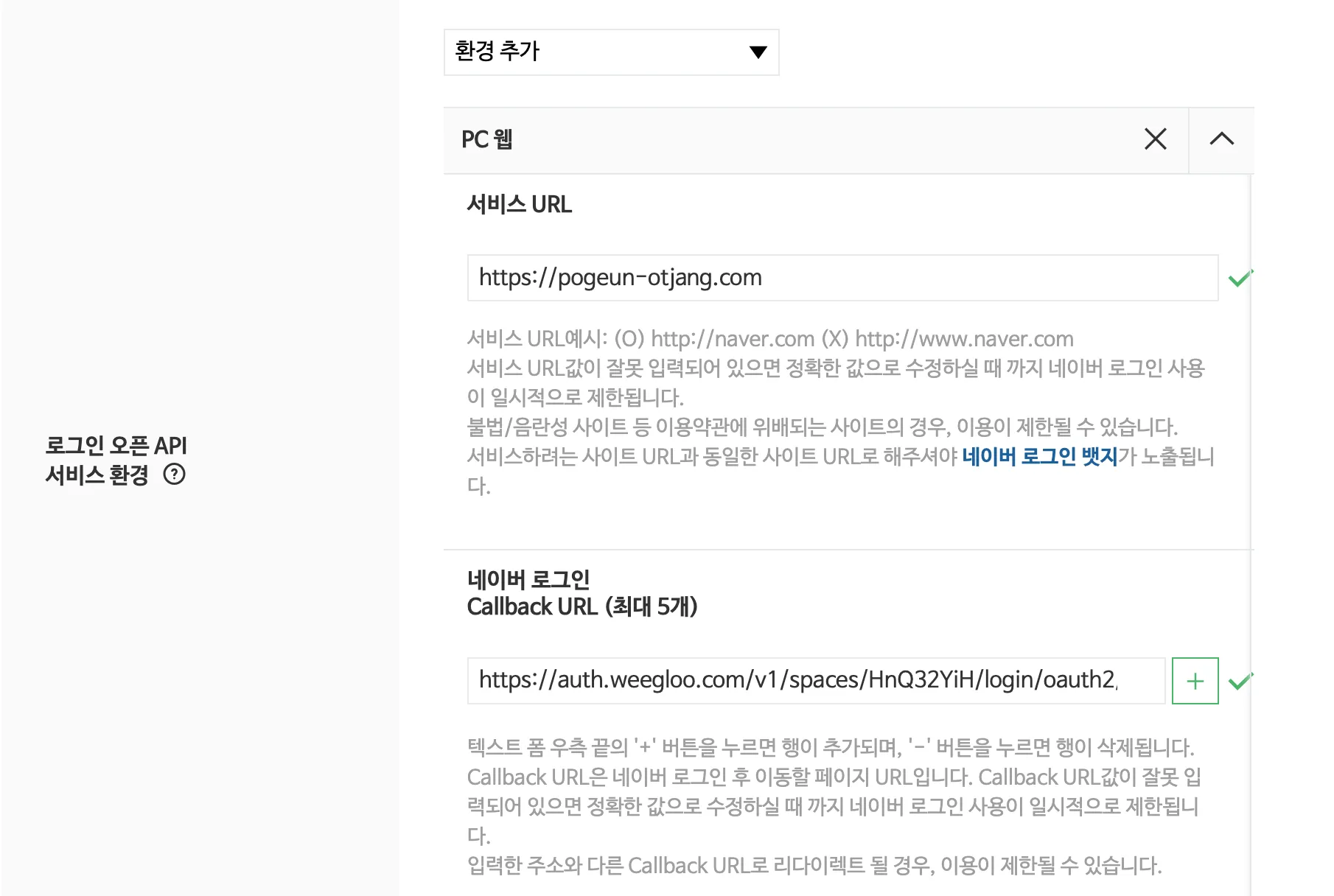
Pada 환경 추가 (tambah lingkungan), pilih PC 웹 (web PC). Lingkungannya cukup yang satu ini.
Dua kolom alamat berikutnya harus Anda tulis dengan tepat
서비스 URL (URL layanan) dan 네이버 로그인 Callback URL adalah nilai yang dicocokkan Naver dengan layanan Anda yang sebenarnya. Jika salah satu dari keduanya tidak sesuai, penggunaan login Naver dibatasi sampai Anda memperbaikinya.
-
Pada 서비스 URL, masukkan alamat situs Anda tanpa
www(misalnyahttps://lemari-hangat.com). Alamatnya harus sama dengan domain yang diakses pengguna. -
Tempelkan alamat di bawah ini ke kolom pertama 네이버 로그인 Callback URL. Jika Anda memilih Space Anda, pengenalnya akan terisi.
Spacehttps://auth.weegloo.com/v1/spaces/{spaceId}/login/oauth2/code/naverJika Anda tidak tahu yang mana Space Anda dan integrasinya sudah Anda serahkan kepada agen AI, ada juga cara menanyakannya kepada agen tersebut. Mintalah pada jendela obrolan, "Beri tahu Callback URL yang harus didaftarkan untuk login Naver", maka Anda menerima alamat yang sudah lengkap.
-
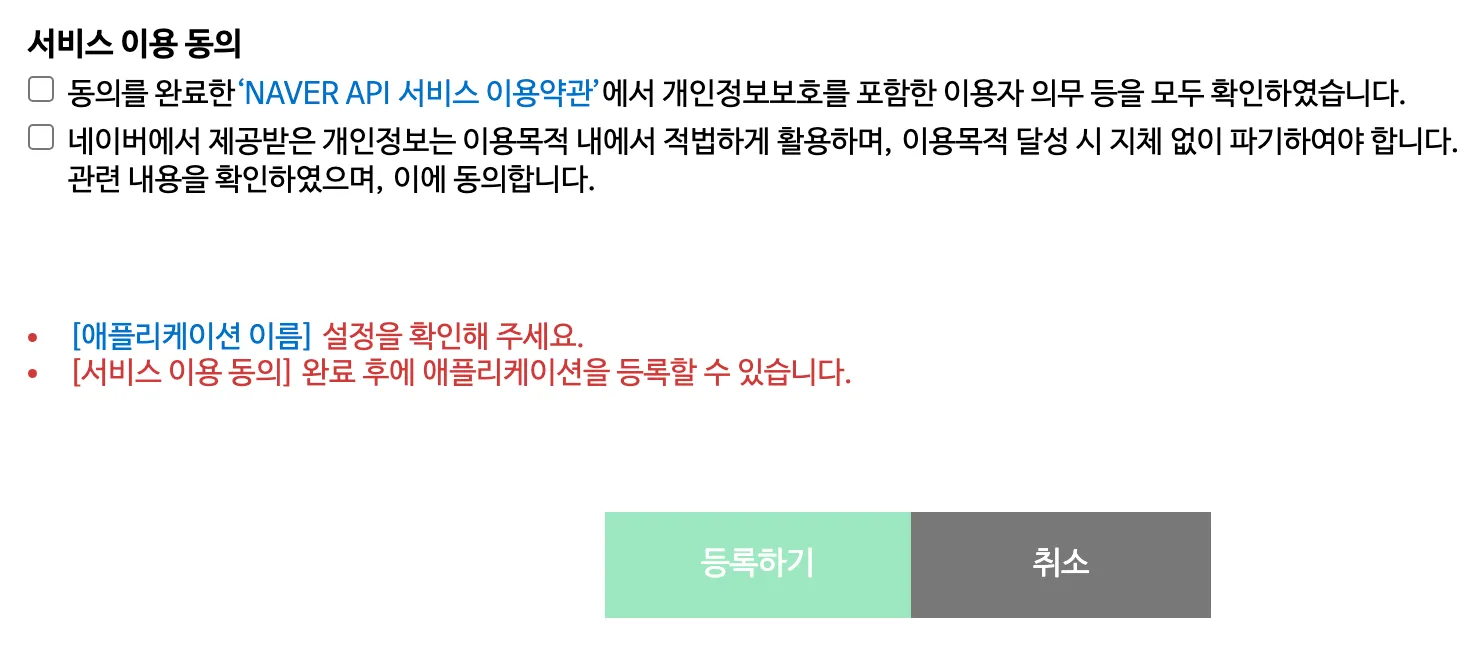
Centang dua kotak centang pada 서비스 이용 동의 (persetujuan penggunaan layanan) di bagian paling bawah formulir.
-
Klik 등록하기 (daftarkan).
Menyalin Client ID dan Client Secret
Saat Anda menekan 등록하기, tab 개요 (ringkasan) dari aplikasi yang baru saja Anda daftarkan terbuka. Client ID dan Client Secret ada pada 애플리케이션 정보 (informasi aplikasi).
-
Salin nilai yang tertulis pada Client ID.
-
Klik 보기 (lihat) di sebelah Client Secret.
-
Salin nilai yang muncul.
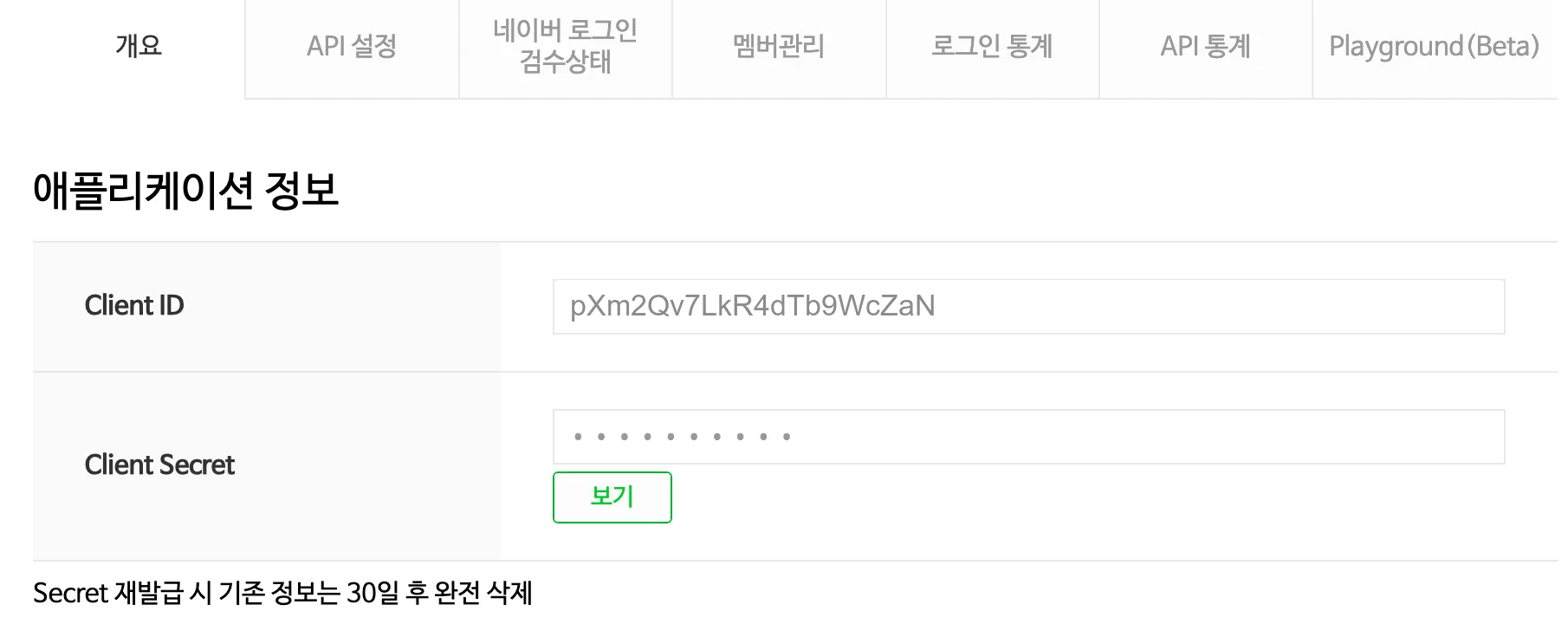
Client ID tetap ada di layar ini, dan Client Secret bisa Anda lihat lagi setiap kali Anda menekan 보기. Namun Secret adalah nilai rahasia, jadi jangan beri tahu orang lain dan jangan tulis di tempat yang terbuka untuk umum.
Mendaftarkan orang yang akan mencoba sebagai penguji
Penghubungan dengan WEEGLOO tidak perlu menunggu peninjauan. Begitu Client ID dan Client Secret Anda masukkan ke WEEGLOO, login langsung berjalan saat itu juga.
Namun aplikasi yang baru saja Anda daftarkan ditandai sebagai 개발 중 (sedang dikembangkan). Selama itu, yang bisa masuk hanya ID yang sudah terdaftar. ID Anda sendiri tidak perlu didaftarkan.
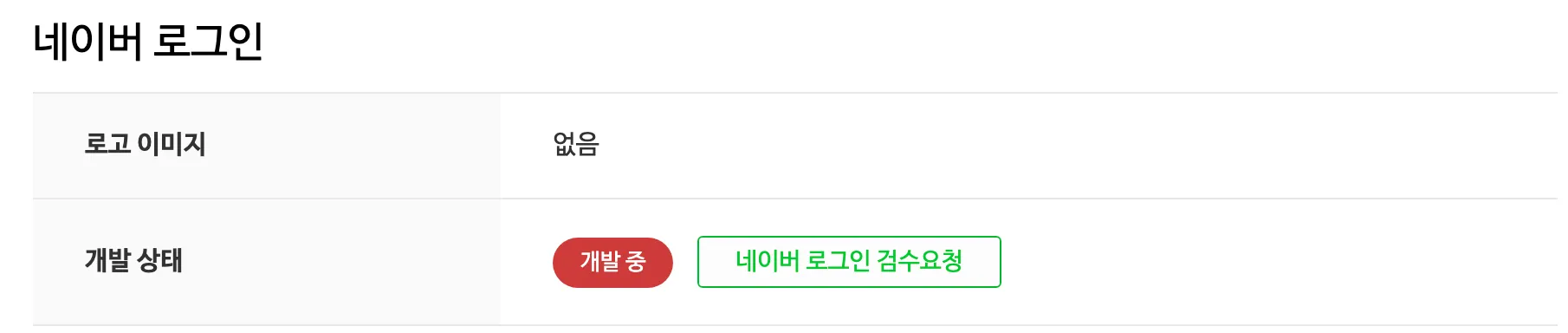
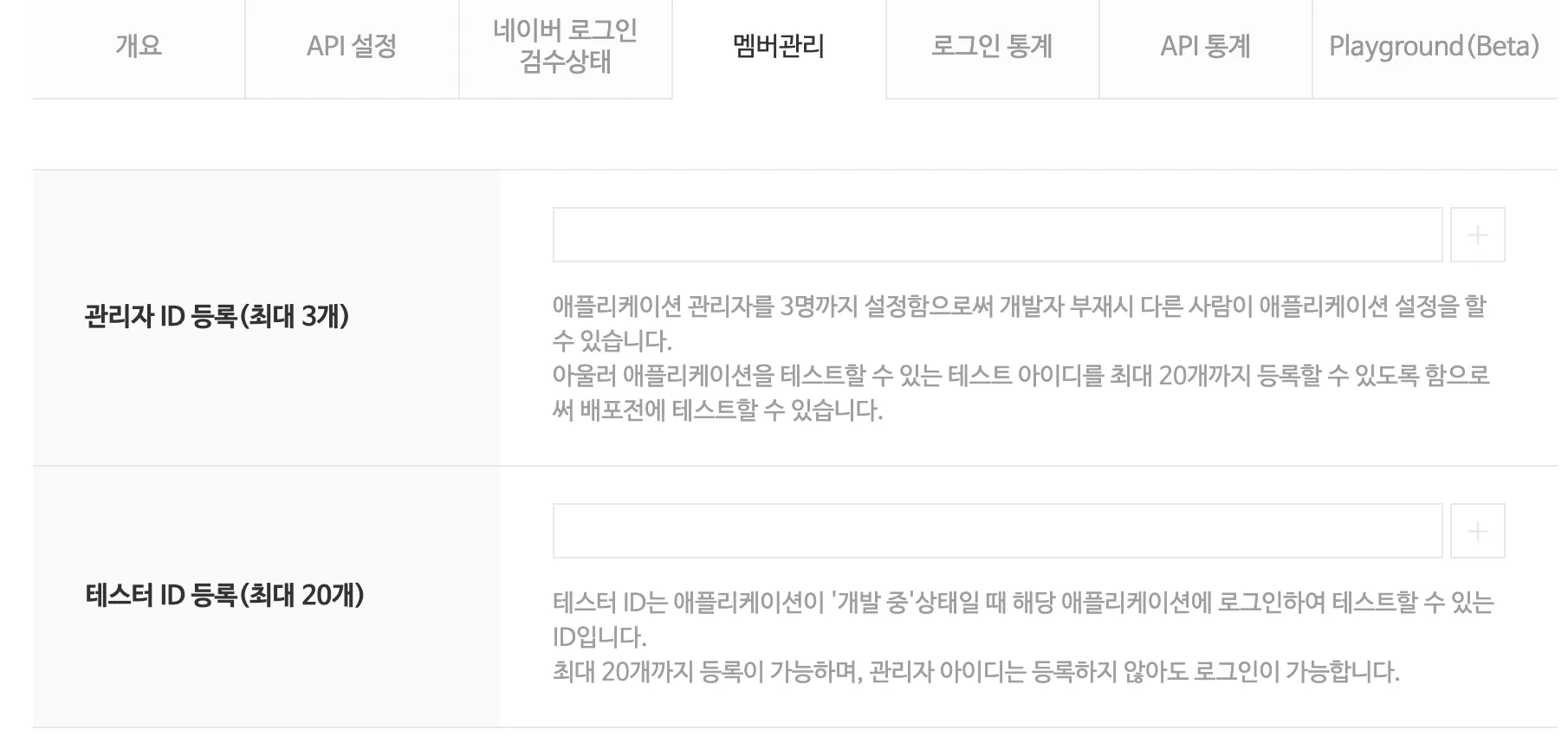
Agar orang lain juga bisa mencoba masuk, daftarkan orang itu sebagai penguji.
- Klik tab 멤버관리 (kelola anggota).
- Masukkan ID Naver orang itu pada kolom 테스터 ID 등록 (pendaftaran ID penguji).
- Klik tombol + di sebelah kanan kolom itu.
Mengajukan peninjauan untuk membukanya bagi semua pengguna
Agar bukan hanya orang yang terdaftar sebagai penguji, melainkan pengguna mana pun bisa masuk, Anda harus melewati peninjauan Naver. Jika sudah siap, klik 네이버 로그인 검수요청 (permintaan peninjauan login Naver) pada tab 개요.
Setelah permintaan peninjauan, Anda mungkin harus menyerahkan gambar logo dan bahan berupa tangkapan layar dari layar layanan yang sebenarnya. Bahan yang dibutuhkan beserta kriterianya ada di Dokumen Naver (terbuka di tab baru), dan perkembangannya ditampilkan pada tab 네이버 로그인 검수상태 (status peninjauan login Naver). Setelah lolos peninjauan, sejak saat itu pengguna mana pun bisa masuk dengan aplikasi ini.
Memasukkan Client ID dan Client Secret ke WEEGLOO
Sekarang Client ID dan Client Secret sudah ada di tangan Anda. Dari sini jalurnya terbagi sesuai cara Anda bekerja selama ini.
Jika Anda sedang mengatur langsung di studio konten, lakukan seperti ini.
- Kembalilah ke bagian menyalakan login sosial di Login anggota layanan.
- Nyalakan Naver.
- Masukkan Client ID ke kolom Client ID pada Step 2.
- Masukkan Client Secret ke kolom Client Secret.
- Klik Simpan.
Jika Anda menyerahkan integrasinya kepada agen AI dan diminta mengambil Client ID dan Client Secret, tempelkan saja kedua nilai yang Anda terima apa adanya ke jendela obrolan lalu lanjutkan pekerjaan Anda. Sisa pengaturannya ditangani agen tersebut.
Langkah berikutnya
- Login anggota layanan: memasukkan nilai yang Anda terima ke studio konten dan menuntaskan sisa pengaturan login anggota.
- Peran dan izin anggota: membuat ServiceUserRole yang menentukan apa yang boleh dilihat dan dipakai anggota yang mendaftar.
- Auth API: membahas spesifikasi teknis seperti format permintaan yang Anda butuhkan saat memasang login ke kode situs Anda sendiri.