

Menghubungkan login Google
Agar pengguna layanan Anda bisa mendaftar dengan akun Google, Anda harus lebih dulu mendaftarkan layanan Anda di sisi Google lalu menerima Client ID dan Client secret.
Halaman ini memandu urutan untuk menerima Client ID dan Client secret. Cara memasukkan kedua nilai itu ke WEEGLOO ada di Memasukkan Client ID dan Client secret ke WEEGLOO, dan cara menampilkan nama serta logo layanan Anda di layar persetujuan ada di Menampilkan nama dan logo layanan di layar persetujuan.
Menerima Client ID dan Client secret dari Google
Empat langkah di bawah ini dikerjakan di Google Cloud Console. Anda harus dalam keadaan sudah masuk dengan akun Google. Yang Anda kerjakan di sini tidak dikenai biaya.
Jika Anda memakai lebih dari satu akun Google, tautan bisa terbuka dengan akun yang tidak Anda maksudkan. Klik foto profil di kanan atas layar untuk memeriksa akun mana itu, dan jika bukan akun yang Anda maksudkan, berpindahlah ke akun tersebut.
Membuat proyek
Jika Anda sudah punya proyek yang selama ini dipakai, Anda boleh memakai proyek itu apa adanya tanpa membuat yang baru. Dalam hal itu, lewati langkah ini dan lanjutkan ke Menyusun layar persetujuan.
-
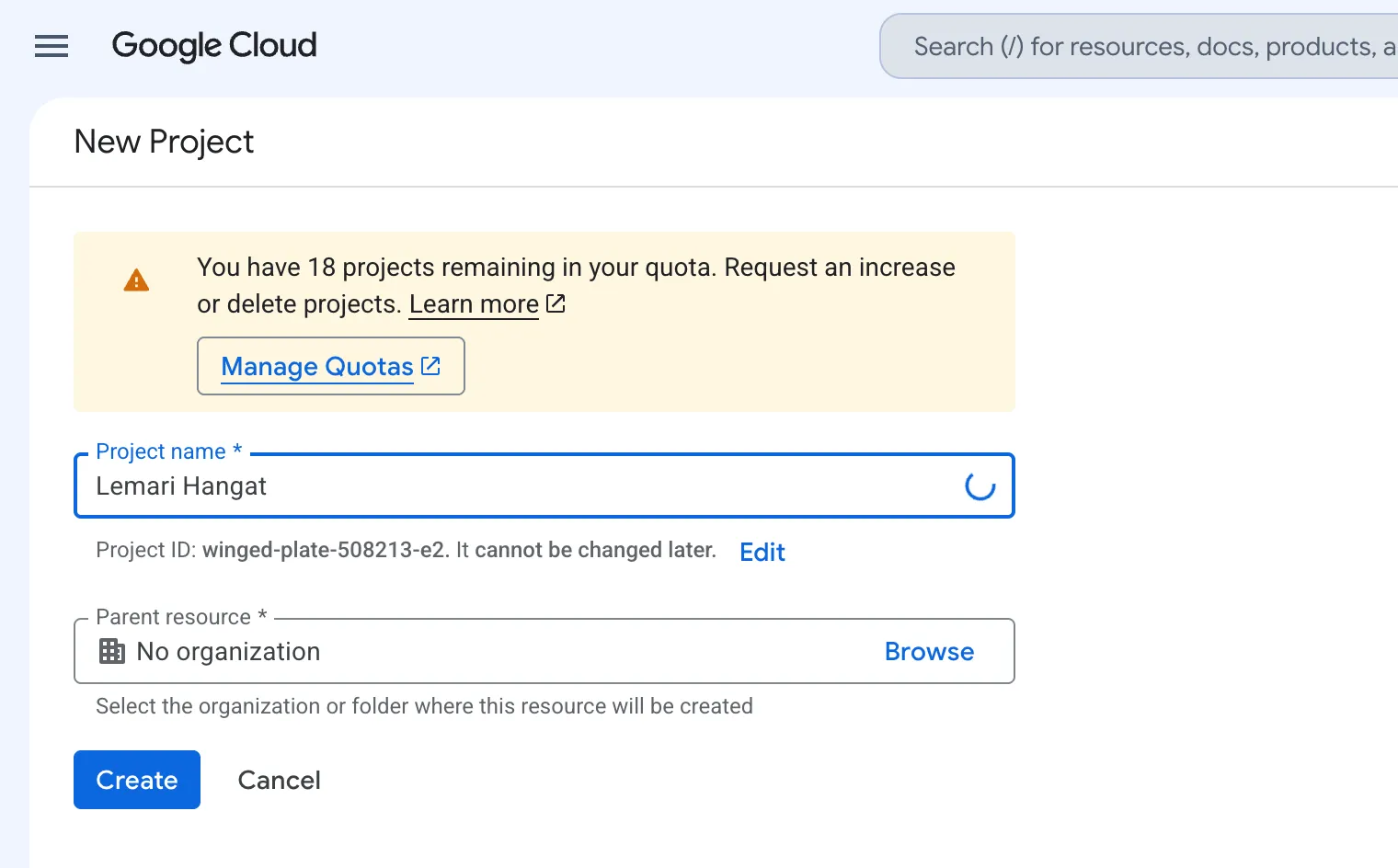
Buka layar proyek baru (https://console.cloud.google.com/projectcreate (terbuka di tab baru)).
-
Pada Project name, masukkan nama yang nanti mudah Anda kenali (misalnya
Lemari Hangat). -
Klik Create.
-
Pastikan nama proyek di bagian atas konsol adalah proyek yang baru saja Anda buat.
Menyusun layar persetujuan
Saat pengguna masuk dengan akun Google, yang muncul lebih dulu adalah layar Google yang menanyakan apakah boleh masuk ke layanan ini. Di sinilah Anda menentukan nama apa yang muncul pada layar itu dan ke mana pertanyaan diterima. Untuk setiap proyek, ini cukup dilakukan satu kali.
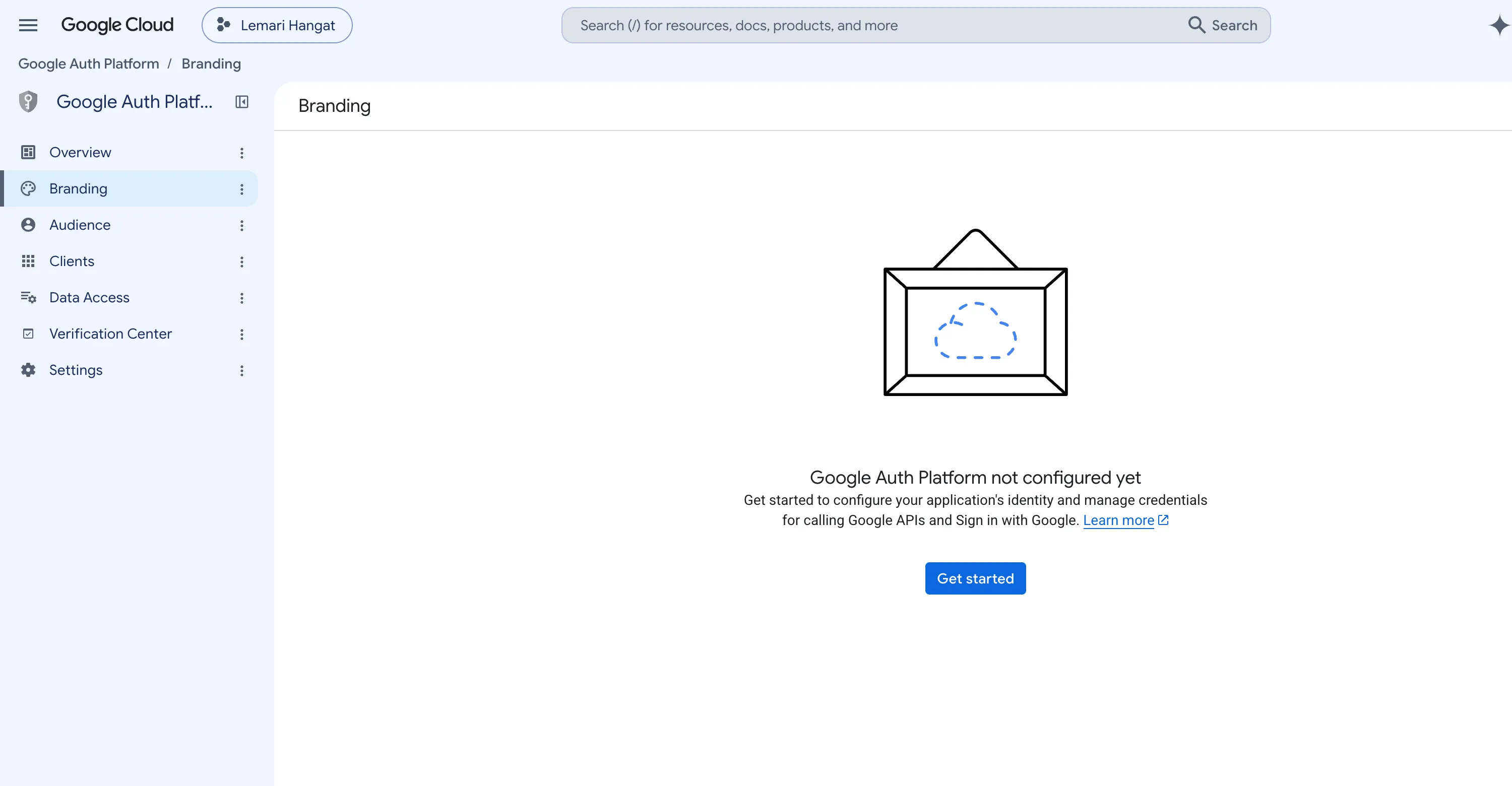
Jika di proyek ini Anda sudah pernah menyusunnya, yang ditampilkan adalah isi yang sudah disusun, bukan tombol Get started. Dalam hal itu, lewati langkah ini dan lanjutkan ke Membuat klien OAuth.
-
Buka layar Branding pada Google Auth Platform (https://console.cloud.google.com/auth/branding (terbuka di tab baru)).
-
Klik Get started.
-
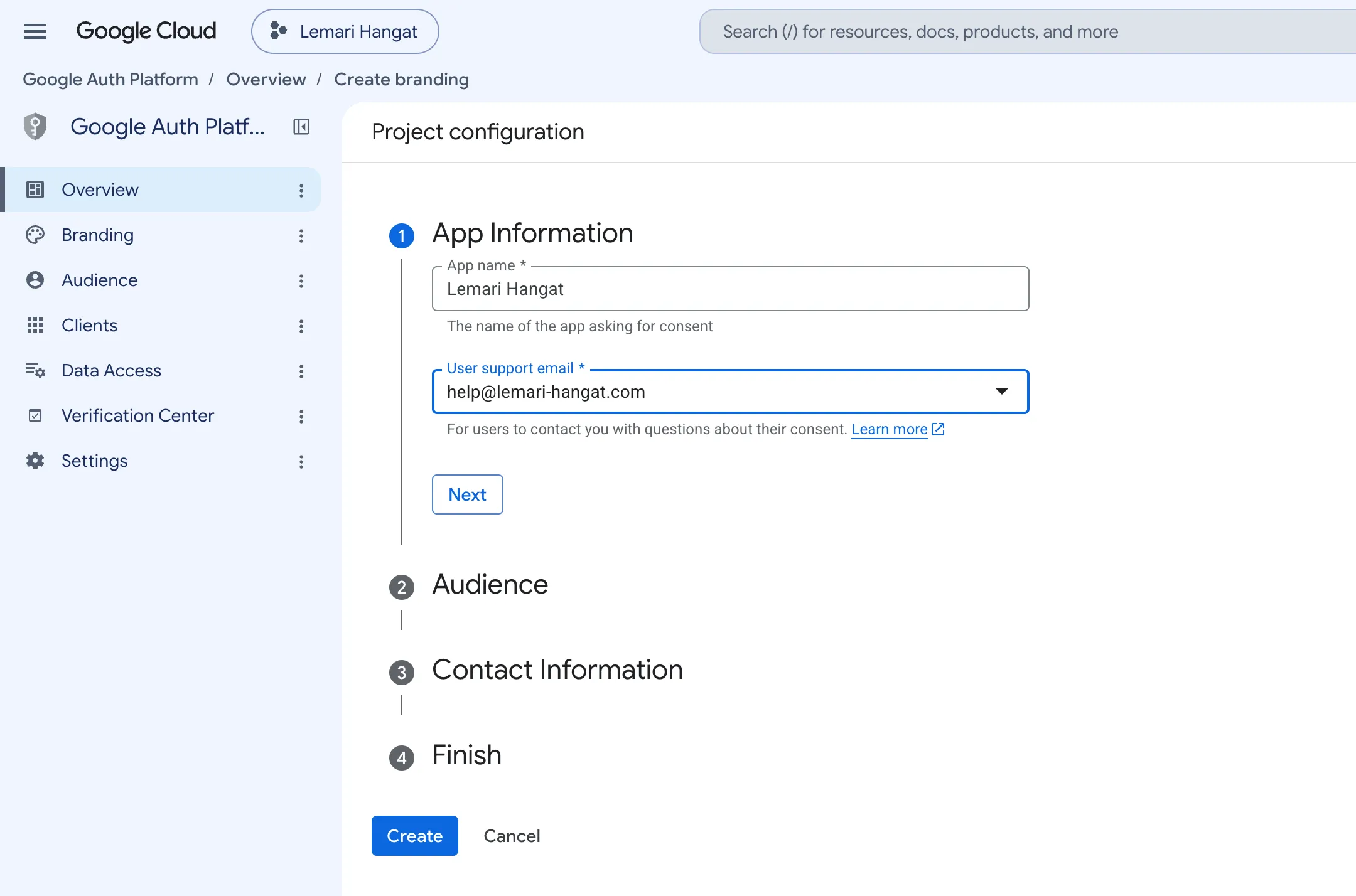
Pada App name, masukkan nama yang akan terlihat oleh pengguna (misalnya
Lemari Hangat). -
Pada User support email, pilih alamat yang akan menerima pertanyaan.
-
Klik Next.
-
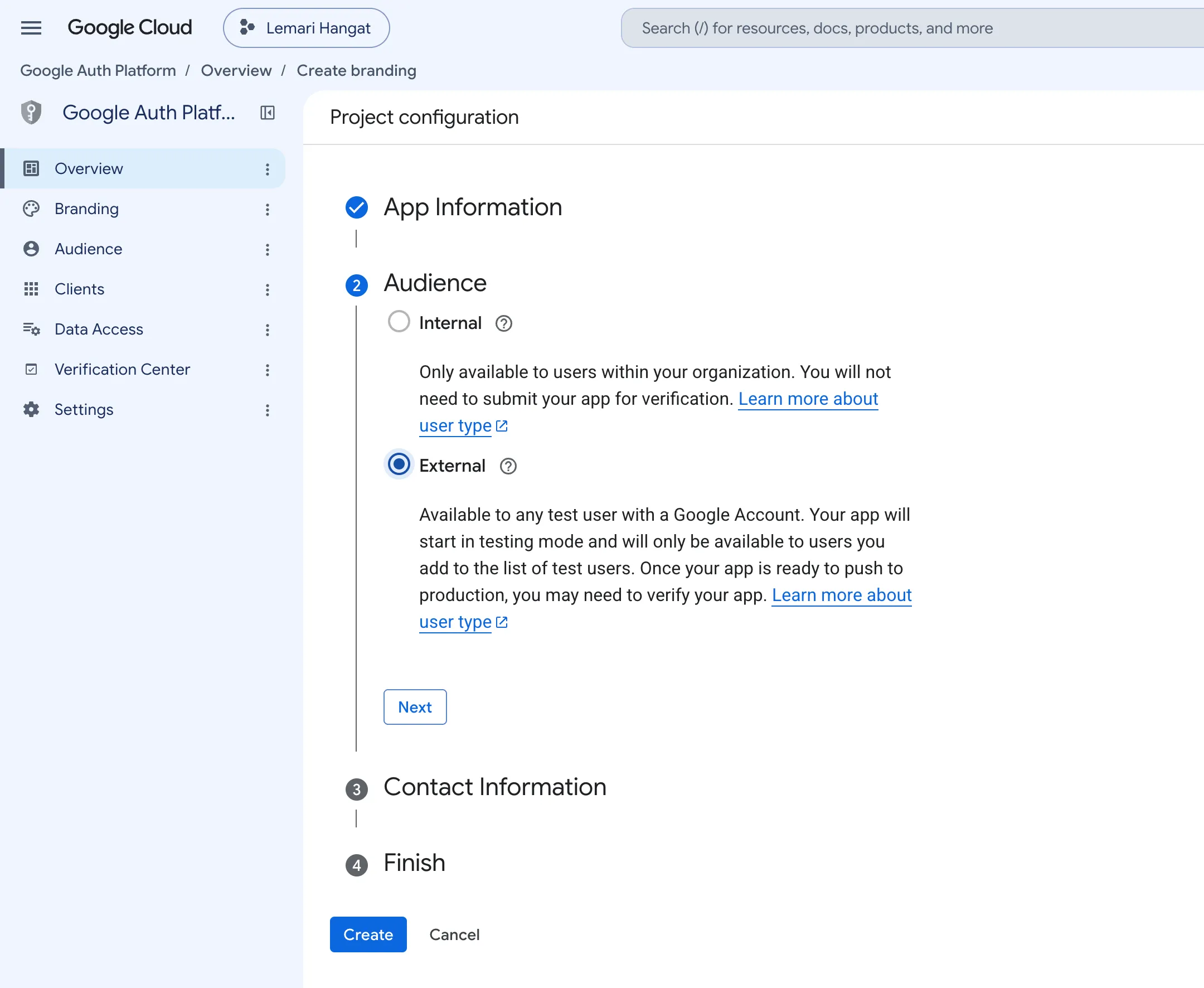
Pada Audience, pilih External.
-
Klik Next.
-
Pada Contact Information, masukkan alamat email.
-
Pada langkah Finish, centang item persetujuan kebijakan data pengguna Google.
-
Klik Create.
Internal hanya bisa dipakai akun dalam organisasi yang sama. Agar pengguna di luar organisasi Anda bisa masuk, pilih External.
Membuat klien OAuth
Pada klien yang Anda buat di sini, Anda mendaftarkan alamat tempat hasil login akan kembali.
-
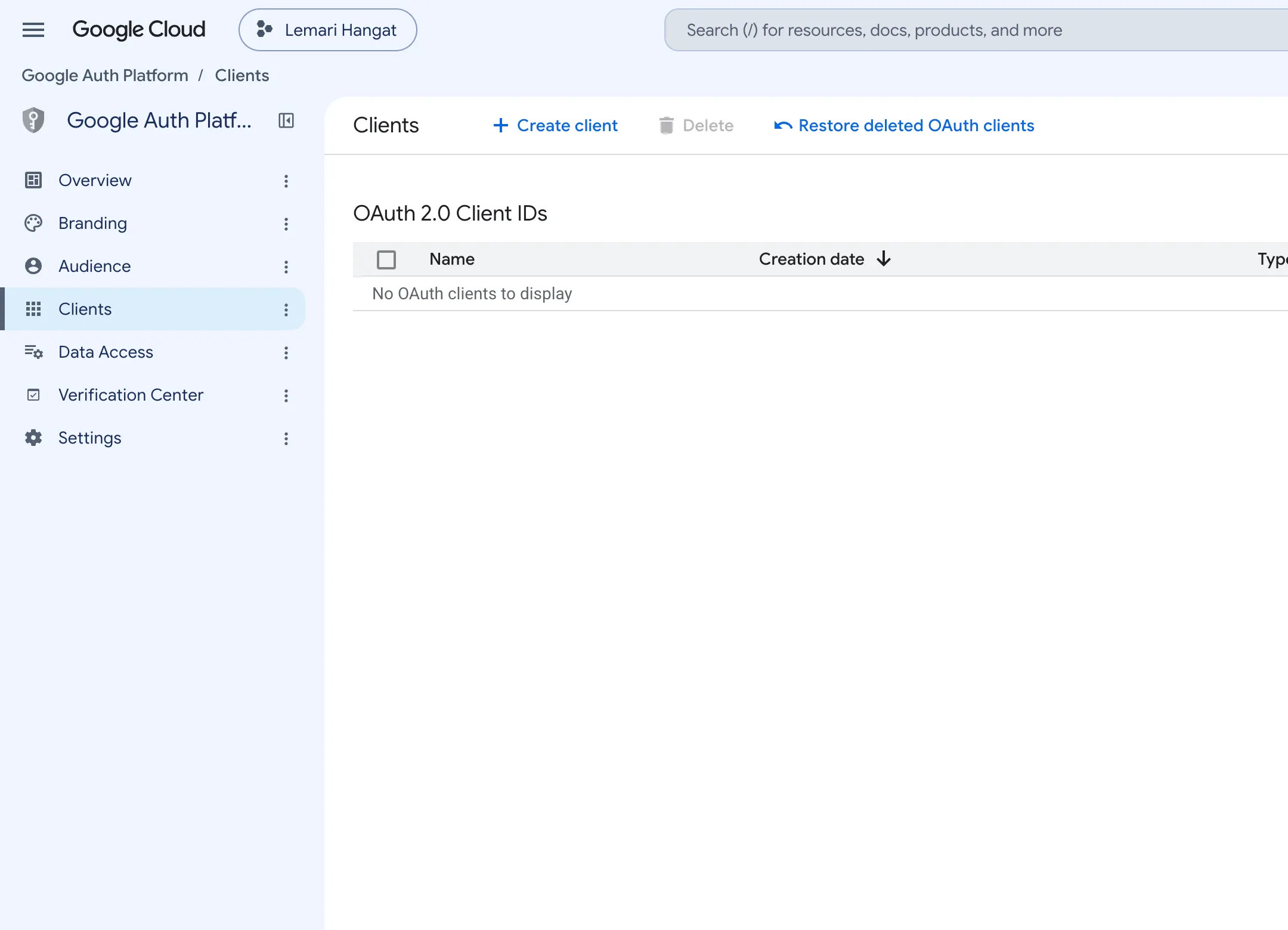
Buka layar Clients pada Google Auth Platform (https://console.cloud.google.com/auth/clients (terbuka di tab baru)).
-
Klik Create client.
-
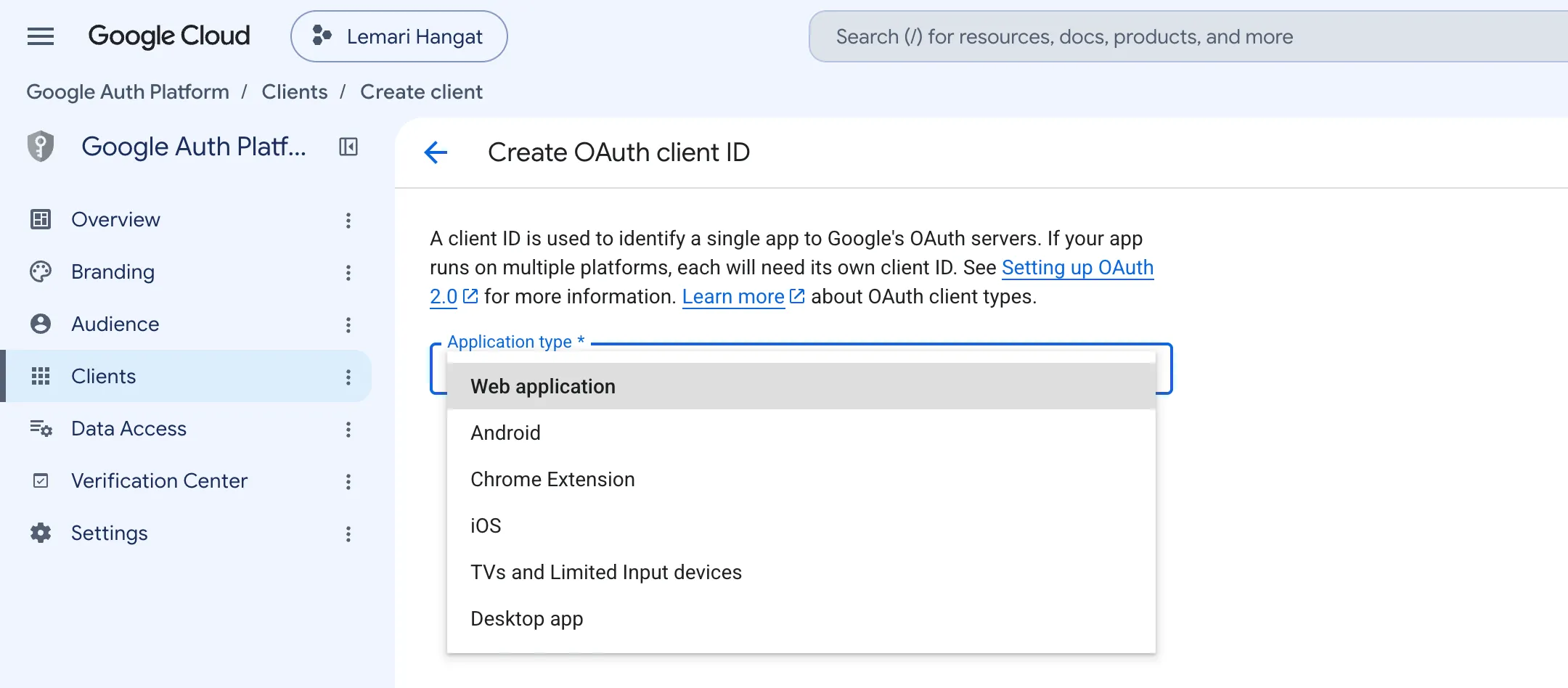
Pada Application type, pilih Web application.
-
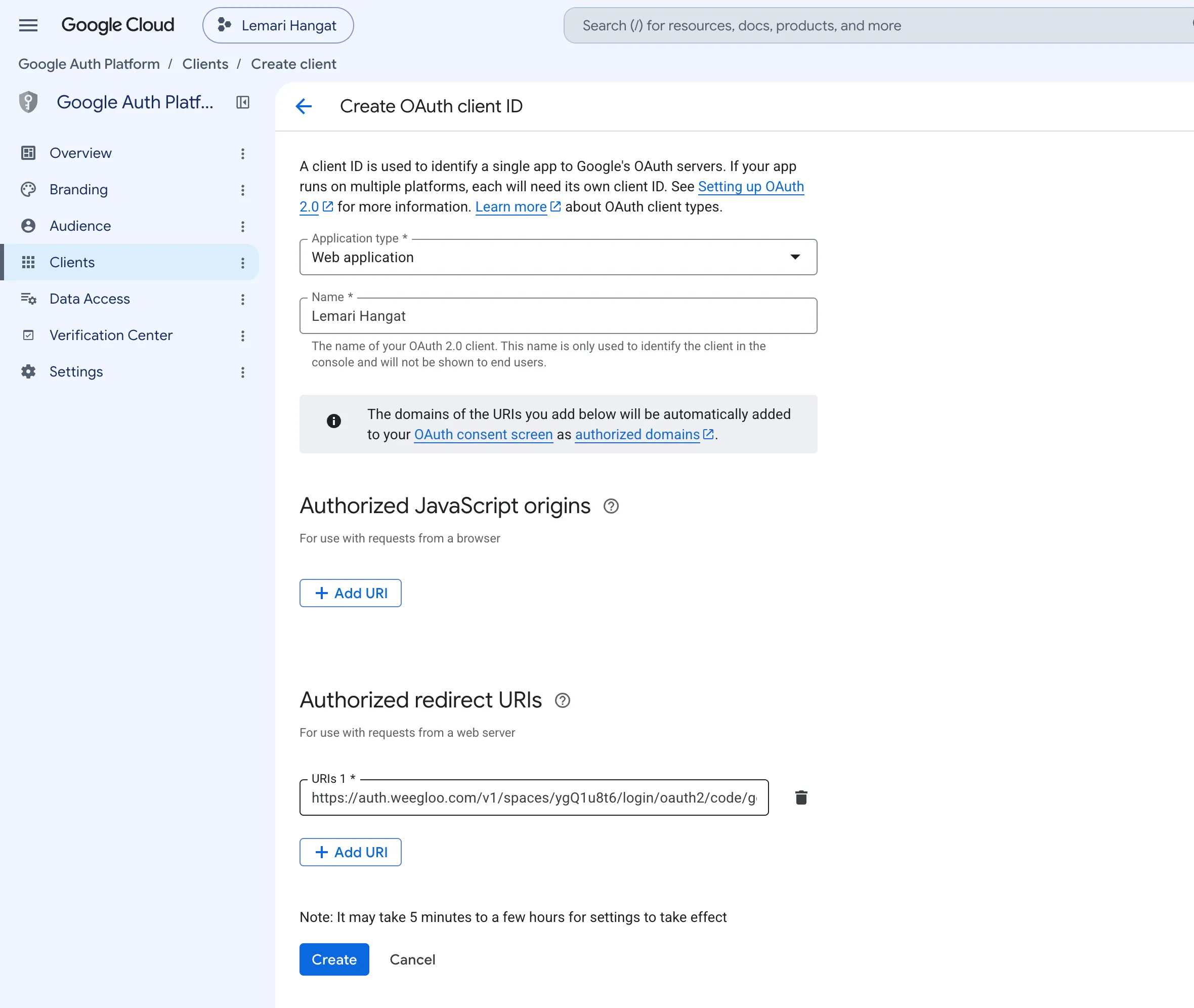
Pada Name, masukkan nama untuk mengenali klien ini (misalnya
Lemari Hangat). -
Biarkan Authorized JavaScript origins tetap kosong.
-
Klik Add URI pada Authorized redirect URIs.
-
Pada kolom yang muncul, tempelkan alamat di bawah ini. Jika Anda memilih Space Anda, pengenalnya akan terisi.
Spacehttps://auth.weegloo.com/v1/spaces/{spaceId}/login/oauth2/code/googleJika Anda tidak tahu yang mana Space Anda dan integrasinya sudah Anda serahkan kepada agen AI, ada juga cara menanyakannya kepada agen tersebut. Mintalah pada jendela obrolan, "Beri tahu alamat pengalihan yang harus didaftarkan untuk login Google", maka Anda menerima alamat yang sudah lengkap.
-
Klik Create.
Dalam daftar itu ada juga jenis seperti Android dan iOS, tetapi Anda tetap memilih Web application walaupun sedang memasang login ke aplikasi seluler. Sebabnya, hasil login kembali ke alamat web WEEGLOO, bukan ke aplikasi Anda. Name dipakai untuk membedakan klien di layar Google, dan tidak terlihat oleh pengguna.
Alamat yang didaftarkan bisa jadi belum langsung berlaku
Di bawah formulir ada keterangan dari Google yang berbunyi "Note: It may take 5 minutes to a few hours for settings to take effect". Tepat setelah alamat didaftarkan, pengaturannya bisa jadi belum berlaku sehingga login terhalang. Kalau begitu, tunggu sebentar lalu coba lagi.
Menyalin Client ID dan Client secret
Saat Anda mengklik Create, muncul jendela OAuth client created. Client ID dan Client secret yang tertulis di sini adalah nilai yang Anda masukkan ke WEEGLOO.
Setelah jendela ditutup, Client secret tidak bisa dilihat lagi
Pada jendela ini ada peringatan yang berbunyi "You will no longer be able to view or download the client secret once you close this dialog". Salin Client ID dan Client secret sebelum Anda menutup jendelanya. Jika Anda ingin menerima nilainya sebagai berkas, Anda juga bisa menekan Download JSON.
-
Klik ikon salin di sebelah kanan Client ID untuk menyalin nilainya.
-
Klik ikon salin di sebelah kanan Client secret untuk menyalin nilainya.
-
Setelah Client ID dan Client secret tersimpan semua, klik OK.
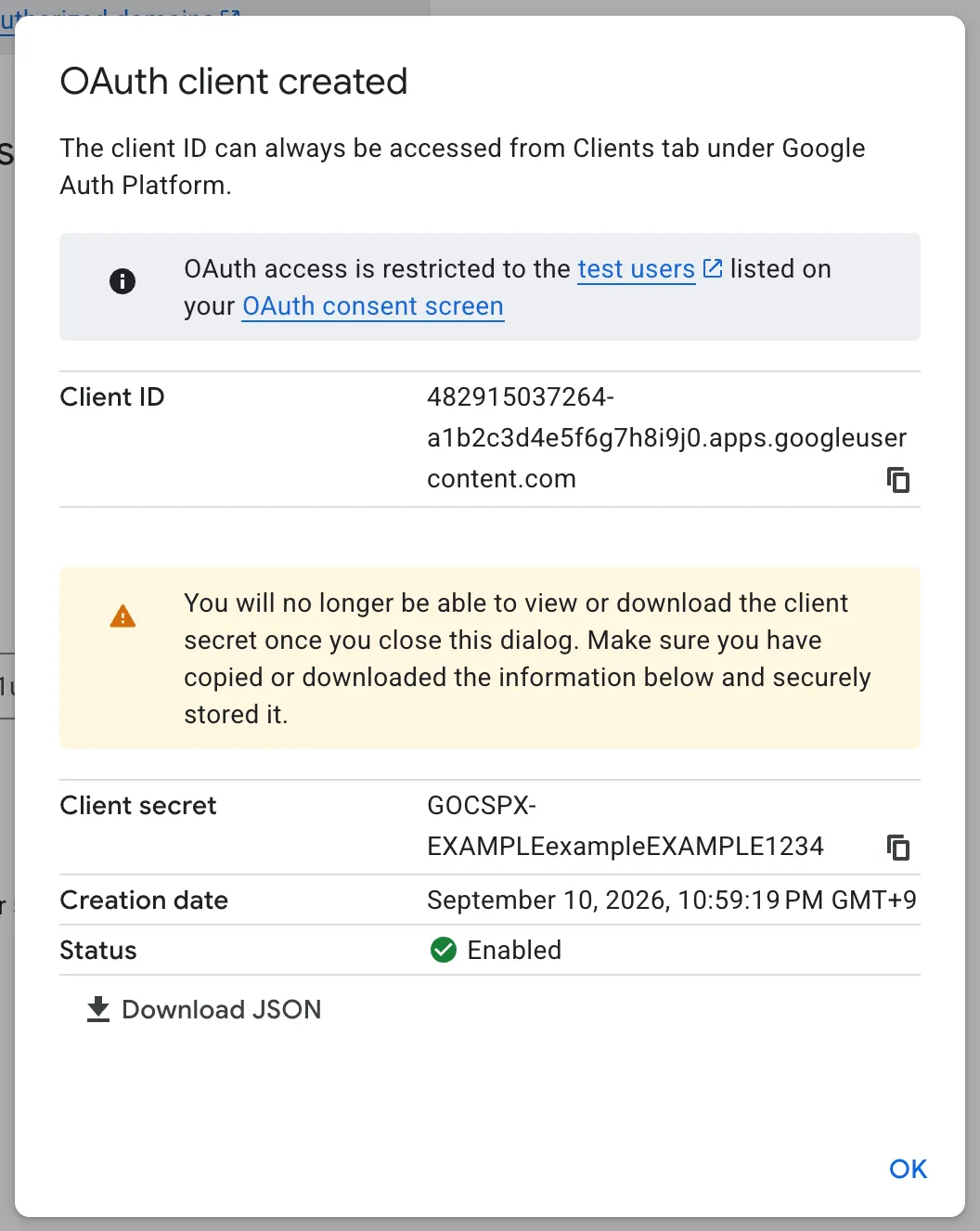
Berikut kolom di studio konten yang diisi oleh Client ID dan Client secret.
| Layar Google | Studio konten |
|---|---|
| Client ID | Client ID |
| Client secret | Client Secret |
Client secret adalah rahasia, persis seperti namanya. Jangan beri tahu orang lain, dan jangan tulis di tempat yang terbuka untuk umum.
Memasukkan Client ID dan Client secret ke WEEGLOO
Sekarang Client ID dan Client secret sudah ada di tangan Anda. Dari sini jalurnya terbagi sesuai cara Anda bekerja selama ini.
Jika Anda sedang mengatur langsung di studio konten, lakukan seperti ini.
- Kembalilah ke bagian menyalakan login sosial di Login anggota layanan.
- Nyalakan Google.
- Masukkan Client ID ke kolom Client ID pada Step 2.
- Masukkan Client secret ke kolom Client Secret.
- Klik Simpan.
Jika Anda menyerahkan integrasinya kepada agen AI dan diminta mengambil Client ID serta Client secret, tempelkan saja kedua nilai yang Anda terima apa adanya ke jendela obrolan lalu lanjutkan pekerjaan Anda. Sisa pengaturannya ditangani agen tersebut.
Menampilkan nama dan logo layanan di layar persetujuan
Pada layar persetujuan yang muncul saat pengguna masuk dengan akun Google, yang tampil mula-mula adalah domain WEEGLOO, bukan nama layanan Anda. Pengguna jadi sulit mengenali layanan mana yang sedang didaftar, dan sulit pula membedakannya dari situs palsu yang dibuat serupa. Jika nama dan logo layanan Anda yang tampil, pengguna bisa mendaftar dengan rasa percaya.
Login tetap berjalan dalam keadaan ini, jadi langkah ini tidak wajib. Sebaiknya Anda kerjakan sebelum layanan benar-benar dibuka. Nama dan logo tampil setelah Anda menerima verifikasi merek (terbuka di tab baru) dari Google.
Menyiapkan halaman beranda dan kebijakan privasi
Google memeriksa lewat halaman beranda apakah nama yang akan tampil di layar persetujuan memang nama layanan yang sebenarnya. Siapkan halaman beranda dan kebijakan privasi di situs Anda.
Jika integrasinya Anda serahkan kepada agen AI, mintalah, "Buatkan halaman beranda dan kebijakan privasi yang dibutuhkan untuk verifikasi merek Google".
- Halaman beranda: halaman yang terbuka tanpa login, menjelaskan layanan, dan menautkan ke kebijakan privasi. Tombol login ditaruh di halaman lain.
- Kebijakan privasi: halaman di bawah alamat yang sama dengan halaman beranda, yang menerangkan bagaimana informasi dari akun Google dipakai dan disimpan.
Ketentuan layanan bersifat pilihan.
Memverifikasi situs di Search Console
Bahwa halaman beranda itu milik Anda dibuktikan lewat Google Search Console.
Jika integrasinya Anda serahkan kepada agen AI, unggah berkas yang Anda terima pada nomor 5 di bawah ke jendela obrolan, lalu mintalah, "Masukkan berkas ini ke situs dan terbitkan ulang". Nomor 6 ditangani agen tersebut.
-
Buka Search Console (https://search.google.com/search-console (terbuka di tab baru)). Akunnya harus pemilik atau editor proyek Google Cloud.
-
Klik Add website. Jika Anda sudah punya situs yang terdaftar, klik Add property pada menu pemilihan properti di kiri atas, lalu klik Add website.
-
Pada jendela Select property type, masukkan alamat halaman beranda ke kolom URL prefix (misalnya
https://lemari-hangat.weegloo.app/). -
Klik Continue di sisi URL prefix.
-
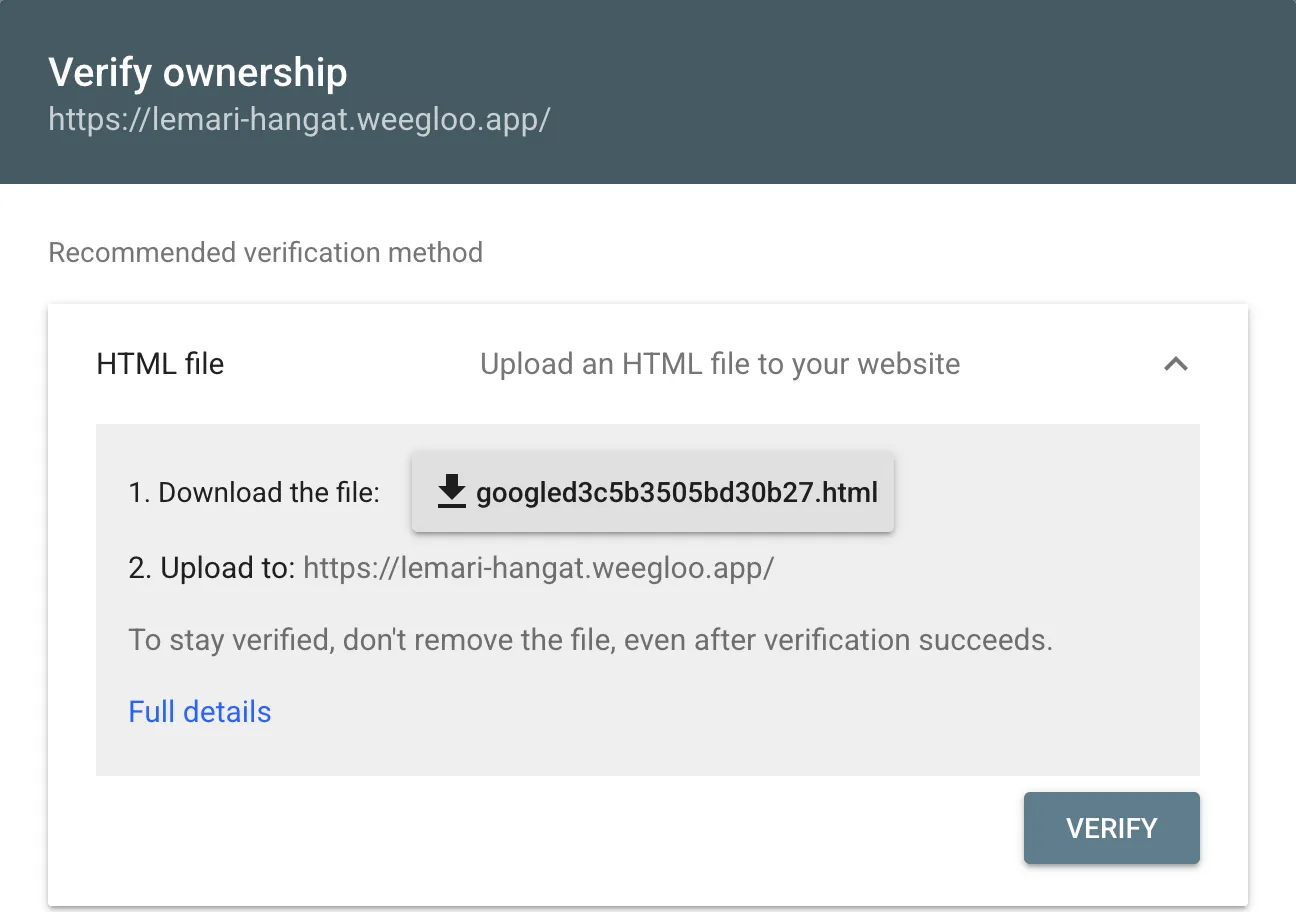
Pada HTML file di jendela Verify ownership, klik tombol bertuliskan nama berkas untuk mengunduh berkasnya. Biarkan jendela ini tetap terbuka.
-
Masukkan berkas yang Anda terima dengan nama apa adanya ke folder paling atas situs, lalu terbitkan ulang (Mengunggah ulang setelah memperbaiki situs).
-
Kembalilah ke jendela Verify ownership lalu klik Verify.
Langkah ini selesai saat Ownership verified ditampilkan.
Jangan hapus berkas verifikasi
Search Console memeriksa ulang secara berkala apakah berkas ini masih ada. Sertakan juga berkas itu setiap kali Anda mengunggah ulang situs.
Mengisi informasi merek
Anda memberitahukan halaman yang sudah disiapkan, nama yang akan tampil, dan logo kepada Google.
-
Buka layar Branding pada Google Auth Platform (https://console.cloud.google.com/auth/branding (terbuka di tab baru)).
-
Pada App name, masukkan nama layanan persis seperti yang tertulis di halaman beranda. Nama produk Google tidak boleh dimasukkan.
-
Pada App logo, unggah logo khas layanan Anda. Jika Anda memakai logo merek lain, verifikasinya tidak lolos. Berkasnya berupa JPG, PNG, atau BMP berukuran 1MB atau kurang, dan bentuk persegi 120×120px paling baik tampilannya.
-
Masukkan alamat halaman beranda dan kebijakan privasi ke Application home page dan Application privacy policy link. Jika Anda punya ketentuan layanan, masukkan juga ke Application terms of service link.
-
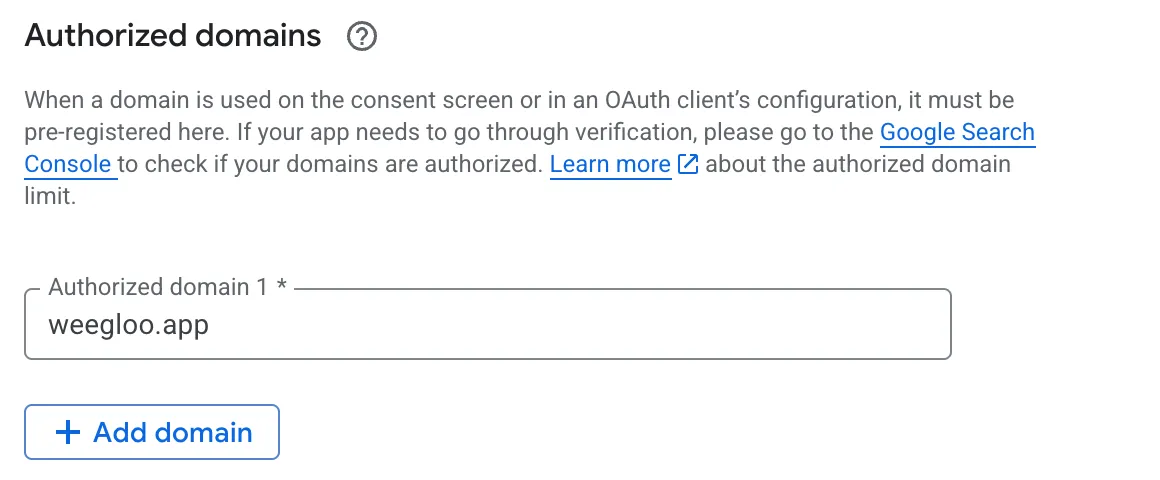
Masukkan
weegloo.appke Authorized domains.- Jika belum ada isian, klik Add domain lalu masukkan nilainya.
- Jika sudah ada isian, ubah nilai pada kolom itu menjadi
weegloo.app. Isian yang sudah ada bisa jadi tidak dapat dihapus. Dalam hal itu, cukup ubah nilainya.
-
Klik Save.
Meminta verifikasi dan menerbitkannya
Verifikasi merek baru bisa diminta setelah aplikasi diterbitkan. Dalam keadaan pengujian, tombol verifikasinya tidak ditampilkan.
- Pada layar Audience, klik Publish app.
- Pada jendela Push to production?, klik Confirm.
- Pada Verification status di layar Branding, klik Verify branding. Verifikasinya memakan waktu paling lama sekitar 5 menit.
- Jika ada yang perlu dilengkapi, periksa isinya lewat View issues. Setelah Anda memperbaikinya, pilih I have fixed the issues lalu ajukan permintaan lagi.
- Jika lolos, klik Publish branding dalam 7 hari.
Setelah diterbitkan, nama dan logo layanan Anda tampil di layar persetujuan.
Langkah berikutnya
- Login anggota layanan: memasukkan nilai yang Anda terima ke studio konten dan menuntaskan sisa pengaturan login anggota.
- Peran dan izin anggota: membuat ServiceUserRole yang menentukan apa yang boleh dilihat dan dipakai anggota yang mendaftar.
- Auth API: membahas spesifikasi teknis seperti format permintaan yang Anda butuhkan saat memasang login ke kode situs Anda sendiri.