

Menyiapkan Gmail untuk mengirim email
Di halaman ini Anda mendapatkan nilai yang akan dimasukkan ke kolom Sandi aplikasi di Pengiriman email.
Nilai yang dimasukkan ke kolom itu bukan kata sandi akun Google yang Anda pakai untuk masuk ke Gmail. Itu adalah nilai 16 digit yang diterbitkan Google secara terpisah, dan namanya kata sandi aplikasi.
Verifikasi 2 Langkah harus aktif
Kata sandi aplikasi hanya dapat digunakan pada akun yang sudah mengaktifkan Verifikasi 2 Langkah. Jika akun yang akan Anda pakai untuk mengirim belum mengaktifkan Verifikasi 2 Langkah, aktifkan lebih dulu. Cara mengaktifkannya dijelaskan di bantuan Google https://support.google.com/accounts/answer/185839?hl=id (terbuka di tab baru).
Jika Anda sudah menyiapkan Verifikasi 2 Langkah tetapi opsi untuk membuat kata sandi aplikasi tetap tidak terlihat, salah satu hal berikut mungkin berlaku.
- Verifikasi 2 Langkah pada akun Google hanya disiapkan dengan kunci keamanan
- Anda sedang masuk ke akun kantor, sekolah, atau organisasi lain
- Perlindungan Lanjutan disiapkan pada akun Google
Jika opsinya tidak terlihat, Anda tidak dapat membuat kata sandi aplikasi dengan akun itu. Terbitkan dari akun Google lain yang akan Anda pakai untuk mengirim.
Menerima kata sandi aplikasi dari Google
Dalam keadaan sudah masuk dengan akun Google yang akan Anda pakai untuk mengirim, kerjakan dua langkah di bawah ini secara berurutan.
Membuat kata sandi aplikasi
-
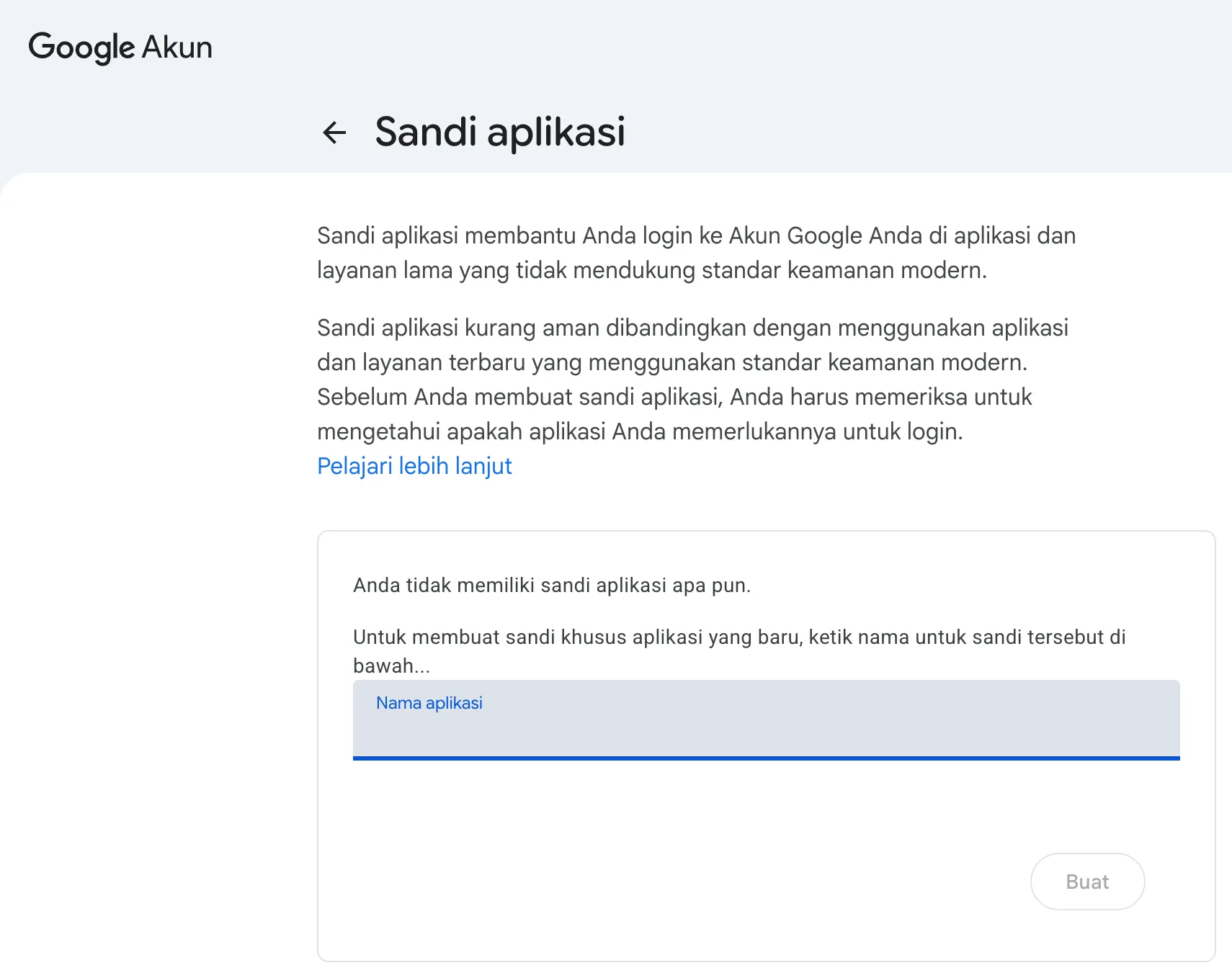
Buka layar kata sandi aplikasi (https://myaccount.google.com/apppasswords (terbuka di tab baru)). Jika muncul layar yang meminta Anda masuk, masuklah dengan akun yang akan Anda pakai untuk mengirim.
-
Pada kolom Nama aplikasi, masukkan nama yang nanti mudah Anda kenali (misalnya
WEEGLOO pengiriman notifikasi pesanan). -
Tekan Buat.
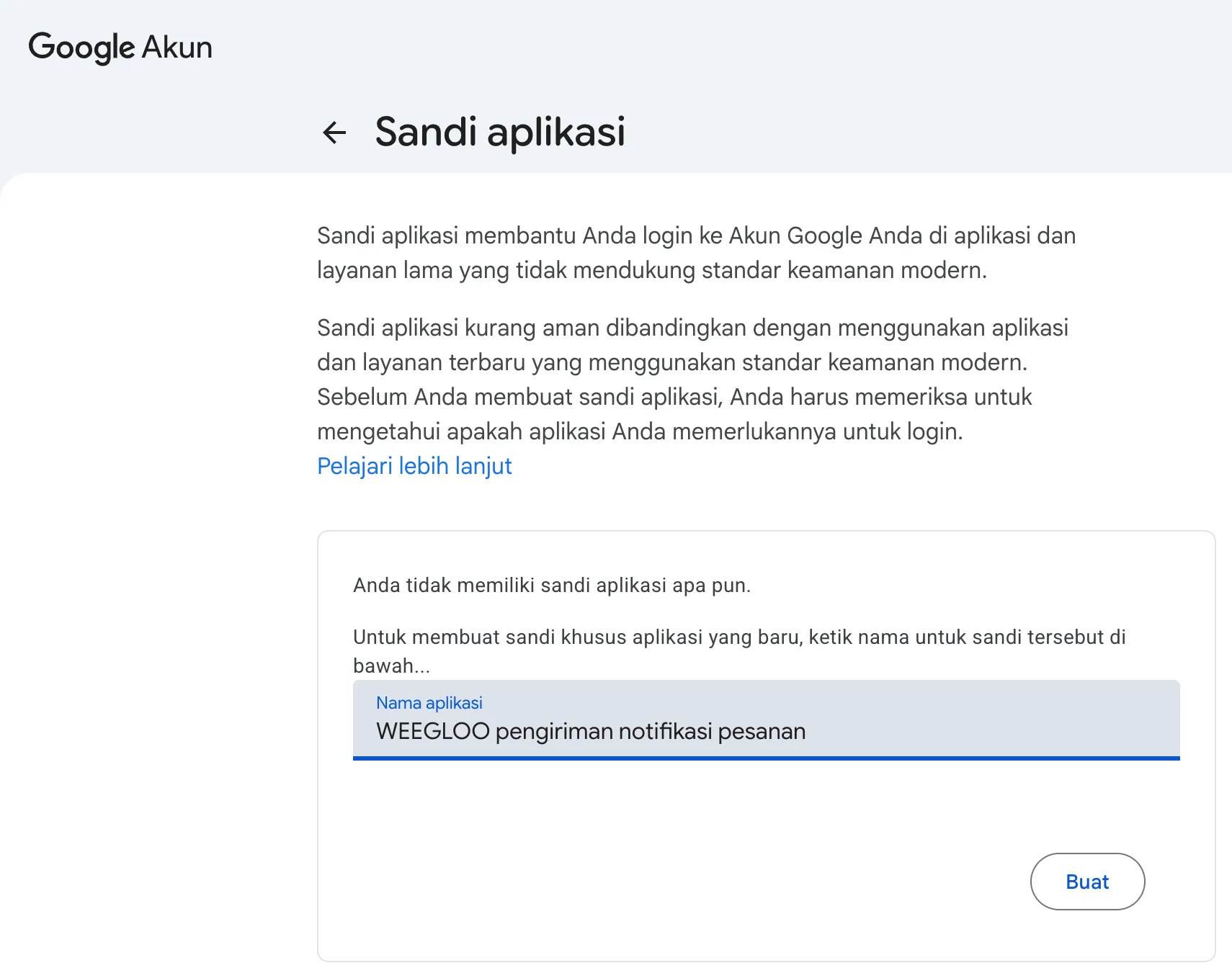
Nama aplikasi adalah nama yang membedakan nilai tersebut di sisi akun Google. Nama itu tidak terlihat oleh pelanggan, dan juga tidak harus sama dengan nama Email Account yang Anda daftarkan di WEEGLOO.
Menyalin nilai 16 digit
Ketika Anda menekan Buat, jendela Sandi aplikasi yang dibuat akan terbuka. Nilai yang tertulis di bawah Sandi aplikasi untuk perangkat Anda adalah nilai yang akan dimasukkan ke kolom Sandi aplikasi di studio konten.
-
Salin nilai 16 digit di bawah Sandi aplikasi untuk perangkat Anda tanpa spasi.
-
Setelah nilainya dipindahkan, tekan Selesai.
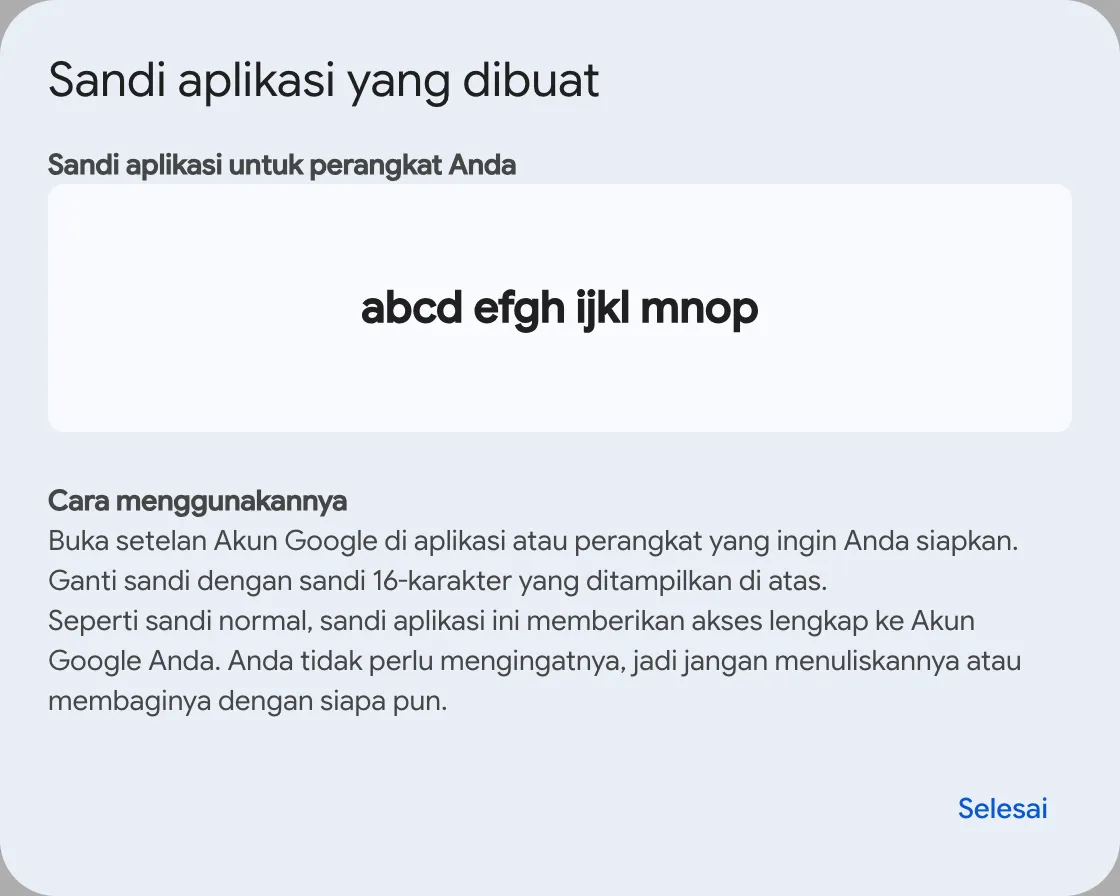
Nilainya ditampilkan sebagai empat kelompok berisi empat karakter, seperti abcd efgh ijkl mnop. Kata sandinya terdiri dari 16 karakter dan layar memotongnya setiap empat karakter, jadi saat memindahkannya, hilangkan spasi dan pindahkan hanya 16 karakter itu.
Setelah Anda menekan Selesai, nilainya tidak ditampilkan lagi
Sebelum menutup jendela, periksa apakah Anda sudah memindahkan nilainya. Jika nilainya hilang, terbitkan kata sandi aplikasi yang baru. Nilai ini memberikan hak akses penuh ke akun Google Anda. Perlakukan dengan bobot yang sama seperti kata sandi akun, dan jangan tinggalkan dalam keadaan tertempel di obrolan atau di dokumen yang terbuka untuk umum.
Memasukkan kata sandi aplikasi ke WEEGLOO
Jika Anda sedang menyiapkannya sendiri di studio konten, kembalilah ke langkah pendaftaran di Pengiriman email. Masukkan kata sandi aplikasi 16 digit yang baru Anda terima ke kolom Sandi aplikasi, isi kolom yang tersisa, lalu tekan Simpan.
Jika Anda menyerahkan integrasinya ke agen AI dan diminta untuk mengambil kata sandi aplikasi, tempelkan kata sandi aplikasi 16 digit yang Anda terima langsung ke jendela obrolan lalu lanjutkan pekerjaan yang sedang Anda lakukan. Sisa penyiapannya ditangani oleh agen.
Yang harus dilakukan selanjutnya
- Pengiriman email: membahas cara mendaftarkan pengirim dengan kata sandi aplikasi yang Anda terima, dan apa saja yang didaftarkan pada Email Account.
- Script: membahas cara membuat pekerjaan yang benar-benar mengirim email ke pelanggan dengan pengirim yang sudah didaftarkan.
- Email Account: membahas format permintaan dan respons serta spesifikasi field yang digunakan saat mendaftarkan dan mengelola pengirim langsung dari program.