

Menghubungkan login GitHub
Agar pengguna layanan Anda bisa mendaftar dengan akun GitHub, Anda harus lebih dulu mendaftarkan layanan Anda di sisi GitHub dan menerima Client ID serta Client secret.
Halaman ini memandu urutan untuk menerima Client ID dan Client secret. Cara memasukkan kedua nilai itu ke WEEGLOO ada di Memasukkan Client ID dan Client secret ke WEEGLOO.
Menerima Client ID dan Client secret dari GitHub
Setelah masuk ke GitHub, kerjakan dua langkah di bawah ini secara berurutan. Yang Anda kerjakan di sini tidak dikenai biaya.
Mendaftarkan OAuth App
Client ID dan Client secret ada di dalam satu aplikasi yang Anda daftarkan di sini.
-
Buka layar pengaturan pengembang (https://github.com/settings/developers (terbuka di tab baru)).
-
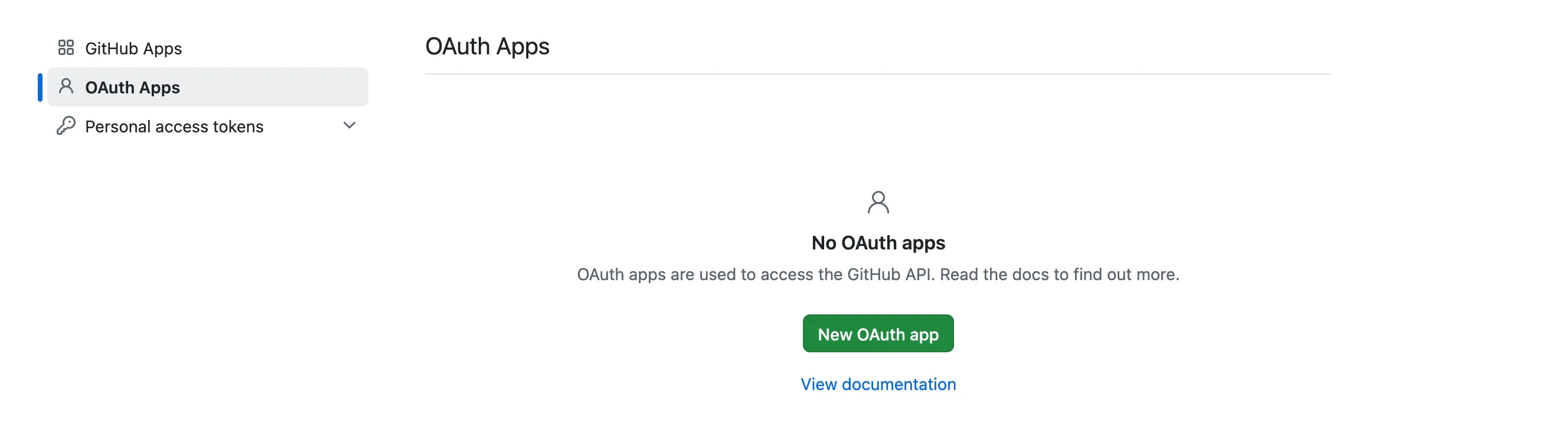
Pada menu kiri, klik OAuth Apps.
-
Klik New OAuth app.
-
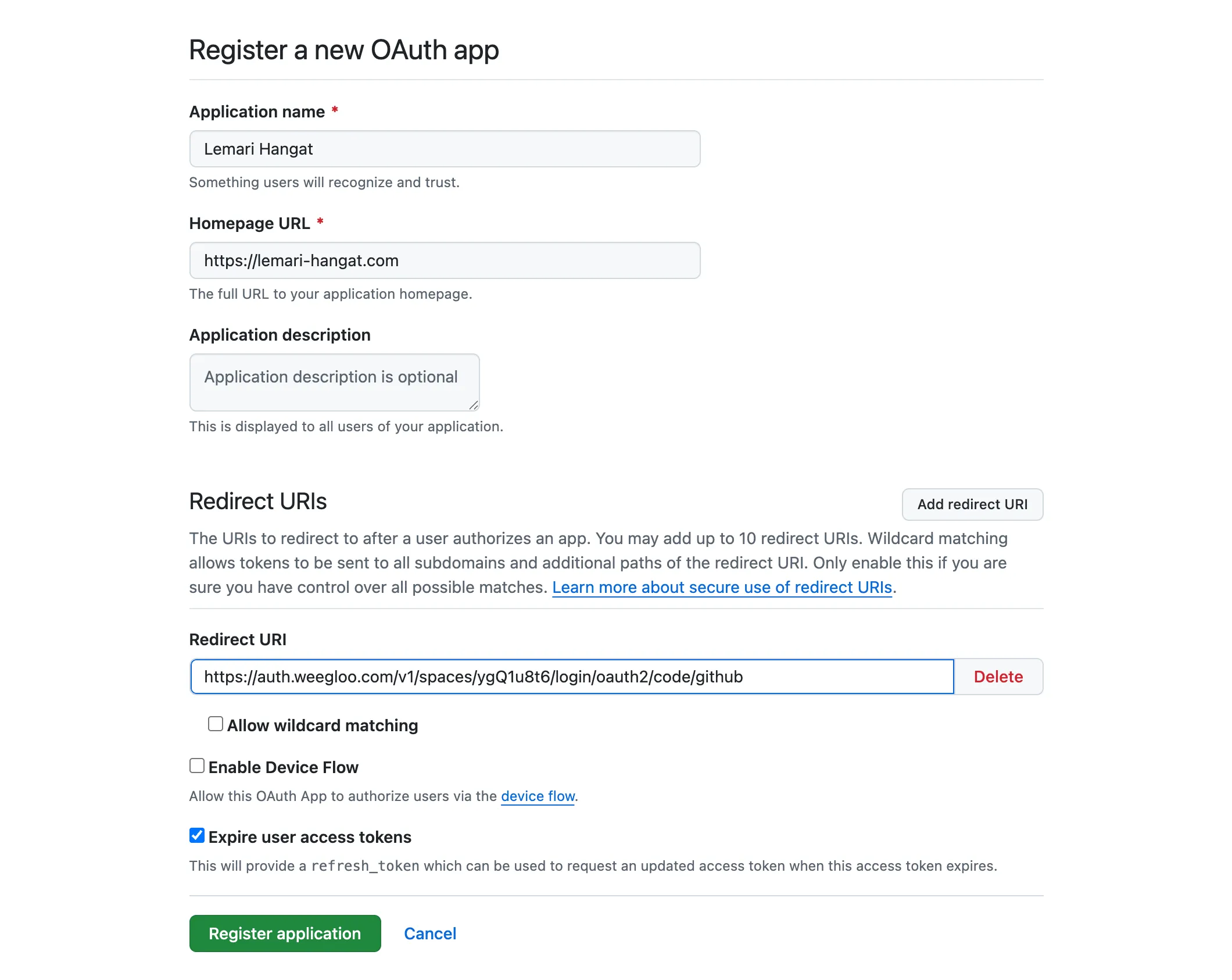
Pada Application name, masukkan nama yang akan terlihat oleh pengguna (misalnya
Lemari Hangat). -
Pada Homepage URL, masukkan alamat situs Anda (misalnya
https://lemari-hangat.com).Jika situs Anda belum dibuat, tuliskan alamat yang akan Anda pakai nanti. Anda bisa mengubahnya kemudian. Application description yang ada pada formulir yang sama bersifat opsional, dan isinya ditampilkan apa adanya kepada pengguna, jadi tulislah kalimat yang akan dibaca pengguna.
-
Pada kolom Redirect URI, tempelkan alamat di bawah ini. Pilih Space Anda, maka pengenalnya akan terisi.
Spacehttps://auth.weegloo.com/v1/spaces/{spaceId}/login/oauth2/code/githubJika Anda tidak yakin Space mana yang milik Anda dan Anda sudah menyerahkan integrasinya kepada agen AI, Anda juga bisa bertanya kepada agen itu. Mintalah di jendela obrolan, "Beri tahu saya alamat pengalihan yang harus didaftarkan ke login GitHub", maka Anda menerima alamat yang sudah lengkap.
-
Klik Register application.
Menyalin Client ID dan Client secret
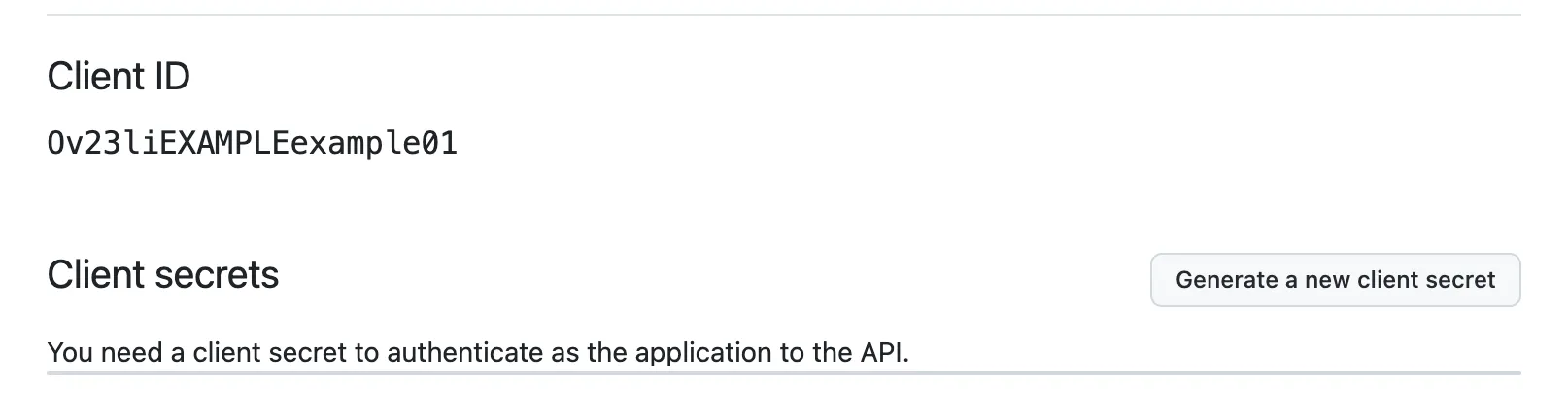
Saat Anda menekan Register application, layar pengaturan aplikasi yang baru saja Anda daftarkan terbuka. Client ID sudah tertulis di sini, sedangkan Client secret Anda buat sekarang dengan menekan tombol.
-
Salin nilai yang tertulis pada Client ID.
-
Klik Generate a new client secret di sebelah kanan judul Client secrets.
-
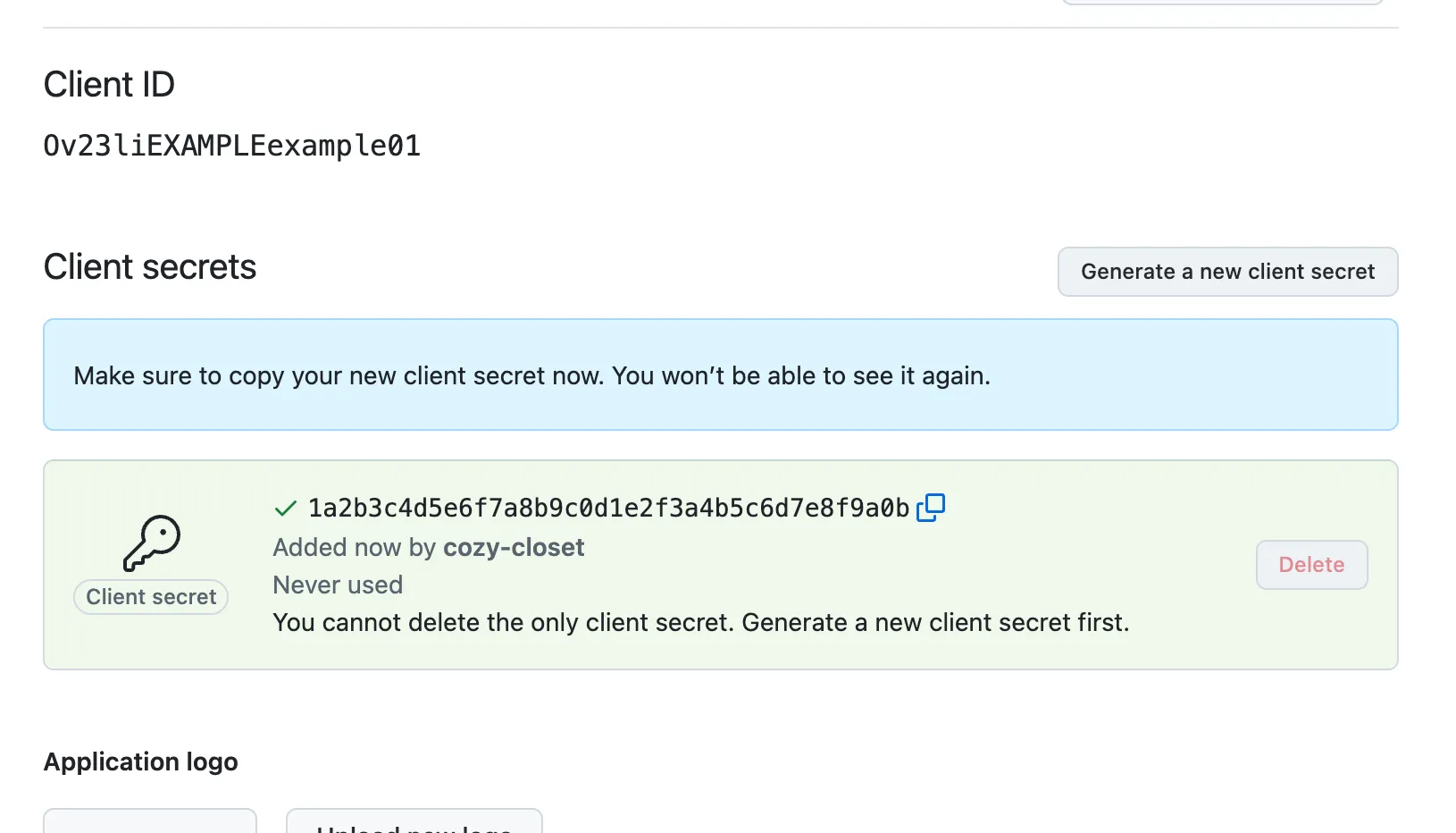
Klik ikon salin di sebelah kanan nilai yang telah dibuat untuk menyalin secret.
Setelah Anda meninggalkan layar ini, secret tidak bisa dilihat lagi
Client ID tetap ada di layar ini sehingga kapan saja bisa Anda lihat lagi, tetapi secret tidak begitu. Jika Anda kehilangannya, buat yang baru lewat Generate a new client secret, lalu masukkan lagi nilai yang baru itu ke WEEGLOO. Secret adalah nilai rahasia, persis seperti namanya. Jangan beri tahu orang lain, dan jangan tulis di tempat yang terbuka untuk umum.
Email harus dipublikasikan agar login berhasil
Login GitHub punya satu syarat. Akun GitHub yang dipakai masuk harus mempublikasikan emailnya.
Saat pengguna masuk dengan GitHub, WEEGLOO ikut menerima email publik akun tersebut dan menyimpannya pada anggota. Dalam satu Space yang sama, satu email hanya bisa dipakai mendaftar satu kali. Pada akun yang belum menentukan email publik, nilai ini tidak diserahkan, sehingga pendaftaran berhenti di situ.
Kalau berhenti, pengguna melihat layar keterangan yang ditampilkan WEEGLOO. Di sana tertulis dalam bahasa pengguna bahwa emailnya tidak bisa diambil dan apa yang perlu dilakukan, disertai tombol untuk kembali ke situs Anda.
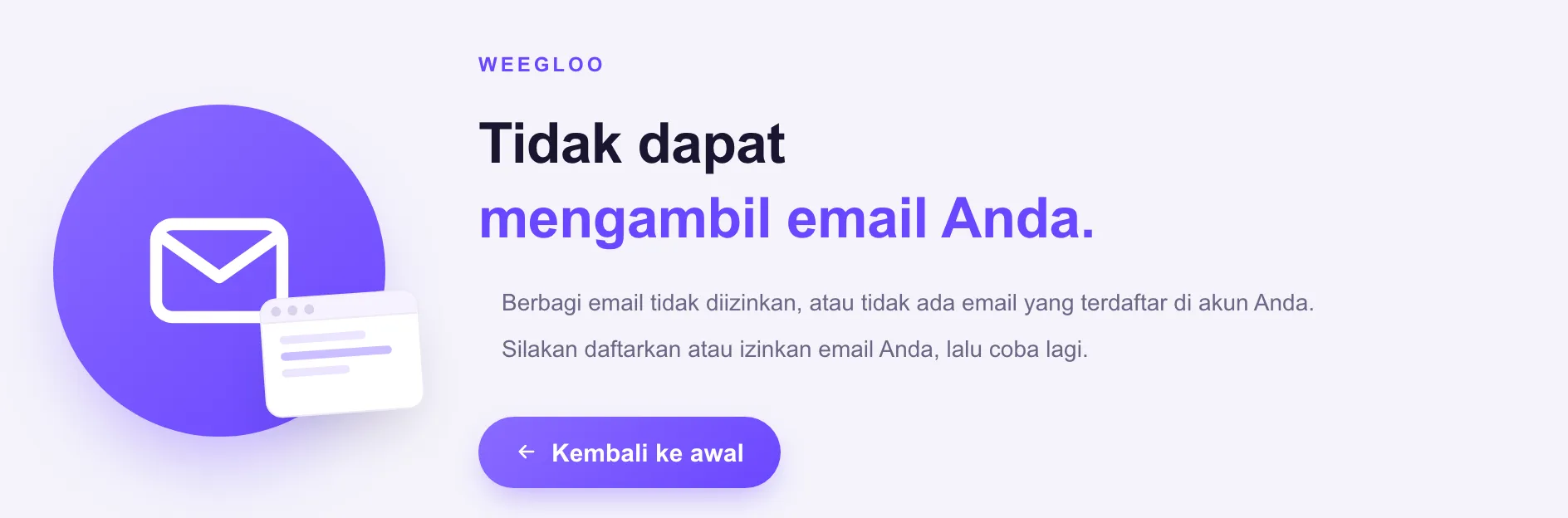
Pada saat itu hasil login tidak sampai ke situs Anda. Karena itu kode situs Anda tidak bisa mengetahui keadaan ini, apalagi menanganinya.
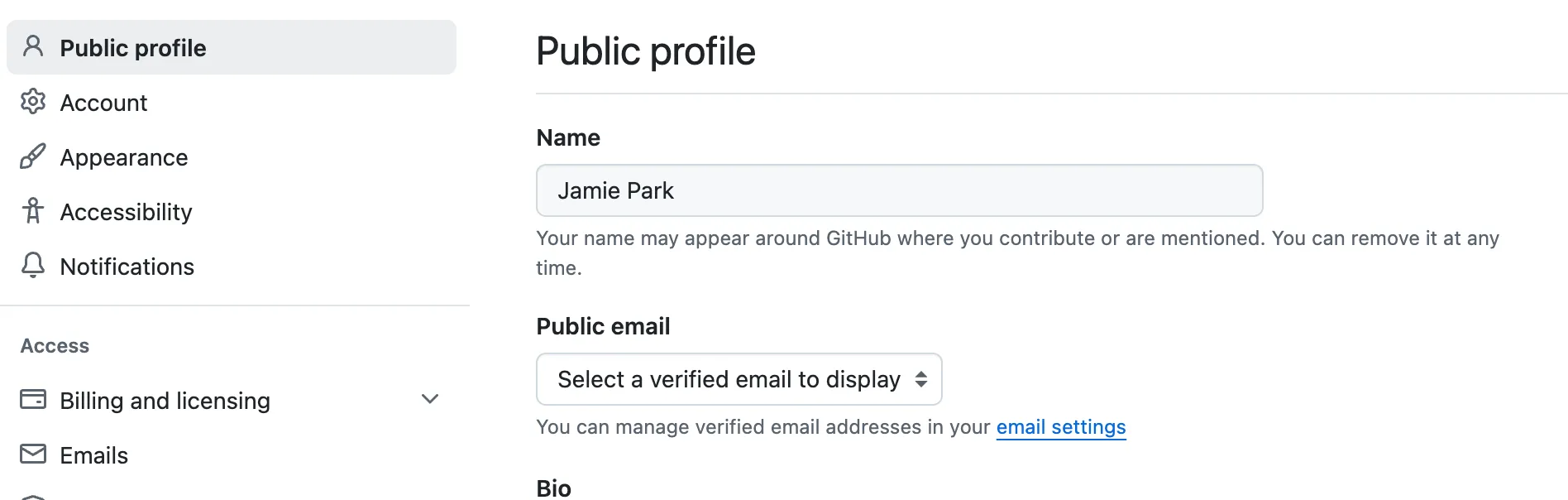
Masalah ini harus diselesaikan sendiri oleh pengguna. Saat pengguna membuka Public profile pada pengaturan akun GitHub (https://github.com/settings/profile (terbuka di tab baru)), ada item Public email. Jika di sana ia memilih email yang akan ditampilkan, login berikutnya sudah lolos. Pada akun yang belum memilihnya, hanya tertulis Select a verified email to display.
Yang bisa Anda lakukan di situs Anda adalah menuliskan syarat ini lebih dulu di tempat pengguna masuk dengan GitHub, sehingga pengguna mengetahuinya sebelum terhalang.
Memasukkan Client ID dan Client secret ke WEEGLOO
Sekarang Client ID dan Client secret sudah ada di tangan Anda. Dari sini jalurnya terbagi sesuai cara Anda bekerja selama ini.
Jika Anda sedang mengatur langsung di studio konten, lakukan seperti ini.
- Kembalilah ke bagian menyalakan login sosial di Login anggota layanan.
- Nyalakan GitHub.
- Masukkan Client ID ke kolom Client ID pada Step 2.
- Masukkan Client secret ke kolom Client Secret.
- Klik Simpan.
Jika Anda menyerahkan integrasinya kepada agen AI dan diminta mengambil Client ID dan Client secret, tempelkan saja kedua nilai yang Anda terima apa adanya ke jendela obrolan lalu lanjutkan pekerjaan Anda. Sisa pengaturannya ditangani agen tersebut.
Langkah berikutnya
- Login anggota layanan: memasukkan nilai yang Anda terima ke studio konten dan menuntaskan sisa pengaturan login anggota.
- Peran dan izin anggota: membuat ServiceUserRole yang menentukan apa yang boleh dilihat dan dipakai anggota yang mendaftar.
- Auth API: membahas spesifikasi teknis seperti format permintaan yang Anda butuhkan saat memasang login ke kode situs Anda sendiri.