

Menyiapkan Brevo untuk mengirim email
Di halaman ini Anda mendapatkan SMTP key dan nama pengguna yang akan dimasukkan saat memakai Brevo sebagai server pengiriman di Pengiriman email. Alamat pengirimnya pun diautentikasi sekaligus.
Di Brevo tidak ada yang namanya akun email. Anda harus memberi tahu Brevo alamat yang akan terlihat oleh pelanggan, dan mendapatkan konfirmasi bahwa alamat itu benar milik Anda sebelum dapat mengirim. Ada dua cara untuk mendapatkan konfirmasi itu. Anda dapat memverifikasi satu alamat saja, atau mengautentikasi seluruh domain tempat alamat itu berada. Jika dailycloset.com sudah diautentikasi, Anda dapat mengirim baik dengan orders@dailycloset.com maupun dengan support@dailycloset.com, dan Anda tidak perlu membuat kotak surat tersendiri untuk alamat itu.
Mengautentikasi alamat pengirim dan menerima SMTP key di Brevo
Setelah masuk ke Brevo, kerjakan tiga langkah di bawah ini secara berurutan.
Mengautentikasi domain
Anda tetap dapat menggunakan Brevo meskipun tidak memiliki domain. Pengiriman dapat dilakukan setelah mengautentikasi alamat email yang sudah Anda gunakan. Meski begitu, kami menyarankan Anda mengautentikasi domain terlebih dahulu demi pengiriman email yang stabil. Jika Anda tidak memiliki domain, lewati langkah ini dan lanjut ke Mendaftarkan alamat pengirim.
-
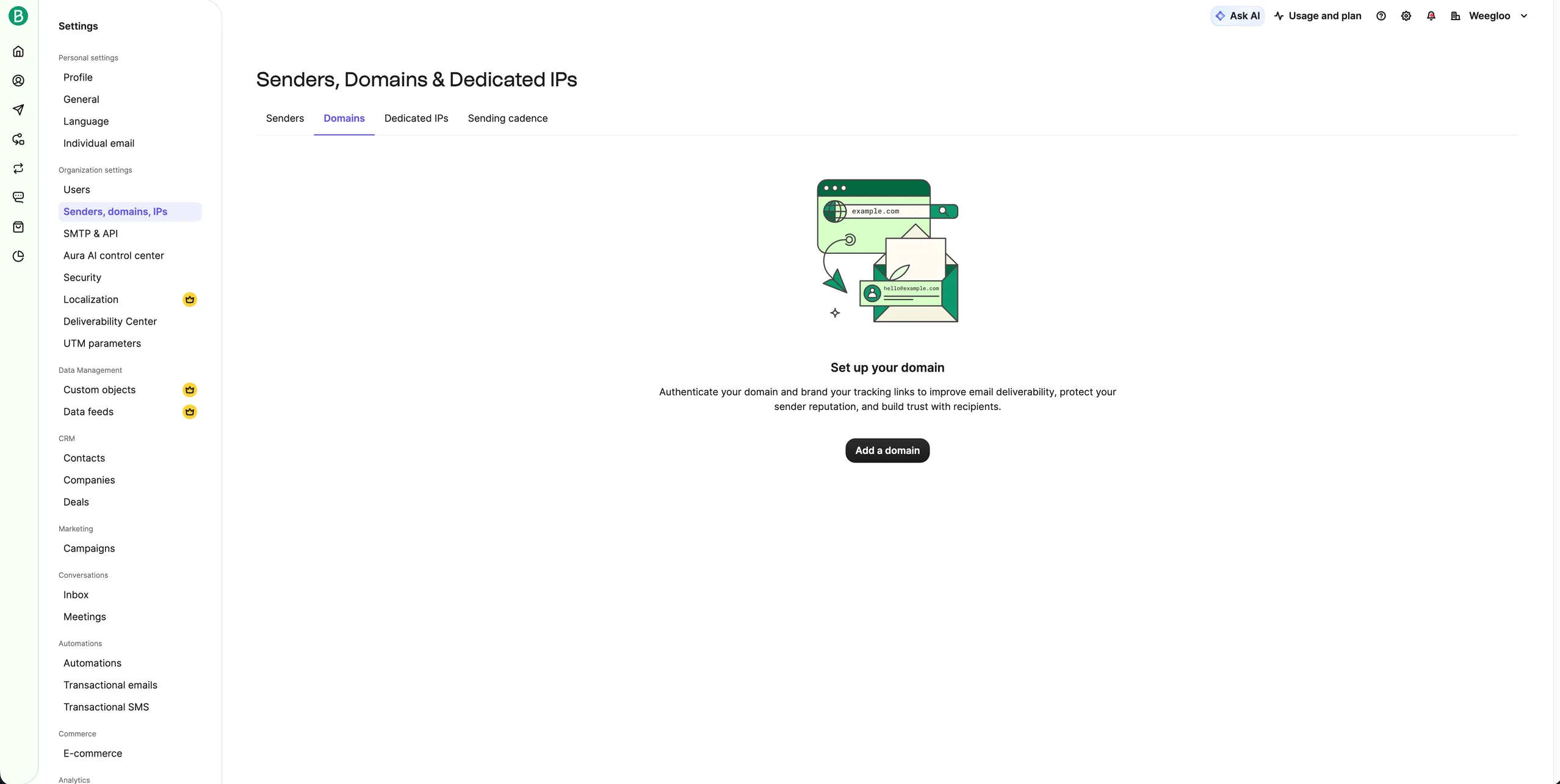
Di menu sebelah kiri, pada Settings, tekan Senders, domains, IPs.
-
Tekan tab Domains.
-
Tekan Add a domain.
-
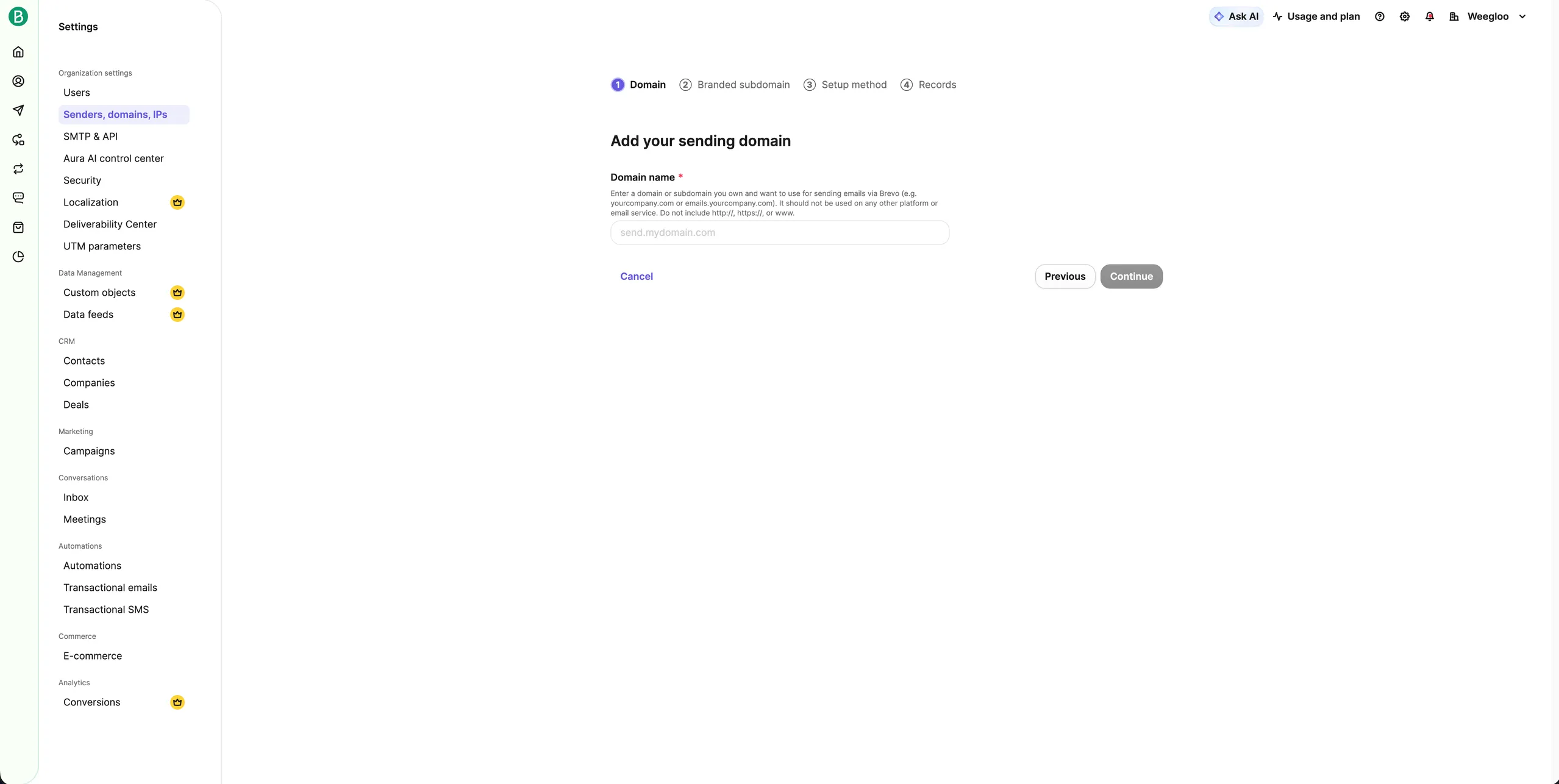
Masukkan domain Anda ke kolom Domain name. Tuliskan alamatnya saja, tanpa
http://atauwww.. -
Tekan Continue.
-
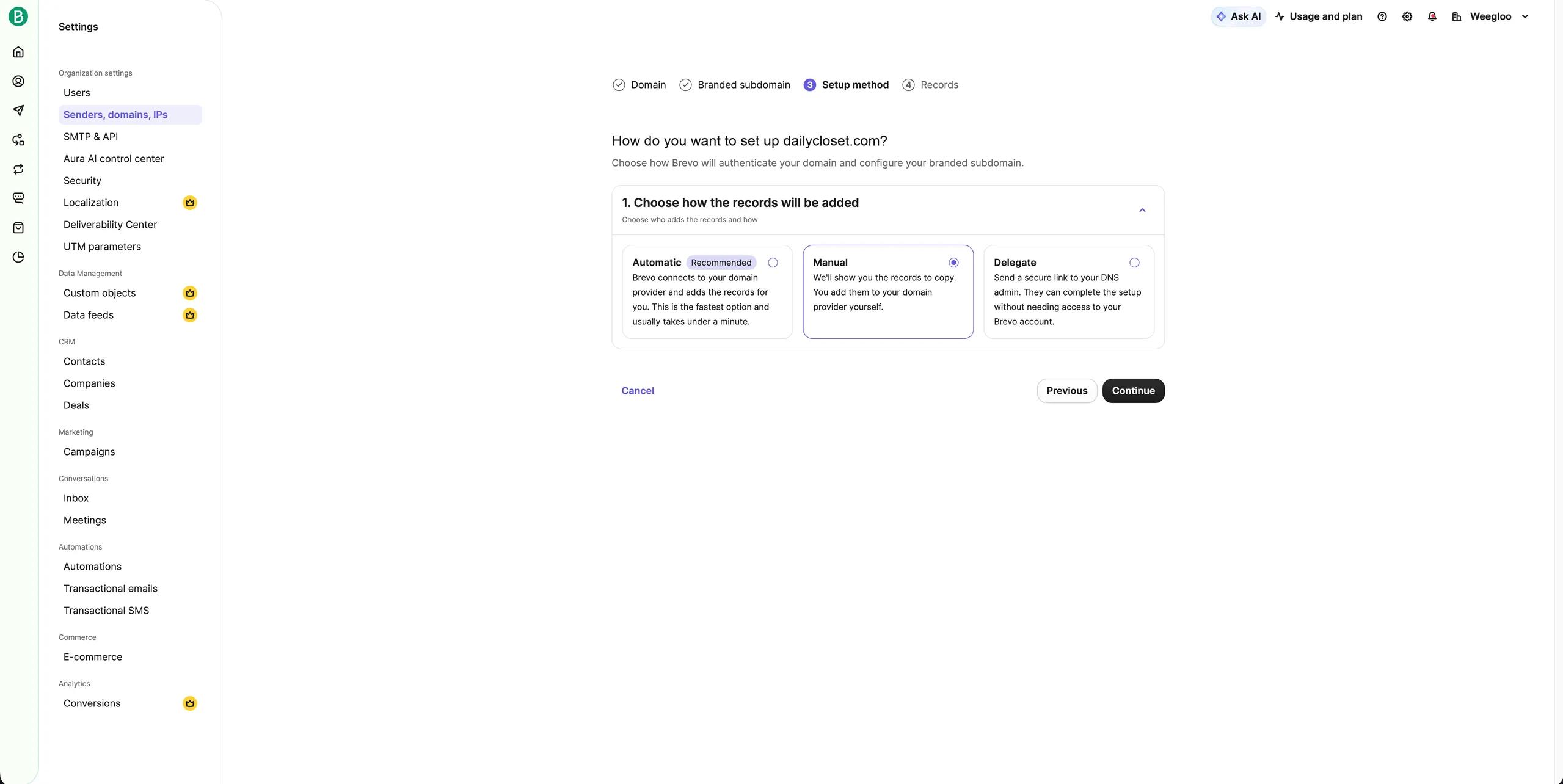
Pilih metode pendaftaran record. Automatic adalah yang tercepat.
-
Tekan Continue.
-
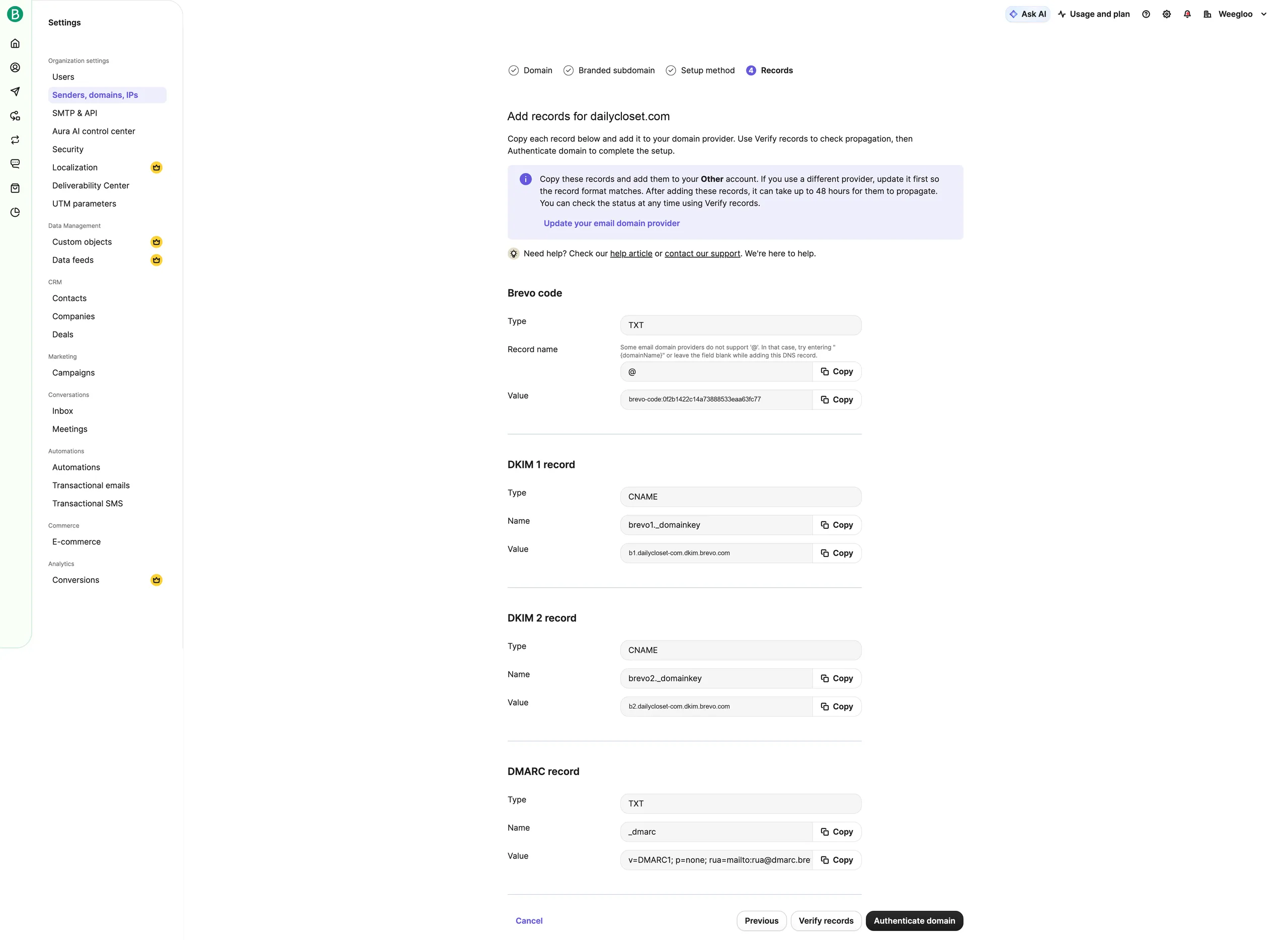
Jika Anda memilih Manual, daftarkan nilai yang ditampilkan di layar apa adanya ke layar pengelolaan di tempat Anda membeli domain.
-
Tekan Verify records untuk memeriksa apakah nilainya sudah masuk dengan benar.
-
Tekan Authenticate domain.
-
Tunggu sampai Authentication status pada daftar berubah menjadi Authenticated.
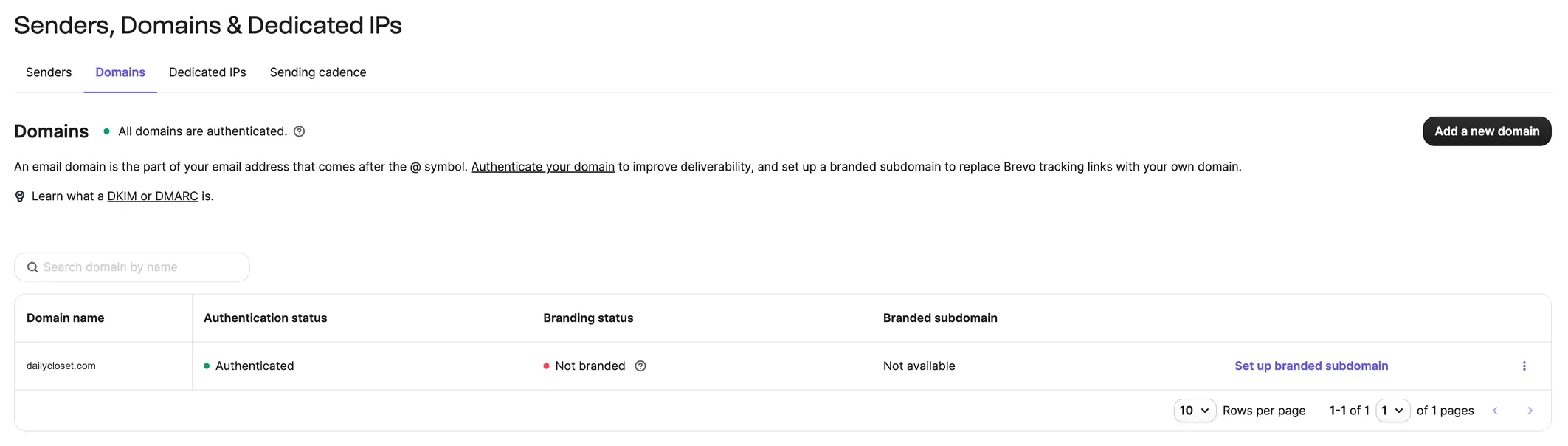
Record adalah pengaturan yang mencatat domain itu terhubung dengan server yang mana. Pada Automatic, Brevo terhubung langsung ke tempat Anda membeli domain dan mendaftarkan record tersebut untuk Anda, sehingga Anda tidak perlu membuka layar pengelolaan sendiri. Manual dipilih apabila tidak dapat terhubung melalui Automatic. Butuh waktu bagi pengaturan untuk menyebar.
Jika domain tidak diautentikasi, email bisa tidak sampai
Sejak tahun 2024, Gmail, Yahoo, dan Microsoft menerapkan persyaratan autentikasi yang lebih ketat bagi pengirim email. Jika domain belum diautentikasi, persyaratan tersebut akan sulit dipenuhi. Layar Brevo pun menampilkan peringatan untuk pengirim semacam itu, dan email yang dikirim bisa saja tidak sampai ke penerima atau diklasifikasikan sebagai spam.
Mendaftarkan alamat pengirim
Di sini Anda menentukan nama dan alamat yang akan terlihat di kotak masuk pelanggan.
-
Tekan tab Senders.
-
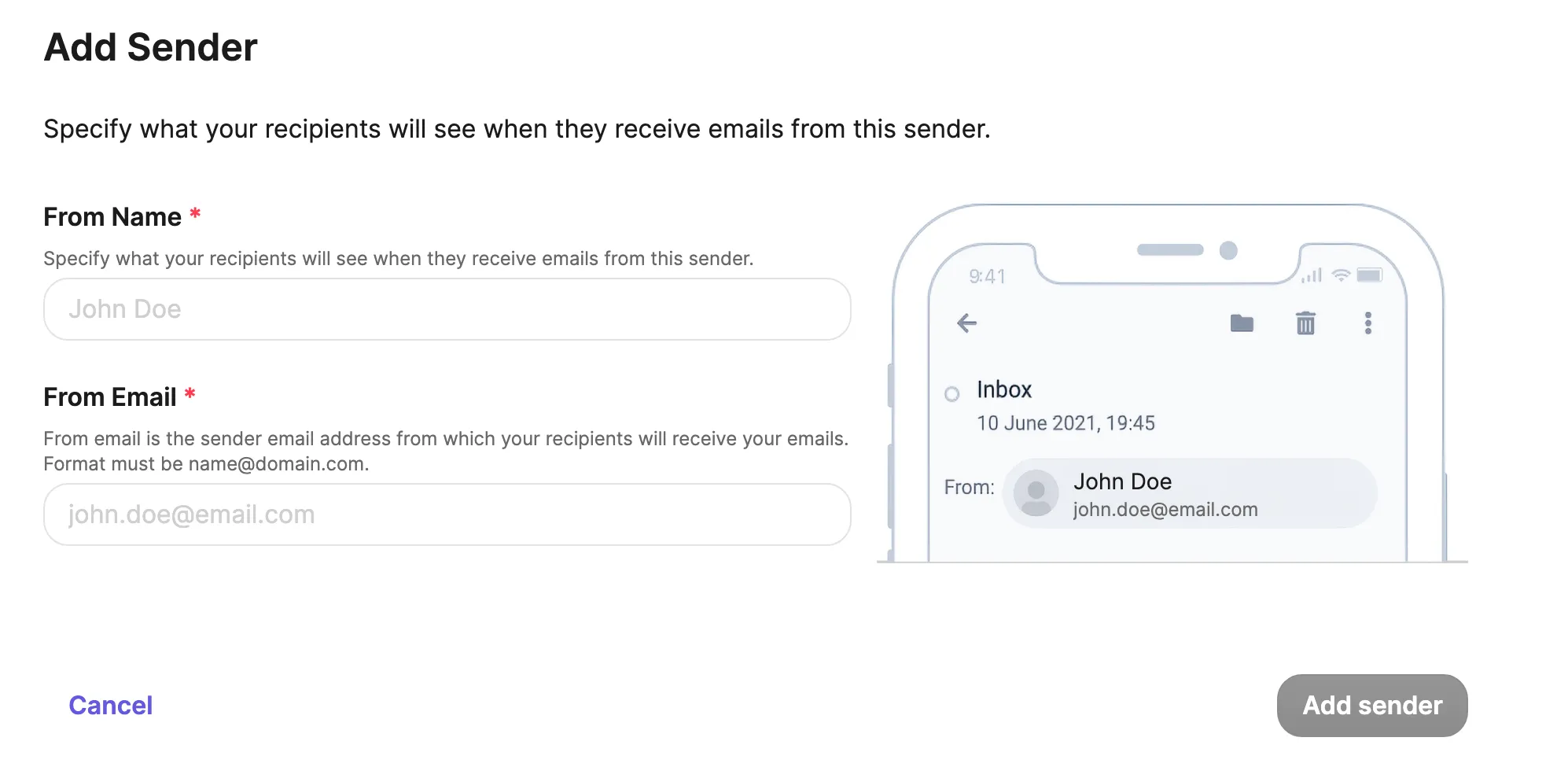
Tekan Add sender.
-
Masukkan nama yang akan terlihat oleh pelanggan ke From Name (misalnya
Dukungan toko pakaian). -
Masukkan alamat yang akan dipakai untuk mengirim ke From Email.
-
Tekan Add sender.
-
Jika Anda belum mengautentikasi domain, masukkan enam digit angka dari email yang dikirim ke alamat itu ke layar.
-
Pastikan alamat itu muncul di daftar sebagai Verified.
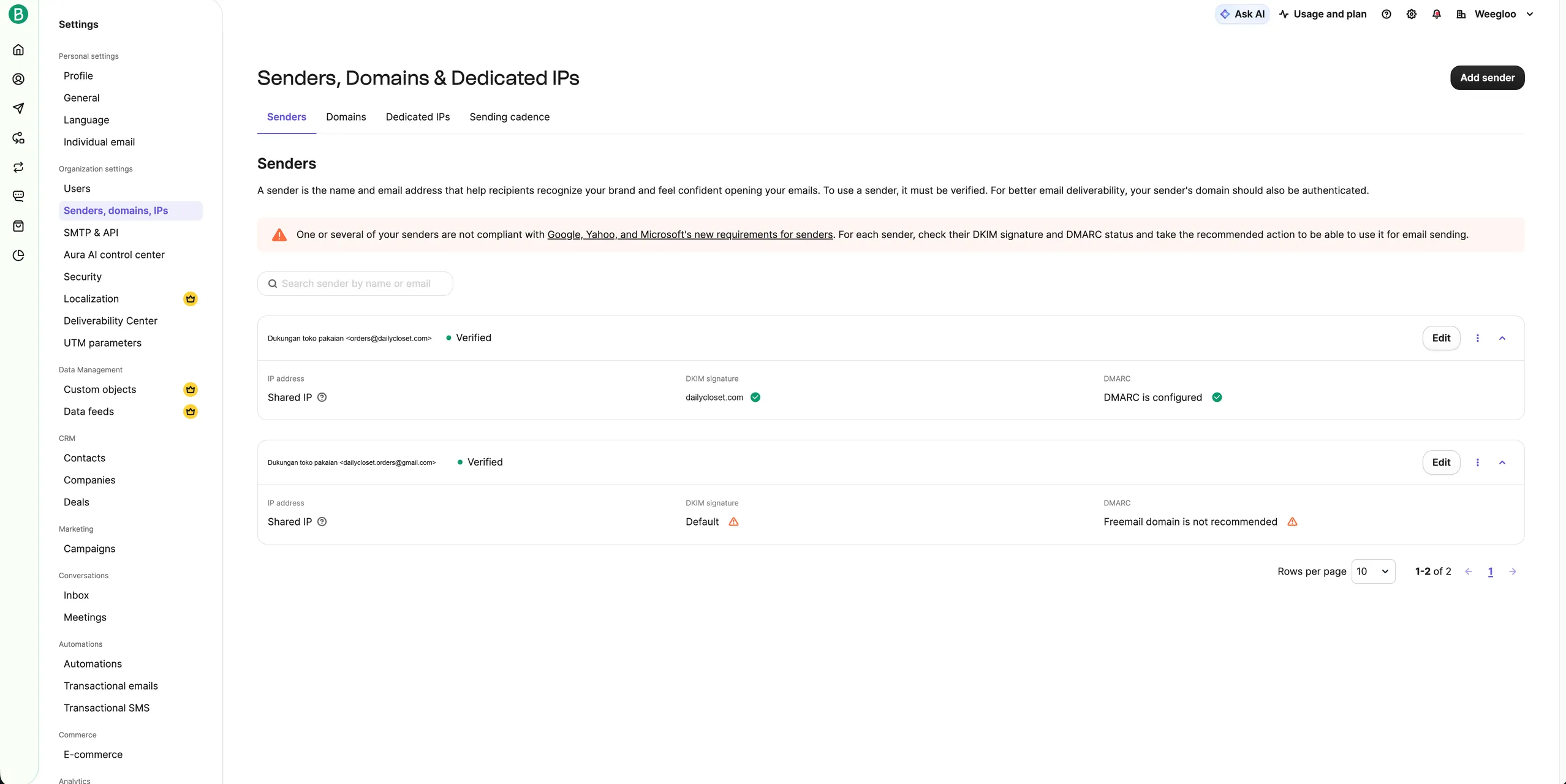
Jika pada langkah Mengautentikasi domain Anda sudah mengautentikasi domain dan memasukkan alamat pada domain itu, lewati nomor 6. Alamat dengan domain yang sudah diautentikasi mendapat tanda hijau pada kolom DKIM signature dan DMARC di daftar. Alamat yang belum diautentikasi tetap dapat dipakai, tetapi mendapat peringatan, dan di bagian atas daftar juga muncul pemberitahuan bahwa ada pengirim yang belum memenuhi syarat.
Membuat SMTP key
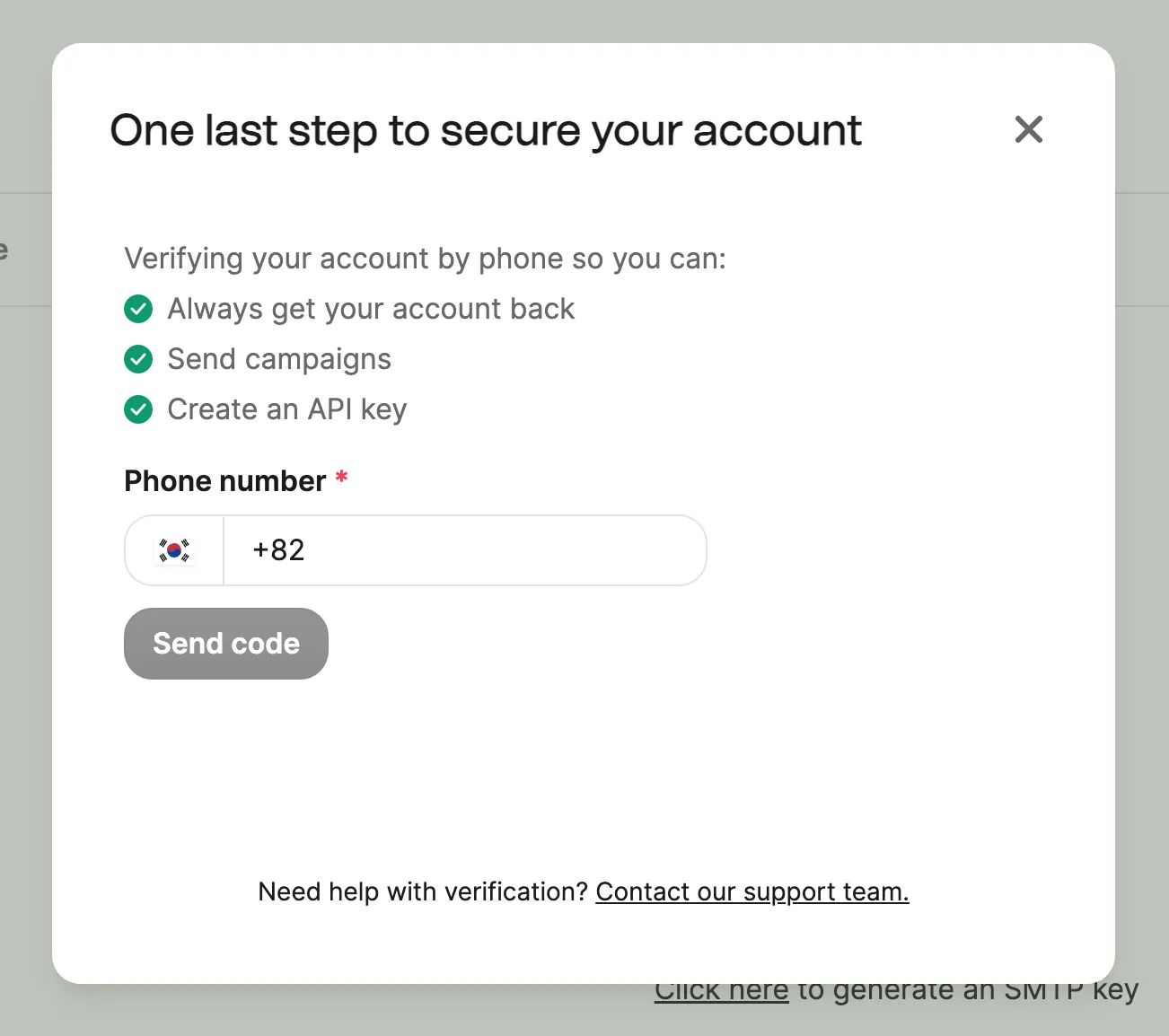
Ini adalah nilai yang dipakai WEEGLOO untuk masuk ke Brevo. Jika Anda mencoba membuat key, jendela verifikasi nomor telepon akan muncul lebih dulu.
-
Jika jendela verifikasi muncul, masukkan nomor Anda, tekan Send code, lalu masukkan angka yang Anda terima.
-
Tekan SMTP & API di menu sebelah kiri.
-
Pastikan Anda berada di tab SMTP.
-
Tekan Generate SMTP key.
-
Masukkan nama yang nanti mudah Anda kenali ke Name (misalnya
Weegloo mail). -
Tekan Generate.
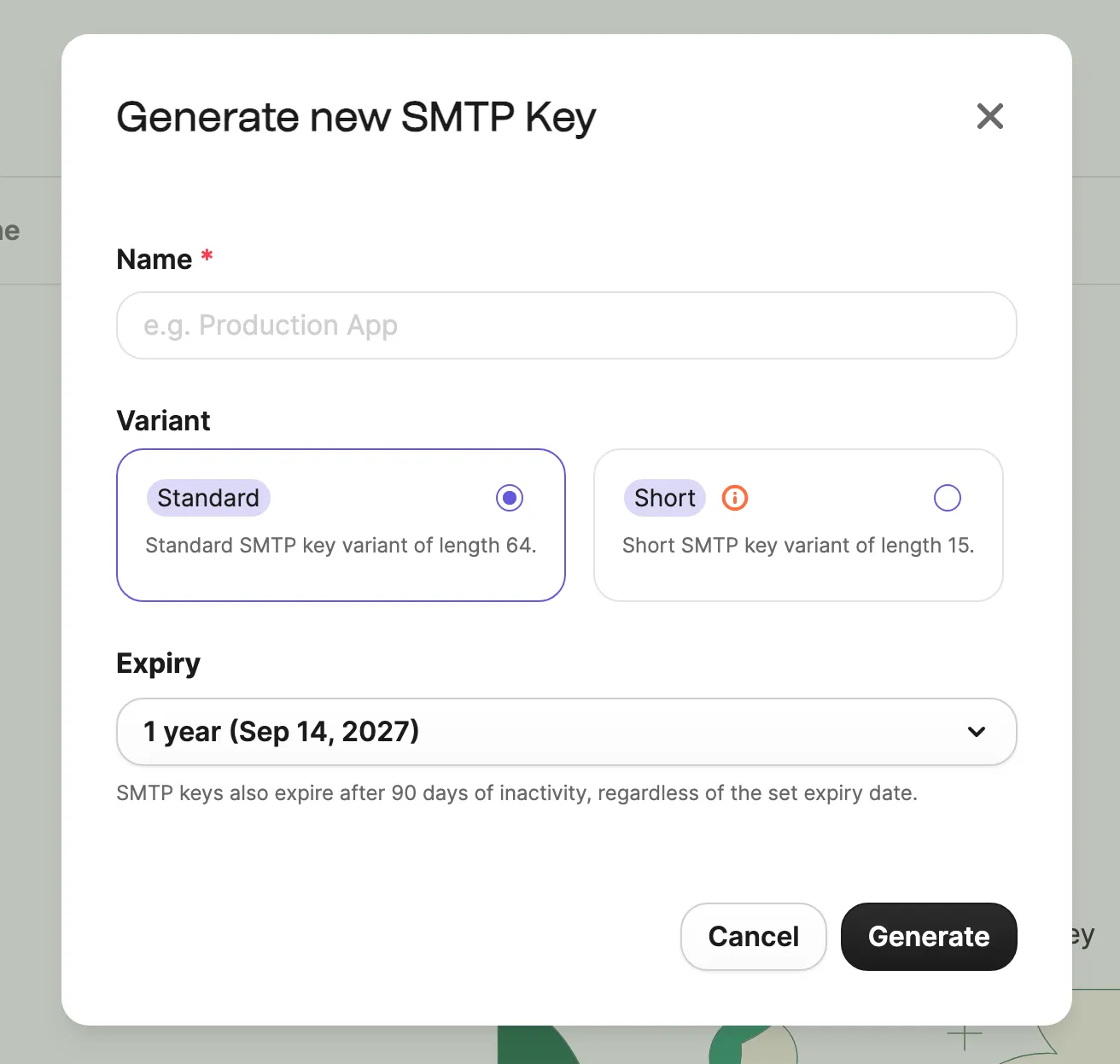
-
Salin nilai key yang muncul.
Variant dan Expiry boleh dibiarkan apa adanya.
Nilai key tidak dapat dilihat lagi setelah jendelanya ditutup
Jika nilainya hilang, Anda harus membuatnya kembali. Seperti tertulis di bagian bawah layar, key akan kedaluwarsa jika tidak dipakai selama 90 hari. Jika kedaluwarsa, Anda harus membuat key baru dan mendaftarkannya kembali ke WEEGLOO.
Memasukkan SMTP key dan nama pengguna ke WEEGLOO
Sekarang Anda sudah memiliki alamat pengirim yang terautentikasi dan SMTP key. Terakhir, periksa nilai yang akan dimasukkan ke kolom Nama pengguna di WEEGLOO.
- Lihat Your SMTP Settings di layar SMTP & API.
- Salin alamat yang tertulis pada Login. Nilai ini dimasukkan ke kolom Nama pengguna di WEEGLOO.
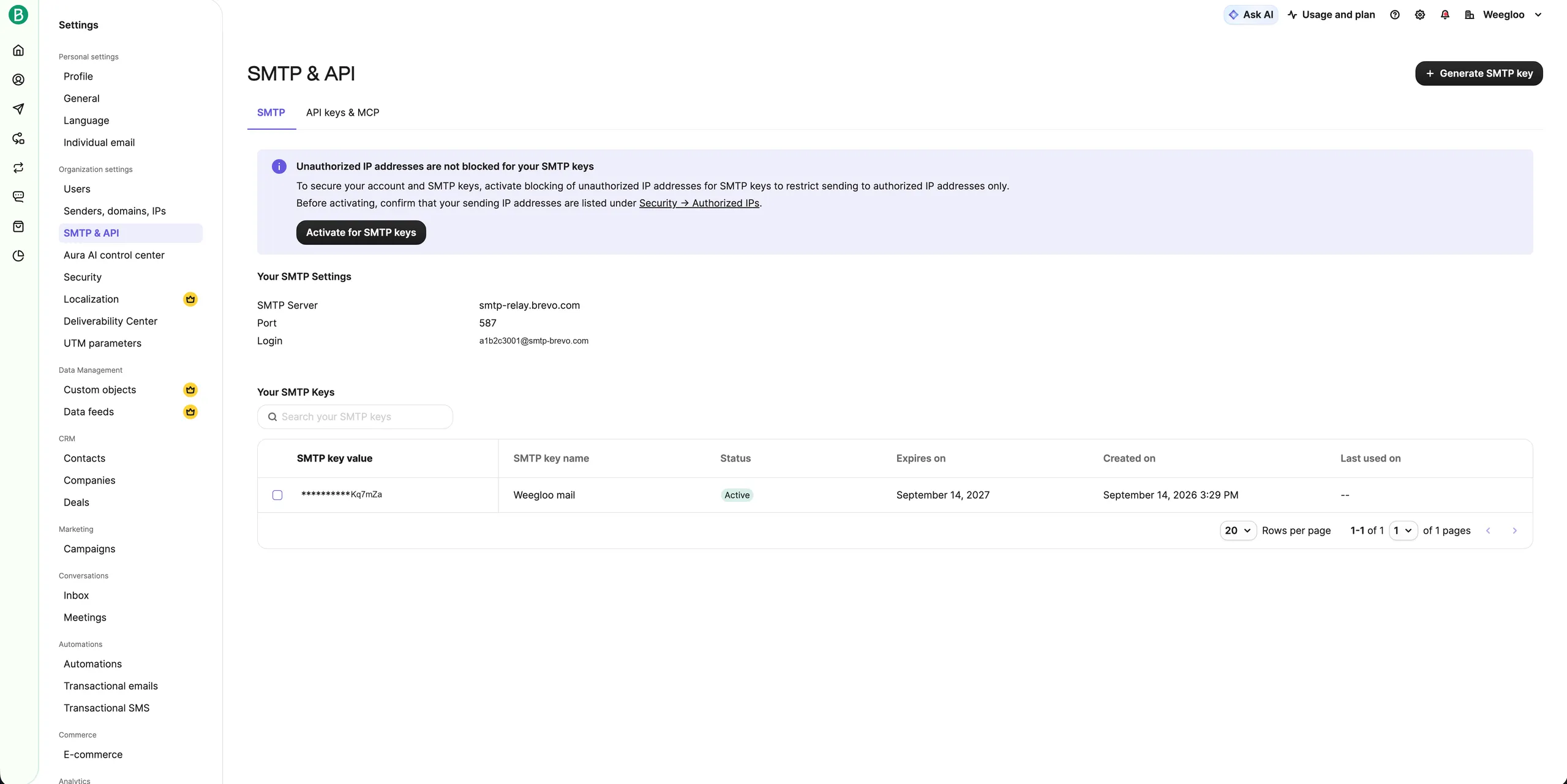
Kembalilah ke langkah pendaftaran di Pengiriman email.
Jika Anda memilih Brevo di Provider, smtp-relay.brevo.com otomatis dimasukkan ke Server SMTP. Kolom ini tidak dapat diubah.
Untuk Port, Anda dapat memilih 587 atau 465. Pilih 587.
Nilai yang Anda siapkan di halaman ini dimasukkan ke tiga kolom di bawah ini. Isi Nama dan Nama pengirim sesuai langkah pendaftaran.
| Tempat memasukkan | Nilai |
|---|---|
| Nama pengguna | Alamat yang tertulis pada Login di Your SMTP Settings |
| SMTP key | SMTP key yang baru Anda terima |
| Alamat pengirim | Alamat yang telah didaftarkan dan diautentikasi sebelumnya |
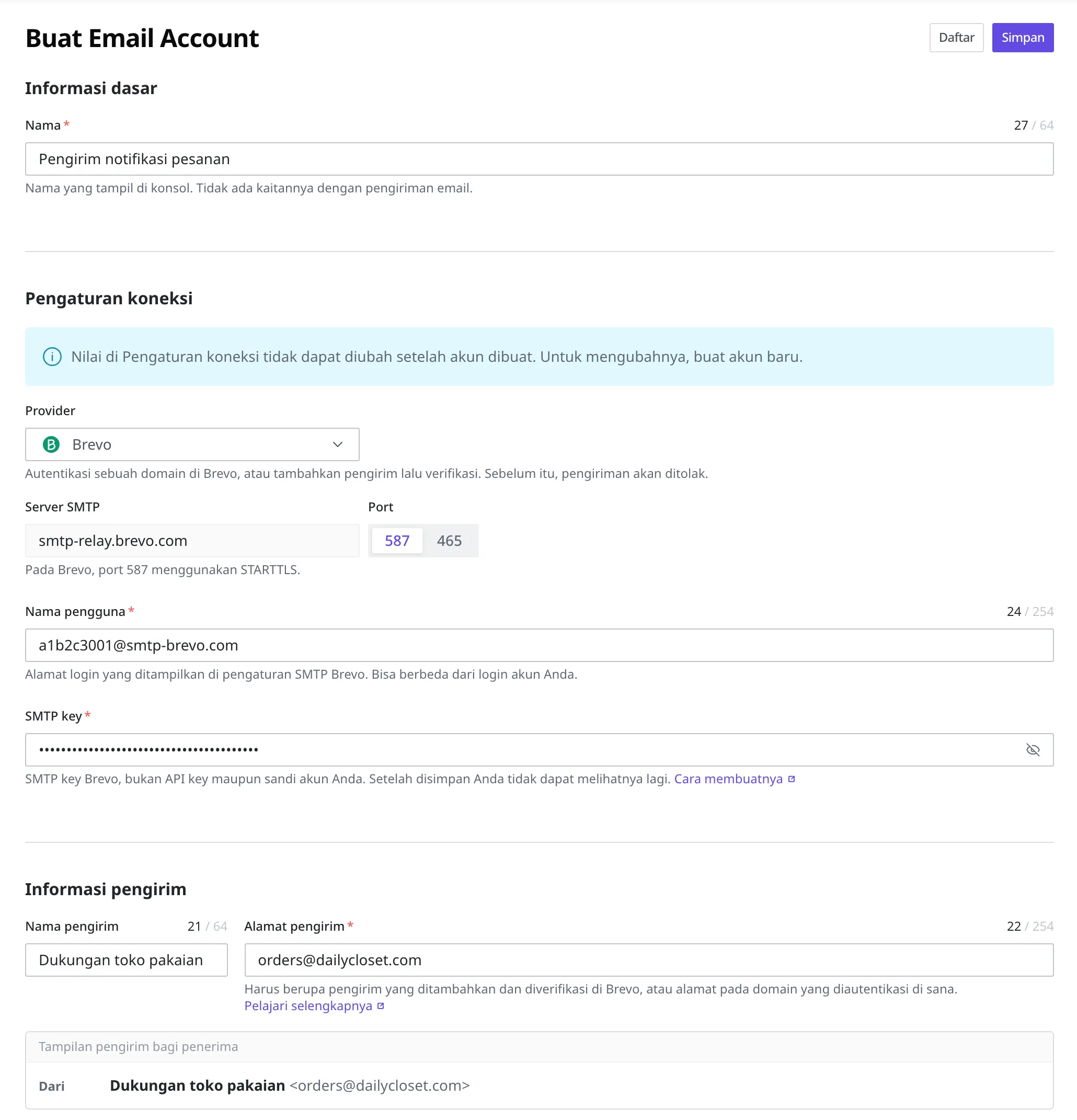
Jangan sampai tertukar antara dua hal berikut
Nilai yang dimasukkan ke Nama pengguna adalah alamat yang tertulis pada Login. Alamat ini bisa berbeda dari alamat email yang Anda pakai untuk masuk ke akun Anda. Ke kolom Alamat pengirim, masukkan alamat yang sudah diautentikasi sebelumnya, bukan nilai Login.
Yang dimasukkan ke kolom SMTP key adalah SMTP key. Brevo juga menerbitkan API key secara terpisah. Jika key itu yang dimasukkan, email tidak akan terkirim.
Jika Anda menyerahkan integrasinya ke agen AI dan diminta untuk mengambil SMTP key, tempelkan nama pengguna, SMTP key, dan alamat pengirim ke jendela obrolan lalu lanjutkan pekerjaan yang sedang Anda lakukan. Sisa penyiapannya ditangani oleh agen.
Yang harus dilakukan selanjutnya
- Pengiriman email: membahas cara mendaftarkan pengirim dengan nilai yang Anda terima, dan apa saja yang didaftarkan pada Email Account.
- Script: membahas cara membuat pekerjaan yang benar-benar mengirim email ke pelanggan dengan pengirim yang sudah didaftarkan.
- Email Account: membahas format permintaan dan respons serta spesifikasi field yang digunakan saat mendaftarkan dan mengelola pengirim langsung dari program.