

Menyiapkan Naver Mail untuk mengirim email
Di halaman ini Anda mendapatkan kata sandi yang akan dimasukkan saat memakai Naver Mail sebagai server pengiriman di Pengiriman email.
Nilai yang Anda dapatkan di sini bukan kata sandi akun yang Anda pakai untuk masuk ke Naver. Itu adalah nilai 12 karakter yang diterbitkan Naver secara terpisah, dan namanya kata sandi aplikasi.
Menerima kata sandi aplikasi dari Naver
Setelah masuk ke Naver, kerjakan tiga tahap di bawah ini secara berurutan. Jika Anda melewati tahap sebelumnya, layar untuk tahap berikutnya tidak muncul. Penyiapan ini hanya dapat dilakukan di PC.
Mengaktifkan POP3/SMTP
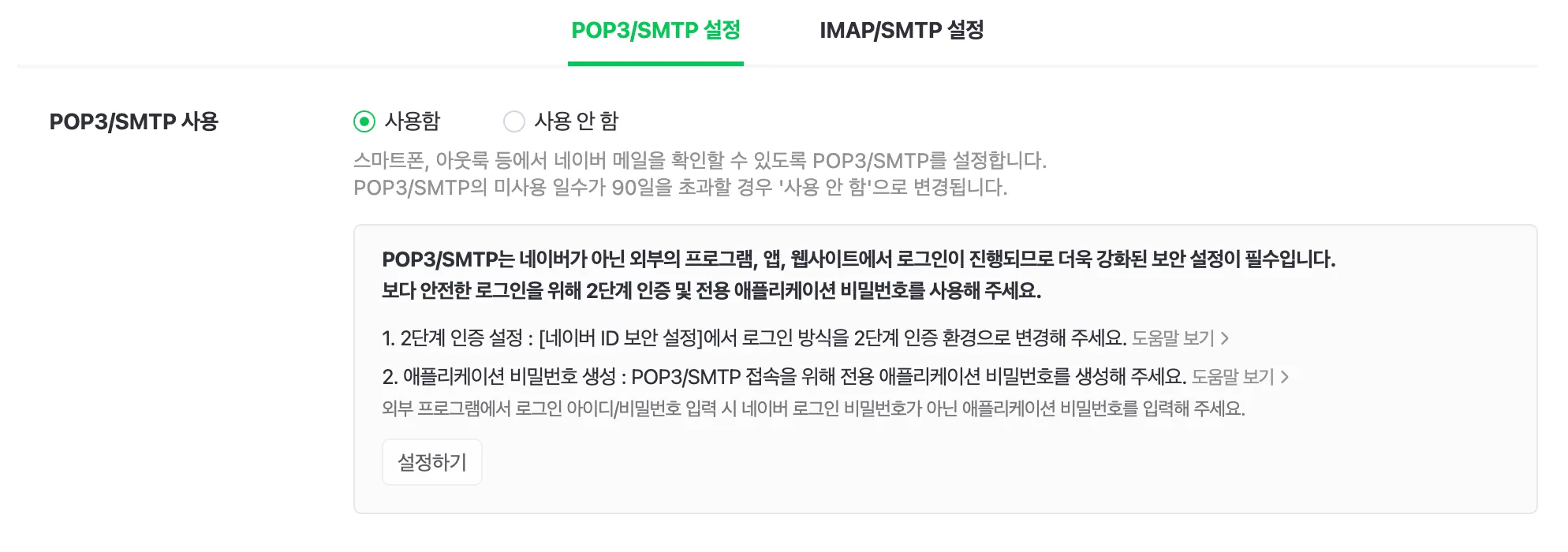
Naver Mail dimulai dalam keadaan POP3/SMTP mati. Jika tidak diaktifkan, Anda tidak dapat mengirim email dari program luar.
-
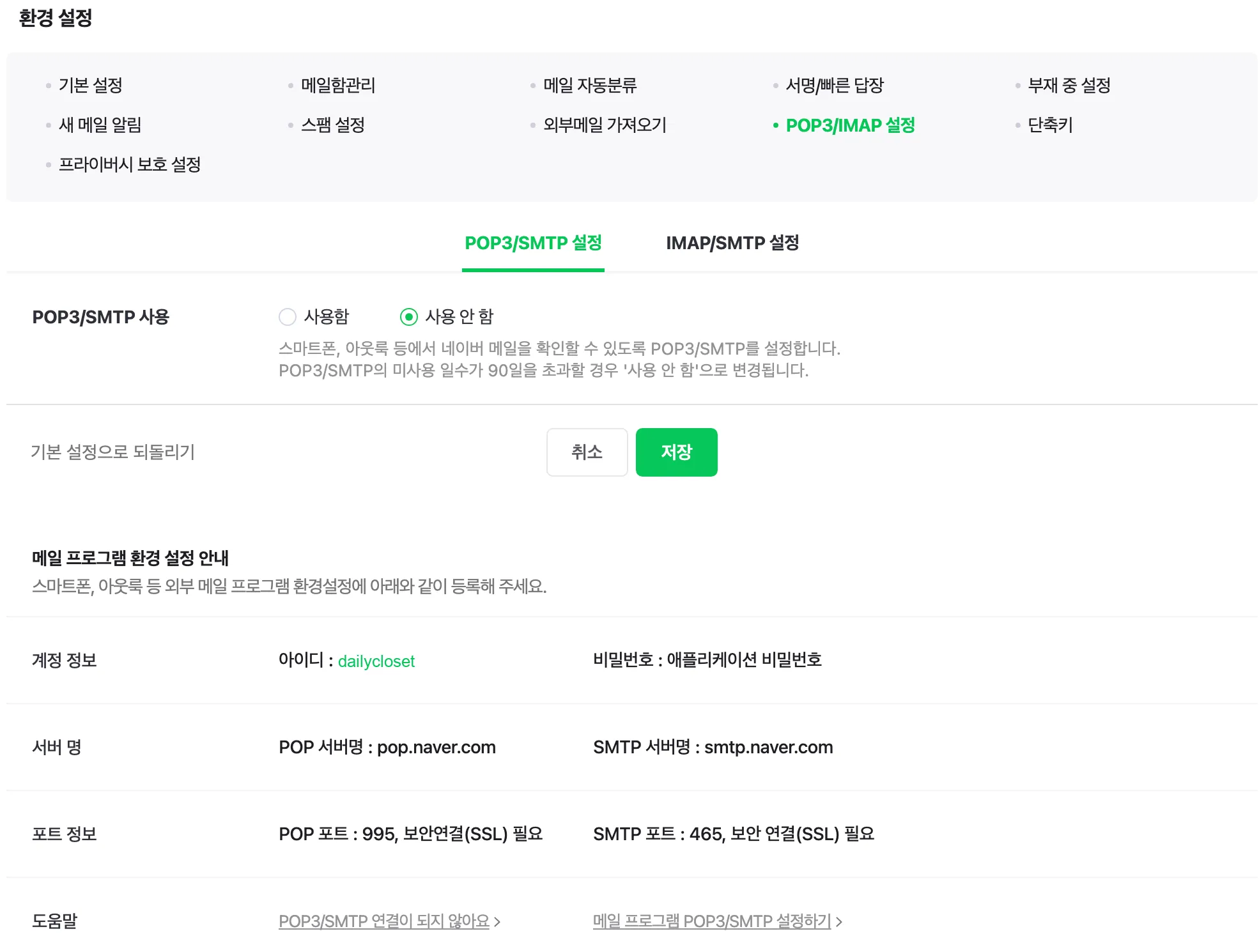
Di Naver Mail, tekan 환경설정 (Pengaturan) di kiri bawah.
-
Tekan POP3/IMAP 설정 (Pengaturan POP3/IMAP).
-
Tekan tab POP3/SMTP 설정 (Pengaturan POP3/SMTP).
-
Pada POP3/SMTP 사용 (Penggunaan POP3/SMTP), pilih 사용함 (Digunakan).
-
Tekan 저장 (Simpan).
-
Catat ID yang tertulis pada 계정 정보 (Informasi akun). Itu adalah nilai yang nanti Anda masukkan ke kolom ID Naver di WEEGLOO.
ID pada 계정 정보 bukan alamat email. Yang tertulis di sana hanya ID, dan Anda memakainya persis seperti yang tertera.
Jika sebelumnya Anda sudah memakai POP3/IMAP
Ubah POP3/SMTP 설정 dan IMAP/SMTP 설정 (Pengaturan IMAP/SMTP) keduanya menjadi 사용 안 함 (Tidak digunakan) lalu simpan, kemudian ubah kembali menjadi 사용함 lalu simpan lagi. Dengan begitu keadaannya diperlakukan sama seperti penyiapan baru, sehingga Anda dapat terhubung dengan kata sandi aplikasi.
Mengaktifkan verifikasi dua langkah
Kata sandi aplikasi hanya dapat dibuat pada akun yang sudah mengaktifkan verifikasi dua langkah.
-
Buka pengaturan keamanan Naver ID. Menekan 설정하기 (Siapkan) pada kotak pemberitahuan di layar sebelumnya juga membawa Anda ke tempat yang sama.
-
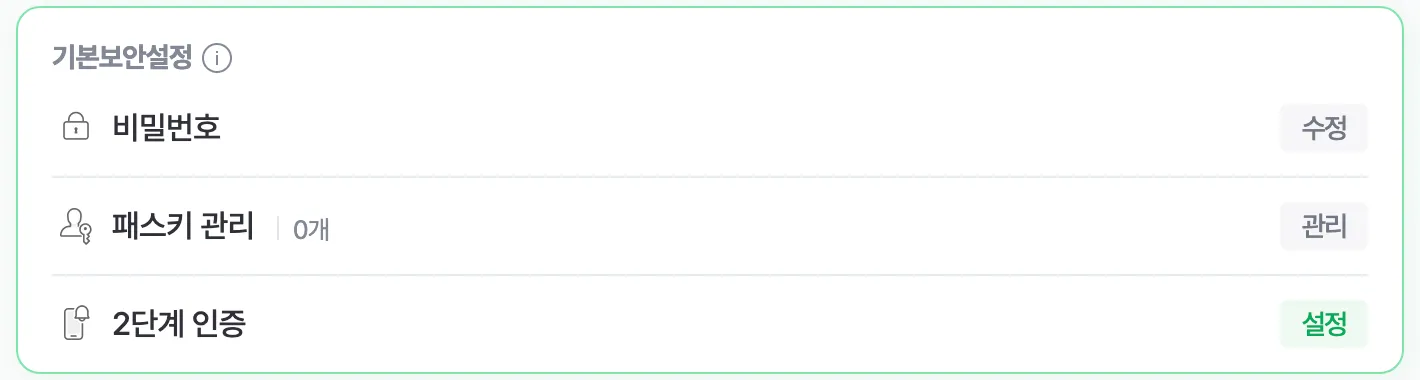
Pada 기본보안설정 (Pengaturan keamanan dasar), tekan tombol di sebelah 2단계 인증 (Verifikasi dua langkah).
-
Daftarkan ponsel pintar yang akan Anda pakai untuk verifikasi, sesuai permintaan layar.
Membuat kata sandi aplikasi
Setelah verifikasi dua langkah aktif, pada layar 2단계 인증 관리 (Pengelolaan verifikasi dua langkah) muncul tempat untuk membuat kata sandi aplikasi.
-
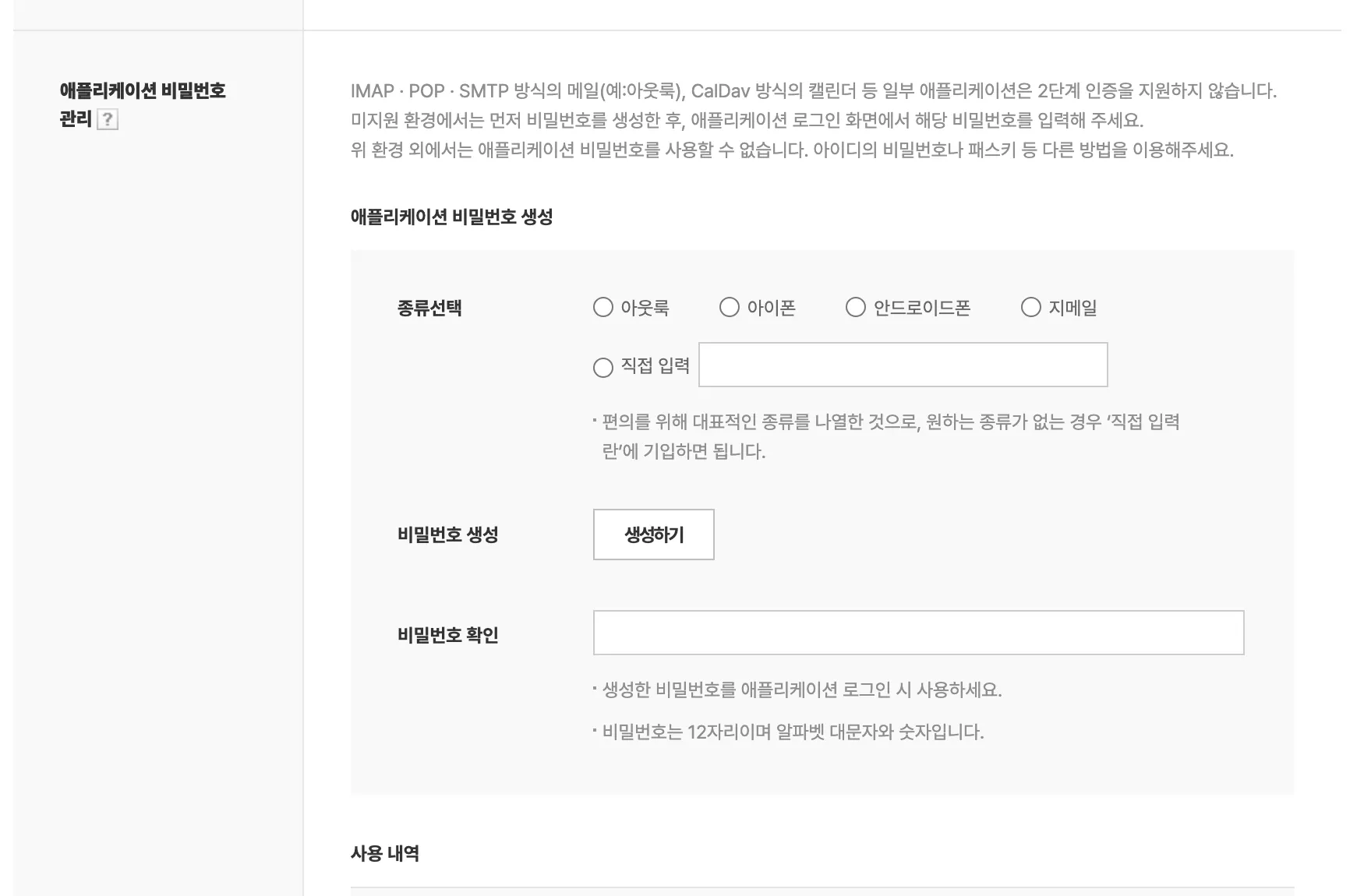
Pada 2단계 인증 관리, cari 애플리케이션 비밀번호 관리 (Pengelolaan kata sandi aplikasi).
-
Pada 종류선택 (Pilih jenis), pilih 직접 입력 (Masukkan sendiri) dan masukkan
Weeglooke kolomnya. -
Tekan 생성하기 (Buat).
-
Salin nilai 12 karakter yang muncul di kolom 비밀번호 확인 (Konfirmasi kata sandi).
-
Pastikan nama yang baru Anda buat ditambahkan sebagai satu baris pada 사용 내역 (Riwayat penggunaan).
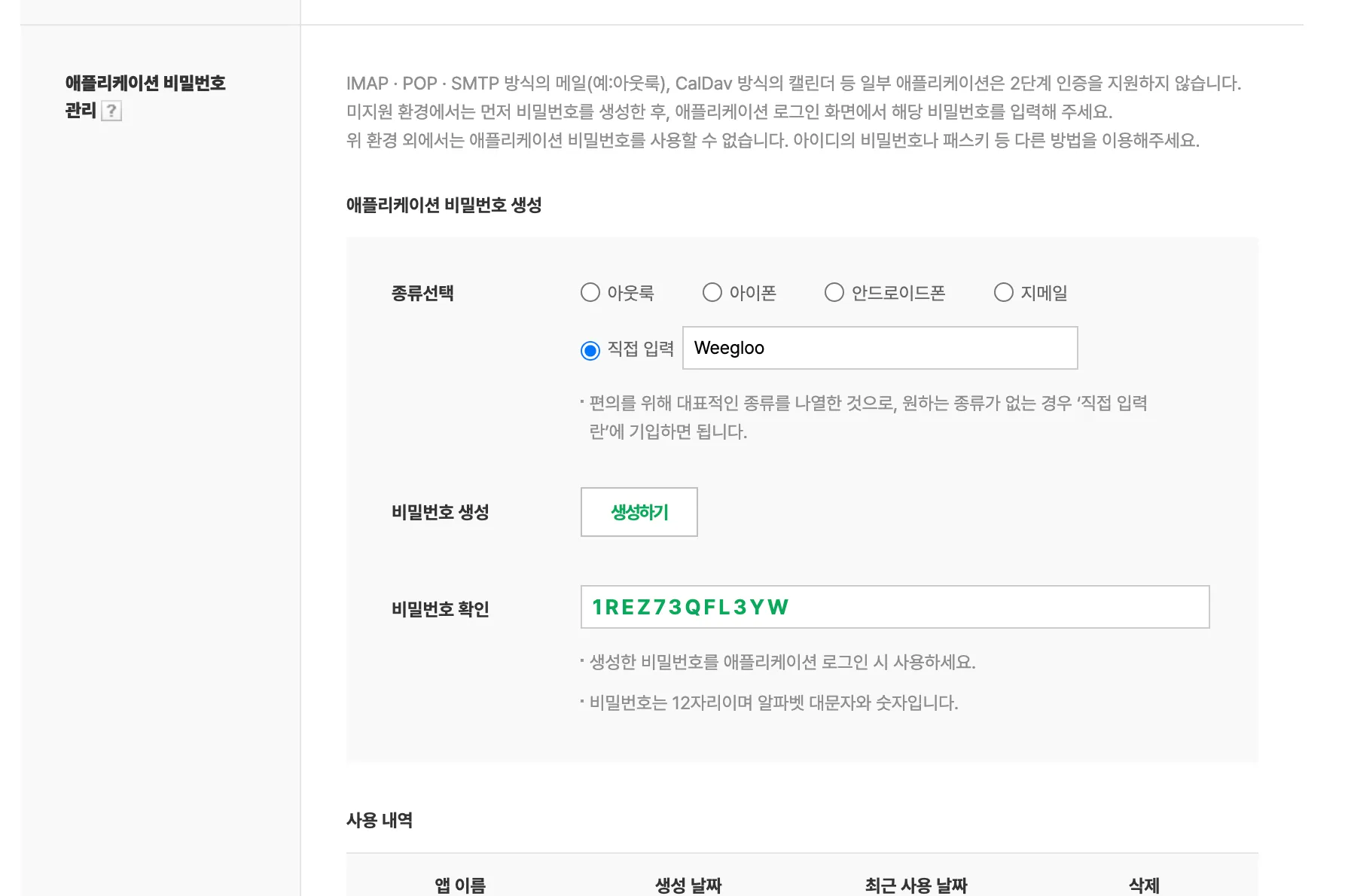
Nilainya hanya terdiri dari huruf kapital dan angka. Nilai ini adalah kata sandi yang dapat mengirim email dari akun Naver Anda. Perlakukan dengan bobot yang sama seperti kata sandi akun, dan jangan tinggalkan dalam keadaan tertempel di obrolan atau di dokumen yang terbuka untuk umum. Jika tidak dipakai lagi, Anda dapat menghapusnya dengan 삭제 (Hapus) pada 사용 내역.
Memasukkan ID dan kata sandi aplikasi ke WEEGLOO
Sekarang Anda sudah memegang ID dan kata sandi aplikasi. Kembalilah ke langkah pendaftaran di Pengiriman email.
Jika Anda memilih Naver di Provider, smtp.naver.com otomatis dimasukkan ke Server SMTP dan 587 ke Port. Kedua kolom ini tidak dapat diubah.
Nilai yang Anda siapkan di halaman ini dimasukkan ke tiga kolom di bawah ini. Isi Nama dan Nama pengirim sesuai langkah pendaftaran.
| Tempat memasukkan | Nilai |
|---|---|
| ID Naver | ID yang Anda catat sebelumnya (nilai tanpa @naver.com, seperti dailycloset) |
| Sandi aplikasi | Kata sandi aplikasi 12 karakter yang baru Anda terima |
| Alamat pengirim | Alamat email milik ID tersebut (dailycloset@naver.com) |
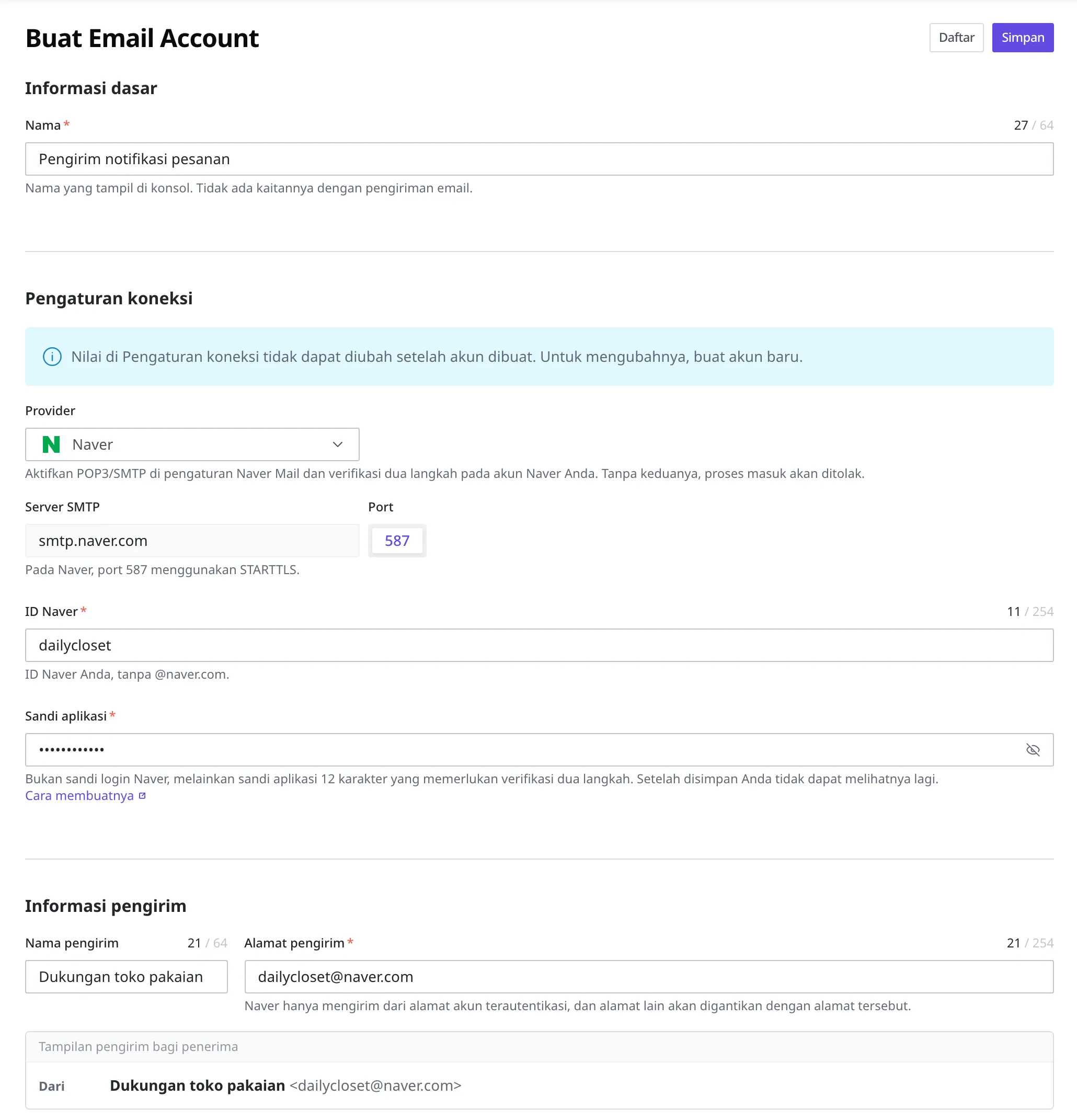
Panduan di layar Naver menuliskan 465 sebagai port SMTP, tetapi WEEGLOO terhubung melalui 587.
Jika Anda menyerahkan integrasinya ke agen AI dan diminta untuk mengambil kata sandi aplikasi, tempelkan ID dan kata sandi aplikasi 12 karakter itu langsung ke jendela obrolan lalu lanjutkan pekerjaan yang sedang Anda lakukan. Sisa penyiapannya ditangani oleh agen.
Yang harus dilakukan selanjutnya
- Pengiriman email: membahas cara mendaftarkan pengirim dengan nilai yang Anda terima, dan apa saja yang didaftarkan pada Email Account.
- Script: membahas cara membuat pekerjaan yang benar-benar mengirim email ke pelanggan dengan pengirim yang sudah didaftarkan.
- Email Account: membahas format permintaan dan respons serta spesifikasi field yang digunakan saat mendaftarkan dan mengelola pengirim langsung dari program.