

Menghubungkan login Kakao
Agar pengguna layanan Anda bisa mendaftar dengan akun Kakao, Anda harus lebih dulu mendaftarkan layanan Anda di sisi Kakao dan menerima REST API key serta Client Secret.
Halaman ini memandu urutan untuk menerima REST API key dan Client Secret. Cara memasukkan kedua nilai itu ke WEEGLOO ada di Memasukkan REST API key dan Client Secret ke WEEGLOO.
Menerima REST API key dan Client Secret dari Kakao
Setelah masuk ke Kakao, kerjakan lima langkah di bawah ini secara berurutan.
Membuat aplikasi
Jika Anda sudah punya aplikasi yang selama ini dipakai, Anda boleh memakai aplikasi itu apa adanya tanpa membuat yang baru. Dalam hal itu, lewati langkah ini dan lanjutkan ke Mengubah menjadi Biz app.
-
Buka layar daftar aplikasi Anda (https://developers.kakao.com/console/app (terbuka di tab baru)).
-
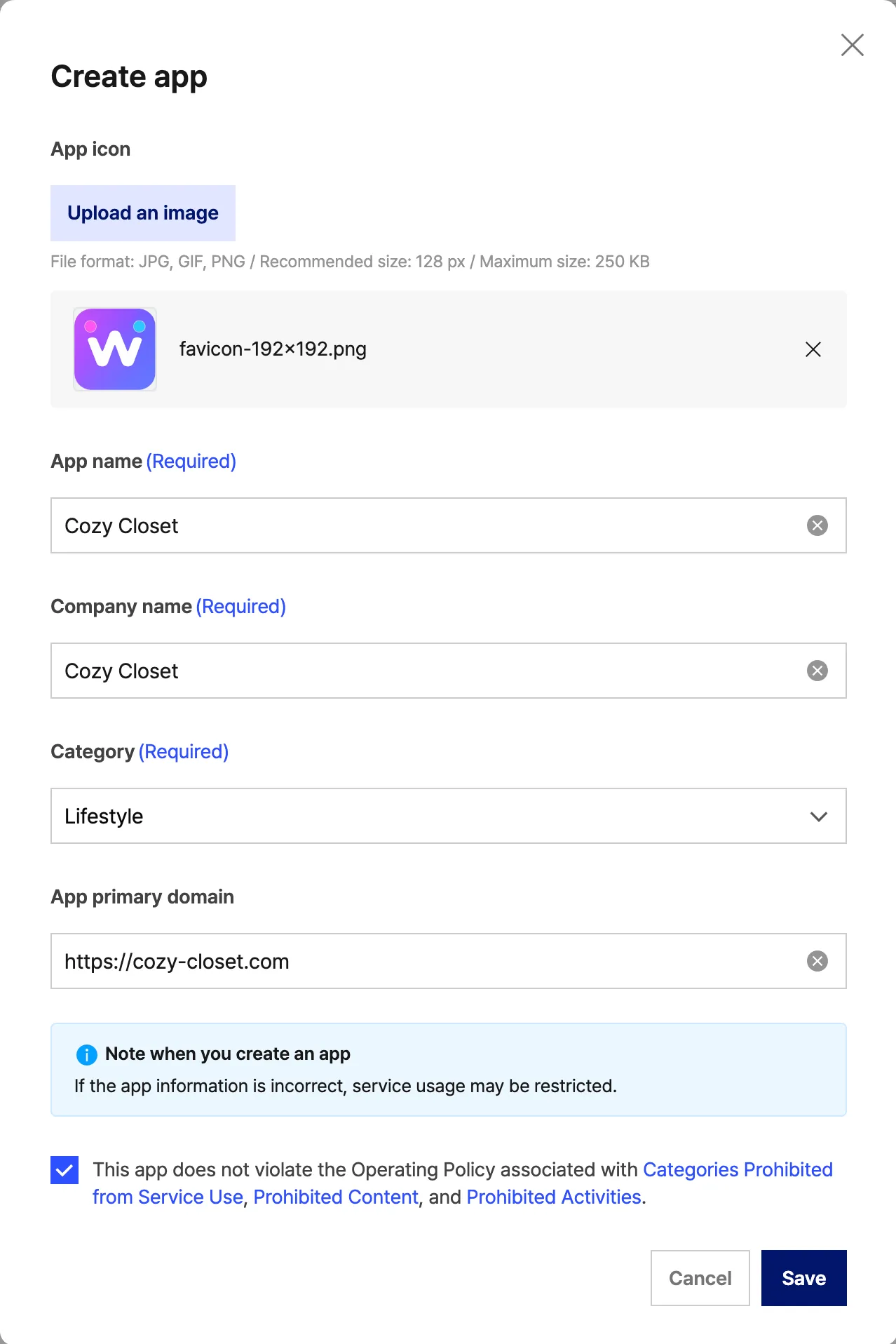
Klik Create app (buat aplikasi).
-
Unggah sebuah gambar pada App icon (ikon aplikasi).
-
Pada App name (nama aplikasi), masukkan nama yang akan terlihat oleh pengguna (misalnya
Cozy Closet). -
Pada Company name (nama perusahaan), masukkan nama toko atau perusahaan Anda. Boleh sama dengan nama aplikasi.
-
Pada Category (kategori), pilih yang sesuai dengan layanan Anda (misalnya
Lifestyle). -
Pada App primary domain (domain utama aplikasi), masukkan alamat situs Anda (misalnya
https://cozy-closet.com). -
Centang kotak centang persetujuan kebijakan operasional di bagian paling bawah.
-
Klik Save (simpan).
Mengubah menjadi Biz app
Jika tidak Anda ubah menjadi Biz app, email tidak bisa diatur sebagai item persetujuan wajib.
Jika lencana di atas nama aplikasi sudah Biz app, lewati langkah ini dan lanjutkan ke Menyalakan login Kakao.
-
Jika layar aplikasi belum terbuka, pada layar daftar aplikasi Anda (https://developers.kakao.com/console/app (terbuka di tab baru)), klik aplikasi yang akan Anda pakai untuk login.
-
Masuk ke App Settings → App → General.
-
Cari bagian Business information (informasi bisnis).
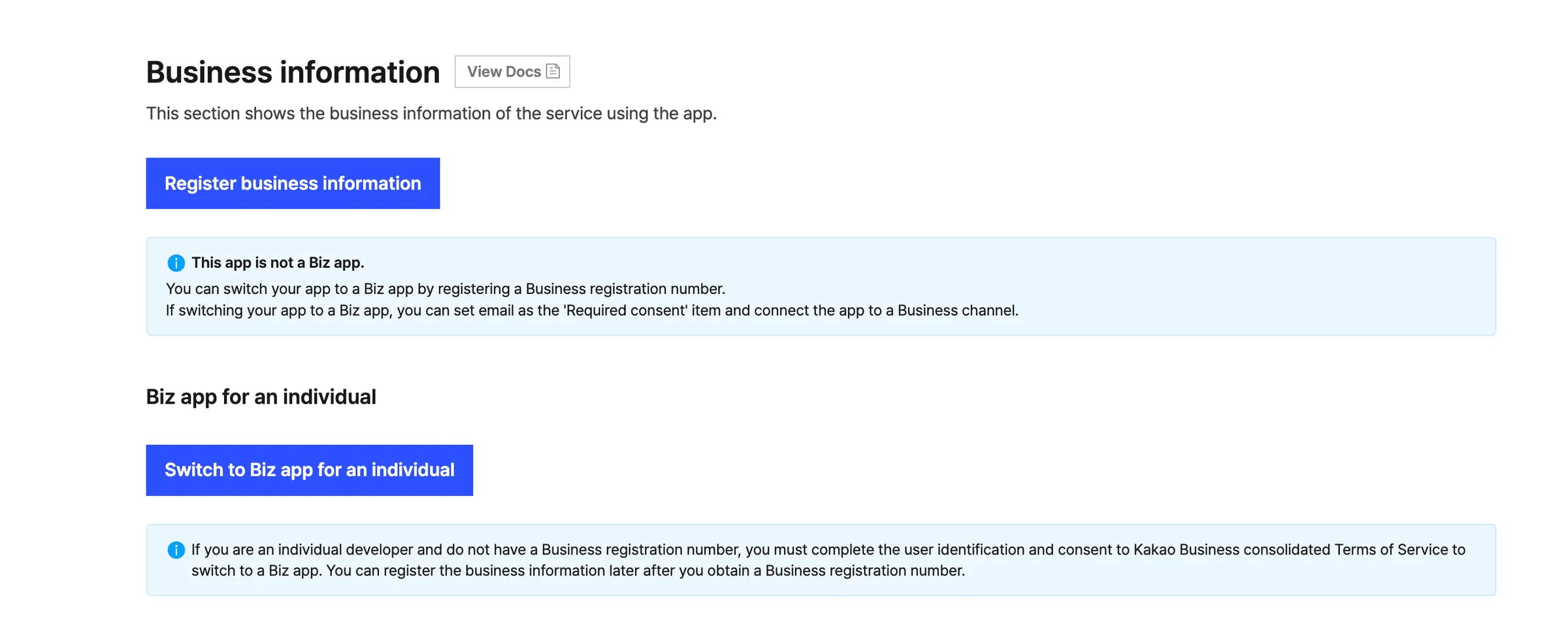
Berikutnya terbagi dua sesuai ada atau tidaknya nomor registrasi usaha. Cukup kerjakan yang sesuai dengan keadaan Anda.
- Klik Register business information (daftarkan informasi bisnis).
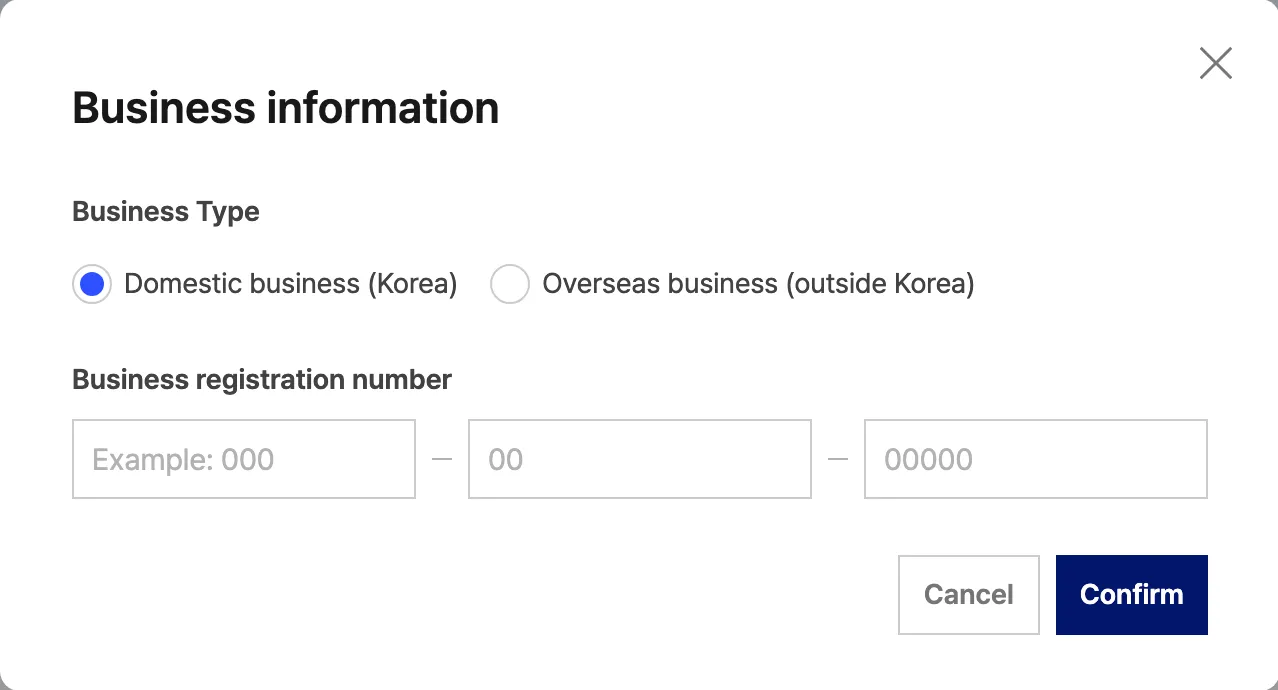
- Pada Business Type (jenis usaha), pilih Domestic business (Korea) (usaha dalam negeri Korea). Jika usaha Anda bukan usaha Korea, pilih Overseas business (outside Korea) (usaha luar Korea).
- Masukkan Business registration number (nomor registrasi usaha).
- Klik Confirm (konfirmasi).
- Jika verifikasi identitas belum Anda selesaikan, selesaikan itu lebih dulu. Anda bisa menuju ke sana dari area profil di kanan atas layar, di bawah Account settings → Identity verification (pengaturan akun → verifikasi identitas).
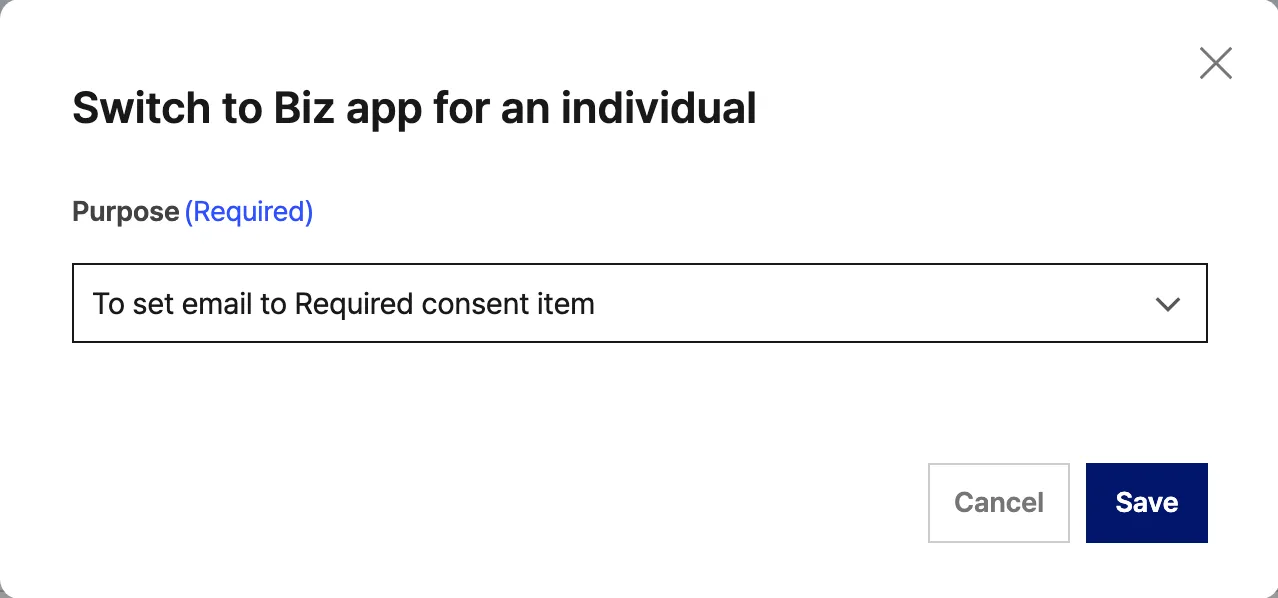
- Kembalilah ke layar ini lalu klik Switch to Biz app for an individual (ubah menjadi Biz app untuk perorangan).
- Pada Purpose (tujuan), pilih To set email to Required consent item (mengatur email sebagai item persetujuan wajib).
- Klik Save.
Jika Anda belum pernah menyetujui ketentuan layanan terpadu Kakao Business, layar persetujuan ketentuan akan terbuka setelah Anda menekan Save. Setelah Anda menyetujuinya, perubahan dilanjutkan.
Apa pun jalurnya, setelah perubahan selesai, lencana di atas nama aplikasi berubah menjadi Biz app.
Menyalakan login Kakao
-
Jika layar aplikasi belum terbuka, pada layar daftar aplikasi Anda (https://developers.kakao.com/console/app (terbuka di tab baru)), klik aplikasi yang akan Anda pakai untuk login.
-
Masuk ke Product Settings → Kakao Login → General.
-
Nyalakan tombol State (status) pada Usage settings (pengaturan penggunaan).
-
Klik Activate (aktifkan) pada dialog konfirmasi.
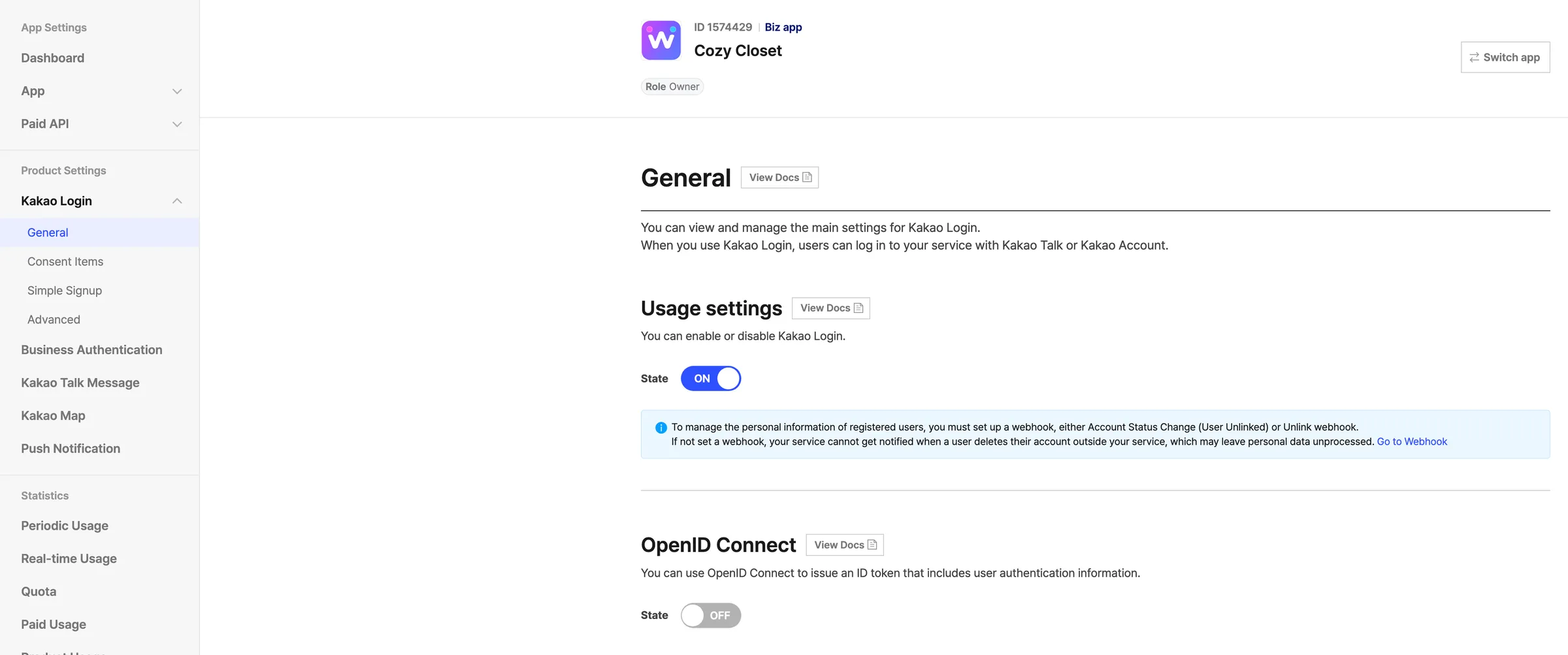
Saat tombol itu Anda nyalakan, tombol OpenID Connect muncul di bawahnya. Biarkan tombol itu apa adanya.
Mengatur item persetujuan
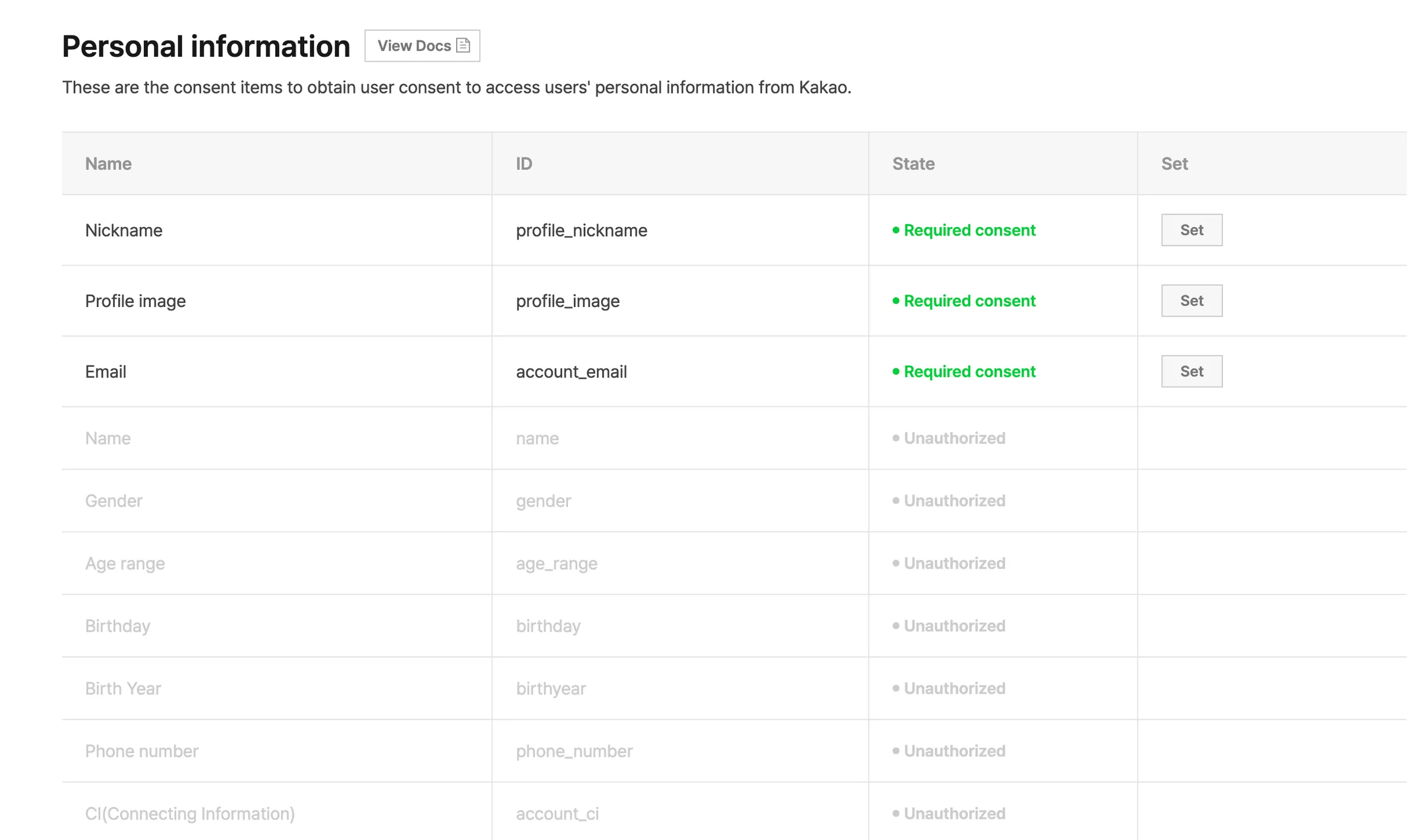
Pada layar Consent Items (item persetujuan) login Kakao, ketiga item berikut harus Anda ubah semuanya menjadi Required consent (persetujuan wajib): Email (alamat email akun Kakao), Nickname (nama panggilan), dan Profile image (foto profil). Jika satu saja Anda biarkan apa adanya, pengguna akan terhenti di layar kesalahan Kakao bahkan sebelum sempat mulai masuk.
-
Masuk ke Product Settings → Kakao Login → Consent Items.
-
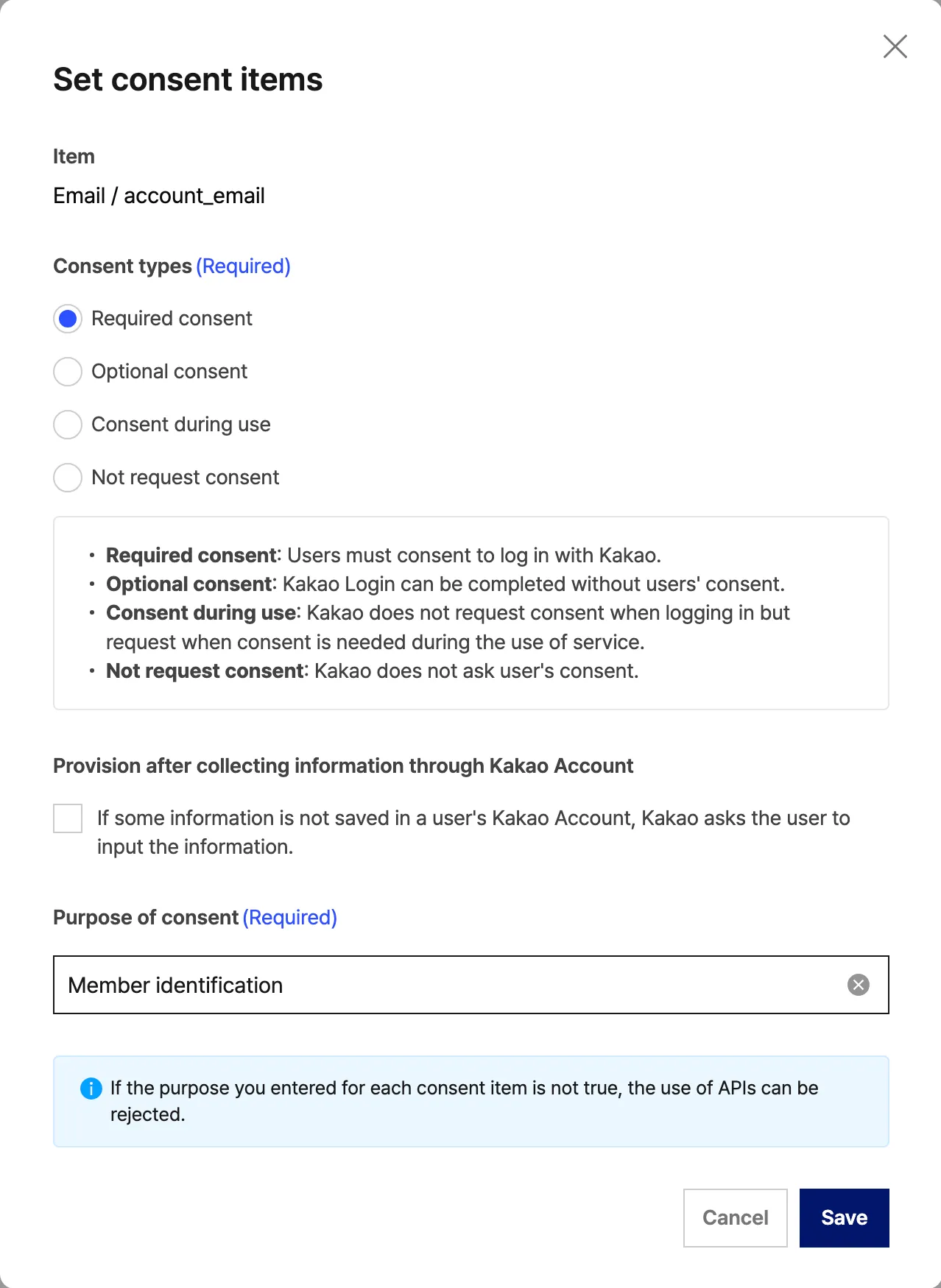
Pada tabel Personal information (informasi pribadi), klik Set (atur) di baris Email.
-
Pilih Required consent.
-
Pada Purpose of consent (tujuan persetujuan), masukkan
Member identification. -
Klik Save.
-
Ubah juga Nickname dengan cara yang sama mulai dari nomor 2. Purpose of consent diisi
Display member name. -
Ubah juga Profile image dengan cara yang sama mulai dari nomor 2. Purpose of consent diisi
Display member profile. -
Pastikan State ketiga item itu semuanya Required consent.
Menyalin REST API key dan Client Secret
-
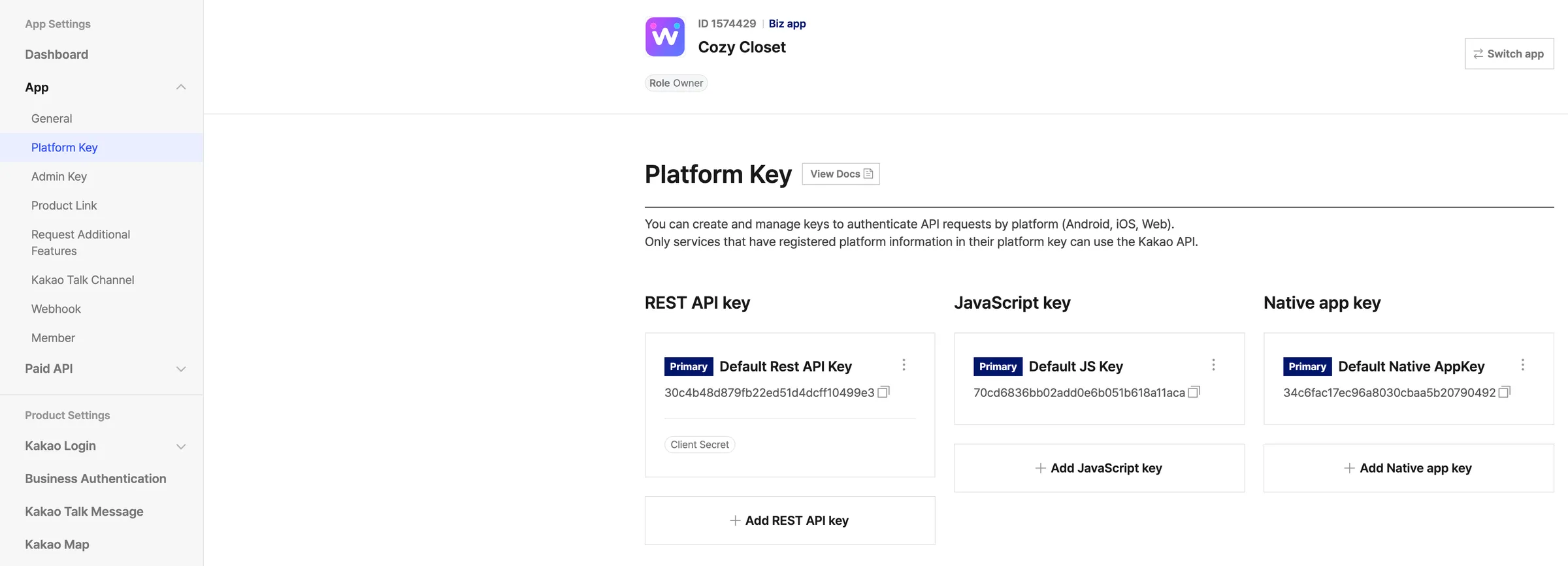
Masuk ke App Settings → App → Platform Key.
-
Klik kartu REST API key. Kuncinya muncul dalam tiga jenis, dan inilah yang akan Anda pakai.
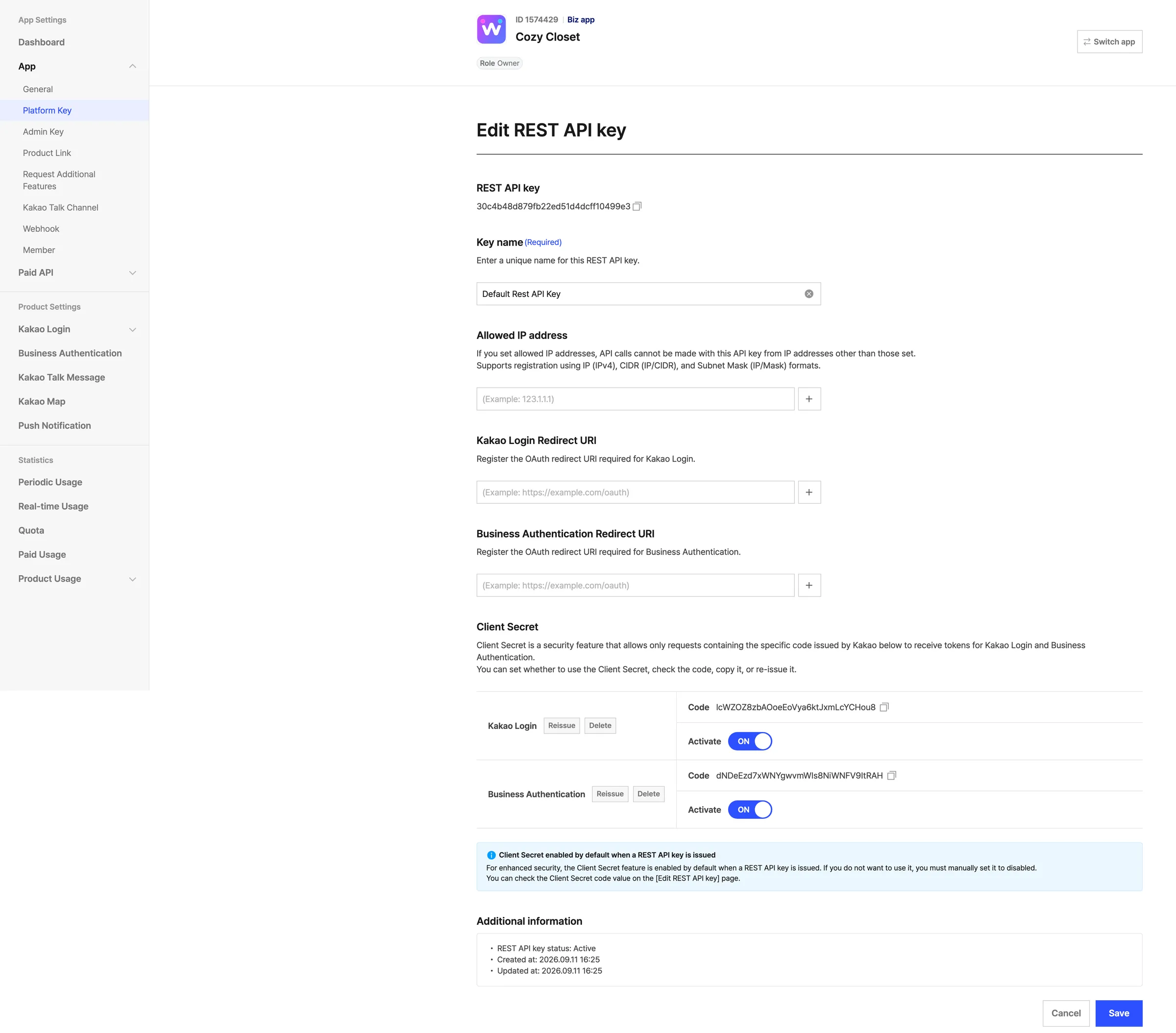
-
Tempelkan alamat di bawah ini ke kolom Kakao Login Redirect URI (URI pengalihan login Kakao). Jika Anda memilih Space Anda, pengenalnya akan terisi.
Spacehttps://auth.weegloo.com/v1/spaces/{spaceId}/login/oauth2/code/kakaoJika Anda tidak tahu yang mana Space Anda dan integrasinya sudah Anda serahkan kepada agen AI, ada juga cara menanyakannya kepada agen tersebut. Mintalah pada jendela obrolan, "Beri tahu Redirect URI yang harus didaftarkan untuk login Kakao", maka Anda menerima alamat yang sudah lengkap.
-
Salin nilai REST API key di paling atas.
-
Salin Code (kode) pada baris Kakao Login di Client Secret. Bukan kode pada baris Business Authentication (autentikasi bisnis) di bawahnya.
-
Klik Save.
Secret adalah nilai rahasia, jadi jangan beri tahu orang lain dan jangan tulis di tempat yang terbuka untuk umum.
Memasukkan REST API key dan Client Secret ke WEEGLOO
Sekarang REST API key dan Client Secret sudah ada di tangan Anda. Berikut kolom di studio konten yang diisi oleh kedua nilai itu.
| Layar Kakao | Studio konten |
|---|---|
| REST API key | REST API key |
| Kode Kakao Login pada Client Secret | Client Secret - Kakao Login Code |
Dari sini jalurnya terbagi sesuai cara Anda bekerja selama ini.
Jika Anda sedang mengatur langsung di studio konten, lakukan seperti ini.
- Kembalilah ke bagian menyalakan login sosial di Login anggota layanan.
- Nyalakan Kakao.
- Masukkan REST API key ke kolom REST API key pada Step 2.
- Masukkan kode Kakao Login dari Client Secret ke kolom Client Secret - Kakao Login Code.
- Klik Simpan.
Jika Anda menyerahkan integrasinya kepada agen AI dan diminta mengambil REST API key dan Client Secret, tempelkan saja kedua nilai yang Anda terima apa adanya ke jendela obrolan lalu lanjutkan pekerjaan Anda. Sisa pengaturannya ditangani agen tersebut.
Langkah berikutnya
- Login anggota layanan: memasukkan nilai yang Anda terima ke studio konten dan menuntaskan sisa pengaturan login anggota.
- Peran dan izin anggota: membuat ServiceUserRole yang menentukan apa yang boleh dilihat dan dipakai anggota yang mendaftar.
- Auth API: membahas spesifikasi teknis seperti format permintaan yang Anda butuhkan saat memasang login ke kode situs Anda sendiri.