

Menghubungkan login Facebook
Agar pengguna layanan Anda bisa mendaftar dengan akun Facebook, Anda harus lebih dulu mendaftarkan layanan Anda di Facebook dan menerima App ID serta App secret.
Halaman ini memandu urutan untuk menerima App ID dan App secret. Cara memasukkan kedua nilai itu ke WEEGLOO ada di Memasukkan App ID dan App secret ke WEEGLOO.
Menerima App ID dan App secret dari Facebook
Setelah masuk dengan akun Facebook, kerjakan empat langkah di bawah ini secara berurutan. Yang Anda kerjakan di sini tidak dikenai biaya.
Membuat aplikasi
Jika Anda sudah punya aplikasi yang selama ini dipakai dan layar Use cases aplikasi itu memiliki item Facebook Login, Anda boleh memakai aplikasi itu apa adanya tanpa membuat yang baru. Dalam hal itu, lewati langkah ini dan lanjutkan ke Menambahkan izin email.
Anda melewati lima layar secara berurutan: App details, Use cases, Business, Requirements, dan Overview.
-
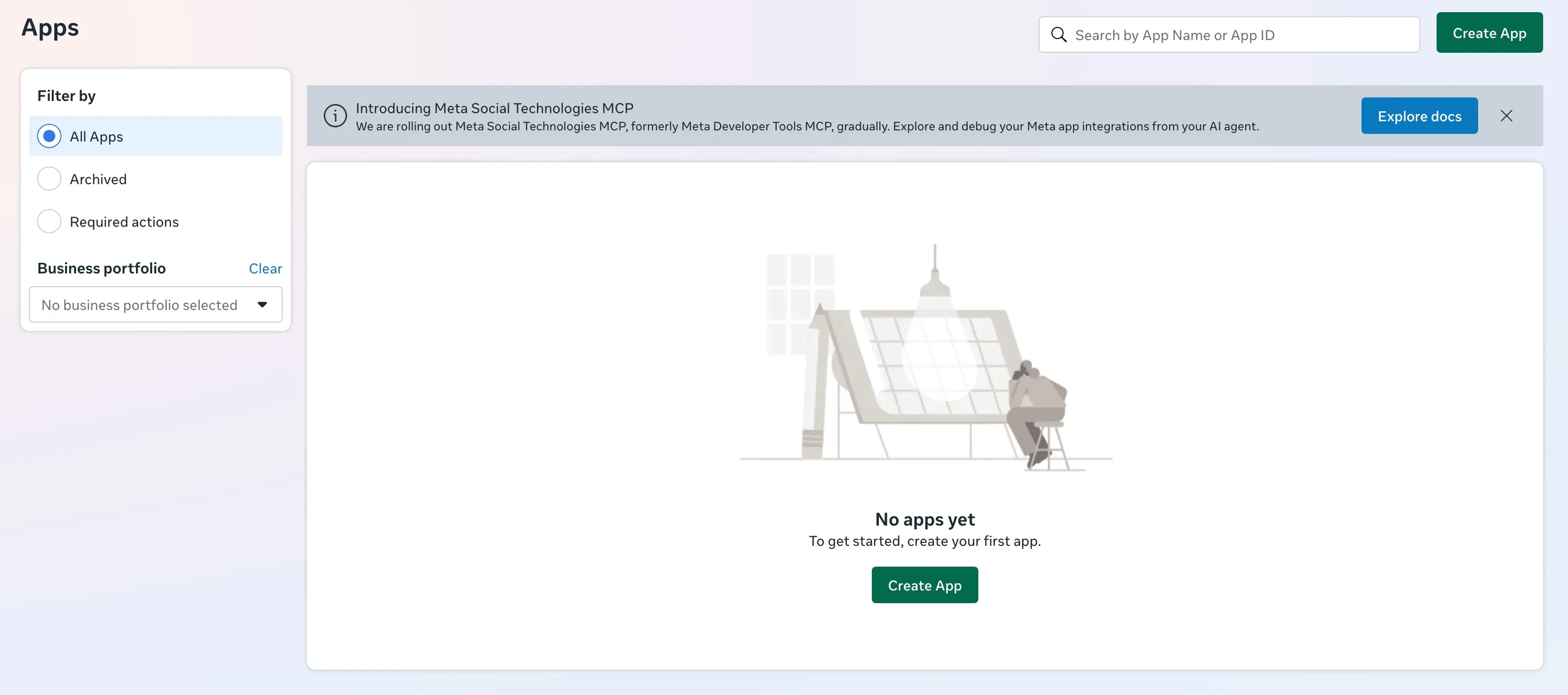
Buka layar daftar aplikasi (https://developers.facebook.com/apps (terbuka di tab baru)).
-
Klik Create App.
-
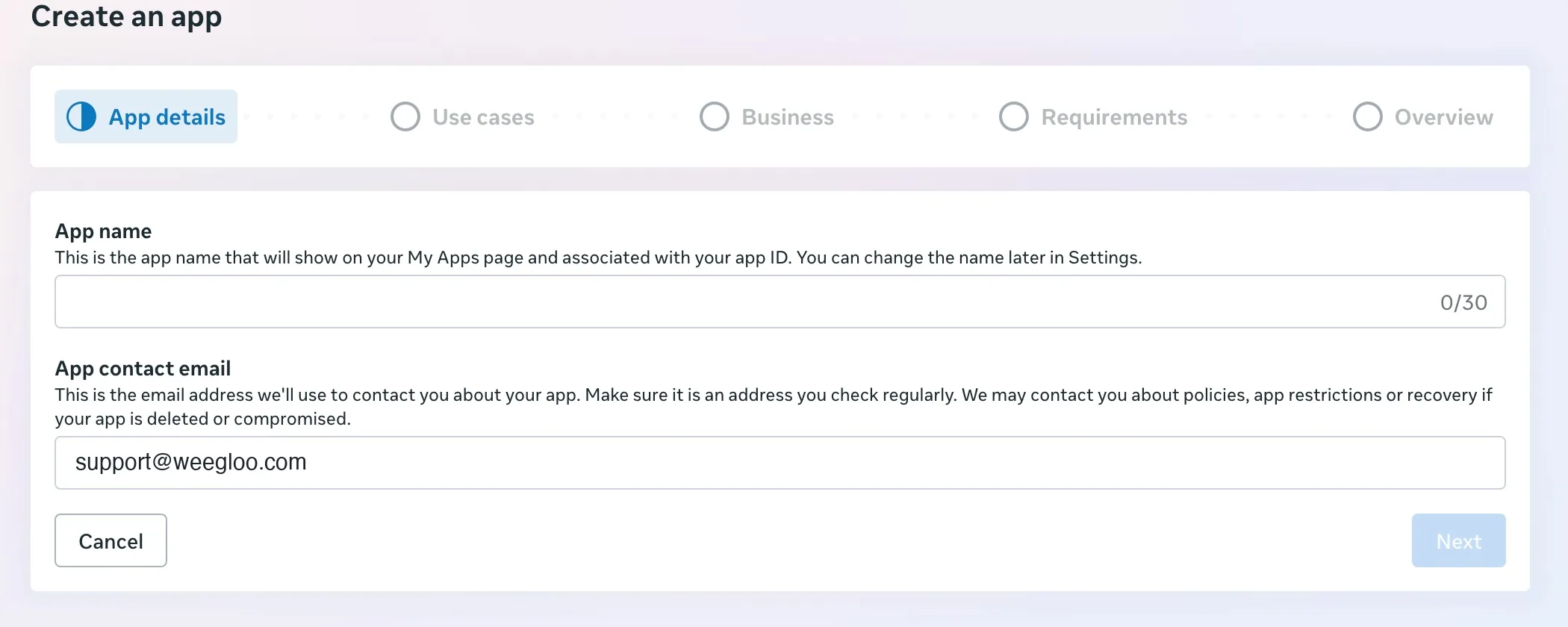
Pada App name, masukkan nama yang nanti mudah Anda kenali (misalnya
Lemari Hangat). -
Pada App contact email, masukkan alamat yang akan menerima pertanyaan. Alamat inilah yang dipakai Facebook saat menghubungi Anda tentang aplikasi ini.
-
Klik Next.
-
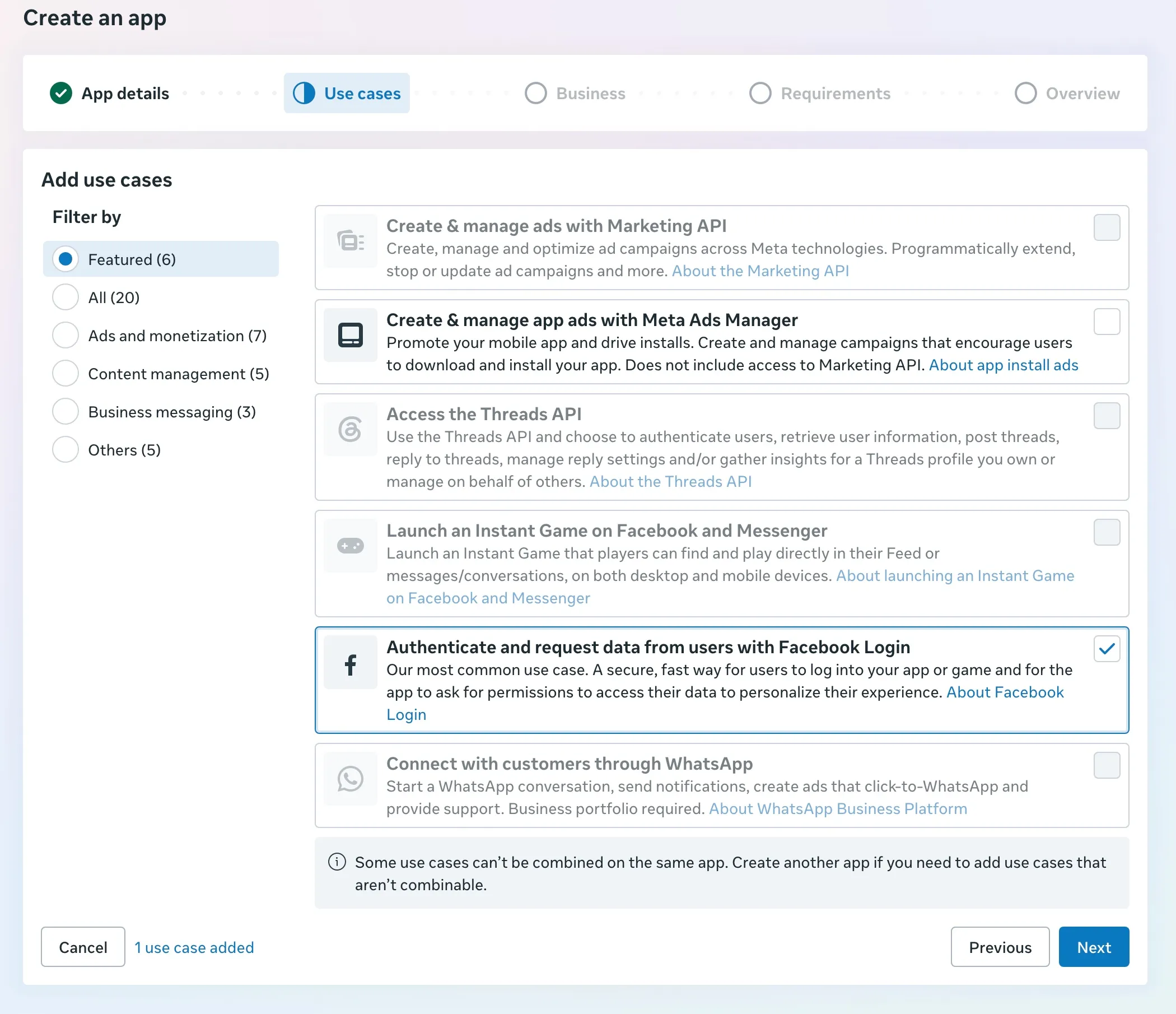
Centang Authenticate and request data from users with Facebook Login.
-
Klik Next.
-
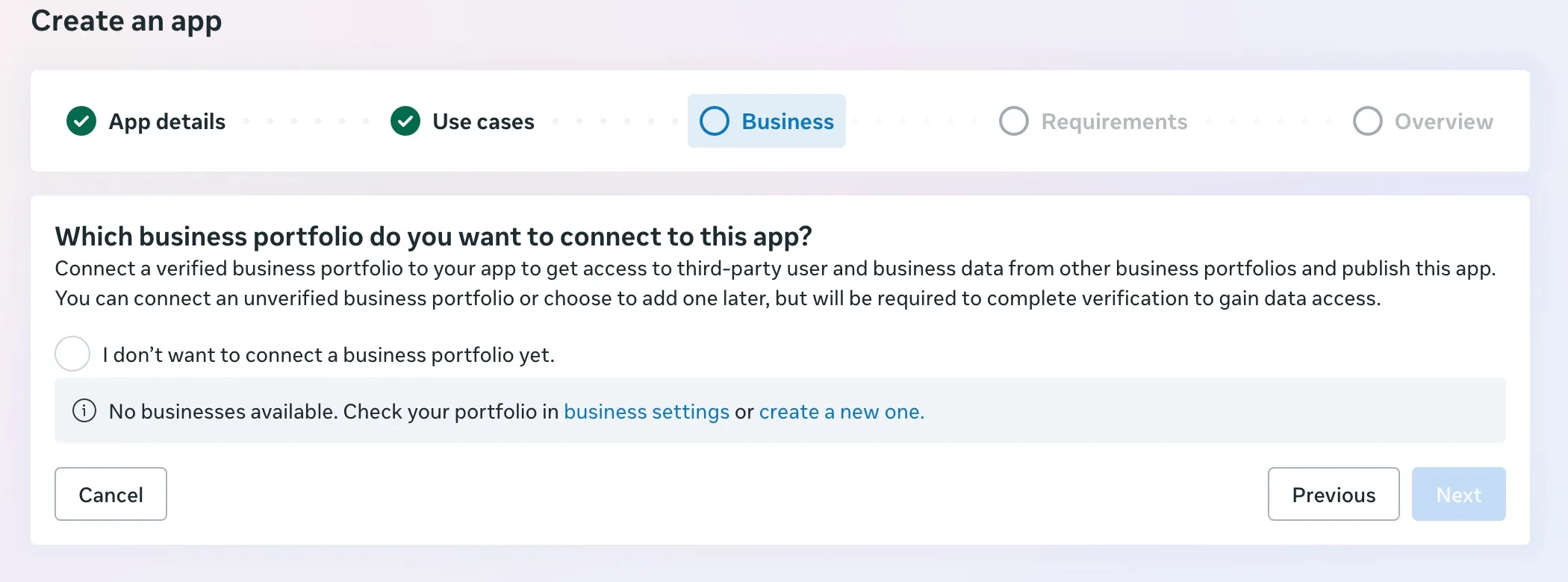
Pilih item I don’t want to connect a business portfolio yet. Portofolio bisnis bisa Anda tambahkan nanti, sesuai keterangan di layar.
-
Klik Next.
-
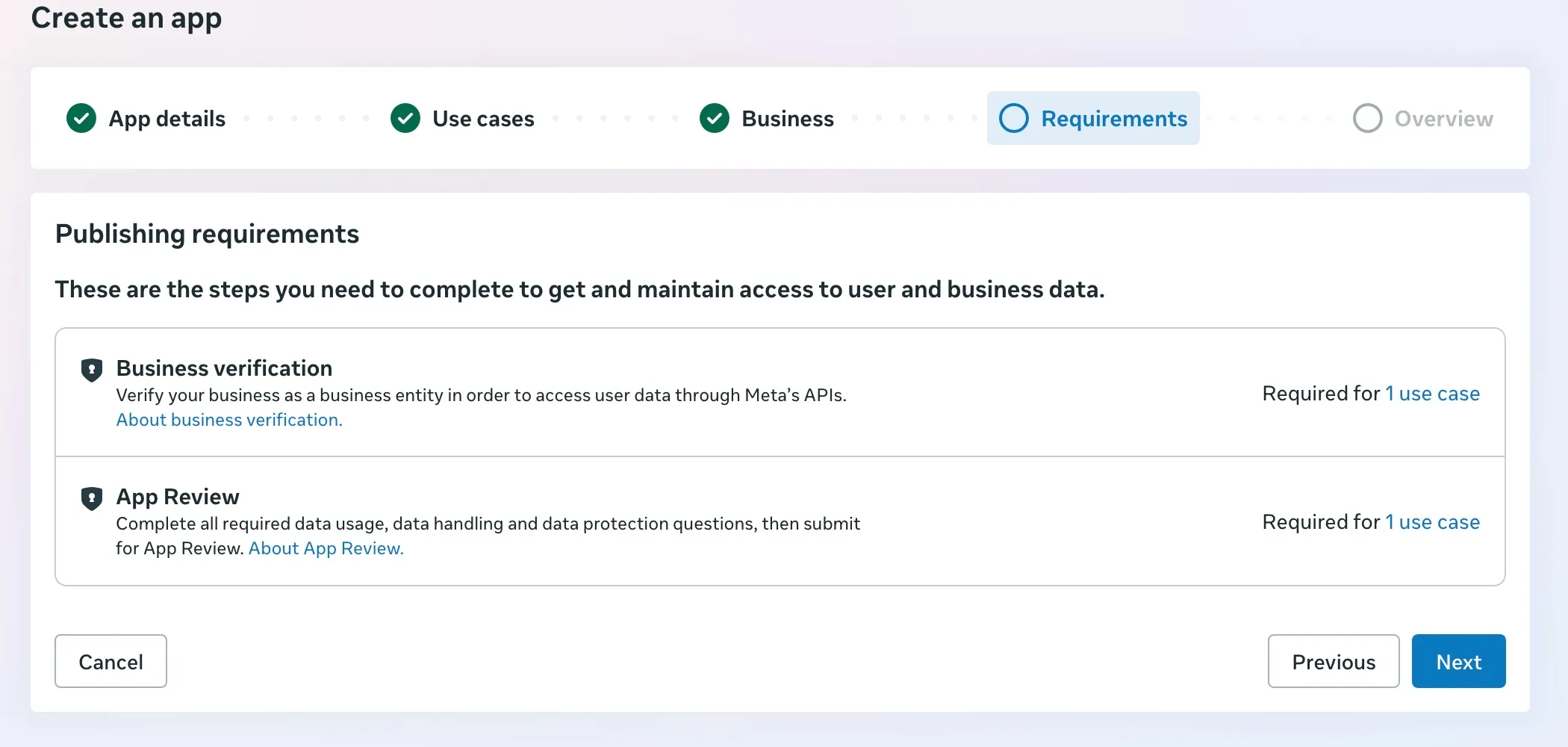
Baca isi layar Requirements lalu klik Next. Tidak ada yang perlu Anda isi.
-
Pada layar Overview yang terakhir, periksa isi yang sudah Anda pilih sejauh ini lalu buat aplikasinya.
Menambahkan izin email
Saat pengguna masuk dengan Facebook, WEEGLOO ikut menerima emailnya dan menyimpannya pada anggota. Dalam satu Space yang sama, satu email hanya bisa dipakai mendaftar satu kali. Jika izin email tidak Anda tambahkan, Facebook tidak menyerahkan emailnya, jadi jangan lewati langkah ini.
-
Jika layar aplikasi belum terbuka, klik aplikasi yang akan Anda pakai untuk login di layar daftar aplikasi (https://developers.facebook.com/apps (terbuka di tab baru)).
-
Pada menu kiri, klik Use cases.
-
Klik Customize pada item Facebook Login.
-
Di sebelah kiri, klik Permissions and features.
-
Klik + Add pada baris
email.
-
Pastikan Status pada baris
emaildanpublic_profilesama-sama Ready for testing.
Mendaftarkan alamat login
-
Jika layar Customize use case belum terbuka, klik aplikasi yang akan Anda pakai untuk login di layar daftar aplikasi (https://developers.facebook.com/apps (terbuka di tab baru)). Setelah itu, pada Use cases di menu kiri, klik Customize pada item Facebook Login.
-
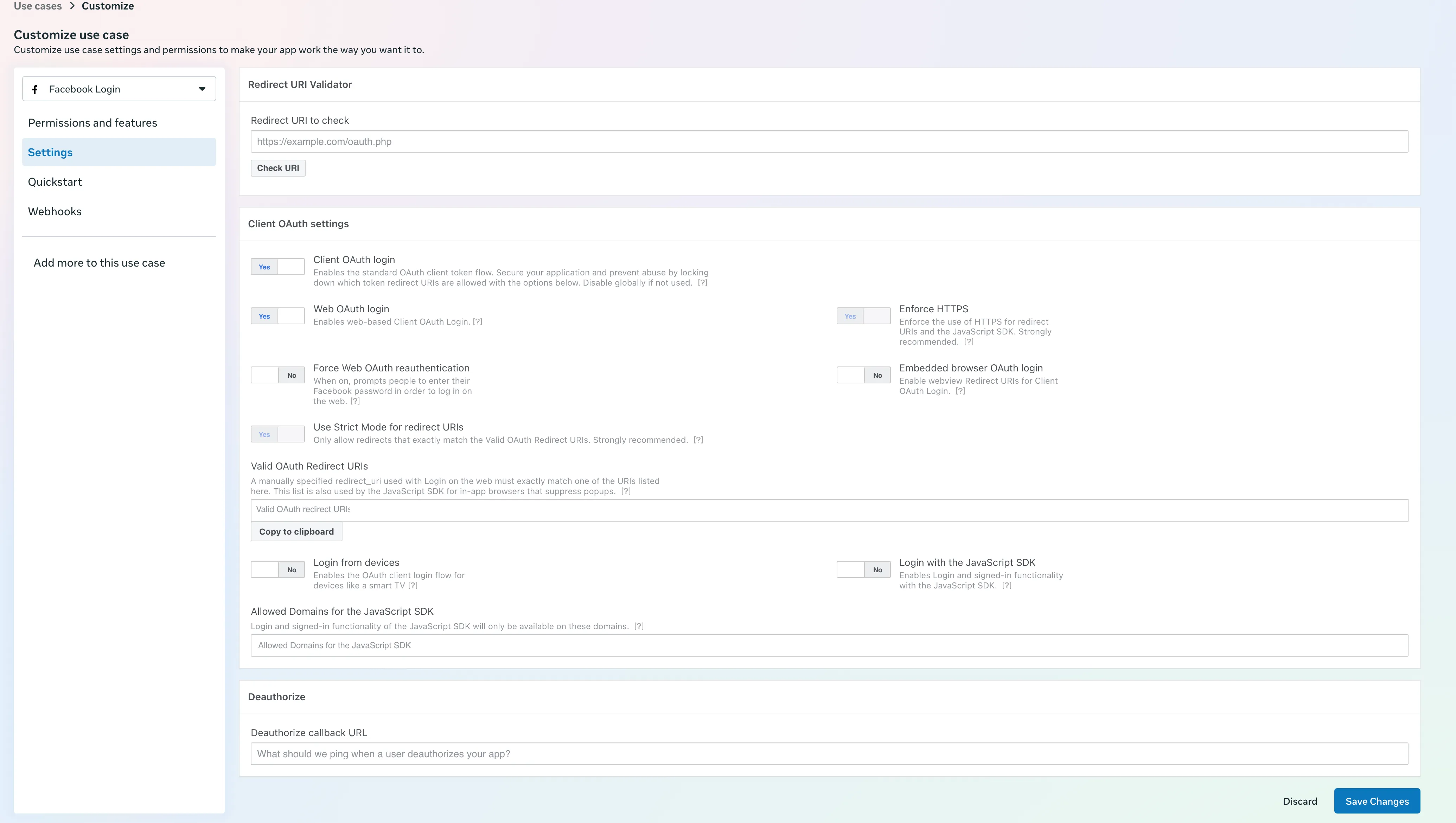
Di sebelah kiri, klik Settings.
-
Pada kolom Valid OAuth Redirect URIs, tempelkan alamat di bawah ini. Jika Anda memilih Space Anda, pengenalnya akan terisi.
Spacehttps://auth.weegloo.com/v1/spaces/{spaceId}/login/oauth2/code/facebookJika Anda tidak tahu yang mana Space Anda dan integrasinya sudah Anda serahkan kepada agen AI, ada juga cara menanyakannya kepada agen tersebut. Mintalah pada jendela obrolan, "Beri tahu alamat pengalihan yang harus didaftarkan untuk login Facebook", maka Anda menerima alamat yang sudah lengkap.
Redirect URI Validator di bagian atas layar yang sama bukan tempat untuk mendaftarkan alamat. Jika Anda memasukkan sebuah alamat ke Redirect URI to check lalu menekan Check URI, Anda bisa memeriksa alamat itu.
-
Klik Save Changes.
Menyalin App ID dan App secret
App ID dan App secret ada di layar pengaturan dasar aplikasi.
Di bagian atas layar ini mungkin terlihat spanduk merah Currently ineligible for submission. Itu keterangan bahwa App icon, Privacy policy URL, dan Category masih kosong. Ketiga item itu dibutuhkan saat Anda mengajukan peninjauan, dan tidak dibutuhkan untuk menghubungkan login sekarang.
-
Jika layar aplikasi belum terbuka, klik aplikasi yang akan Anda pakai untuk login di layar daftar aplikasi (https://developers.facebook.com/apps (terbuka di tab baru)).
-
Pada menu kiri, klik App settings.
-
Klik Basic.
-
Salin nilai yang tertulis pada App ID.
-
Klik Show di sebelah kanan App secret.
-
Salin nilai yang muncul.
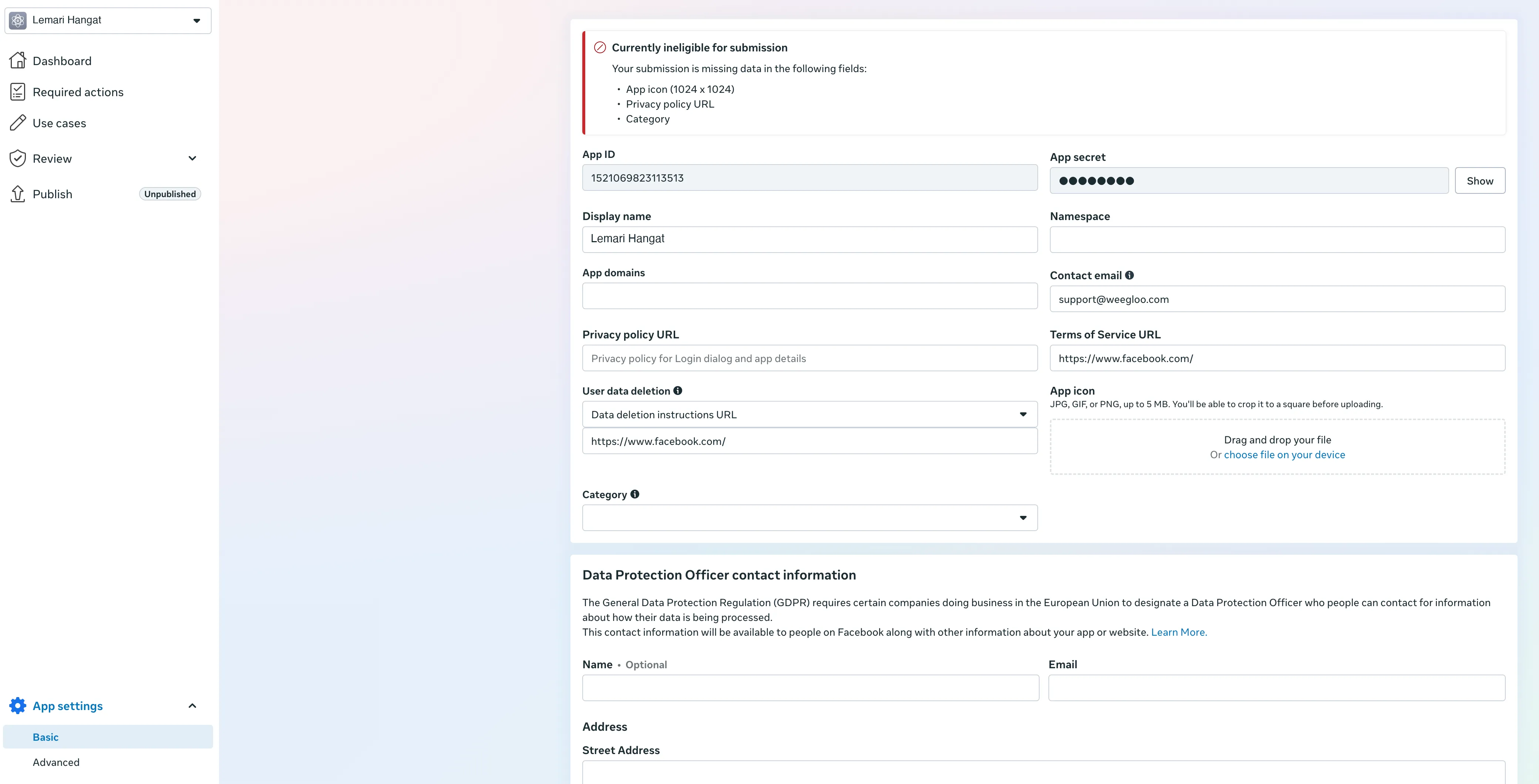
Kedua nilai itu bisa Anda lihat lagi kapan saja di layar ini. App secret cukup Anda tampilkan dengan menekan Show, jadi kalaupun Anda meninggalkan layar ini sebelum sempat menyalinnya, Anda tidak perlu membuat yang baru. Namun App secret adalah nilai rahasia, jadi jangan beri tahu orang lain dan jangan tulis di tempat yang terbuka untuk umum.
Menambahkan orang yang akan mencoba sebagai Tester
Penghubungan dengan WEEGLOO tidak perlu menunggu peninjauan. Begitu App ID dan App secret Anda masukkan ke WEEGLOO, login langsung berjalan di tempat.
Hanya saja, aplikasi yang baru Anda buat itu belum ditinjau, dan sebelum itu yang bisa masuk hanya akun yang membuat aplikasi tersebut. Agar orang lain juga bisa mencoba masuk, tambahkan orang itu ke aplikasi sebagai Tester.
-
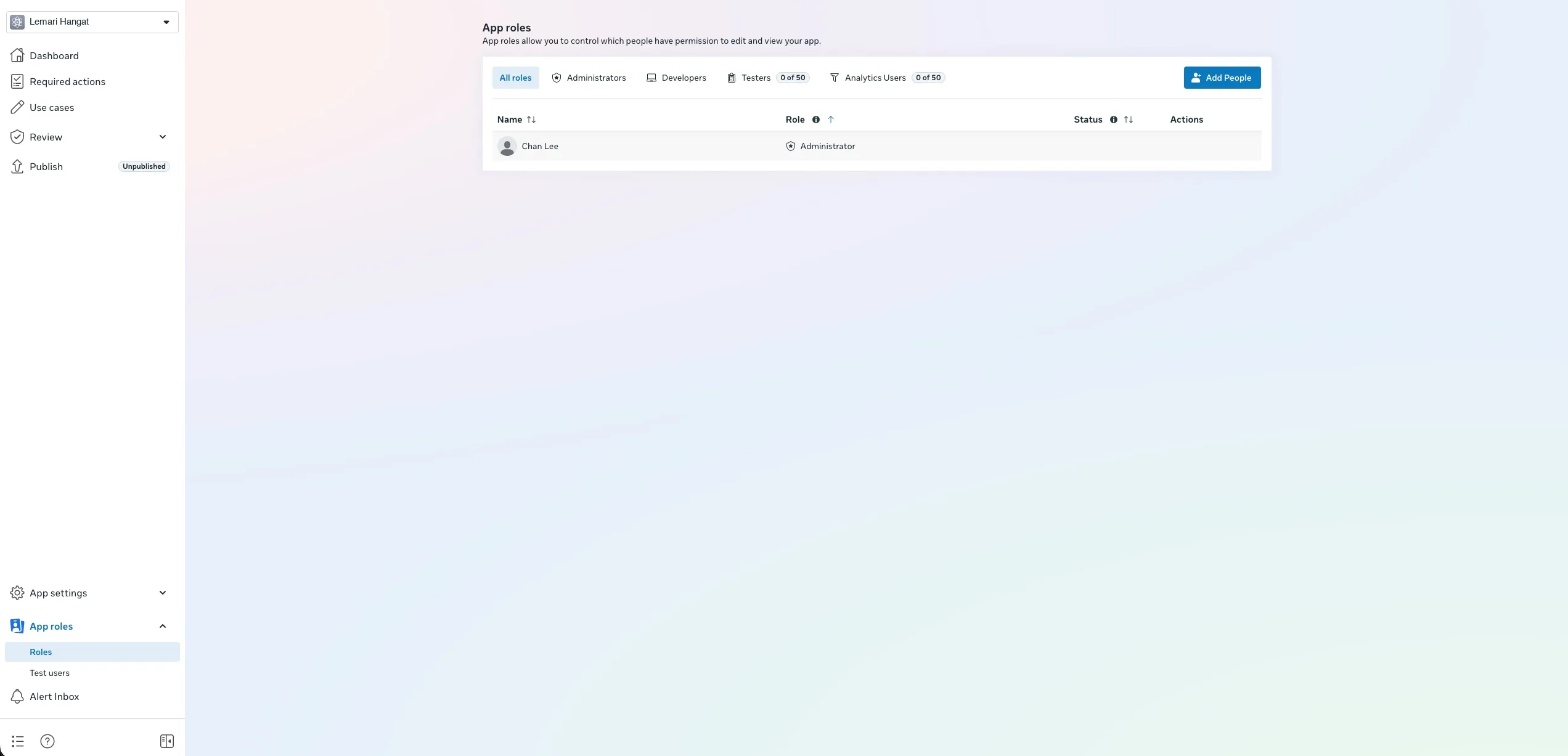
Pada menu kiri, bentangkan App roles lalu klik Roles.
-
Klik Add People di kanan atas.
-
Pilih Tester.
-
Pada kolom di bawahnya, masukkan nama atau Facebook ID orang yang akan Anda tambahkan lalu klik Add.
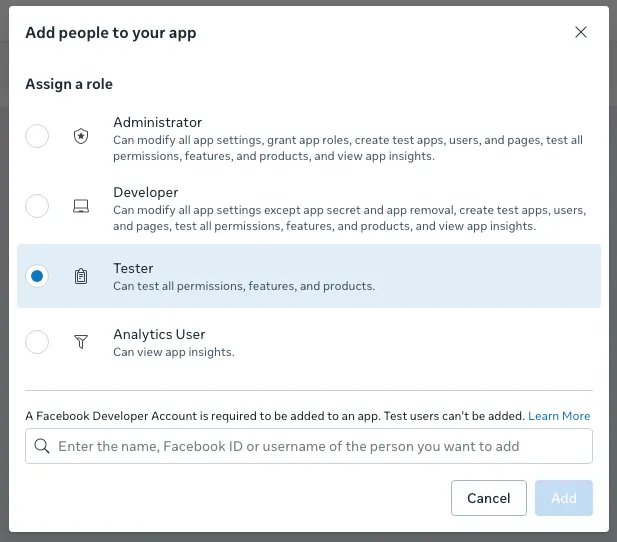
Menu Test users yang berada tepat di bawahnya tidak berfungsi.
Membukanya untuk semua pengguna memerlukan peninjauan
Agar bukan hanya orang yang Anda tambahkan sebagai Tester, melainkan pengguna mana pun bisa masuk, Anda harus melewati peninjauan Facebook. Setelah siap, bentangkan Review pada menu kiri lalu buka App Review. Di sana, email dan public_profile yang tadi Anda tambahkan tercantum pada Not submitted. Periksa apakah kedua izin itu sudah benar lalu klik Next di kanan bawah untuk beralih ke prosedur pengajuan.
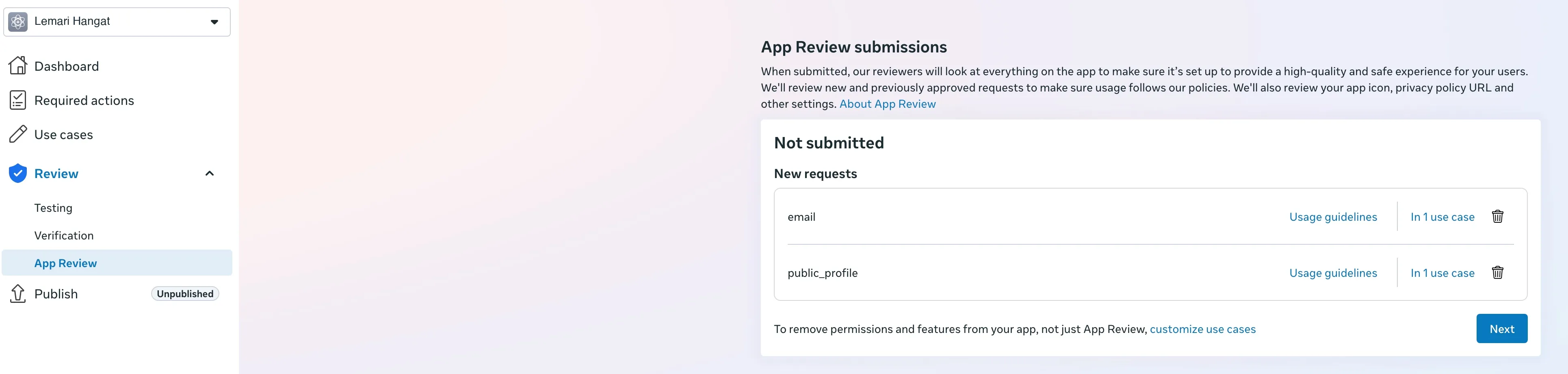
Setelah Next pun masih ada beberapa langkah lagi, tetapi halaman ini hanya memandu sampai pengajuan dimulai. Sisa prosedur dan kriteria peninjauannya ada di Dokumen Meta (terbuka di tab baru). Setelah lolos peninjauan, sejak saat itu pengguna mana pun bisa masuk dengan aplikasi ini.
Memasukkan App ID dan App secret ke WEEGLOO
Sekarang App ID dan App secret sudah ada di tangan Anda. Berikut kolom di studio konten yang diisi oleh kedua nilai itu.
| Layar Facebook | Studio konten |
|---|---|
| App ID | App ID |
| App secret | App secret |
Dari sini jalurnya terbagi sesuai cara Anda bekerja selama ini.
Jika Anda sedang mengatur langsung di studio konten, lakukan seperti ini.
- Kembalilah ke bagian menyalakan login sosial di Login anggota layanan.
- Nyalakan Facebook.
- Masukkan App ID ke kolom App ID pada Step 2.
- Masukkan App secret ke kolom App secret.
- Klik Simpan.
Jika Anda menyerahkan integrasinya kepada agen AI dan diminta mengambil App ID dan App secret, tempelkan saja kedua nilai yang Anda terima apa adanya ke jendela obrolan lalu lanjutkan pekerjaan Anda. Sisa pengaturannya ditangani agen tersebut.
Langkah berikutnya
- Login anggota layanan: memasukkan nilai yang Anda terima ke studio konten dan menuntaskan sisa pengaturan login anggota.
- Peran dan izin anggota: membuat ServiceUserRole yang menentukan apa yang boleh dilihat dan dipakai anggota yang mendaftar.
- Auth API: membahas spesifikasi teknis seperti format permintaan yang Anda butuhkan saat memasang login ke kode situs Anda sendiri.