

Raccorder la connexion GitLab
Pour que les utilisateurs de votre service s'inscrivent avec un compte GitLab, vous enregistrez d'abord ce service auprès de GitLab et vous récupérez un Application ID et un Secret.
Cette page indique l'ordre dans lequel récupérer l'Application ID et le Secret. La manière de placer les deux valeurs récupérées dans WEEGLOO se trouve dans Placer l'Application ID et le Secret dans WEEGLOO.
Récupérer l'Application ID et le Secret chez GitLab
Connectez-vous à GitLab, puis suivez dans l'ordre les deux étapes ci-dessous. Ce que vous faites ici n'entraîne aucun coût.
Enregistrer l'application
-
Ouvrez l'écran des applications (https://gitlab.com/-/user_settings/applications (s'ouvre dans un nouvel onglet)).
-
Cliquez sur Add new application.

-
Dans Name, saisissez le nom de cette application (par exemple
Le Dressing Douillet). -
Dans le champ Redirect URI, collez l'adresse ci-dessous. Choisissez votre Space et l'identifiant se remplit.
Spacehttps://auth.weegloo.com/v1/spaces/{spaceId}/login/oauth2/code/gitlabSi vous ne savez pas quel est votre Space et que vous avez confié le raccordement à un agent IA, vous pouvez aussi le lui demander. Demandez dans la fenêtre de conversation « Donne-moi l'adresse de redirection à enregistrer pour la connexion GitLab » et vous recevez l'adresse complète.
En dessous, Confidential est activé dès le départ ; WEEGLOO reçoit et conserve le secret, laissez-le donc activé.
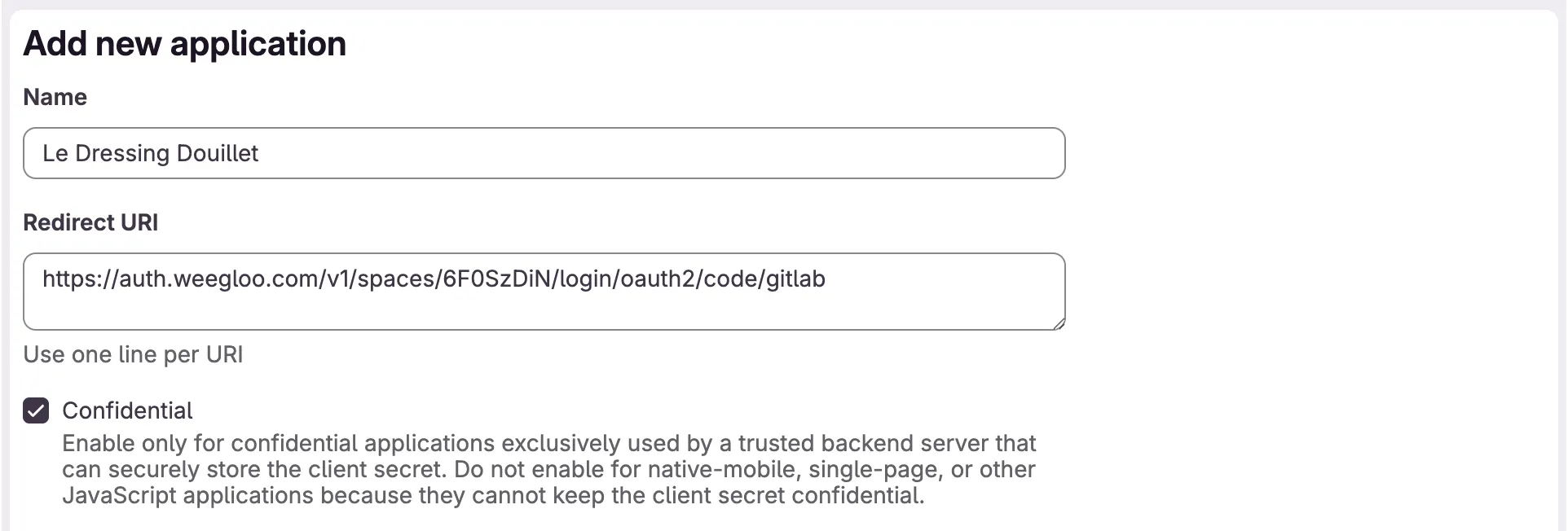
-
Dans Scopes, cochez uniquement
read_user. L'enregistrement n'aboutit que si au moins un scope est coché.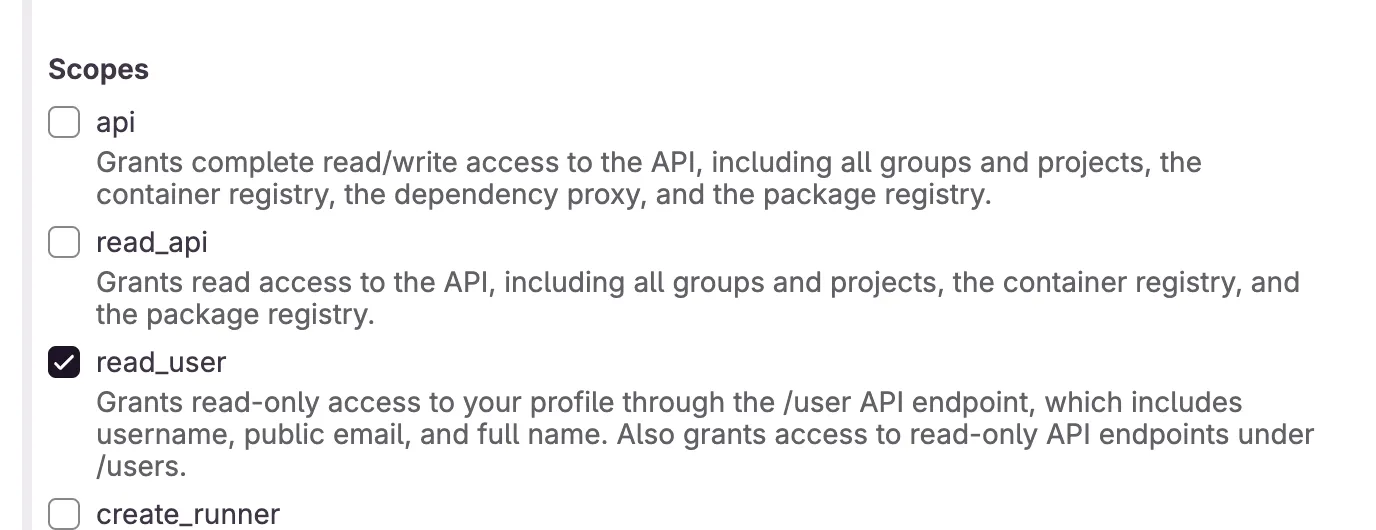
-
Tout en bas du formulaire, cliquez sur Save application.
Copier l'Application ID et le Secret
Lorsque vous cliquez sur Save application, l'écran de l'application que vous venez de créer s'ouvre. L'Application ID et le Secret à placer dans WEEGLOO s'y trouvent.
Le secret n'est visible qu'à ce moment-là
Application ID reste sur cet écran et vous pouvez le revoir à tout moment, mais ce n'est pas le cas de Secret. Si vous l'avez perdu, créez-en un nouveau avec Renew secret et placez de nouveau dans WEEGLOO la valeur obtenue. Le secret est une valeur secrète : ne le communiquez à personne et ne l'inscrivez nulle part en public.
-
Cliquez sur l'icône de copie à droite de Application ID pour copier la valeur.
-
Cliquez sur l'icône de copie à droite de Secret pour copier la valeur.

Placer l'Application ID et le Secret dans WEEGLOO
Vous avez maintenant l'Application ID et le Secret en main. À partir d'ici, le chemin diffère selon la manière dont vous avez travaillé jusqu'à présent.
Si vous configuriez directement dans le studio de contenu, procédez ainsi.
- Revenez à l'activation d'une connexion sociale dans Connexion des membres du service.
- Activez GitLab.
- Saisissez l'Application ID dans le champ Application ID de l'étape Step 2.
- Saisissez le Secret dans le champ Secret.
- Cliquez sur Enregistrer.
Si vous avez confié le raccordement à un agent IA et qu'il vous a demandé d'aller chercher l'Application ID et le Secret, collez telles quelles les deux valeurs récupérées dans la fenêtre de conversation et poursuivez ce que vous faisiez. L'agent prend en charge la suite de la configuration.
Et ensuite
- Connexion des membres du service : placez les valeurs récupérées dans le studio de contenu et terminez le reste de la configuration de la connexion des membres.
- Rôles et autorisations des membres : créez le ServiceUserRole qui définit ce qu'un membre inscrit peut voir et écrire.
- Auth API : traite les spécifications techniques comme le format des requêtes, nécessaires pour rattacher la connexion au code de votre site.