

Raccorder la connexion Facebook
Pour que les utilisateurs de votre service s'inscrivent avec un compte Facebook, vous enregistrez d'abord ce service auprès de Facebook et vous récupérez un App ID et un App secret.
Cette page indique l'ordre dans lequel récupérer l'App ID et l'App secret. La manière de placer les deux valeurs récupérées dans WEEGLOO se trouve dans Placer l'App ID et l'App secret dans WEEGLOO.
Récupérer l'App ID et l'App secret chez Facebook
Connectez-vous avec votre compte Facebook, puis suivez dans l'ordre les quatre étapes ci-dessous. Ce que vous faites ici n'entraîne aucun coût.
Créer l'application
Si vous avez déjà une application en cours d'utilisation et que son écran Use cases comporte la ligne Facebook Login, vous pouvez la réutiliser telle quelle au lieu d'en créer une nouvelle. Dans ce cas, passez cette étape et allez à Ajouter l'autorisation e-mail.
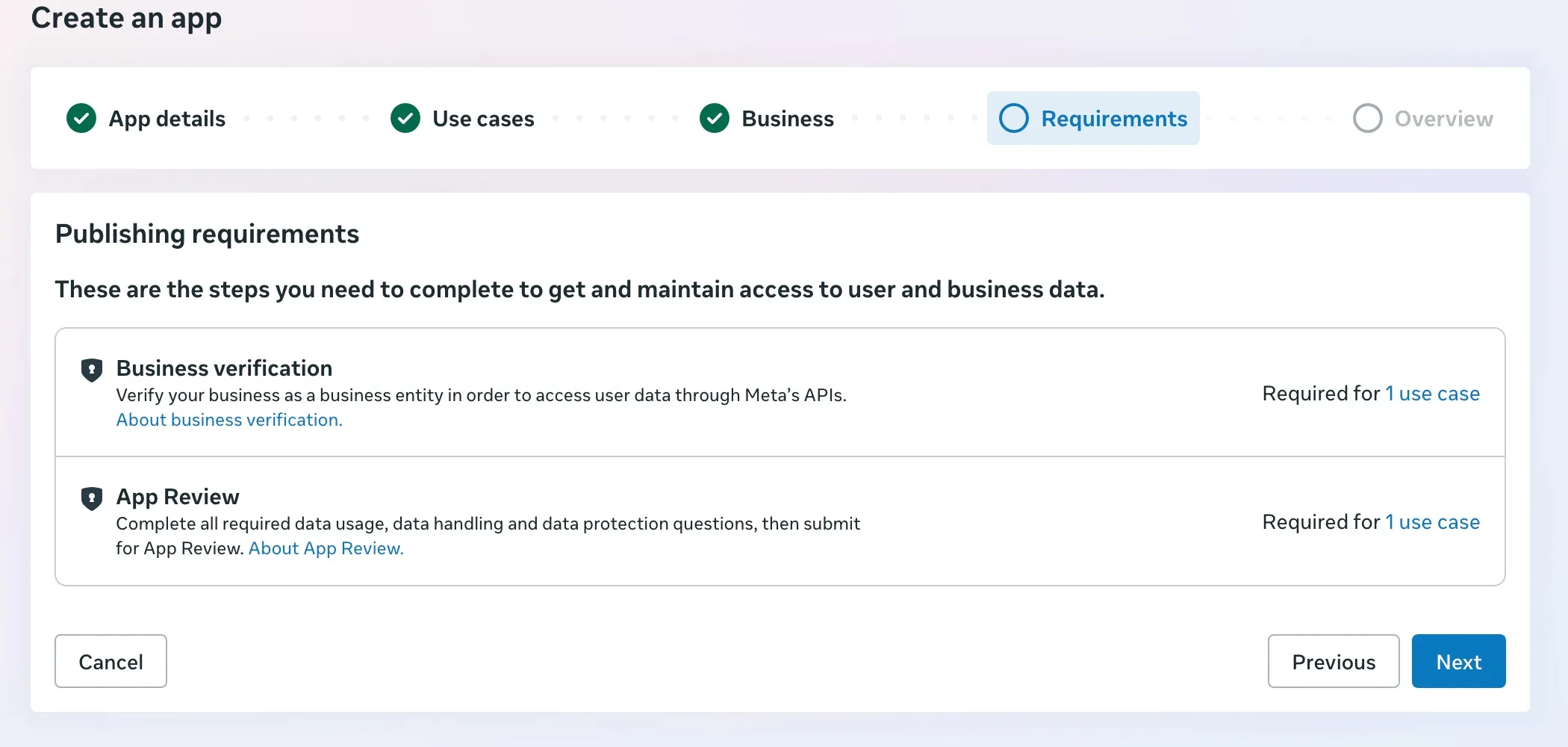
Vous passez tour à tour par cinq écrans : App details, Use cases, Business, Requirements et Overview.
-
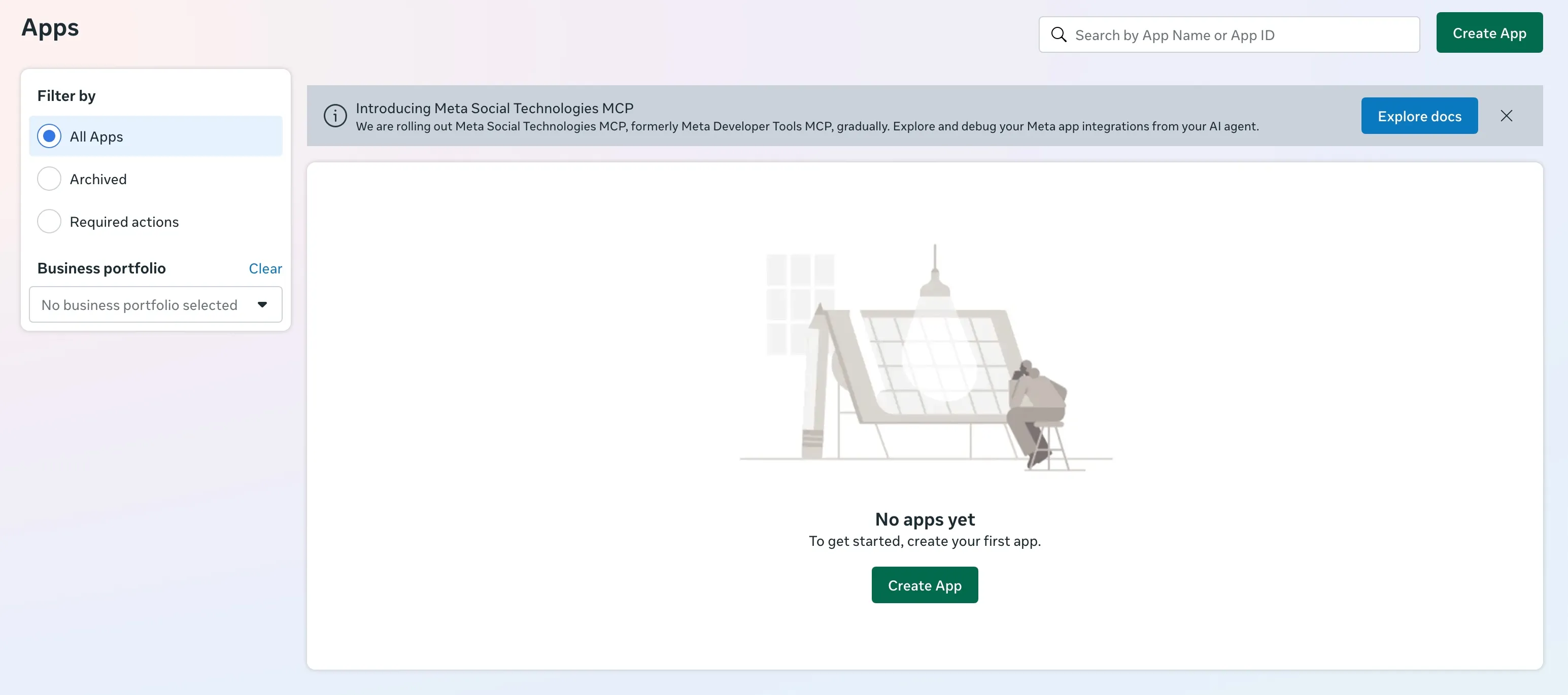
Ouvrez l'écran de la liste des applications (https://developers.facebook.com/apps (s'ouvre dans un nouvel onglet)).
-
Cliquez sur Create App.
-
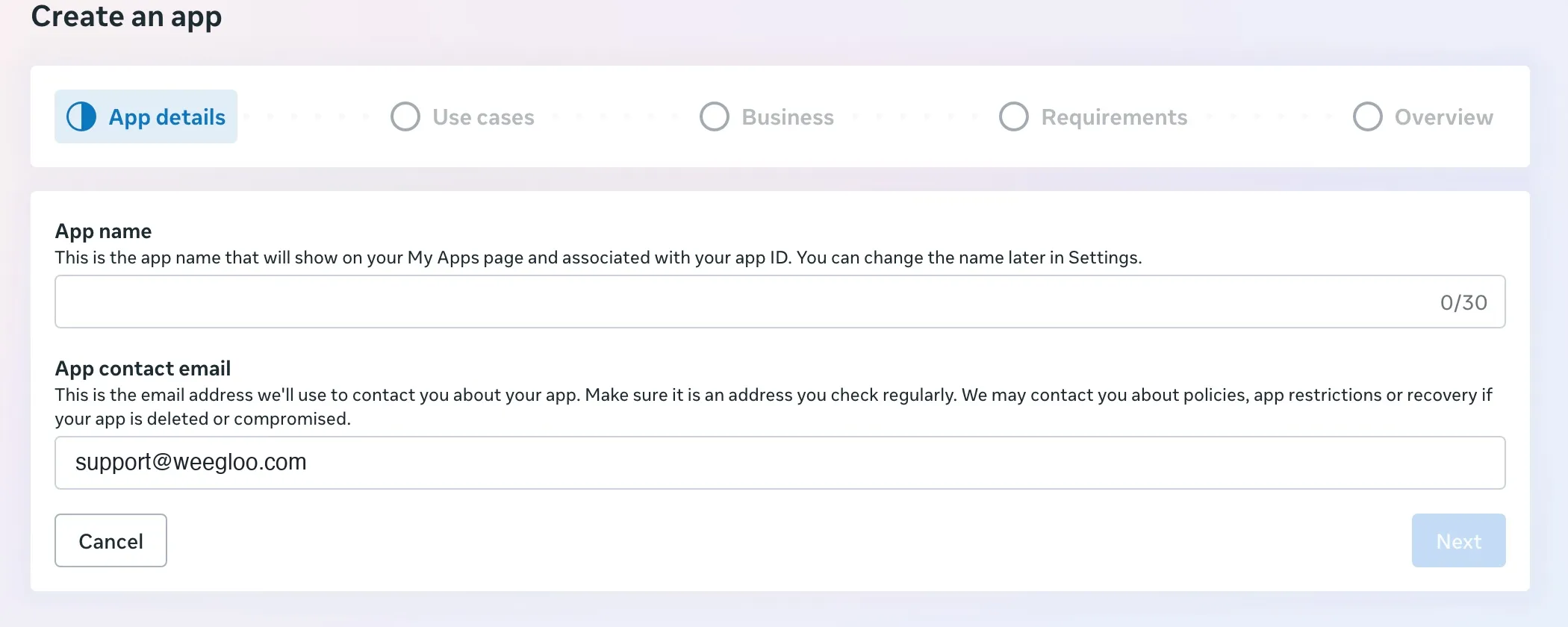
Dans App name, saisissez un nom que vous reconnaîtrez plus tard (par exemple
Le Dressing Douillet). -
Dans App contact email, saisissez l'adresse qui recevra les demandes. C'est l'adresse que Facebook utilise pour vous contacter au sujet de cette application.
-
Cliquez sur Next.
-
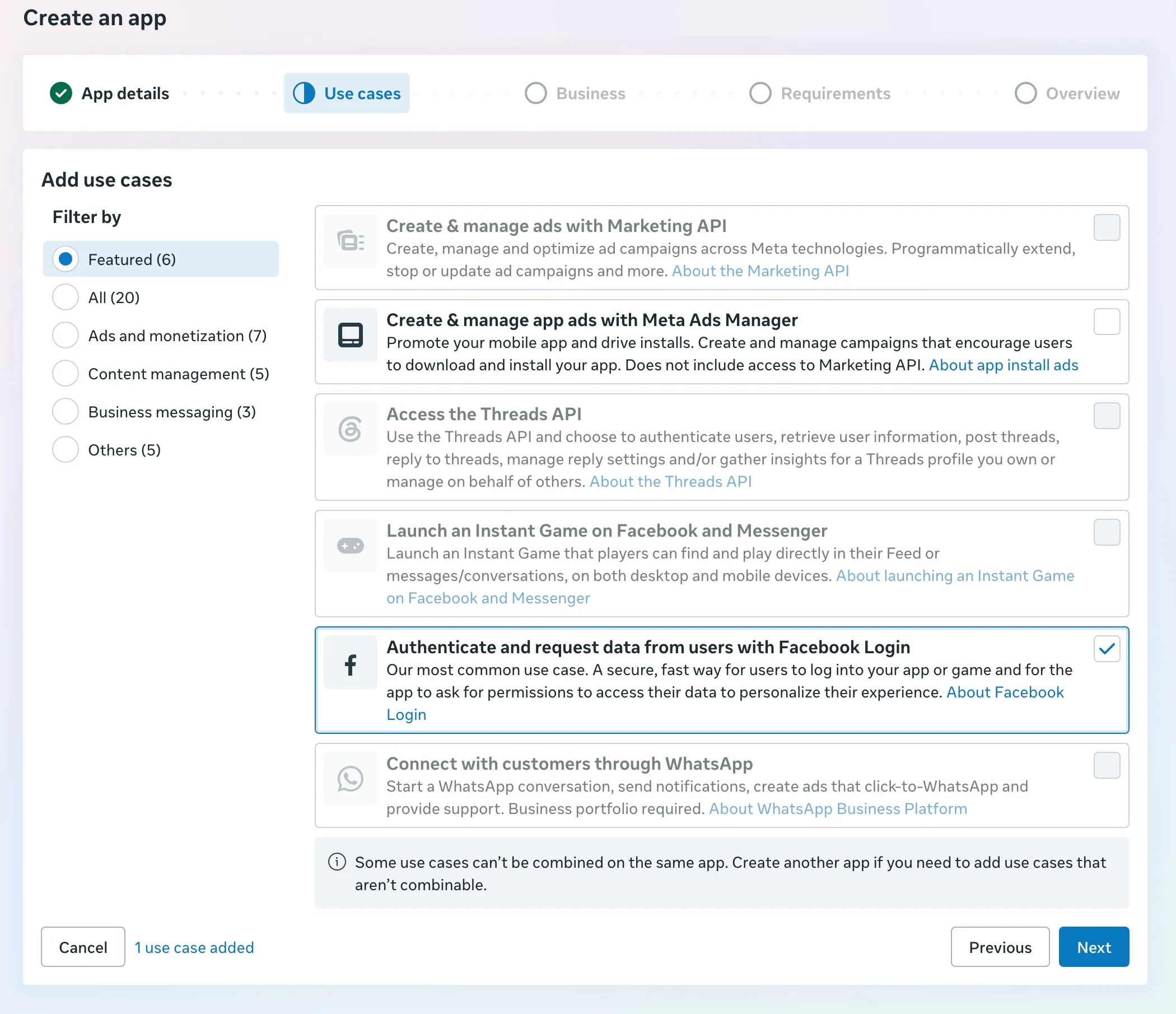
Cochez Authenticate and request data from users with Facebook Login.
-
Cliquez sur Next.
-
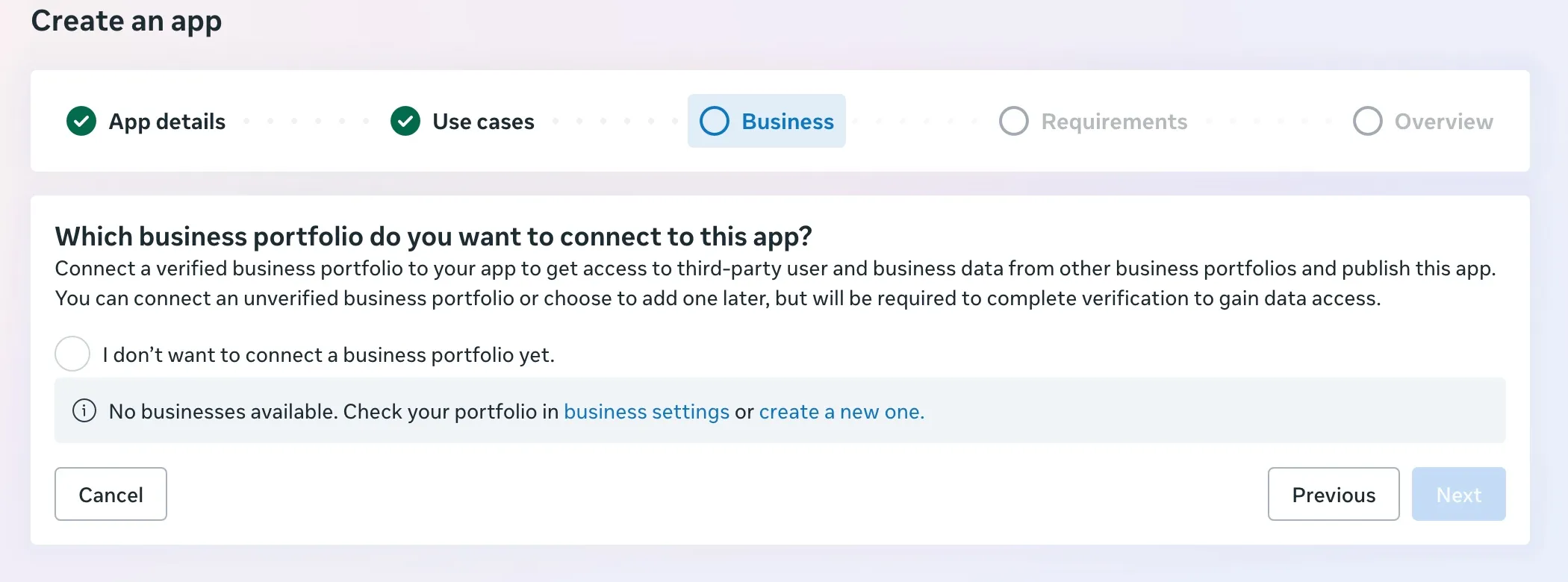
Choisissez l'option I don’t want to connect a business portfolio yet. Le portefeuille d'entreprise peut être ajouté plus tard, comme l'indique l'explication à l'écran.
-
Cliquez sur Next.
-
Lisez le contenu de l'écran Requirements, puis cliquez sur Next. Vous n'avez rien à saisir.
-
Sur le dernier écran, Overview, vérifiez ce que vous avez choisi jusque-là et créez l'application.
Ajouter l'autorisation e-mail
Lorsqu'un utilisateur se connecte avec Facebook, WEEGLOO récupère aussi son adresse e-mail et l'enregistre sur le membre. Dans un même Space, une adresse e-mail ne permet de s'inscrire qu'une seule fois. Si vous n'ajoutez pas l'autorisation email, Facebook ne transmet pas l'adresse e-mail : ne sautez donc pas cette étape.
-
Si l'écran de l'application n'est pas ouvert, cliquez, dans l'écran de la liste des applications (https://developers.facebook.com/apps (s'ouvre dans un nouvel onglet)), sur l'application à utiliser pour la connexion.
-
Dans le menu de gauche, cliquez sur Use cases.
-
Cliquez sur Customize, sur la ligne Facebook Login.
-
À gauche, cliquez sur Permissions and features.
-
Cliquez sur + Add, sur la ligne
email.
-
Vérifiez que le Status des deux lignes
emailetpublic_profileaffiche bien Ready for testing.
Enregistrer l'adresse de connexion
-
Si l'écran Customize use case n'est pas ouvert, cliquez, dans l'écran de la liste des applications (https://developers.facebook.com/apps (s'ouvre dans un nouvel onglet)), sur l'application à utiliser pour la connexion. Ensuite, dans Use cases du menu de gauche, cliquez sur Customize, sur la ligne Facebook Login.
-
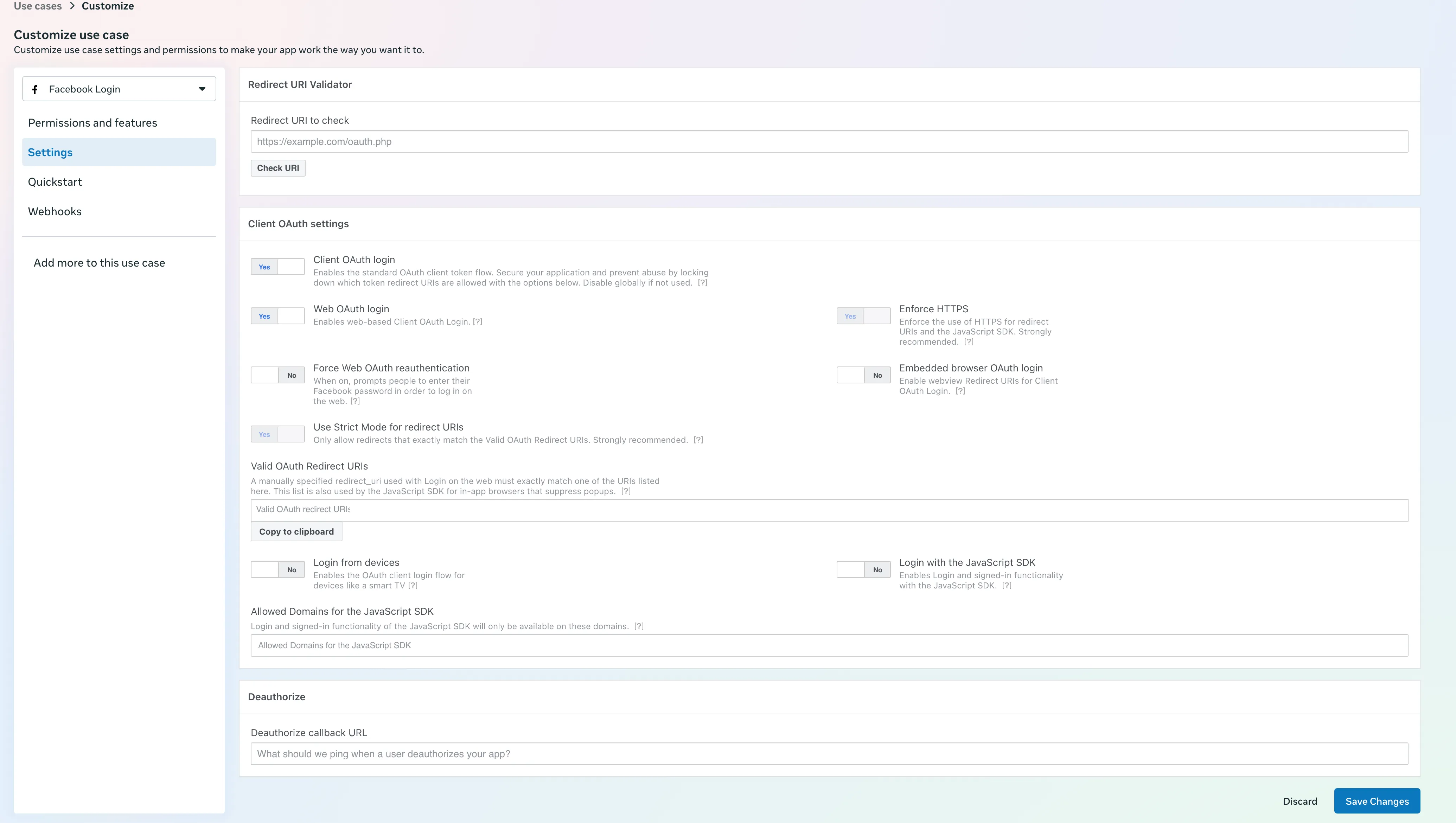
À gauche, cliquez sur Settings.
-
Collez l'adresse ci-dessous dans le champ Valid OAuth Redirect URIs. Choisissez votre Space et l'identifiant est renseigné.
Spacehttps://auth.weegloo.com/v1/spaces/{spaceId}/login/oauth2/code/facebookSi vous ne savez pas quel est votre Space et que vous avez confié le raccordement à un agent IA, vous pouvez aussi le lui demander. Demandez dans la fenêtre de conversation « Donne-moi l'adresse de redirection à enregistrer pour la connexion Facebook » et vous recevez l'adresse complète.
Redirect URI Validator, en haut du même écran, n'est pas l'endroit où l'on enregistre l'adresse. Saisissez une adresse dans Redirect URI to check et cliquez sur Check URI pour la contrôler.
-
Cliquez sur Save Changes.
Copier l'App ID et l'App secret
L'App ID et l'App secret se trouvent sur l'écran des paramètres de base de l'application.
Un bandeau rouge Currently ineligible for submission peut apparaître en haut de cet écran. Il signale que les champs App icon, Privacy policy URL et Category sont vides. Ces trois éléments sont nécessaires au moment de soumettre la demande de validation, et non pour raccorder la connexion maintenant.
-
Si l'écran de l'application n'est pas ouvert, cliquez, dans l'écran de la liste des applications (https://developers.facebook.com/apps (s'ouvre dans un nouvel onglet)), sur l'application à utiliser pour la connexion.
-
Dans le menu de gauche, cliquez sur App settings.
-
Cliquez sur Basic.
-
Copiez la valeur inscrite dans App ID.
-
Cliquez sur Show, placé à droite d'App secret.
-
Copiez la valeur qui apparaît.
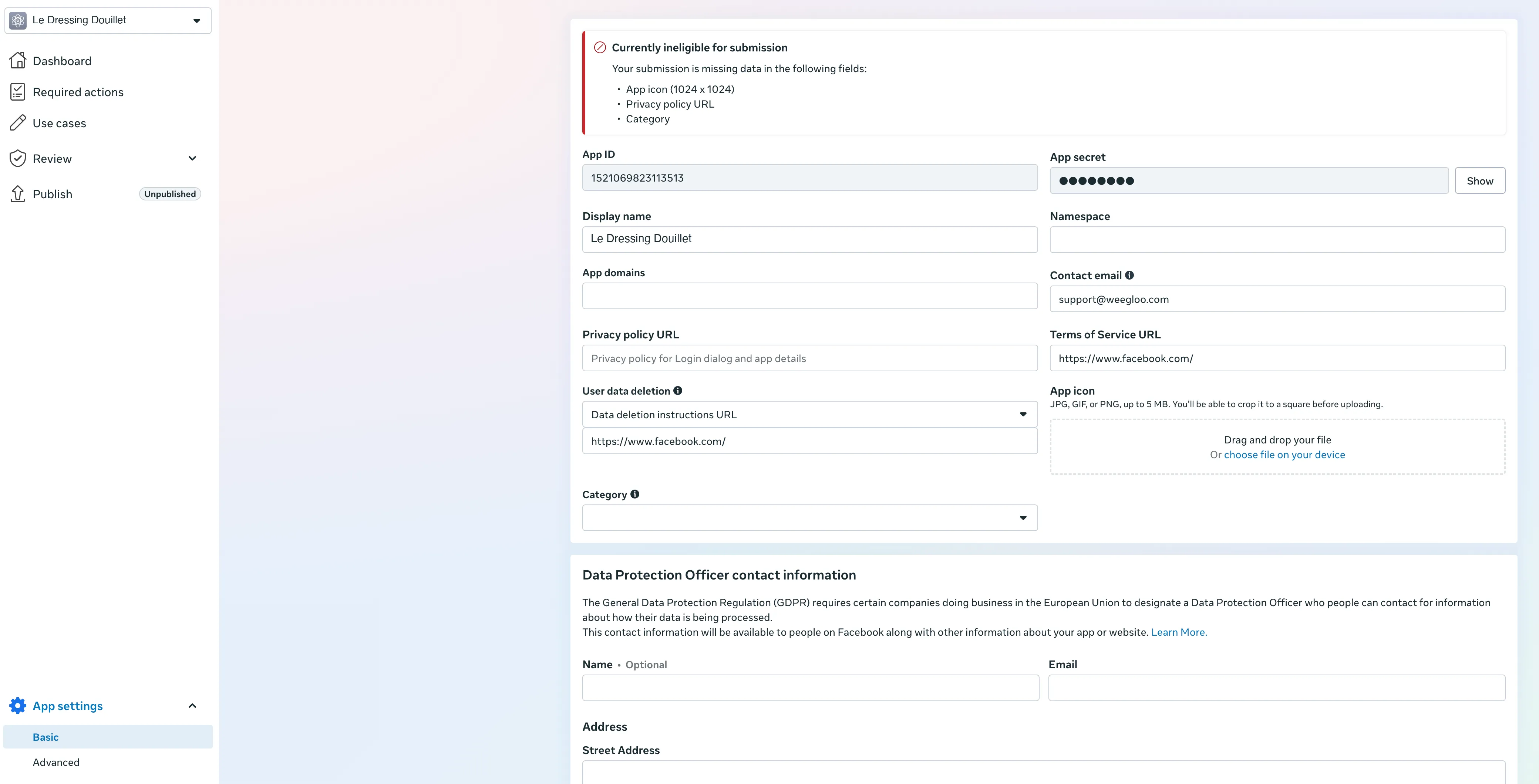
Vous pouvez revoir les deux valeurs sur cet écran à tout moment. Pour App secret, il suffit de cliquer sur Show : même si vous quittez l'écran sans avoir noté la valeur, vous n'avez pas besoin d'en créer une nouvelle. App secret est toutefois une valeur secrète : ne la communiquez à personne et ne l'inscrivez nulle part en public.
Ajouter comme Tester les personnes qui feront un essai
Le raccordement à WEEGLOO n'a pas à attendre la validation. Dès que vous placez l'App ID et l'App secret dans WEEGLOO, la connexion fonctionne immédiatement.
L'application que vous venez de créer n'a toutefois pas encore été validée, et tant qu'elle ne l'est pas, seul le compte qui l'a créée peut se connecter. Pour qu'une autre personne puisse elle aussi essayer de se connecter, ajoutez-la à l'application comme Tester.
-
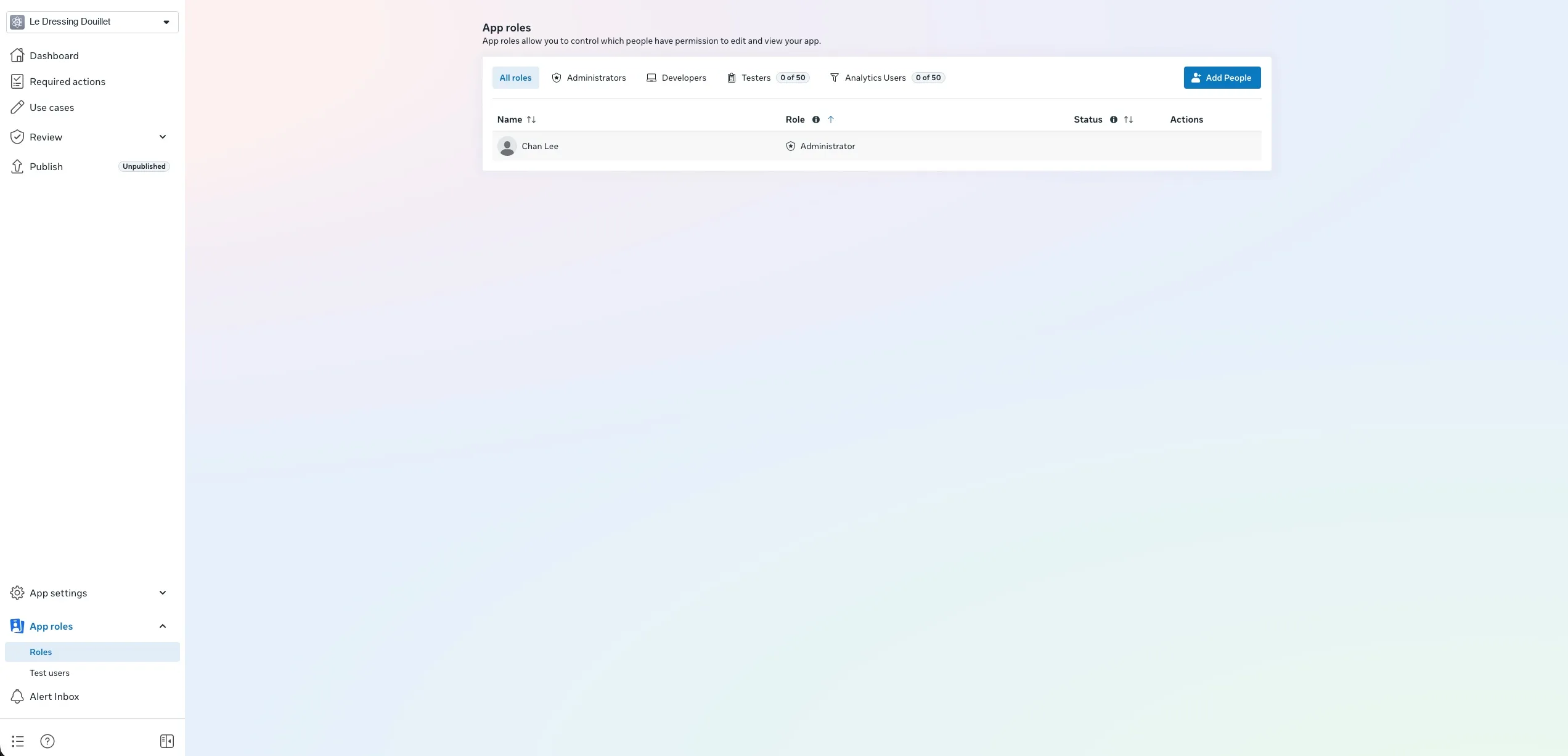
Dans le menu de gauche, dépliez App roles et cliquez sur Roles.
-
Cliquez sur Add People, en haut à droite.
-
Choisissez Tester.
-
Dans le champ en dessous, saisissez le nom ou l'identifiant Facebook de la personne à ajouter, puis cliquez sur Add.
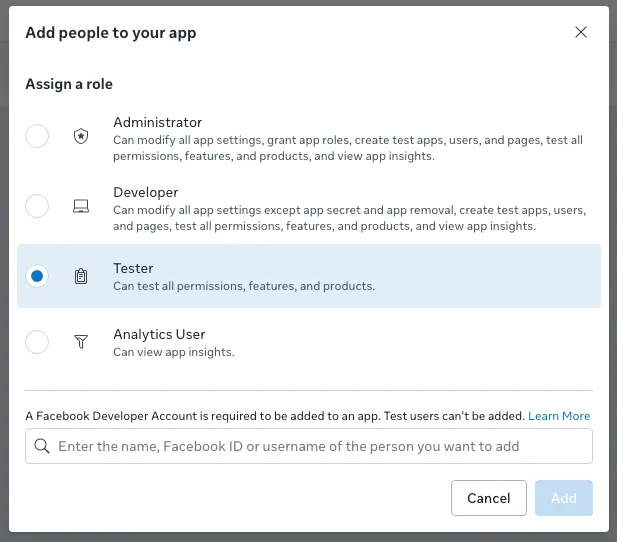
Le menu Test users, juste en dessous, ne fonctionne pas.
Pour ouvrir à tous vos utilisateurs, vous passez par la validation
Pour que n'importe quel utilisateur puisse se connecter, et pas seulement les personnes ajoutées comme Tester, vous devez passer par la validation de Facebook. Lorsque vous êtes prêt, dépliez Review dans le menu de gauche et ouvrez App Review. Les autorisations email et public_profile ajoutées plus haut y figurent sous Not submitted. Vérifiez que ces deux autorisations sont les bonnes, puis cliquez sur Next, en bas à droite, pour passer à la procédure de soumission.
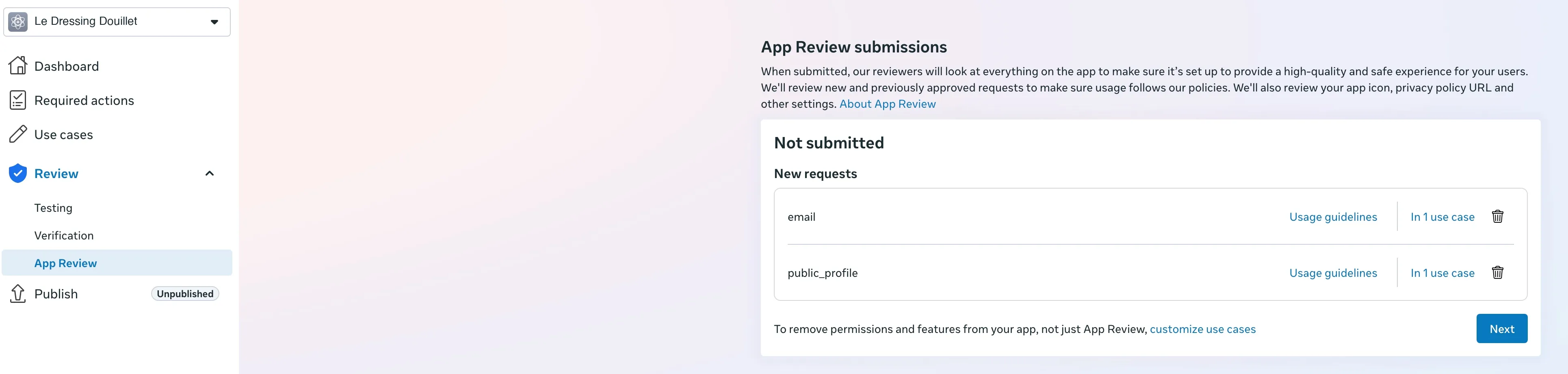
Plusieurs étapes suivent encore après Next, et cette page vous accompagne seulement jusqu'au début de la soumission. Le reste de la procédure et les critères de validation figurent dans la documentation Meta (s'ouvre dans un nouvel onglet). Une fois la validation obtenue, n'importe quel utilisateur peut dès lors se connecter avec cette application.
Placer l'App ID et l'App secret dans WEEGLOO
Vous avez maintenant l'App ID et l'App secret en main. Voici dans quel champ du studio de contenu chacune de ces deux valeurs se place.
| Écran de Facebook | Studio de contenu |
|---|---|
| App ID | App ID |
| App secret | App secret |
À partir d'ici, le chemin diffère selon la manière dont vous avez travaillé jusqu'à présent.
Si vous configuriez directement dans le studio de contenu, procédez ainsi.
- Revenez à l'activation d'une connexion sociale dans Connexion des membres du service.
- Activez Facebook.
- Saisissez l'App ID dans le champ App ID de l'étape Step 2.
- Saisissez l'App secret dans le champ App secret.
- Cliquez sur Enregistrer.
Si vous avez confié le raccordement à un agent IA et qu'il vous a demandé d'aller chercher l'App ID et l'App secret, collez telles quelles les deux valeurs récupérées dans la fenêtre de conversation et poursuivez ce que vous faisiez. L'agent prend en charge la suite de la configuration.
Et ensuite
- Connexion des membres du service : placez les valeurs récupérées dans le studio de contenu et terminez le reste de la configuration de la connexion des membres.
- Rôles et autorisations des membres : créez le ServiceUserRole qui définit ce qu'un membre inscrit peut voir et écrire.
- Auth API : traite les spécifications techniques comme le format des requêtes, nécessaires pour rattacher la connexion au code de votre site.