

Gestion multilingue
Imaginez que vous vouliez ouvrir votre boutique de vêtements non seulement à vos clients francophones, mais aussi à une clientèle anglophone. Pour un même gobelet, vous voulez parfois afficher le produit en français sous la forme « Gourde isotherme inox 500 ml » et en anglais sous la forme « Stainless Tumbler 500ml ». Le produit reste le même gobelet unique, mais seul le texte doit changer selon la langue de la personne qui le consulte.
C'est à cela que sert la fonction multilingue. Au lieu d'enregistrer le produit autant de fois qu'il y a de langues, vous regroupez les textes de chaque langue dans un seul Content gobelet. Ainsi, chaque visiteur reçoit le texte correspondant à sa langue, et les informations indépendantes de la langue, comme le prix ou la photo, ne se gèrent qu'une seule fois.
Sur cette page, vous découvrez d'abord comment fonctionne le multilingue, puis vous configurez vous-même l'affichage du nom et de la description détaillée du gobelet également en anglais.
Plusieurs valeurs selon la langue dans une seule case
Dans WEEGLOO, une langue se gère sous la forme d'un Locale. Un Locale (la langue dans laquelle le contenu est présenté, notée avec sa région, par exemple fr-FR pour le français et en-US pour l'anglais) se définit au niveau de la Space. Si vous placez deux Locale, le français et l'anglais, dans la Space de la boutique, vous pouvez dès lors remplir les informations produit dans les deux langues.
Parmi les différents Locale d'une Space, l'un d'eux devient le Locale de référence. Le Locale de référence est la langue centrale de cette Space. Pour une boutique lancée sur un marché francophone, c'est généralement le français (fr-FR) qui est le Locale de référence.
Lorsque vous configurez en multilingue un Field dont le texte change selon la langue, comme le nom du produit, cette case devient une case qui contient ensemble les valeurs de chaque langue. Par exemple, l'unique Field nom du produit du gobelet contient côte à côte une valeur française et une valeur anglaise.
| Locale | Nom du produit | Description détaillée |
|---|---|---|
| Français (fr-FR, référence) | Gourde isotherme inox 500 ml | La double paroi sous vide conserve longtemps le chaud comme le froid. Grande contenance de 500 ml. |
| Anglais (en-US) | Stainless Tumbler 500ml | Vacuum-insulated to keep drinks hot or cold for hours. 500ml. |
À quoi ressemble une case de langue non remplie
Dans un Field multilingue, si vous n'avez pas encore rempli la valeur d'une langue, ce que verra le visiteur consultant cette langue dépend de la question de savoir si vous avez défini une langue à afficher à la place pour cette langue (ce Locale). Cette « langue à afficher à la place » s'appelle le Fallback.
- Si vous n'avez pas défini de Fallback, la case part vide. Si vous n'avez pas rempli la valeur anglaise de la description détaillée du gobelet, l'emplacement est transmis vide au visiteur anglophone.
- Si vous avez défini un Fallback, c'est la valeur de la langue que vous avez désignée qui part à la place. Par exemple, si vous définissez le Fallback de l'anglais (en-US) sur le français (fr-FR), c'est la valeur française qui s'affiche à la place quand la valeur anglaise est vide.
Le Fallback ne doit pas obligatoirement pointer vers le Locale de référence. Vous pouvez aussi l'enchaîner vers une autre langue de votre choix, et vous pouvez le faire progresser par étapes d'une langue à la suivante. Le Fallback se configure au moment où vous ajoutez ou modifiez un Locale dans la Space.
Jusqu'ici, il s'agit de la « lecture ». La question de savoir quelle case de langue vous devez obligatoirement remplir (la règle d'enregistrement) est distincte du Fallback : c'est le paramètre obligatoire de ce Field qui la détermine. Cela est abordé plus bas, dans « À savoir après la configuration ».
Il n'est pas nécessaire de rendre tous les Field multilingues
Un Field dont la valeur est identique quelle que soit la langue ne s'active pas en multilingue. Pour le gobelet, le nom du produit et la description détaillée s'activent en multilingue, mais pas le prix ni la photo principale. En effet, leur valeur reste la même même quand la langue change.
- Cases à activer en multilingue : le nom du produit, la description détaillée. Leur texte doit différer selon la langue.
- Cases à ne pas activer : le prix (
18000), la photo principale. Même pour un client anglophone, le prix reste 18000 et la photo est celle du même gobelet.
Un Field qui n'est pas activé en multilingue n'enregistre sa valeur que dans la seule case du Locale de référence. Pour que cette valeur s'affiche aussi sur l'écran d'une autre langue, vous devez donc définir pour cette langue un Fallback qui pointe vers le Locale de référence. Par exemple, si vous n'avez pas activé le prix en multilingue, vous devez définir le Fallback de l'anglais (en-US) sur le français (référence) pour que le prix s'affiche aussi sur l'écran anglais. Sans Fallback, la case du prix apparaît vide sur l'écran de cette langue.
L'« utilisation en type liste » (par exemple plusieurs photos de produit), qui place plusieurs valeurs dans une seule case, est différente du multilingue. La liste rassemble plusieurs valeurs de même nature, tandis que le multilingue répartit une même valeur selon la langue.
Ajouter une langue à la Space
Pour remplir le multilingue, il faut d'abord que cette langue (ce Locale) existe dans la Space. Disons que vous ajoutez l'anglais (en-US) à la Space de la boutique. On considère que le français (fr-FR) y figure déjà en tant que Locale de référence.
- Dans le menu de gauche, ouvrez les paramètres de la Space et allez sur l'écran de gestion des Locales.
- Cliquez sur le bouton + Ajouter en haut à droite pour ajouter l'anglais (en-US).
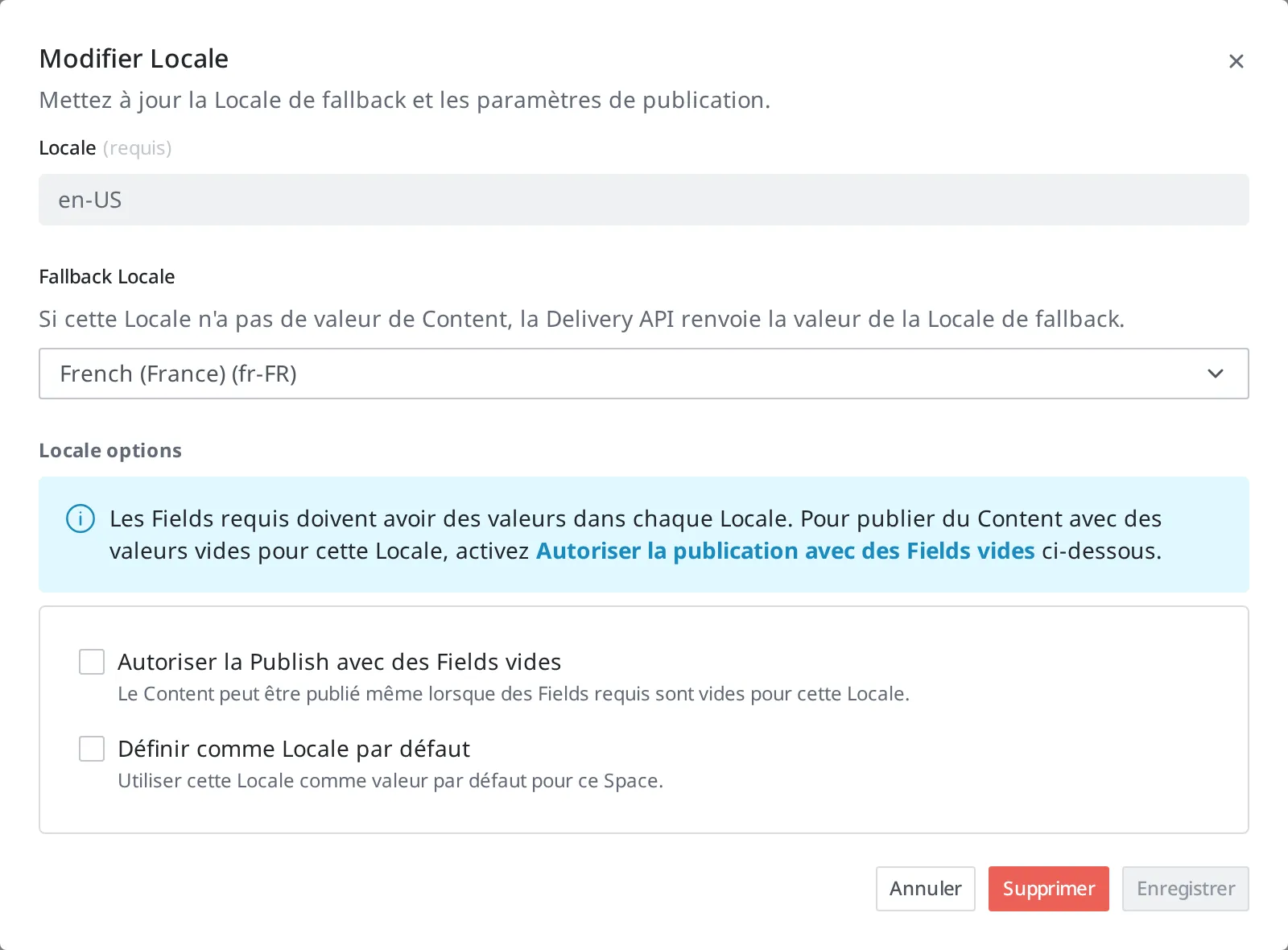
- Définissez le Fallback de l'anglais (en-US), c'est-à-dire la langue à afficher à la place quand la valeur est vide, sur le français (fr-FR). C'est ainsi que les cases dont vous laissez la valeur anglaise vide et les cases non activées en multilingue (le prix, etc.) se remplissent avec la valeur française sur l'écran anglais. Sans cette définition, ces cases apparaissent vides sur l'écran anglais. Cliquez à nouveau sur l'anglais (en-US) ajouté dans la liste pour ouvrir la boîte de dialogue Modifier Locale. Dans la liste déroulante Fallback Locale, choisissez « French (France) (fr-FR) » et cliquez sur Enregistrer. (La boîte de dialogue Ajouter Locale qui s'affiche lors de l'ajout de l'anglais comporte aussi le même élément Fallback Locale, vous pouvez donc le définir directement au moment de l'ajout.)
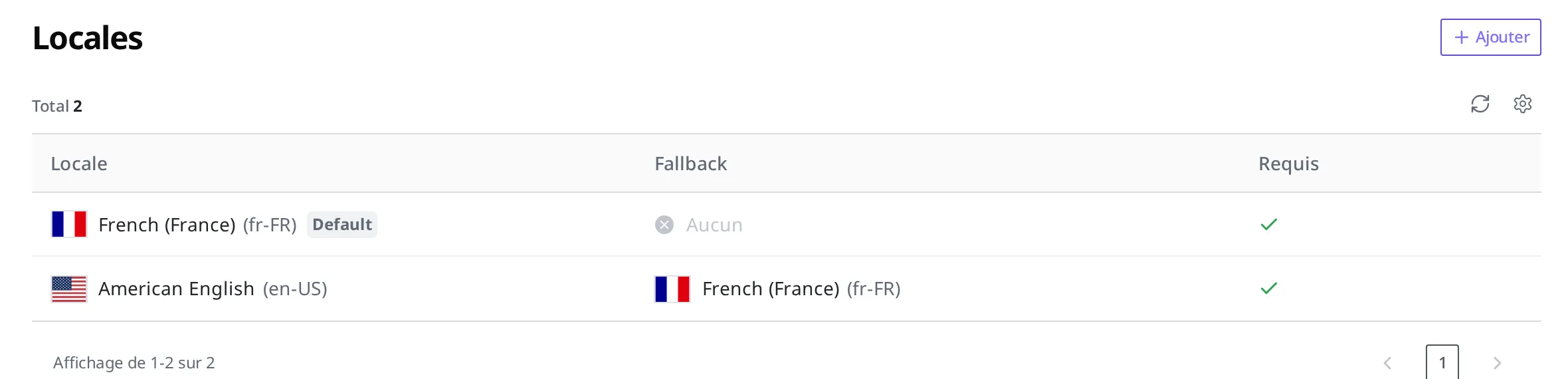
- Dans la liste, vérifiez que l'élément « French (France) (fr-FR) » porte bien un badge Default. Ce badge indique le Locale de référence.
Configurer les informations produit en multilingue
Une fois les langues prêtes, vous décidez quels Field remplir par langue. Vous activez en multilingue le nom et la description détaillée du gobelet. Vous laissez le prix et la photo principale tels quels.
La manière de créer un Field pour la première fois est abordée dans Modélisation de Content. Ici, on ne voit que la partie où l'on ouvre le Field nom du produit déjà créé pour le passer en multilingue.
- Dans le menu de gauche, cliquez sur Content Type et ouvrez « Produit ».
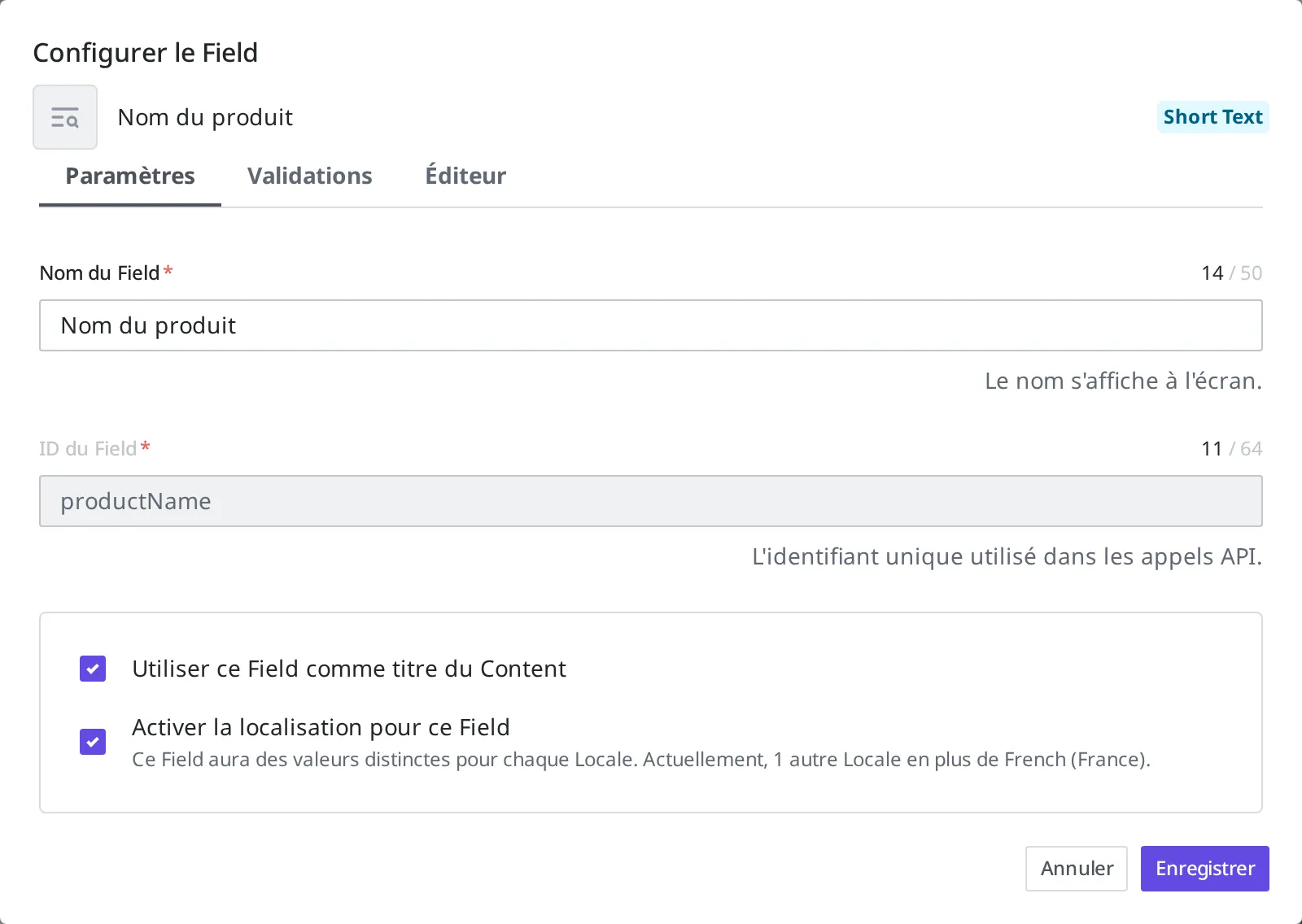
- Cliquez sur le Field nom du produit pour ouvrir la boîte de dialogue Configurer le Field.
- Dans l'onglet Paramètres, activez la case à cocher Activer la localisation pour ce Field.
- Cliquez sur Enregistrer.
- Activez le même paramètre sur le Field description détaillée.
Remplir le gobelet aussi en anglais
Désormais, lorsque vous ouvrez le Content gobelet, vous pouvez saisir des valeurs en changeant de langue dans les cases nom du produit et description détaillée. La valeur française, qui est le Locale de référence, a déjà été remplie auparavant.
- Dans le menu de gauche, cliquez sur Content pour ouvrir « Gourde isotherme inox 500 ml ».
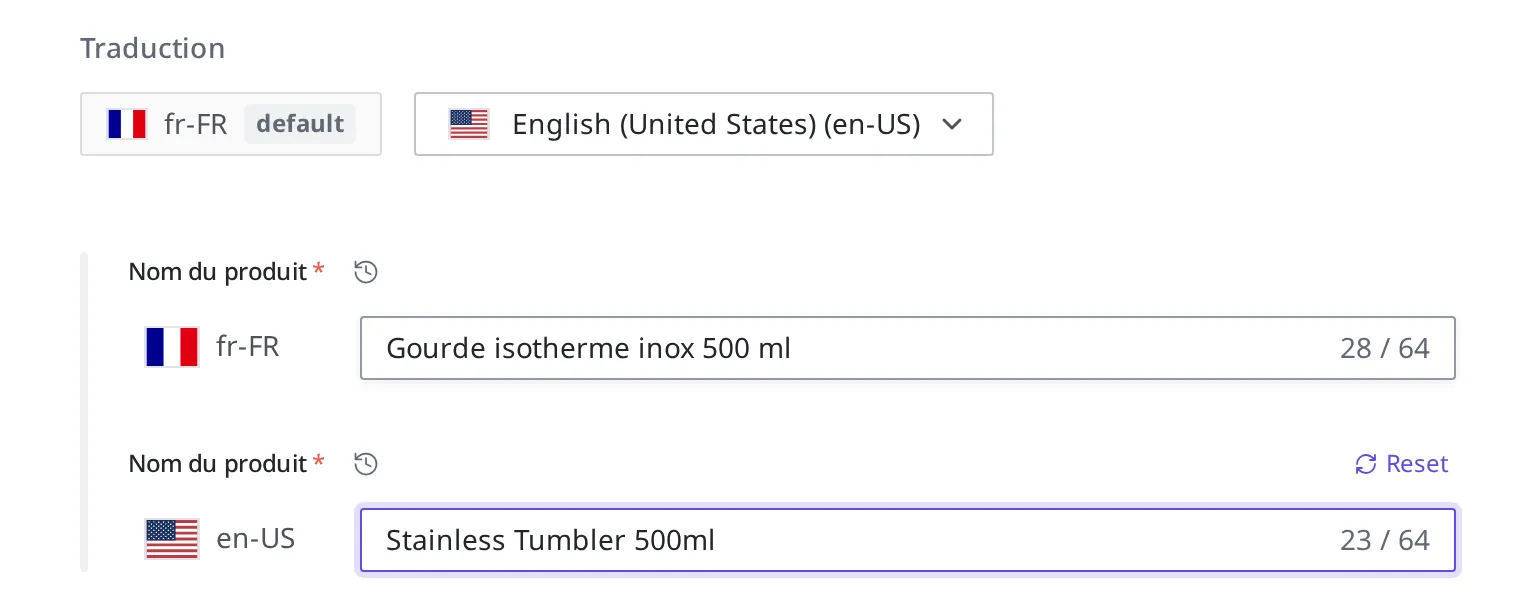
- Dans la section Traduction de l'écran d'édition, cliquez sur la liste déroulante de droite et choisissez English (United States) (en-US). Une case de saisie en-US apparaît alors côte à côte sous chaque Field configuré en multilingue.
- Sur la ligne en-US de la case nom du produit, saisissez
Stainless Tumbler 500ml. - Sur la ligne en-US de la case description détaillée, saisissez la description en anglais.
- Cliquez sur Enregistrer en haut à droite.
- Publiez le Content gobelet.
Ce qu'est Publier et où on appuie dessus sont abordés dans Création et publication de Content. Une fois la publication faite, la valeur anglaise est également transmise lors de la diffusion publique externe. Le visiteur anglophone reçoit le nom et la description en anglais, et le visiteur francophone reçoit les valeurs en français. Si vous avez laissé vide la valeur d'une langue, lorsque vous avez défini un Fallback pour cette langue, c'est la valeur de la langue désignée (par exemple le français, qui est la référence) qui part à la place ; sinon, l'emplacement part vide.
Les photos (Media) aussi se stockent par langue
Le multilingue n'est pas une fonction réservée au seul Content, comme un produit. Les photos et fichiers (Media) peuvent aussi se stocker différemment selon la langue. Par exemple, si la photo principale du gobelet porte une mention française « Chaud et froid », vous pouvez afficher séparément au visiteur anglophone une photo portant une mention en anglais au même endroit. En plus du fichier, le titre et la description de la photo se répartissent aussi par langue.
La manière de l'activer diffère de celle du Content. Pour le Content, il faut activer le multilingue Field par Field (voir « Configurer les informations produit en multilingue » plus haut), mais le Media est conçu dès le départ pour se stocker par langue, il n'y a donc rien à activer séparément. Il suffit d'ouvrir un Media et de saisir, en changeant de langue, le fichier, le titre et la description de chaque langue.
Le traitement des langues non remplies est le même que pour le Content. Si vous laissez une langue vide, c'est la valeur du Fallback défini pour cette langue qui part à la place, et sans définition, l'emplacement part vide (voir « À quoi ressemble une case de langue non remplie » plus haut).
Le formulaire d'édition du Media comporte une section Traduction. Si vous choisissez une langue dans la liste déroulante située à côté de la puce du Locale de référence (« fr-FR default »), la case titre de cette langue apparaît. Il suffit de choisir tour à tour fr-FR et en-US pour remplir le titre (et le fichier de la langue concernée).
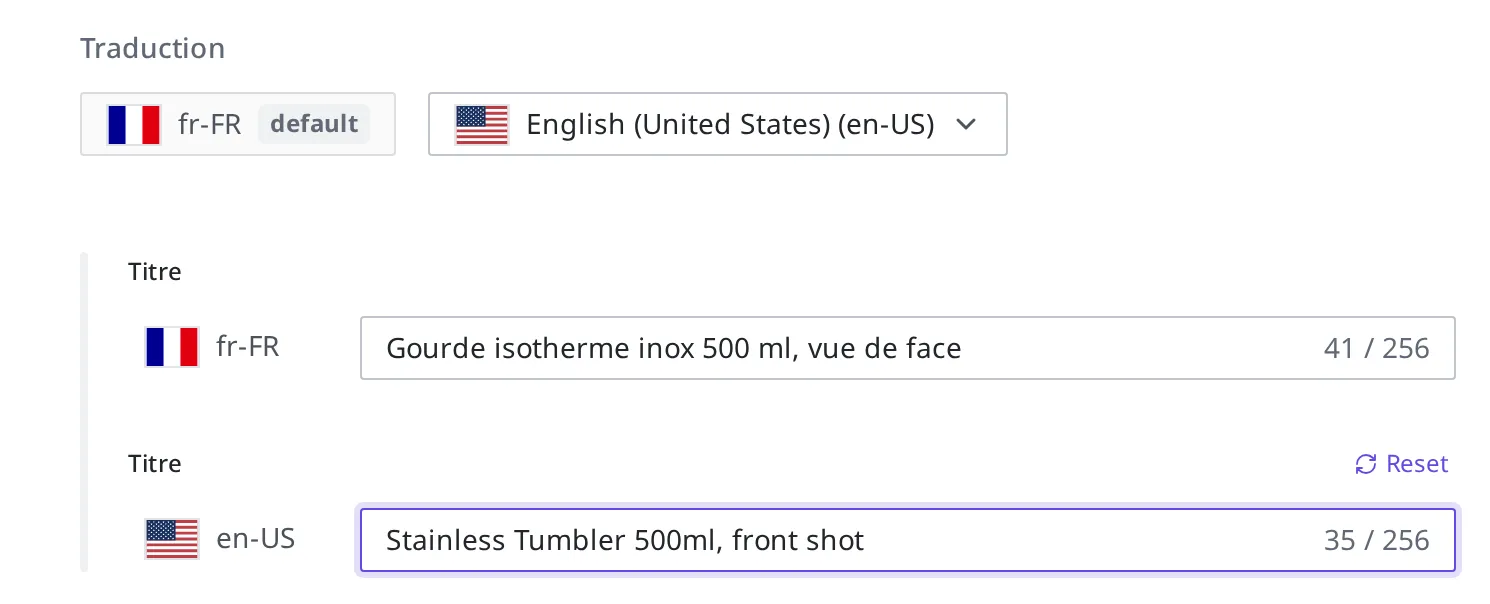
La manière de base de téléverser un Media et de le lier à un Content est abordée dans Media.
À savoir après la configuration
C'est le paramètre obligatoire du Field qui détermine s'il peut rester vide. Si vous n'avez pas activé un Field comme obligatoire (le Field obligatoire de la validation), ce Field s'enregistre en restant vide sans remplir aucune langue. Si vous l'avez activé comme obligatoire, il faut remplir une valeur, et s'il s'agit d'un Field multilingue, il faut remplir chacune des langues définies comme obligatoires dans la Space. Le Locale de référence est généralement obligatoire et doit donc être rempli, tandis qu'une langue laissée facultative peut rester vide. Le choix des langues à laisser facultatives se fait dans les paramètres du Locale. Le Fallback, qui comble une case de langue vide avec la valeur d'une autre langue, est distinct de cette règle.
Un Field non activé en multilingue ne s'enregistre qu'une seule fois sur le Locale de référence. Si vous corrigez le prix du gobelet à 16000, cette unique valeur change. Il n'est pas nécessaire de le gérer séparément par langue. Toutefois, pour que cette valeur s'affiche aussi sur l'écran anglais, il faut que le Fallback de l'anglais (en-US) soit relié au français (référence). Sans Fallback, cette case apparaît vide sur l'écran d'une langue autre que la référence (voir « À quoi ressemble une case de langue non remplie » plus haut).
Prochaines étapes
- Modélisation de Content : aborde la manière de base de créer un Field et d'en définir le type.
- Création et publication de Content : aborde la manière de créer le Content gobelet et de le Publier.
- Référence API : aborde des spécifications techniques comme le format de requête pour saisir directement les valeurs par langue dans le code et pour les récupérer dans une langue précise lors de la diffusion publique externe.