

Préparer Brevo pour l'envoi
Cette page permet d'obtenir la clé SMTP et le nom d'utilisateur à saisir lorsque vous utilisez Brevo comme serveur d'envoi dans Envoi d'e-mails. Vous y faites aussi vérifier l'adresse d'expédition.
Chez Brevo, il n'existe pas de compte de messagerie. Vous devez indiquer à Brevo l'adresse que verront vos clients et obtenir la confirmation que cette adresse est bien la vôtre pour pouvoir envoyer des e-mails. Il y a deux façons d'obtenir cette confirmation : faire confirmer une seule adresse, ou authentifier entièrement le domaine auquel elle appartient. Une fois dailycloset.com authentifié, vous pouvez envoyer aussi bien depuis orders@dailycloset.com que depuis support@dailycloset.com, et il n'est pas nécessaire de créer une boîte de réception distincte pour ces adresses.
Authentifier l'adresse d'expédition et récupérer la clé SMTP chez Brevo
Une fois connecté à Brevo, suivez dans l'ordre les trois étapes ci-dessous.
Authentifier un domaine
Il est possible d'utiliser Brevo même sans domaine. Faire confirmer une adresse e-mail déjà utilisée permet d'envoyer des e-mails. Toutefois, pour un envoi d'e-mails fiable, nous recommandons d'authentifier d'abord un domaine. Si vous n'avez pas de domaine, ignorez cette étape et passez à Enregistrer une adresse d'expédition.
-
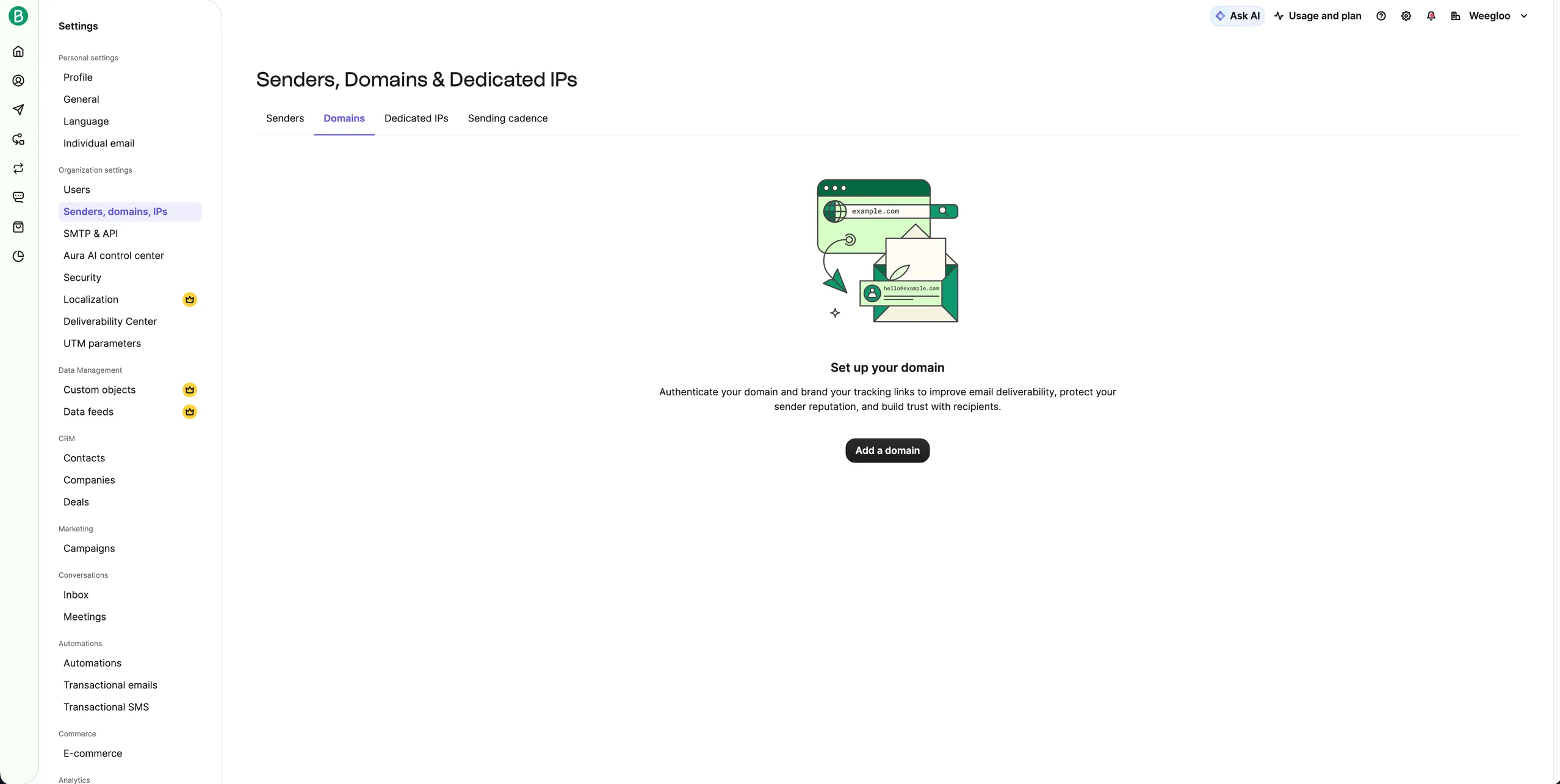
Dans Settings, dans le menu de gauche, cliquez sur Senders, domains, IPs.
-
Cliquez sur l'onglet Domains.
-
Cliquez sur Add a domain.
-
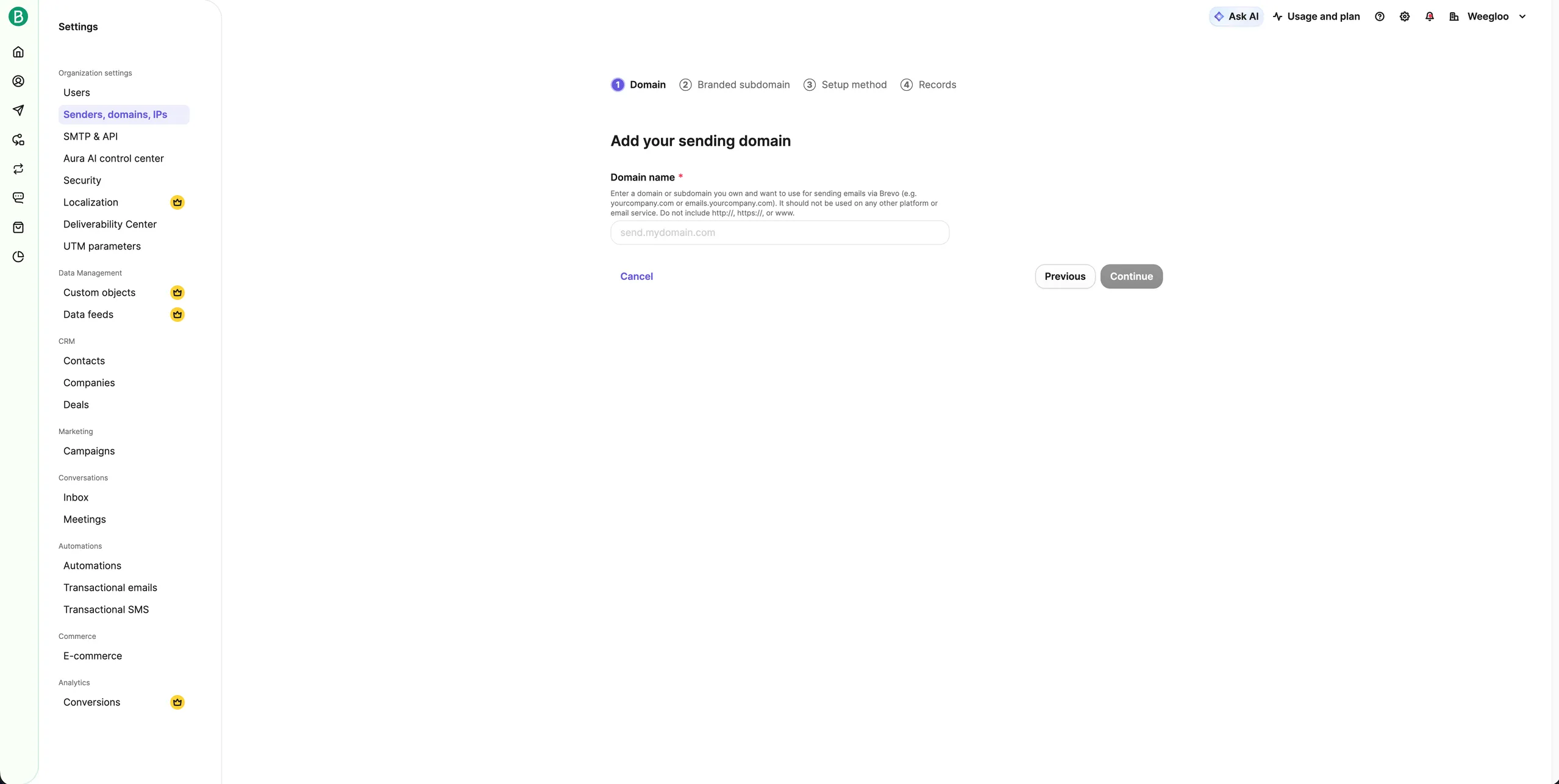
Dans Domain name, saisissez votre domaine. N'incluez ni
http://niwww., saisissez uniquement l'adresse. -
Cliquez sur Continue.
-
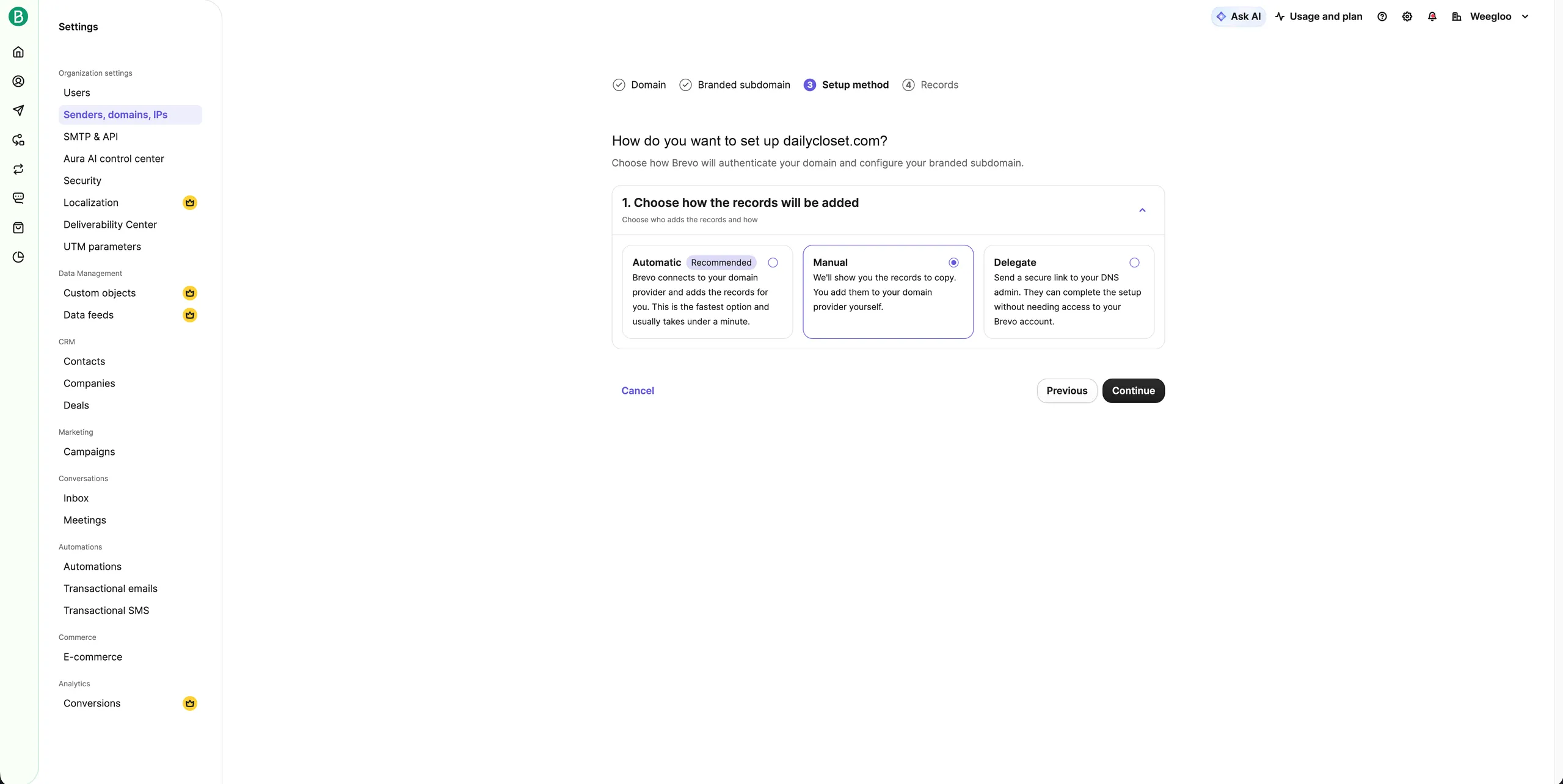
Choisissez la méthode de saisie des enregistrements. Automatic est la plus rapide.
-
Cliquez sur Continue.
-
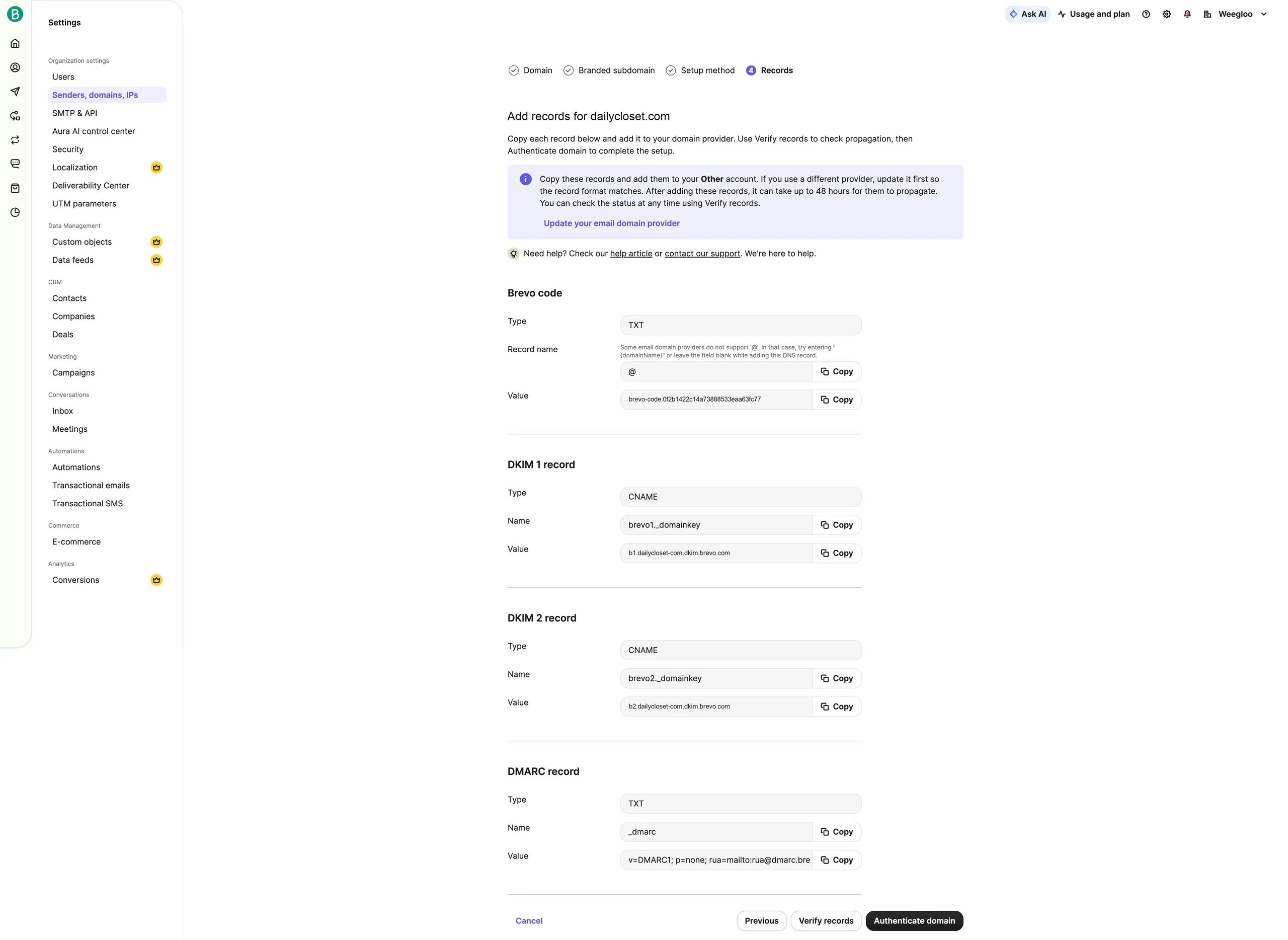
Si vous avez choisi Manual, enregistrez telles quelles les valeurs affichées à l'écran dans l'écran de gestion du fournisseur auprès duquel vous avez acquis le domaine.
-
Cliquez sur Verify records pour vérifier que les valeurs ont bien été prises en compte.
-
Cliquez sur Authenticate domain.
-
Patientez jusqu'à ce que Authentication status passe à Authenticated dans la liste.
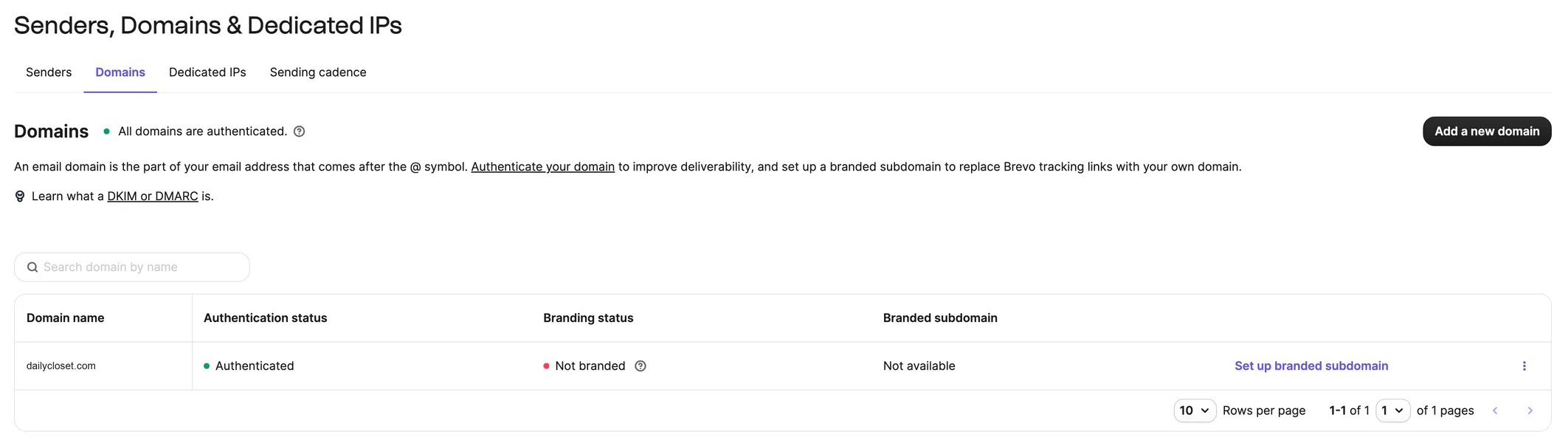
Un enregistrement est un réglage qui indique à quel serveur ce domaine est connecté. Avec Automatic, Brevo se connecte directement au fournisseur auprès duquel vous avez acquis le domaine et saisit les enregistrements à votre place : il n'est pas nécessaire d'ouvrir vous-même l'écran de gestion. Manual se choisit lorsque la connexion via Automatic n'est pas possible. La propagation du réglage prend du temps.
Sans domaine authentifié, les e-mails risquent de ne pas être délivrés
Depuis 2024, Gmail, Yahoo et Microsoft appliquent des exigences d'authentification renforcées aux expéditeurs d'e-mails. Si le domaine n'est pas authentifié, il est difficile de satisfaire à ces exigences. Brevo affiche lui aussi un avertissement pour ce type d'expéditeur, et les e-mails envoyés risquent de ne pas parvenir au destinataire ou d'être classés comme indésirables.
Enregistrer une adresse d'expédition
C'est ici que vous définissez le nom et l'adresse qui apparaîtront dans la boîte de réception du client.
-
Cliquez sur l'onglet Senders.
-
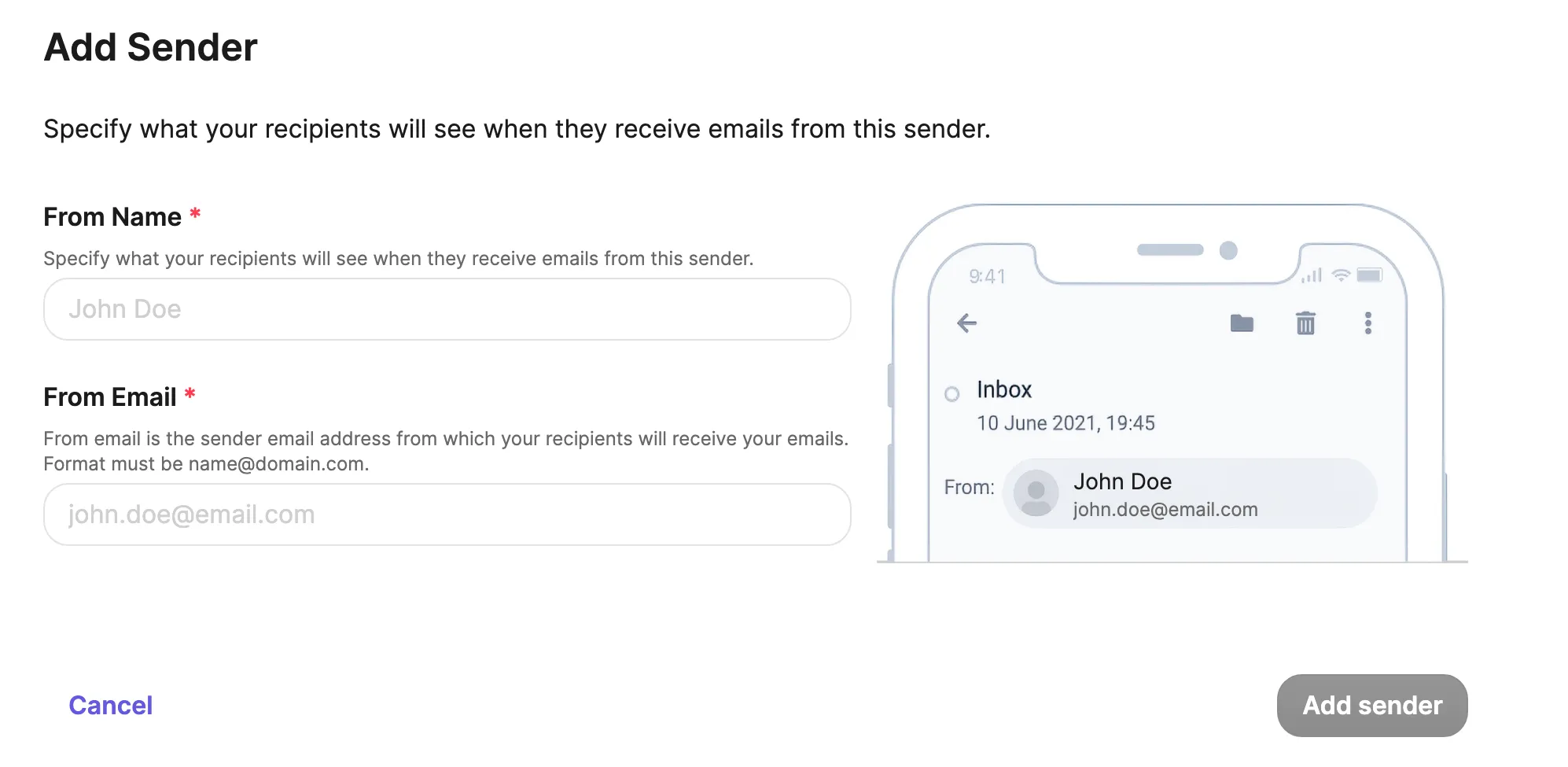
Cliquez sur Add sender.
-
Dans From Name, saisissez le nom que verra le client (par exemple
Service client de la boutique). -
Dans From Email, saisissez l'adresse d'envoi.
-
Cliquez sur Add sender.
-
Si vous n'avez pas authentifié de domaine, saisissez à l'écran le code à six chiffres reçu par e-mail à cette adresse.
-
Vérifiez que l'adresse apparaît dans la liste avec la mention Verified.
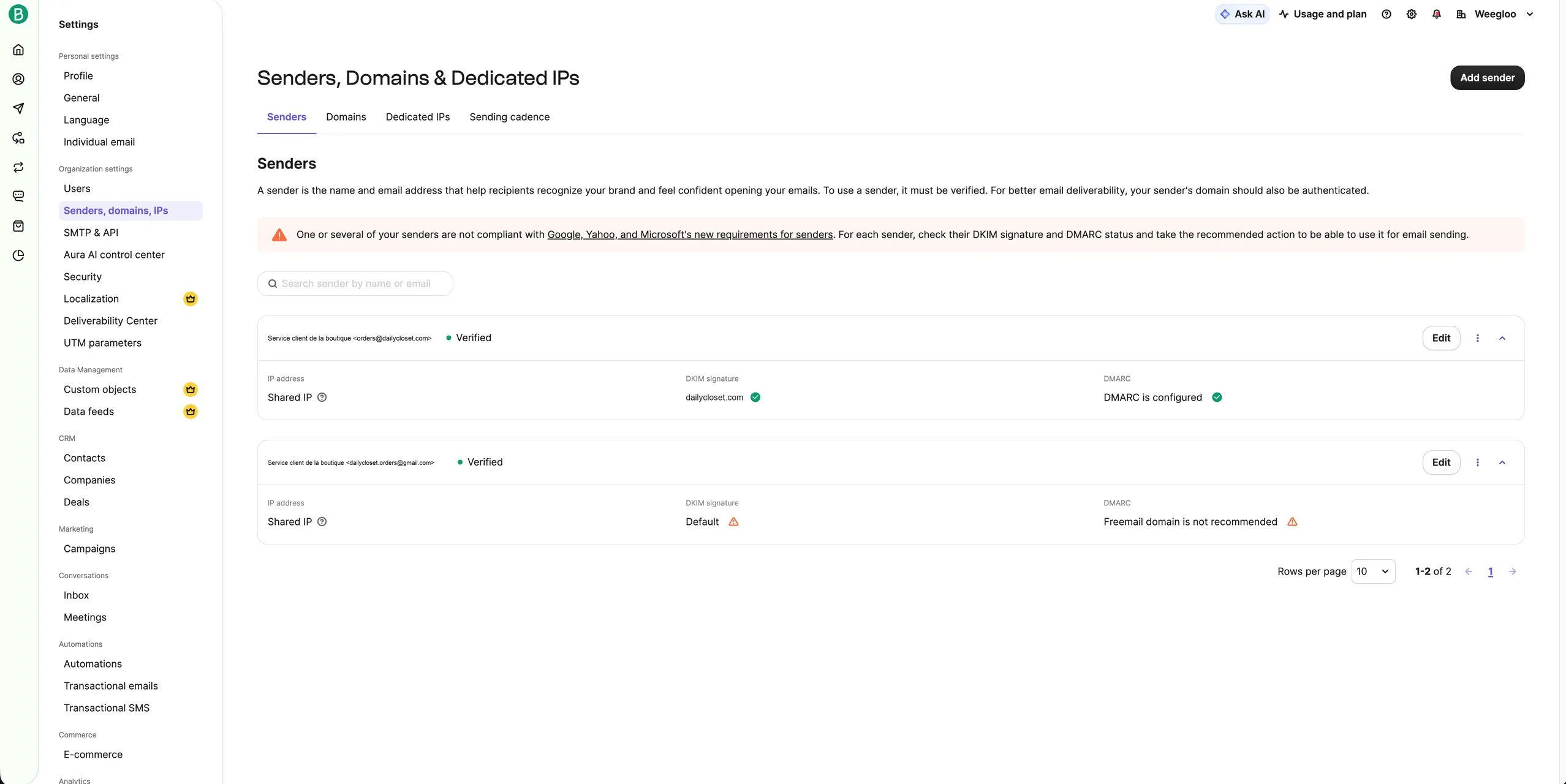
Si vous avez authentifié le domaine à l'étape Authentifier un domaine et saisi une adresse de ce domaine, passez le point 6. Les adresses dont le domaine est authentifié portent une coche verte à l'emplacement DKIM signature et DMARC dans la liste. Les adresses non authentifiées restent utilisables, mais un avertissement s'affiche, et une indication apparaît également en haut de la liste pour signaler qu'un expéditeur ne remplit pas les conditions.
Créer une clé SMTP
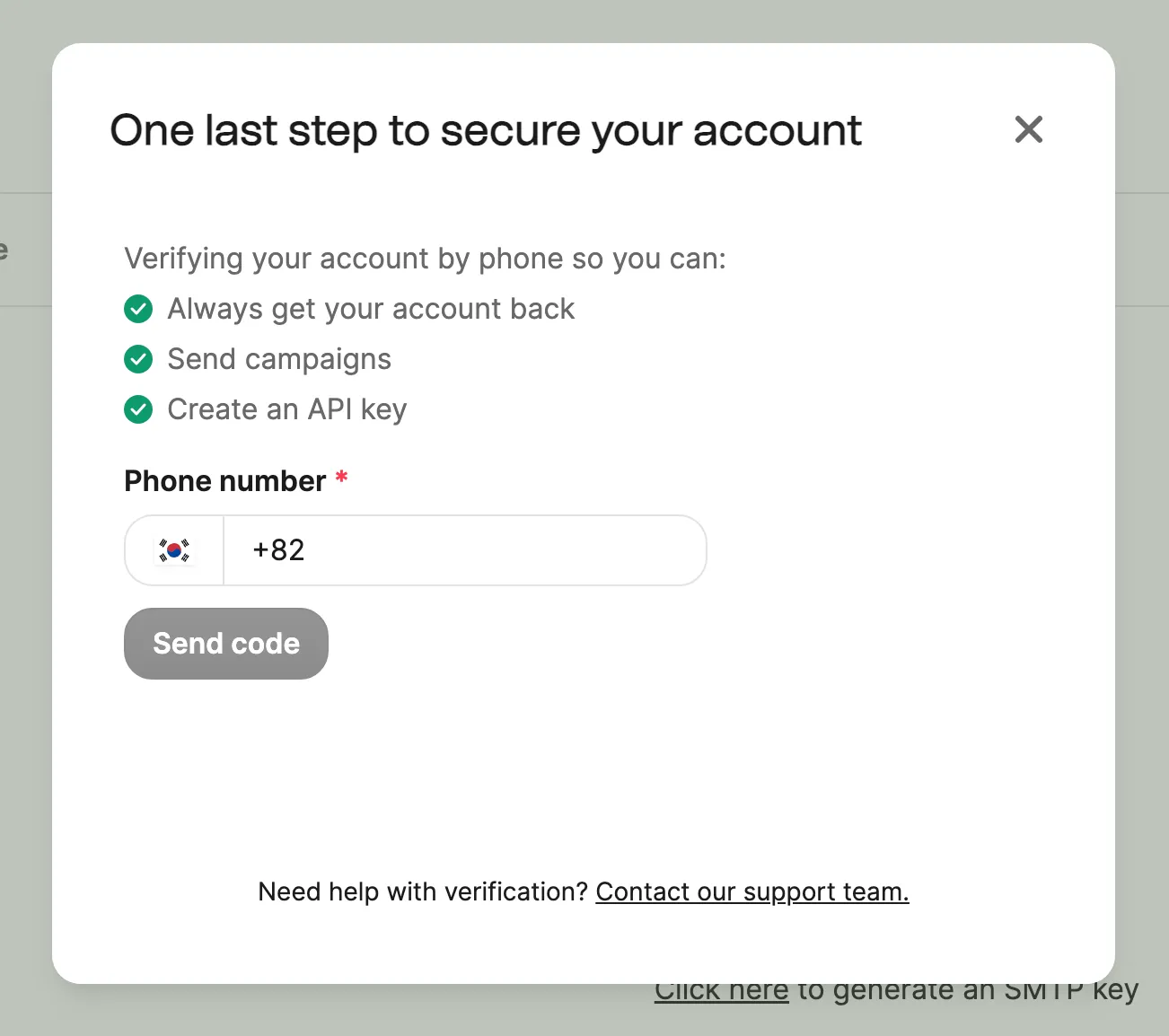
C'est la valeur que WEEGLOO utilisera pour se connecter à Brevo. Dès que vous tentez de créer une clé, une fenêtre d'authentification du numéro de téléphone s'affiche d'abord.
-
Lorsque la fenêtre d'authentification s'affiche, saisissez le numéro, cliquez sur Send code, puis saisissez le code reçu.
-
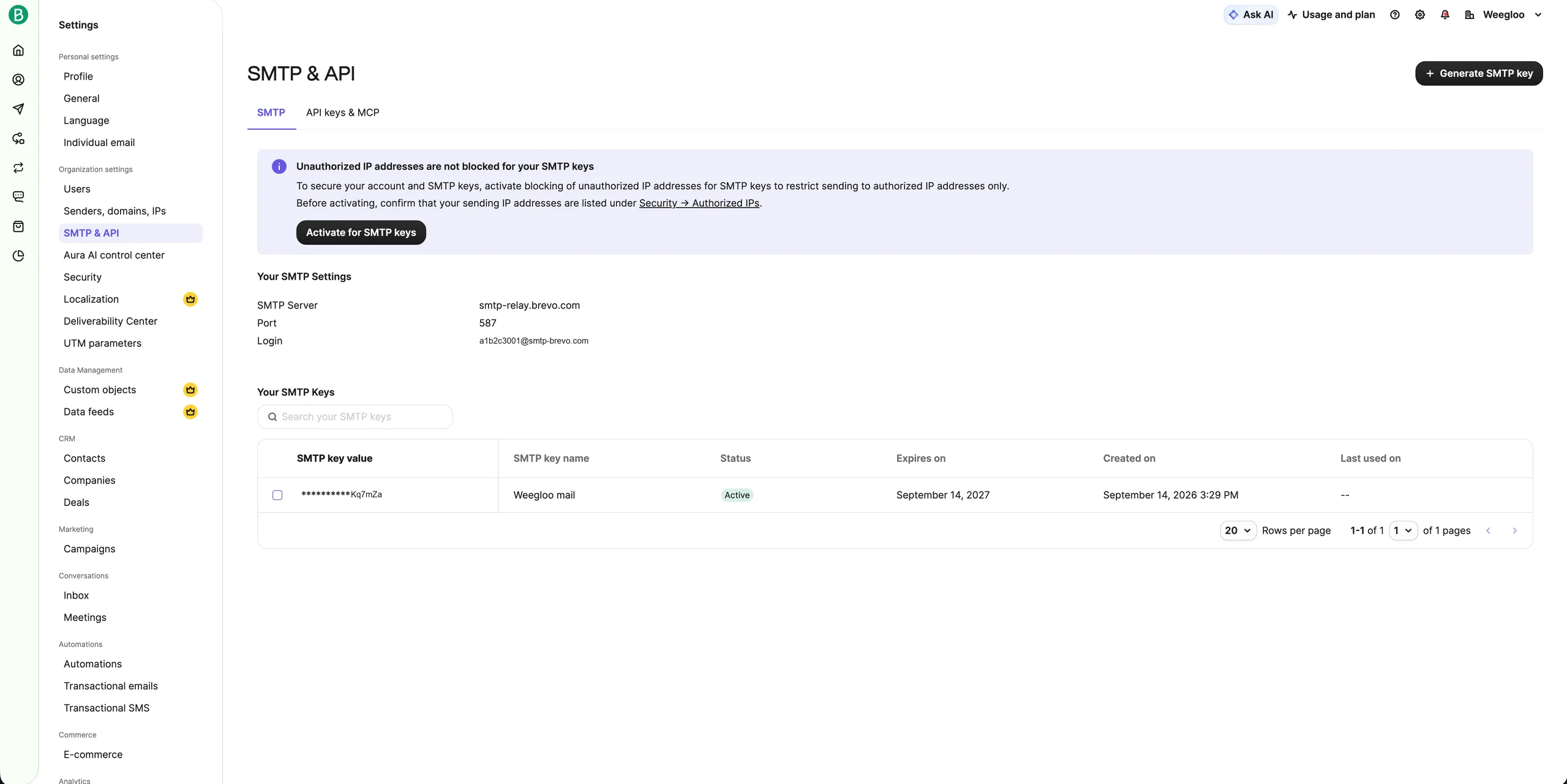
Cliquez sur SMTP & API dans le menu de gauche.
-
Vérifiez que vous êtes sur l'onglet SMTP.
-
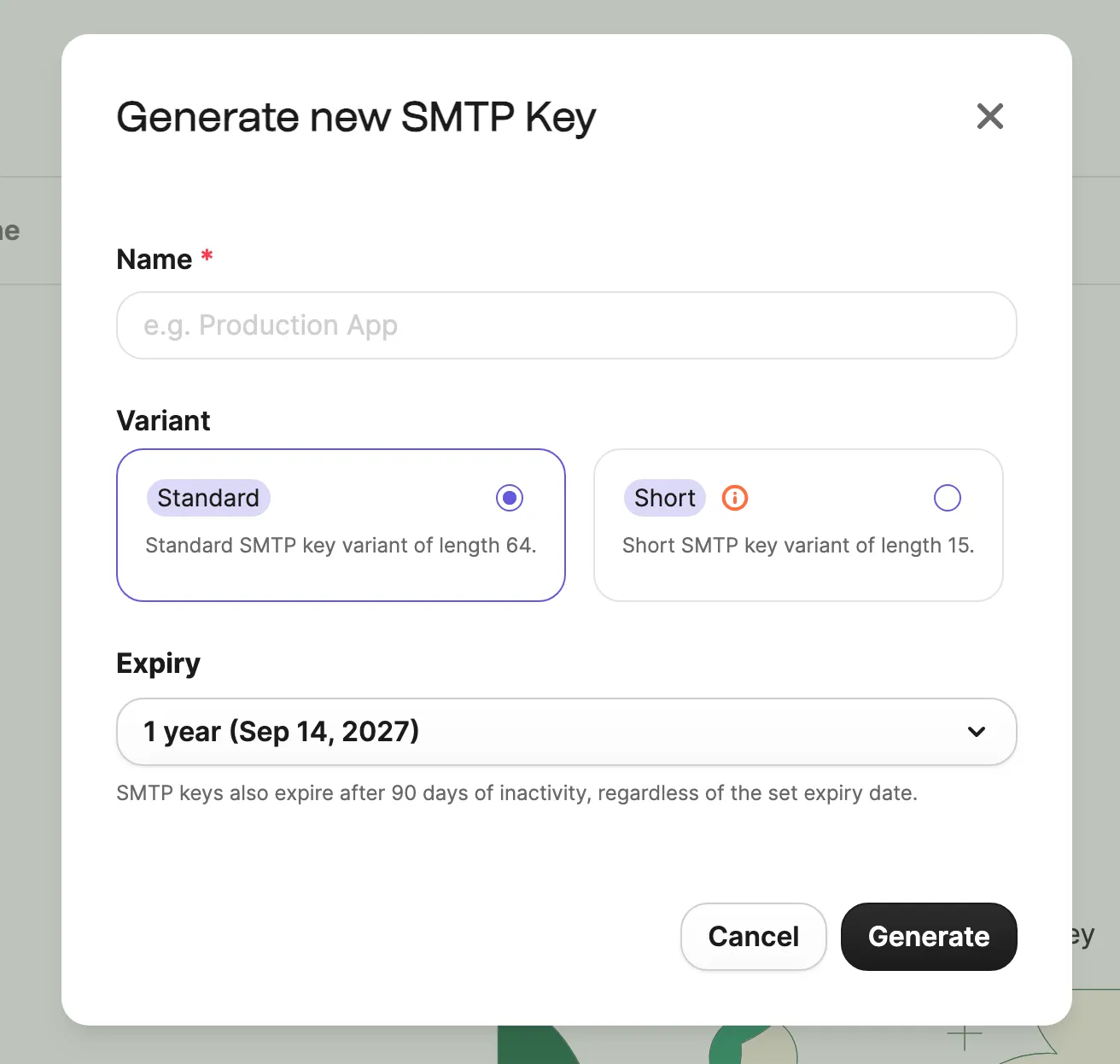
Cliquez sur Generate SMTP key.
-
Dans Name, saisissez un nom que vous reconnaîtrez plus tard (par exemple
Weegloo mail). -
Cliquez sur Generate.
-
Copiez la valeur de la clé qui s'affiche.
Vous pouvez laisser Variant et Expiry tels quels.
Une fois la fenêtre fermée, la clé ne s'affiche plus
Si vous la perdez, vous devrez en créer une nouvelle. Comme indiqué en bas de l'écran, la clé expire si elle reste inutilisée pendant 90 jours. Une fois expirée, vous devrez en créer une nouvelle et l'enregistrer de nouveau dans WEEGLOO.
Saisir la clé SMTP et le nom d'utilisateur dans WEEGLOO
Vous avez maintenant une adresse d'expédition vérifiée et une clé SMTP. Il reste enfin à vérifier la valeur à saisir dans le champ Nom d'utilisateur de WEEGLOO.
- Consultez Your SMTP Settings sur l'écran SMTP & API.
- Copiez l'adresse indiquée dans Login. Vous saisirez cette valeur dans le champ Nom d'utilisateur de WEEGLOO.
Revenez à la procédure d'enregistrement d'Envoi d'e-mails.
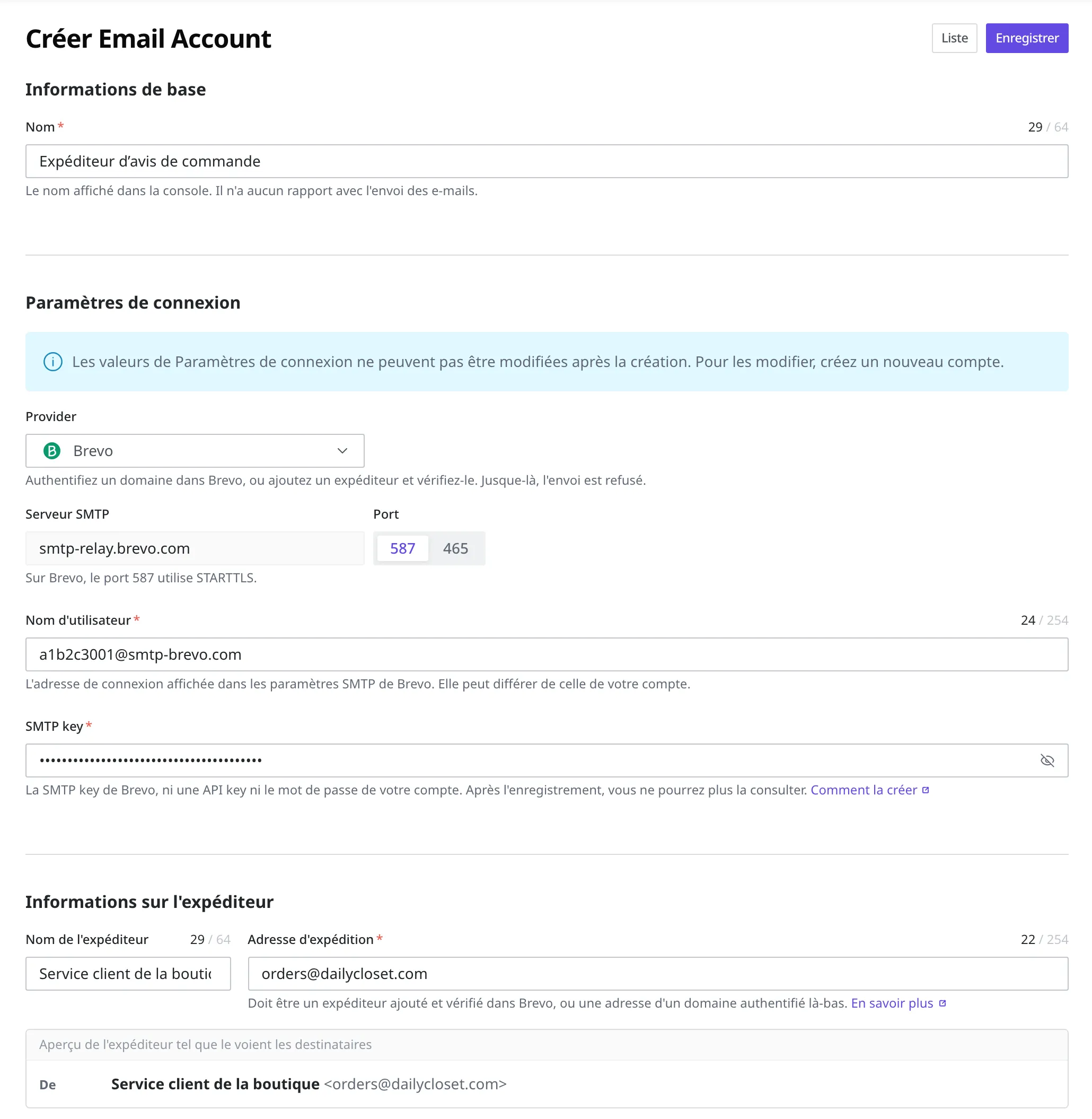
Si vous sélectionnez Brevo dans Provider, smtp-relay.brevo.com est saisi automatiquement dans Serveur SMTP. Ce champ ne peut pas être modifié.
Dans Port, vous pouvez sélectionner 587 ou 465. Sélectionnez 587.
Les valeurs préparées sur cette page sont à saisir dans les trois champs ci-dessous. Saisissez Nom et Nom de l'expéditeur comme l'indique la procédure d'enregistrement.
| Où le saisir | Valeur |
|---|---|
| Nom d'utilisateur | l'adresse indiquée dans Login de Your SMTP Settings |
| SMTP key | la clé SMTP que vous venez d'obtenir |
| Adresse d'expédition | l'adresse enregistrée et vérifiée plus haut |
Ne confondez pas les deux valeurs
La valeur à saisir dans Nom d'utilisateur est l'adresse indiquée dans Login. Cette adresse peut différer de l'adresse e-mail avec laquelle vous vous connectez à votre compte. Dans le champ Adresse d'expédition, saisissez non pas la valeur de Login, mais l'adresse vérifiée plus haut.
Ce que vous saisissez dans le champ SMTP key est la clé SMTP. Brevo délivre aussi une clé API distincte. Si vous saisissez cette clé, les e-mails ne sont pas envoyés.
Si vous avez confié l'intégration à un agent IA et qu'il vous a indiqué d'aller chercher la clé SMTP, collez le nom d'utilisateur, la clé SMTP et l'adresse d'expédition dans la fenêtre de conversation et poursuivez votre travail. L'agent prend ensuite en charge le reste du réglage.
Et ensuite
- Envoi d'e-mails : aborde l'enregistrement de l'expéditeur avec les valeurs obtenues, ainsi que ce que l'on enregistre dans un Email Account.
- Script : aborde la manière de créer la tâche qui envoie réellement l'e-mail au client avec l'expéditeur enregistré.
- Email Account : aborde les formats de requête et de réponse ainsi que la spécification des champs utilisés pour enregistrer et gérer directement un expéditeur depuis un programme.