

Préparer Resend pour l'envoi
Cette page permet d'obtenir la clé API à saisir dans le champ API key lorsque vous utilisez Resend comme serveur d'envoi dans Envoi d'e-mails. Vous y faites aussi vérifier le domaine qui servira d'adresse d'expédition.
Chez Resend, il n'existe pas de compte de messagerie. Si vous enregistrez un domaine que vous possédez et le faites vérifier, vous pouvez envoyer des e-mails depuis les adresses de ce domaine. Une fois dailycloset.com vérifié, vous pouvez envoyer aussi bien depuis orders@dailycloset.com que depuis support@dailycloset.com, et il n'est pas nécessaire de créer une boîte de réception distincte pour ces adresses.
Vous devez posséder un domaine pour commencer
Resend ne peut envoyer aucun e-mail tant qu'aucun domaine n'est vérifié. Il n'est pas possible de se contenter de s'inscrire et d'utiliser le service sans domaine.
Le domaine dont il est question ici est une adresse que vous avez achetée, comme dailycloset.com. Si vous n'en avez pas encore, vous devez d'abord acheter un domaine, et il vous faut pouvoir ajouter des réglages dans l'écran de gestion du fournisseur auprès duquel vous l'avez acheté. Ces réglages sont saisis plus loin.
Faire vérifier le domaine et récupérer la clé API chez Resend
Une fois connecté à Resend, suivez dans l'ordre les deux étapes ci-dessous.
Enregistrer un domaine et le faire vérifier
-
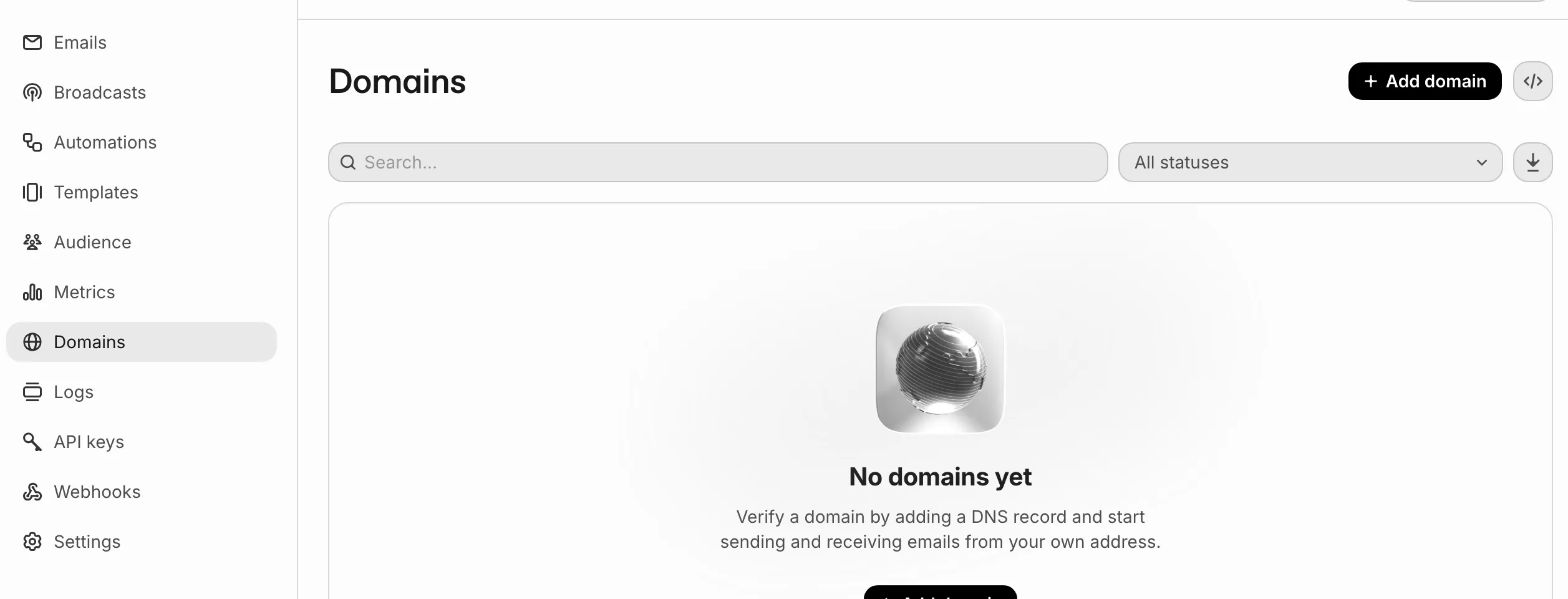
Cliquez sur Domains dans le menu de gauche.
-
Cliquez sur Add domain.
-
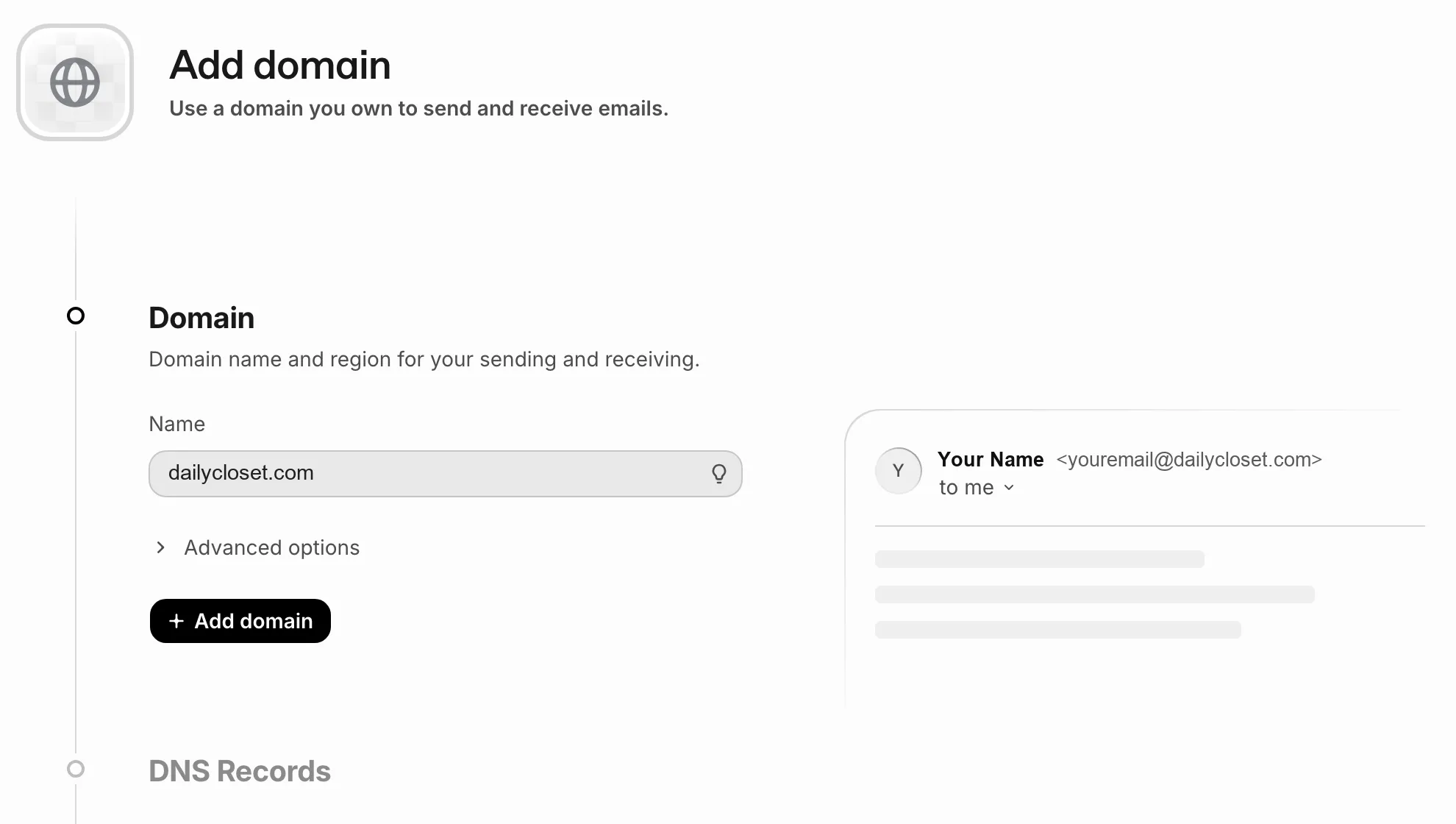
Saisissez votre domaine dans le champ Name.
-
Cliquez sur Add domain.
-
Enregistrez telles quelles les valeurs apparues dans DNS Records dans l'écran de gestion du fournisseur auprès duquel vous avez acheté le domaine.
Ensemble À quoi il sert DKIM Permet au destinataire de vérifier que les e-mails partis de ce domaine sont authentiques SPF Signale que Resend est autorisé à envoyer à votre place les e-mails de ce domaine DMARC La vérification aboutit même sans lui. L'écran l'indique d'ailleurs comme Optional -
Patientez jusqu'à ce que Status passe à Verified.
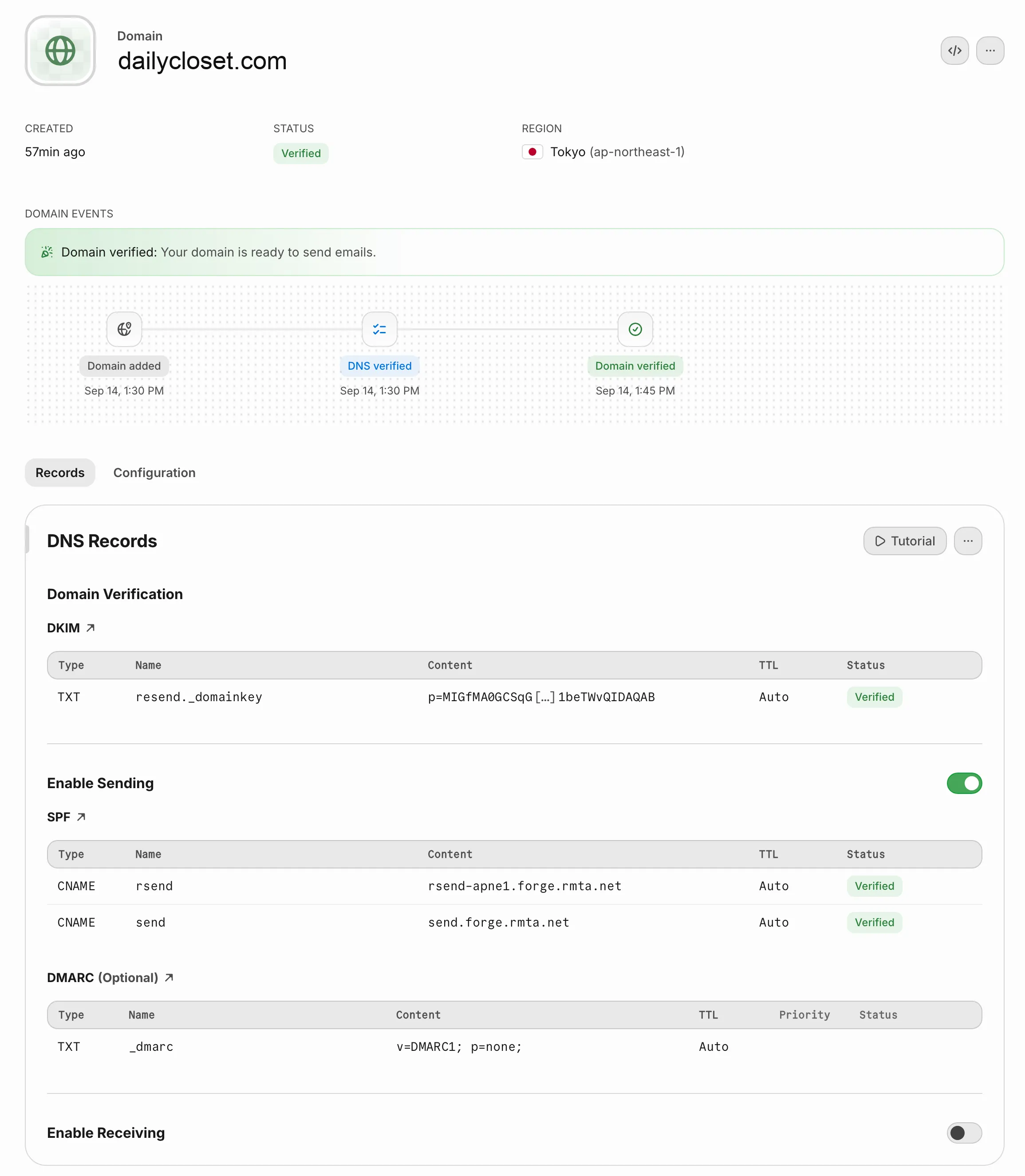
Un enregistrement DNS est un réglage qui indique à quel serveur ce domaine est relié. Une fois l'enregistrement fait, patientez : Resend procède lui-même à la vérification et, à la fin, l'indication « Your domain is ready to send emails » s'affiche. Arrivé à cet écran, vous pouvez envoyer des e-mails depuis n'importe quelle adresse de ce domaine.
Créer une clé API
C'est la valeur que WEEGLOO utilisera pour se connecter à Resend.
-
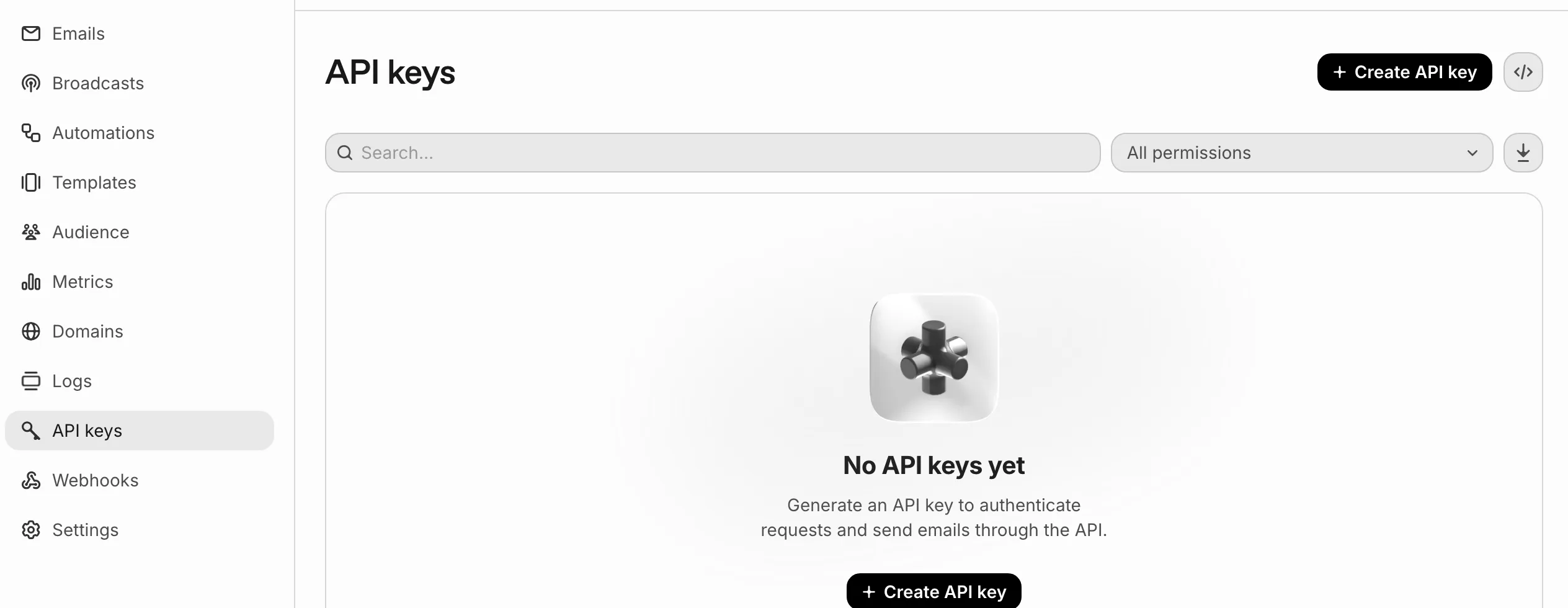
Cliquez sur API keys dans le menu de gauche.
-
Cliquez sur Create API key.
-
Dans Name, saisissez un nom que vous reconnaîtrez plus tard (par exemple
Weegloo mail). -
Dans Permission, choisissez Sending access.
-
Laissez Domain sur All domains.
-
Cliquez sur Add.
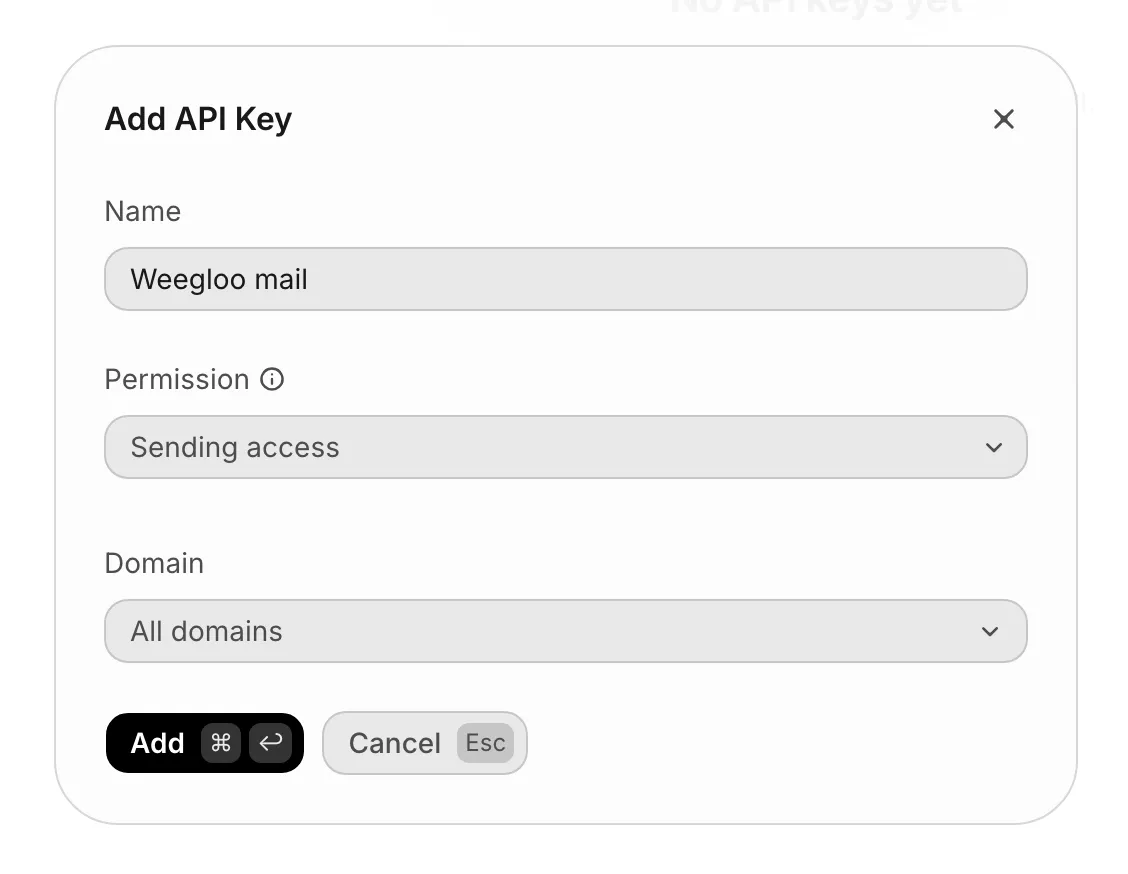
-
Copiez la valeur de la clé qui s'affiche.
Une fois la fenêtre fermée, la clé ne s'affiche plus
Si vous la perdez, vous devrez en créer une nouvelle. Ne laissez pas Permission sur Full access. Pour envoyer des e-mails, Sending access suffit, et cette clé est conservée dans WEEGLOO où elle sert en continu.
Saisir la clé API et l'adresse d'expédition dans WEEGLOO
Vous avez maintenant un domaine vérifié et une clé API. Revenez à la procédure d'enregistrement d'Envoi d'e-mails.
Si vous sélectionnez Resend dans Provider, smtp.resend.com est saisi automatiquement dans Serveur SMTP. Le champ Nom d'utilisateur est fixé à resend, une valeur identique pour toutes les personnes qui utilisent Resend. Ces deux champs ne peuvent pas être modifiés.
Dans Port, vous pouvez sélectionner 587 ou 465. Sélectionnez 587.
Les valeurs préparées sur cette page sont à saisir dans les deux champs ci-dessous. Saisissez Nom et Nom de l'expéditeur comme l'indique la procédure d'enregistrement.
| Où le saisir | Valeur |
|---|---|
| API key | la clé API que vous venez d'obtenir |
| Adresse d'expédition | une adresse du domaine vérifié. Si le domaine est dailycloset.com, écrivez par exemple orders@dailycloset.com |
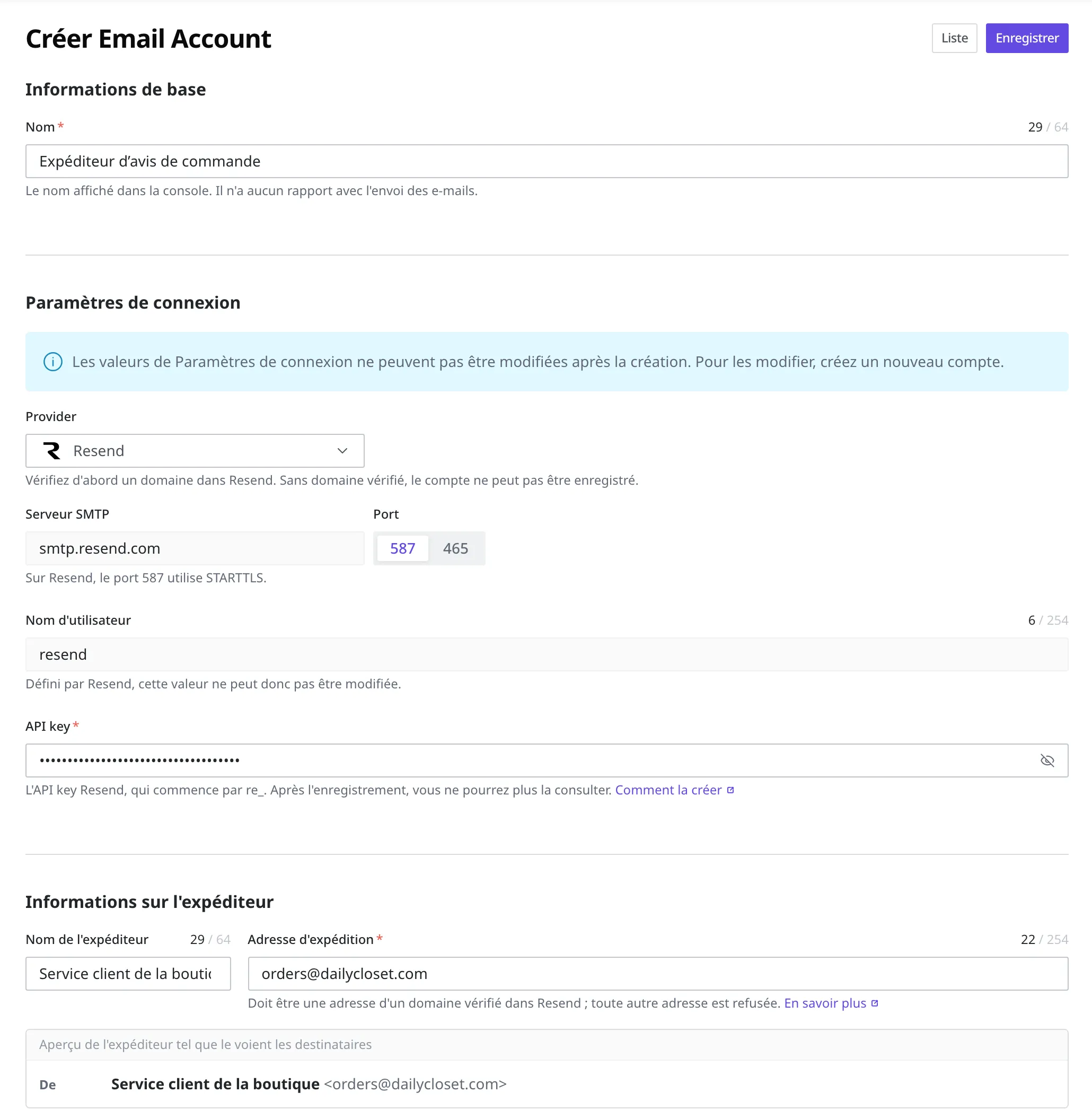
Si vous avez confié l'intégration à un agent IA et qu'il vous a indiqué d'aller chercher la clé API, collez la clé API et l'adresse d'expédition dans la fenêtre de conversation et poursuivez votre travail. L'agent prend ensuite en charge le reste du réglage.
Et ensuite
- Envoi d'e-mails : aborde l'enregistrement de l'expéditeur avec les valeurs obtenues, ainsi que ce que l'on enregistre dans un Email Account.
- Script : aborde la manière de créer la tâche qui envoie réellement l'e-mail au client avec l'expéditeur enregistré.
- Email Account : aborde les formats de requête et de réponse ainsi que la spécification des champs utilisés pour enregistrer et gérer directement un expéditeur depuis un programme.