

Collaborer
Pour faire vivre un Tech Blog dans la durée, il est fréquent que plusieurs personnes rédigent et gèrent les articles ensemble plutôt qu'un seul auteur. Mettre en place un environnement de collaboration n'est donc pas qu'une commodité : c'est un élément essentiel à l'exploitation du service.
Inviter des collaborateurs et leur attribuer des droits
WEEGLOO propose des fonctions d'invitation d'utilisateurs et de gestion des droits pour la collaboration. Pour inviter un utilisateur dans un Space, cet utilisateur doit d'abord appartenir à une Organization. Vous procédez donc dans cet ordre : inviter l'utilisateur au niveau de l'Organization, puis lui accorder l'accès aux Space nécessaires.
Accorder des droits d'administrateur à tous les utilisateurs n'est pas toujours approprié. Par exemple, une personne qui rédige des articles a seulement besoin de pouvoir créer et modifier du contenu : elle n'a pas besoin de droits qui modifient les réglages du système ou d'autres ressources. Pour ce type de situation, WEEGLOO permet de répartir les droits de façon fine grâce au SpaceRole.
Commencez par créer un nouveau SpaceRole qui accorde les droits de création et de modification sur le Content Type Article. Ce rôle ne contient que les droits minimaux dont un auteur du blog a besoin.
- Dans le menu de gauche, cliquez sur Roles & Permissions, puis sur Create.
- Saisissez le nom du rôle. Par exemple :
Article Author. - Sous Content, autorisez Read, Create et Edit sur
Article. N'activez pas les droits sur les réglages ou les autres ressources. - Enregistrez avec Save.
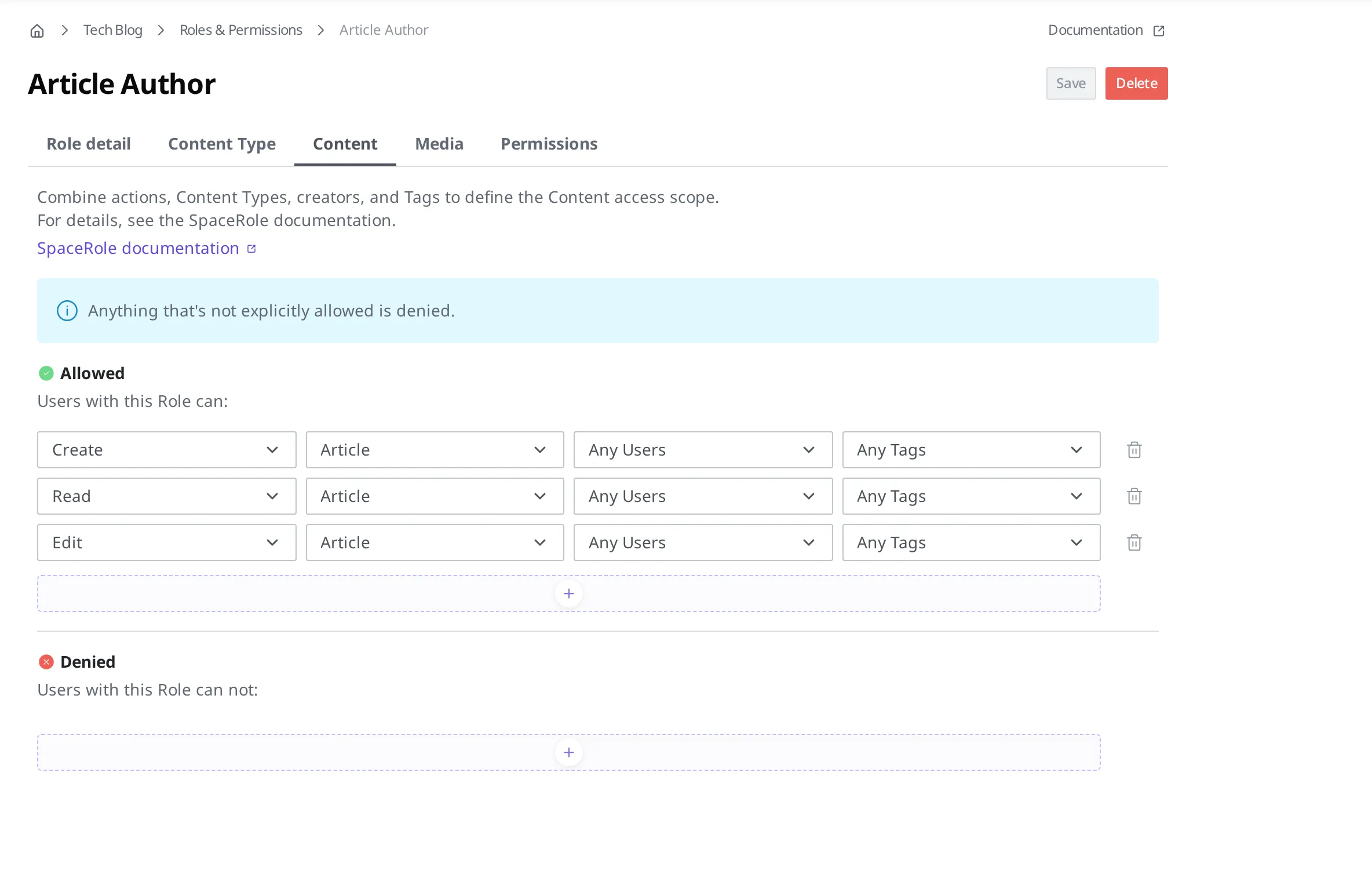
Une fois le rôle créé, invitez les collaborateurs dans l'Organization.
- Dans Memberships des réglages de l'Organization, cliquez sur Invite.
- Saisissez l'adresse e-mail de la personne à inviter et choisissez son Organization Role (par exemple Member).
- Dans Add to Spaces, vous pouvez également sélectionner les Space auxquels cette personne aura accès (par exemple Tech Blog).
- Cliquez sur Invite pour envoyer l'invitation.
Le SpaceRole avec lequel un collaborateur travaille dans chaque Space (par exemple Article Author) se définit dans les réglages des membres de ce Space. Le déroulé détaillé de l'invitation et de la gestion des membres et des rôles d'un Space est traité dans Accès et autorisations.
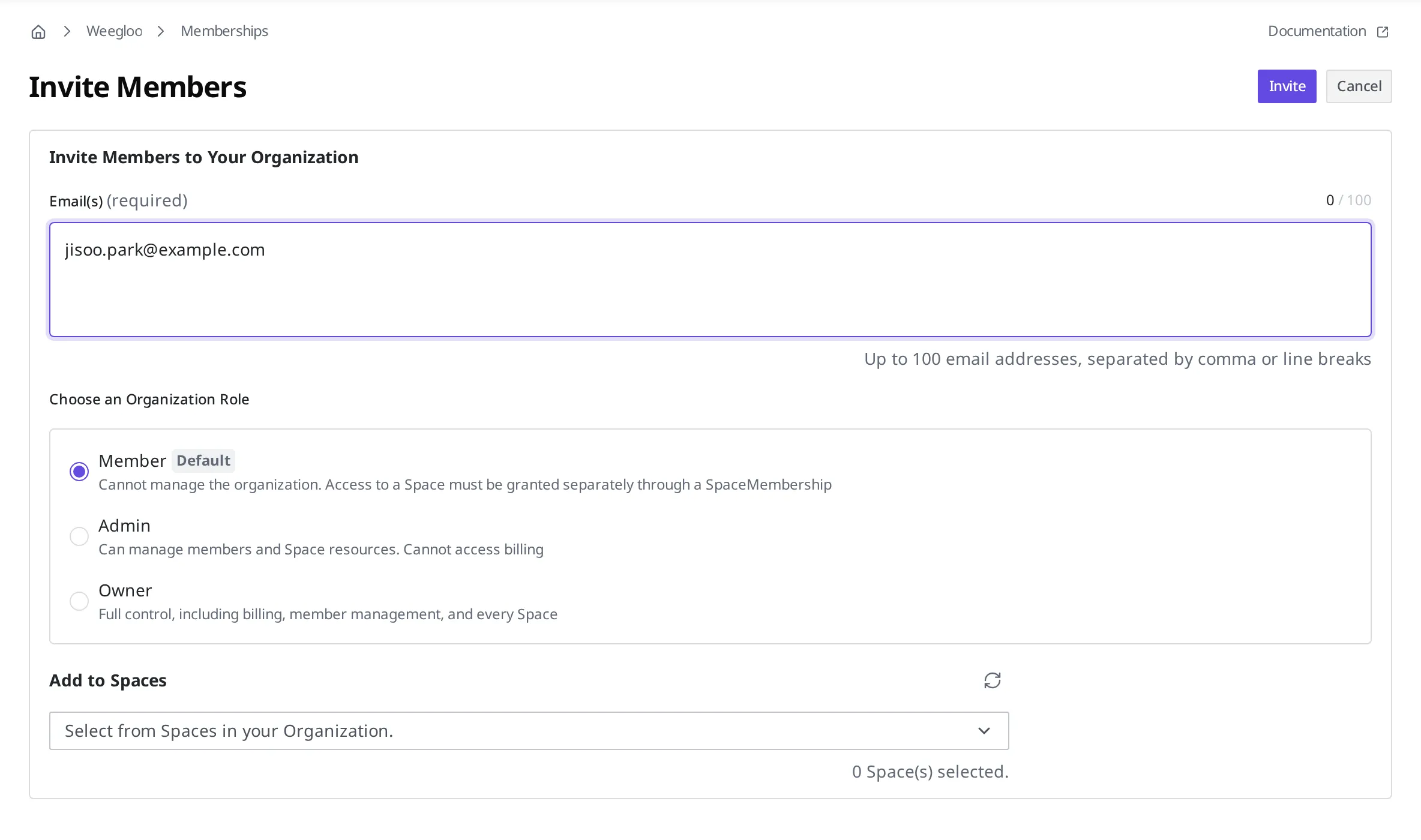
En invitant ainsi plusieurs collaborateurs, vous disposez d'un environnement où l'on rédige et gère le contenu ensemble au sein d'un même Space.
Communiquer entre collaborateurs : Tag et Comment
Dans la collaboration, il ne s'agit pas seulement de rédiger du contenu : la communication entre collaborateurs compte tout autant. Un article peut nécessiter des modifications ou recevoir des remarques de relecture. Pour cela, WEEGLOO propose les fonctions Tag et Comment.
Un Tag est une étiquette qui sert à classer le contenu ou à le retrouver rapidement. Par exemple, en attachant un état ou un sens comme draft, review ou important, vous permettez à plusieurs collaborateurs de saisir d'un coup d'œil l'état actuel d'un contenu.
Un Comment sert à laisser une note sur un contenu précis ou à consigner l'historique du travail. Vous l'utilisez pour laisser une demande de modification ou pour expliquer ce qui a changé.
Un Comment est une note interne destinée aux collaborateurs : il n'est pas transmis aux visiteurs. Le Tag aussi sert avant tout d'étiquette pour organiser et retrouver le travail. Vous pouvez comprendre ces deux fonctions comme des moyens auxiliaires d'aide à la collaboration, et non comme le contenu lui-même.
Ainsi, avec WEEGLOO, vous disposez non seulement de la gestion du contenu, mais aussi d'un environnement de collaboration auquel plusieurs utilisateurs participent ensemble. À l'étape suivante, vous découvrirez comment étendre les fonctionnalités en vous connectant à des systèmes externes.
- Étendre : étendez les fonctionnalités de votre Tech Blog en vous connectant à des systèmes externes.