

Concevoir la structure des données
Pour créer un service de blog, vous devez d'abord définir quelles données vous allez manipuler. Composer les écrans ne suffit pas à faire fonctionner le service. La façon dont des informations comme le contenu d'un article, les images ou les pièces jointes seront stockées et gérées doit être conçue clairement.
Définir ce dont un article a besoin
Le Tech Blog que vous allez créer dans cet exemple est un service qui transmet aux visiteurs les articles rédigés. Chaque article est donc construit autour du texte, et il doit être possible d'y insérer des images ou d'y joindre des fichiers selon les besoins. Il faut aussi pouvoir afficher plusieurs articles triés du plus récent au plus ancien, et pouvoir paramétrer certains articles pour qu'ils ne soient pas rendus publics. À cela s'ajoute le besoin de catégories pour répartir les articles par thème.
En résumé, l'article que vous allez créer doit comporter les éléments suivants.
- Un corps de texte
- Des images et des pièces jointes
- Un tri basé sur la date de création
- Un paramètre de visibilité publique
- Un classement par catégorie
Content Type : le plan de conception des données
Dans WEEGLOO, pour définir une telle structure de données, vous utilisez une ressource appelée Content Type. Le Content Type est une sorte de « plan de conception des données ». C'est un cadre qui détermine à l'avance quelles rubriques (Field) composeront les données à créer. Chaque article est ensuite créé sous la forme d'un Content qui suit ce cadre. Autrement dit, le Content Type définit la forme des données, et le Content est la donnée réelle créée selon cette forme.
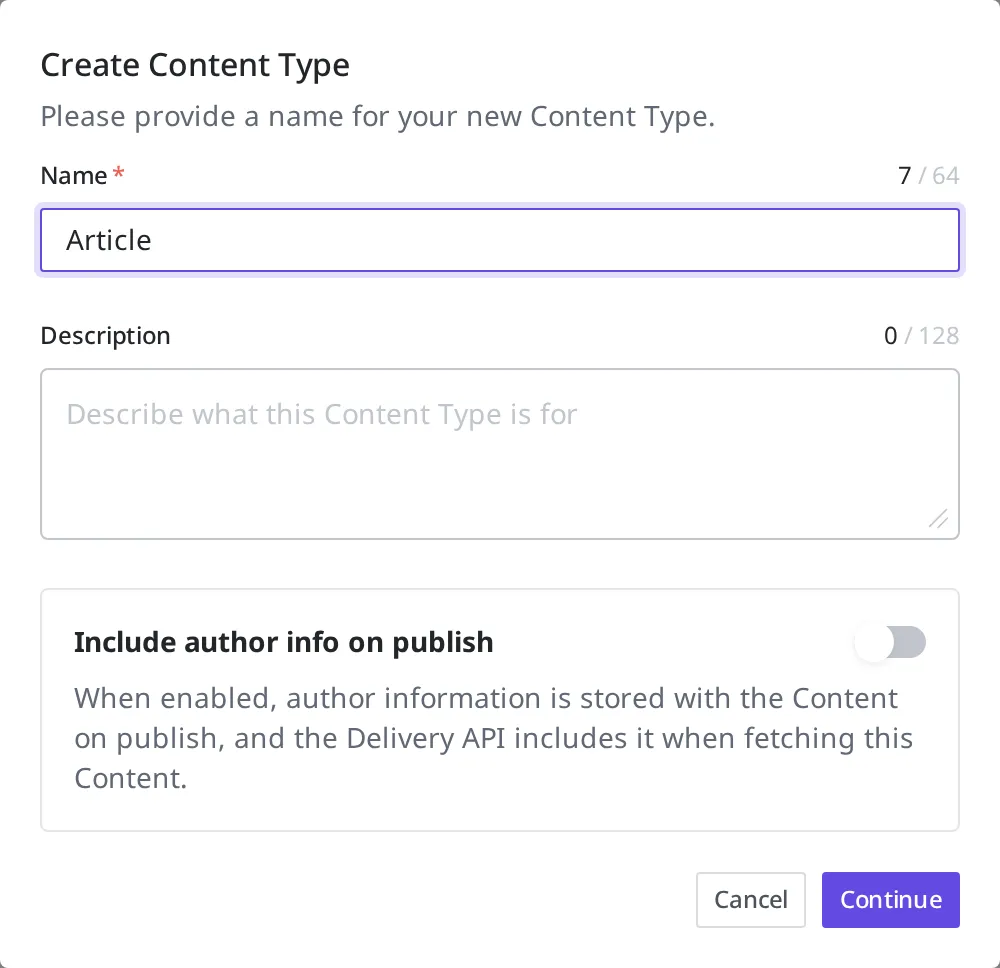
Rendez-vous maintenant sur l'écran Content Type et créez un nouveau Content Type. Nommez-le Article. Ce Content Type deviendra la référence qui représentera désormais chaque article de blog.
- Dans le menu de gauche, cliquez sur Content Types.
- En haut à droite, cliquez sur Create.
- Saisissez
Articledans le champ du nom, puis cliquez sur Continue.
Composer les Field de l'article
Après avoir créé le Content Type, vous ajoutez un à un les Field nécessaires à l'article. Un Field est une rubrique de données qui compose l'article, et pour chaque Field vous déterminez aussi le type de valeur qu'il contiendra ainsi que son caractère obligatoire ou non.
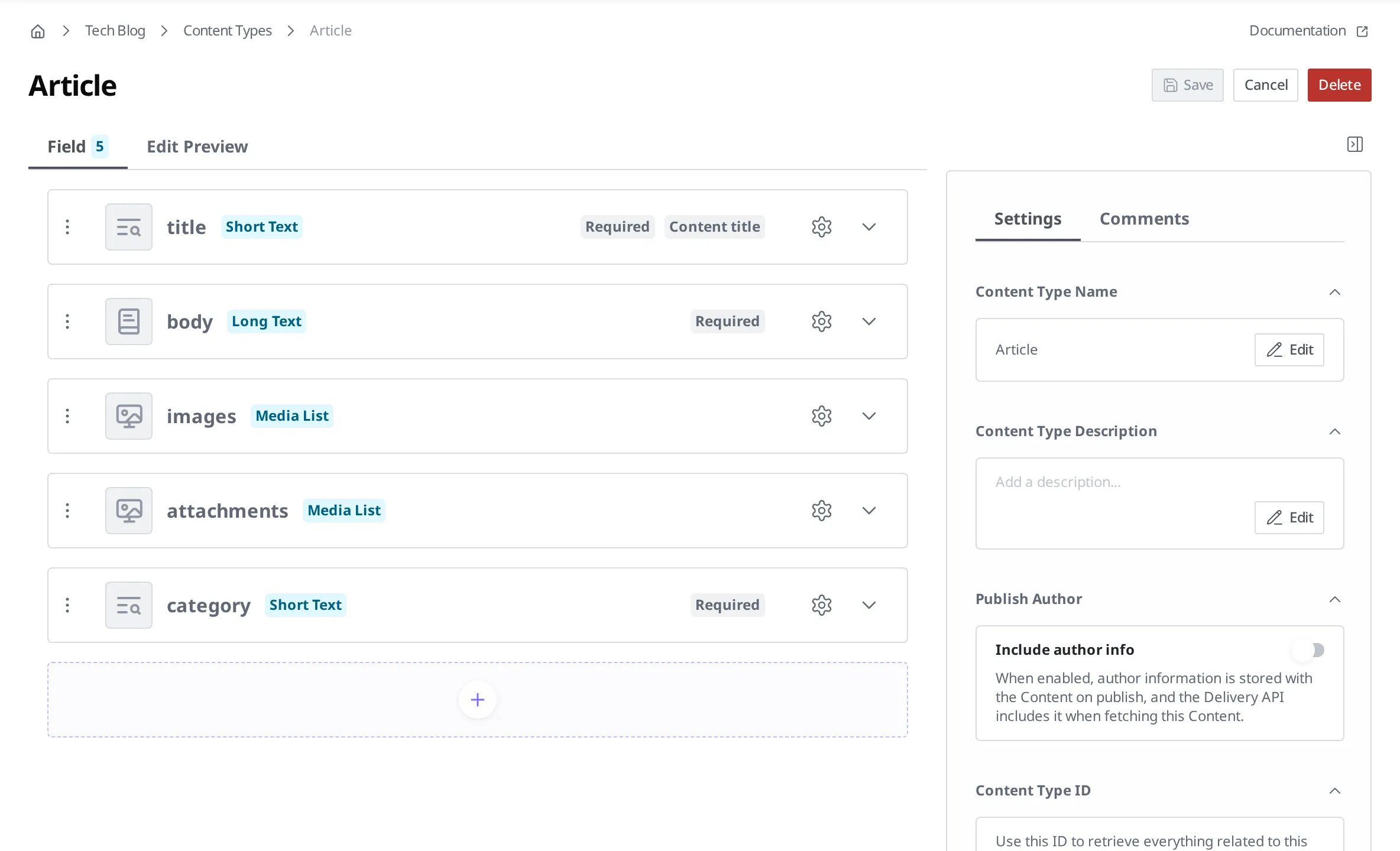
Composez cinq Field comme suit.
| Field | Type | Type liste | Obligatoire |
|---|---|---|---|
title | Short Text | Non | Oui |
body | Long Text | Non | Oui |
images | Media | Oui | Non |
attachments | Media | Oui | Non |
category | Short Text | Non | Oui |
titleest le titre de l'article. Comme il s'agit d'une seule ligne courte, on le saisit avec le type Short Text et, comme il ne doit pas rester vide, on le rend obligatoire.bodyest le corps réel de l'article. Comme il s'agit d'un texte aux paragraphes longs, on le place en type Long Text et on le désigne lui aussi comme obligatoire.imagespeut contenir une ou plusieurs images, on configure donc le type Media en type liste. On limite ensuite les types autorisés aux images afin que seuls des fichiers image puissent être téléversés.attachmentsutilise lui aussi le type Media en liste, mais comme il peut rester vide, on le retire des champs obligatoires.categoryest le Field qui classe l'article. On le saisit avec le type Short Text et on le rend obligatoire. De plus, pour n'autoriser que des valeurs prédéfinies, on limite les valeurs saisissables à quatre :Web,Mobile,ServeretNews.
Une fois le Content Type ainsi défini, vous pouvez créer des données d'article réelles sur la base de cette structure. La manière de déterminer le type, la liste, le caractère obligatoire et les règles de validité d'un Field est traitée plus en détail dans Modélisation du Content.
Maintenant que la structure des données est prête, l'étape suivante consiste à rédiger un article réel sur la base de cette structure.
- Ajouter des données : créez et publiez un article réel qui suit la structure
Article.