

Préparer Naver Mail pour l'envoi
Cette page permet d'obtenir le mot de passe à saisir lorsque vous utilisez Naver Mail comme serveur d'envoi dans Envoi d'e-mails.
La valeur obtenue ici n'est pas le mot de passe du compte avec lequel vous vous connectez à Naver. C'est une valeur de 12 caractères que Naver délivre séparément, et son nom est « mot de passe d'application ».
Récupérer le mot de passe d'application chez Naver
Une fois connecté à Naver, suivez dans l'ordre les trois étapes ci-dessous. Si vous sautez une étape, l'écran de l'étape suivante ne s'affiche pas. Ce réglage ne peut se faire que depuis un ordinateur.
Activer POP3/SMTP
Dans Naver Mail, POP3/SMTP est désactivé au départ. Sans l'activer, il est impossible d'envoyer des e-mails depuis un programme extérieur.
-
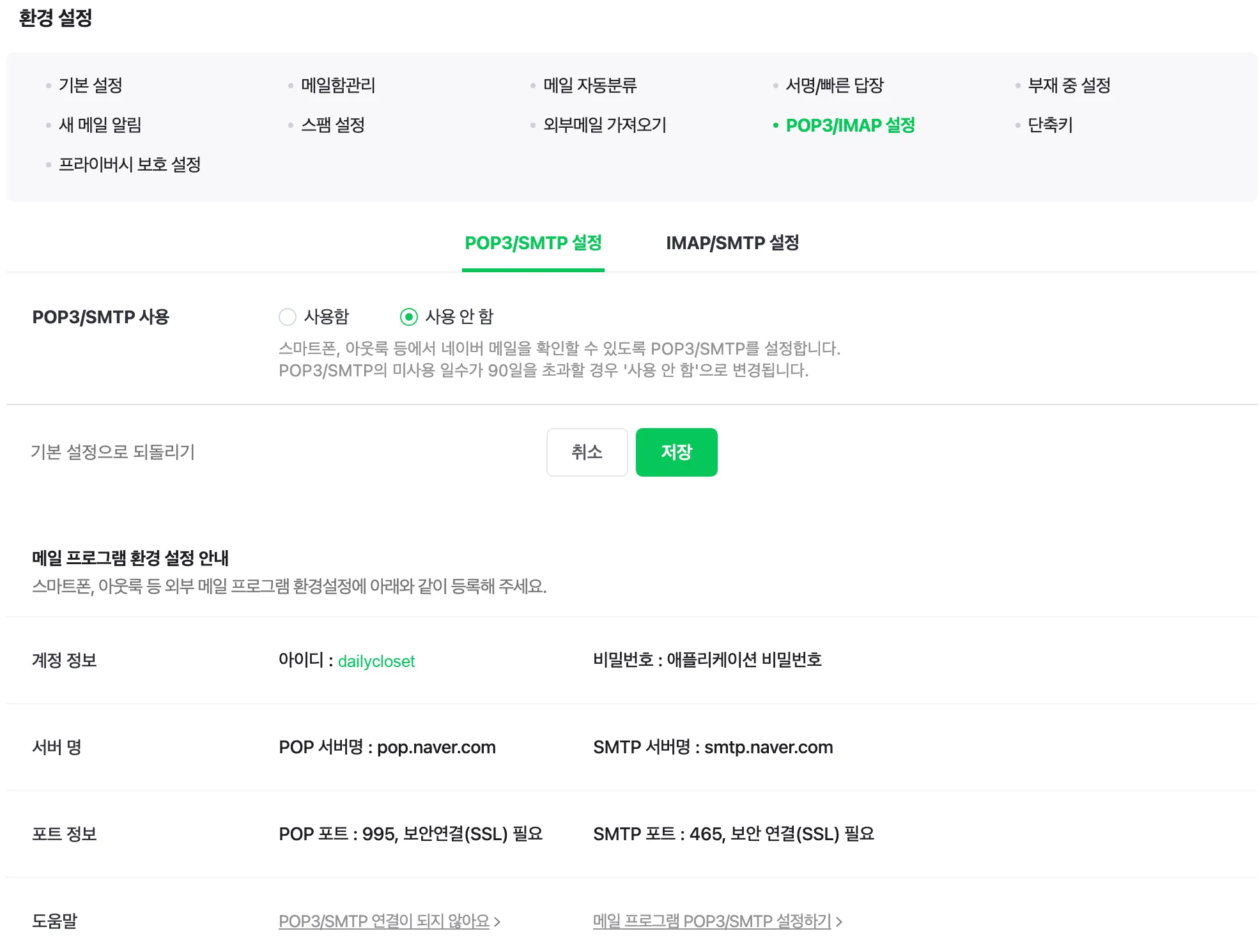
Dans Naver Mail, cliquez sur 환경설정 (Paramètres) en bas à gauche.
-
Cliquez sur POP3/IMAP 설정 (Configuration POP3/IMAP).
-
Cliquez sur l'onglet POP3/SMTP 설정 (Configuration POP3/SMTP).
-
Dans POP3/SMTP 사용 (Utilisation de POP3/SMTP), choisissez 사용함 (Activé).
-
Cliquez sur 저장 (Enregistrer).
-
Notez l'identifiant inscrit dans 계정 정보 (Informations du compte). C'est la valeur que vous saisirez plus loin dans le champ Identifiant Naver de WEEGLOO.
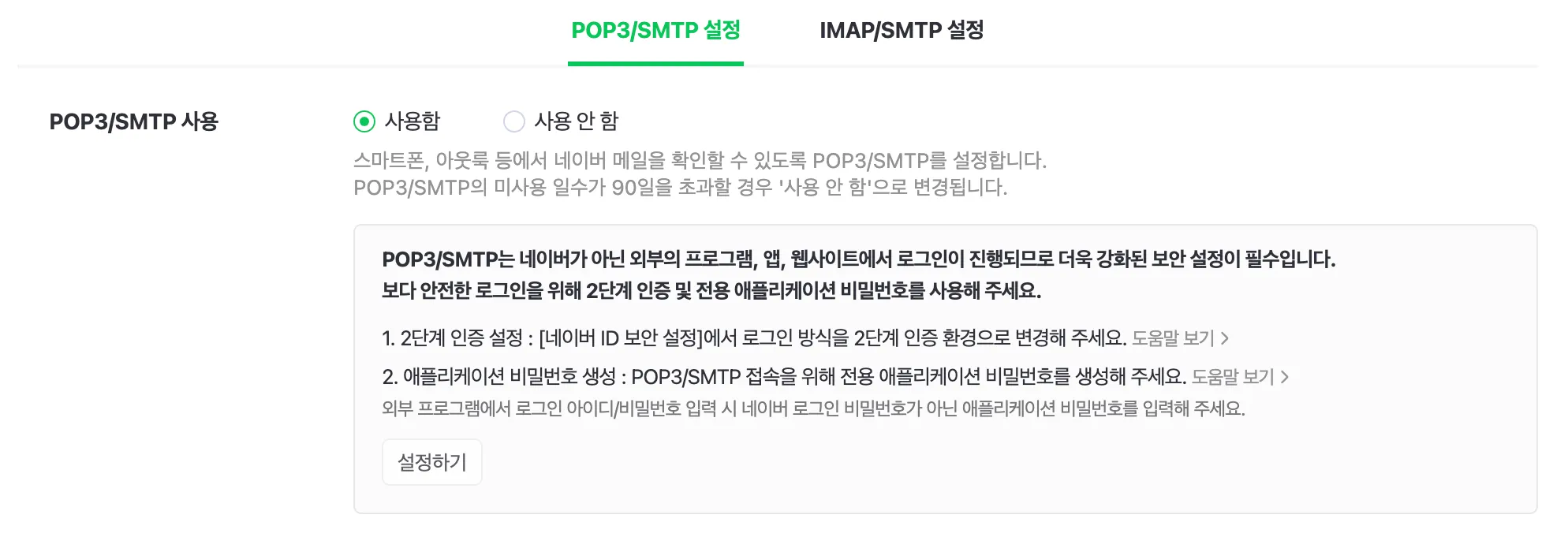
L'identifiant de 계정 정보 est l'identifiant seul, tel qu'il est inscrit, et non l'adresse e-mail.
Si vous utilisiez déjà POP3/IMAP auparavant
Passez POP3/SMTP 설정 et IMAP/SMTP 설정 (Configuration IMAP/SMTP) tous les deux sur 사용 안 함 (Désactivé) et enregistrez, puis remettez-les sur 사용함 et enregistrez de nouveau. Le réglage est alors traité comme un réglage tout neuf, ce qui permet de se connecter avec le mot de passe d'application.
Activer la validation en deux étapes
Un mot de passe d'application ne peut être créé que sur un compte où la validation en deux étapes est activée.
-
Ouvrez les paramètres de sécurité de l'identifiant Naver. Le bouton 설정하기 (Configurer) de l'encadré d'indication de l'écran précédent mène au même endroit.
-
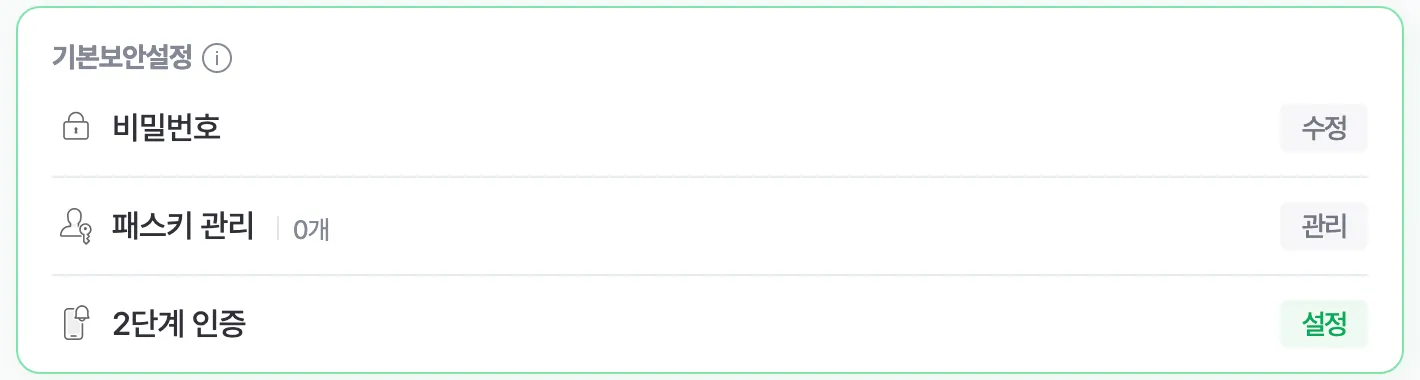
Dans 기본보안설정 (Paramètres de sécurité de base), cliquez sur le bouton situé à côté de 2단계 인증 (Validation en deux étapes).
-
Enregistrez le smartphone qui servira à l'authentification, comme l'écran le demande.
Créer le mot de passe d'application
Lorsque la validation en deux étapes est activée, un emplacement permettant de créer un mot de passe d'application apparaît sur l'écran 2단계 인증 관리 (Gestion de la validation en deux étapes).
-
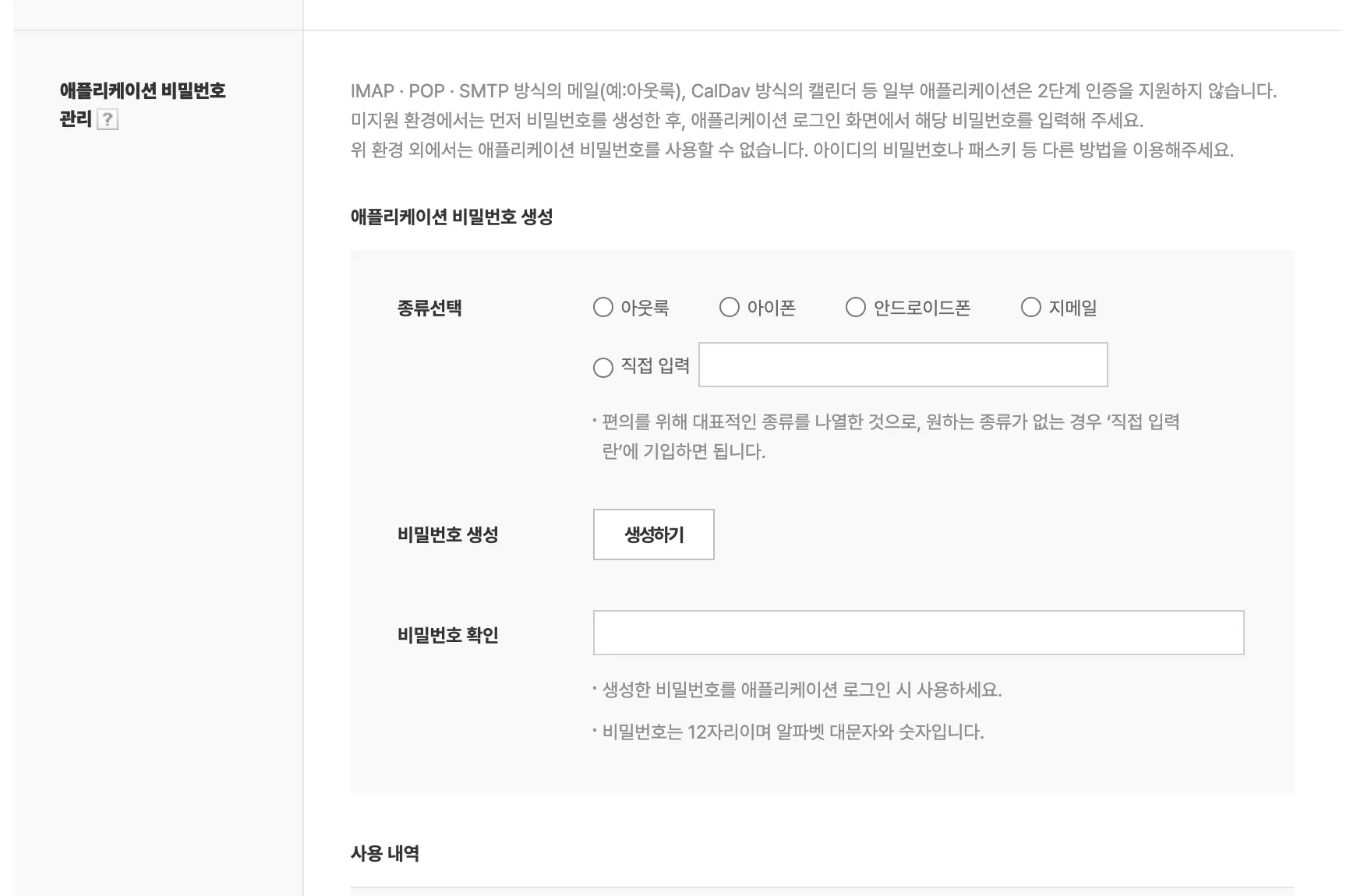
Dans 2단계 인증 관리, repérez 애플리케이션 비밀번호 관리 (Gestion des mots de passe d'application).
-
Dans 종류선택 (Choix du type), choisissez 직접 입력 (Saisie manuelle) et saisissez
Weegloodans le champ. -
Cliquez sur 생성하기 (Créer).
-
Copiez la valeur de 12 caractères apparue dans le champ 비밀번호 확인 (Vérification du mot de passe).
-
Vérifiez qu'une ligne portant le nom que vous venez de créer s'est ajoutée à 사용 내역 (Historique d'utilisation).
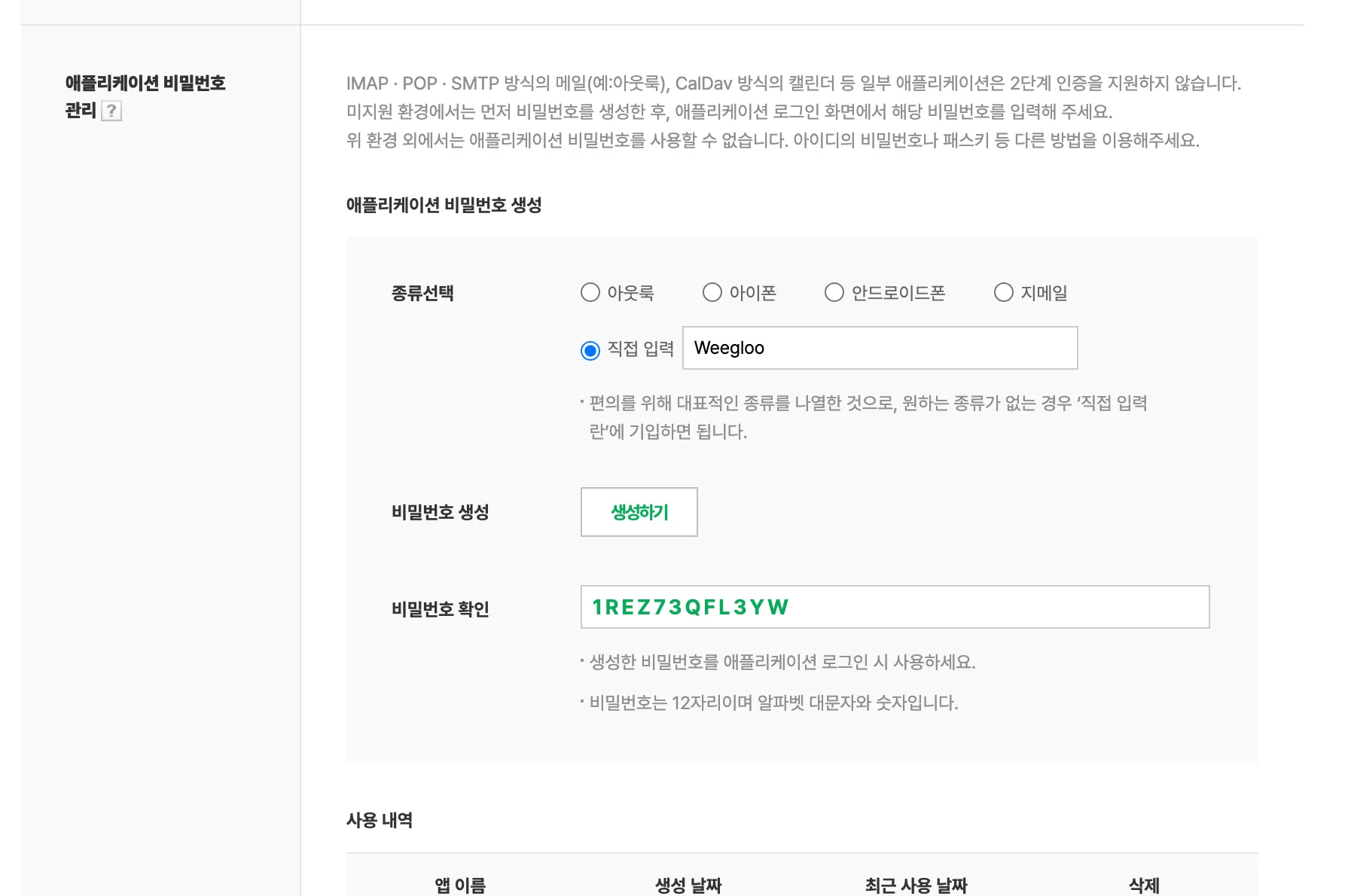
La valeur se compose uniquement de lettres majuscules et de chiffres. Cette valeur est un mot de passe qui permet d'envoyer des e-mails avec le compte Naver. Traitez-la avec le même poids que le mot de passe du compte et ne la collez pas dans une conversation ni dans un document accessible publiquement. Si vous ne l'utilisez plus, vous pouvez la faire disparaître depuis 사용 내역 avec 삭제 (Supprimer).
Saisir l'identifiant et le mot de passe d'application dans WEEGLOO
Vous avez maintenant en main l'identifiant et le mot de passe d'application. Revenez à la procédure d'enregistrement d'Envoi d'e-mails.
Si vous sélectionnez Naver dans Provider, smtp.naver.com est saisi automatiquement dans Serveur SMTP, et 587 dans Port. Ces deux champs ne peuvent pas être modifiés.
Les valeurs préparées sur cette page sont à saisir dans les trois champs ci-dessous. Saisissez Nom et Nom de l'expéditeur comme l'indique la procédure d'enregistrement.
| Où le saisir | Valeur |
|---|---|
| Identifiant Naver | l'identifiant noté plus haut (la valeur sans @naver.com, comme dailycloset) |
| Mot de passe d'application | le mot de passe d'application de 12 caractères que vous venez d'obtenir |
| Adresse d'expédition | l'adresse e-mail de cet identifiant (dailycloset@naver.com) |
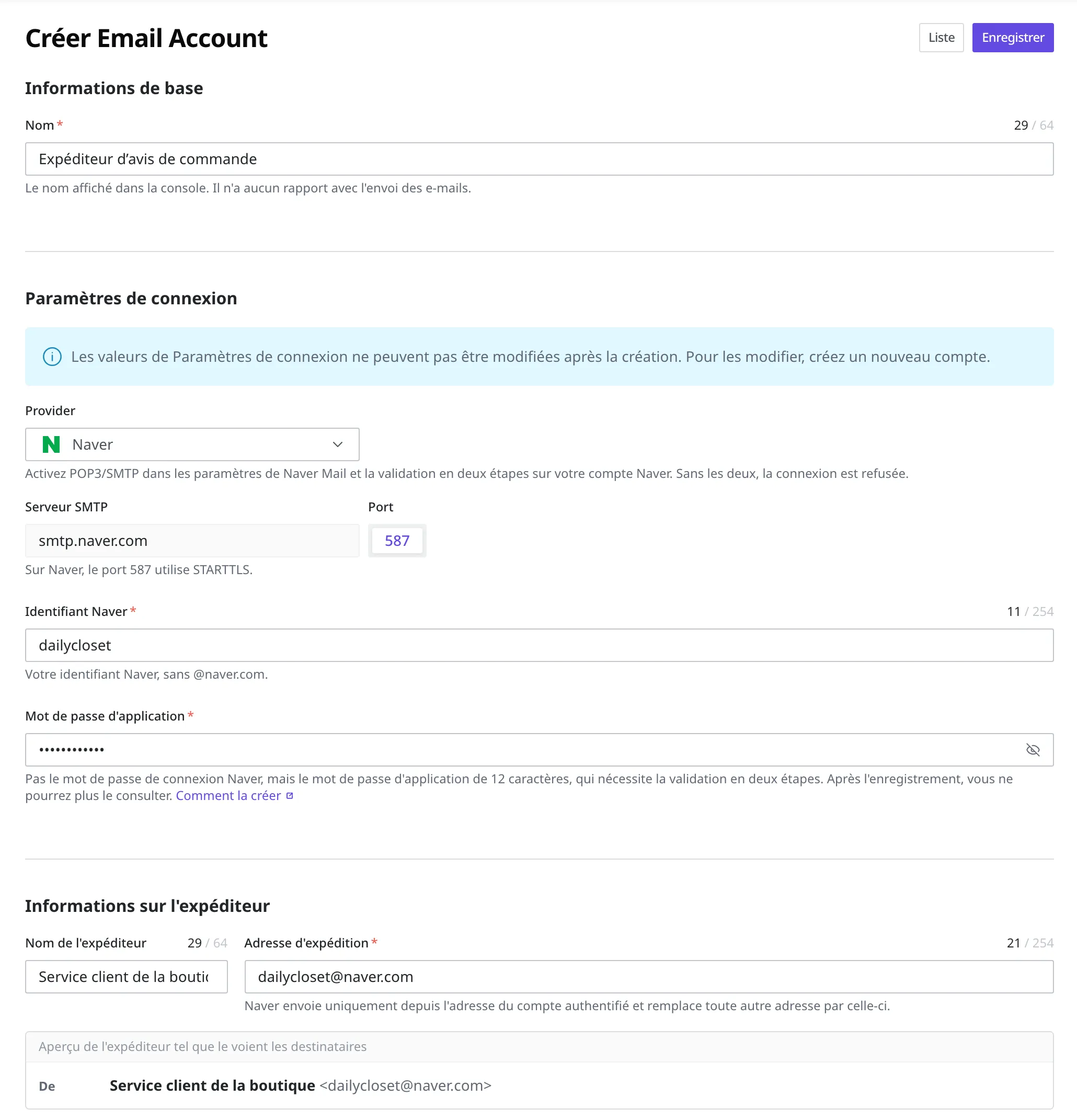
L'indication de l'écran Naver donne 465 comme port SMTP, mais WEEGLOO se connecte sur le port 587.
Si vous avez confié l'intégration à un agent IA et qu'il vous a indiqué d'aller chercher le mot de passe d'application, collez tels quels dans la fenêtre de conversation l'identifiant et le mot de passe d'application de 12 caractères et poursuivez votre travail. L'agent prend ensuite en charge le reste du réglage.
Et ensuite
- Envoi d'e-mails : aborde l'enregistrement de l'expéditeur avec les valeurs obtenues, ainsi que ce que l'on enregistre dans un Email Account.
- Script : aborde la manière de créer la tâche qui envoie réellement l'e-mail au client avec l'expéditeur enregistré.
- Email Account : aborde les formats de requête et de réponse ainsi que la spécification des champs utilisés pour enregistrer et gérer directement un expéditeur depuis un programme.