

Préparer Gmail pour l'envoi
Cette page permet d'obtenir la valeur à saisir dans le champ Mot de passe d'application d'Envoi d'e-mails.
La valeur saisie dans ce champ n'est pas le mot de passe du compte Google avec lequel vous vous connectez à Gmail. C'est une valeur de 16 caractères que Google délivre séparément, et son nom est « mot de passe d'application ».
La validation en deux étapes doit être activée
Les mots de passe d'application ne sont utilisables que sur un compte où la validation en deux étapes est activée. Si elle n'est pas activée sur le compte que vous utiliserez pour l'envoi, activez-la d'abord. La marche à suivre est indiquée dans l'aide Google https://support.google.com/accounts/answer/185839?hl=fr (s'ouvre dans un nouvel onglet).
Si vous avez configuré la validation en deux étapes et que l'option permettant de créer un mot de passe d'application ne s'affiche pas malgré tout, vous êtes peut-être dans l'un des cas suivants.
- La validation en deux étapes n'est configurée qu'avec une clé de sécurité sur le compte Google
- Vous êtes connecté avec un compte professionnel, scolaire ou d'une autre organisation
- La protection avancée est configurée sur le compte Google
Si l'option ne s'affiche pas, vous ne pouvez pas créer de mot de passe d'application avec ce compte. Obtenez-le depuis un autre compte Google que vous utiliserez pour l'envoi.
Récupérer le mot de passe d'application chez Google
Connecté avec le compte Google que vous utiliserez pour l'envoi, suivez dans l'ordre les deux étapes ci-dessous.
Créer le mot de passe d'application
-
Ouvrez l'écran des mots de passe d'application (https://myaccount.google.com/apppasswords (s'ouvre dans un nouvel onglet)). Si un écran vous demande de vous connecter, connectez-vous avec le compte que vous utiliserez pour l'envoi.
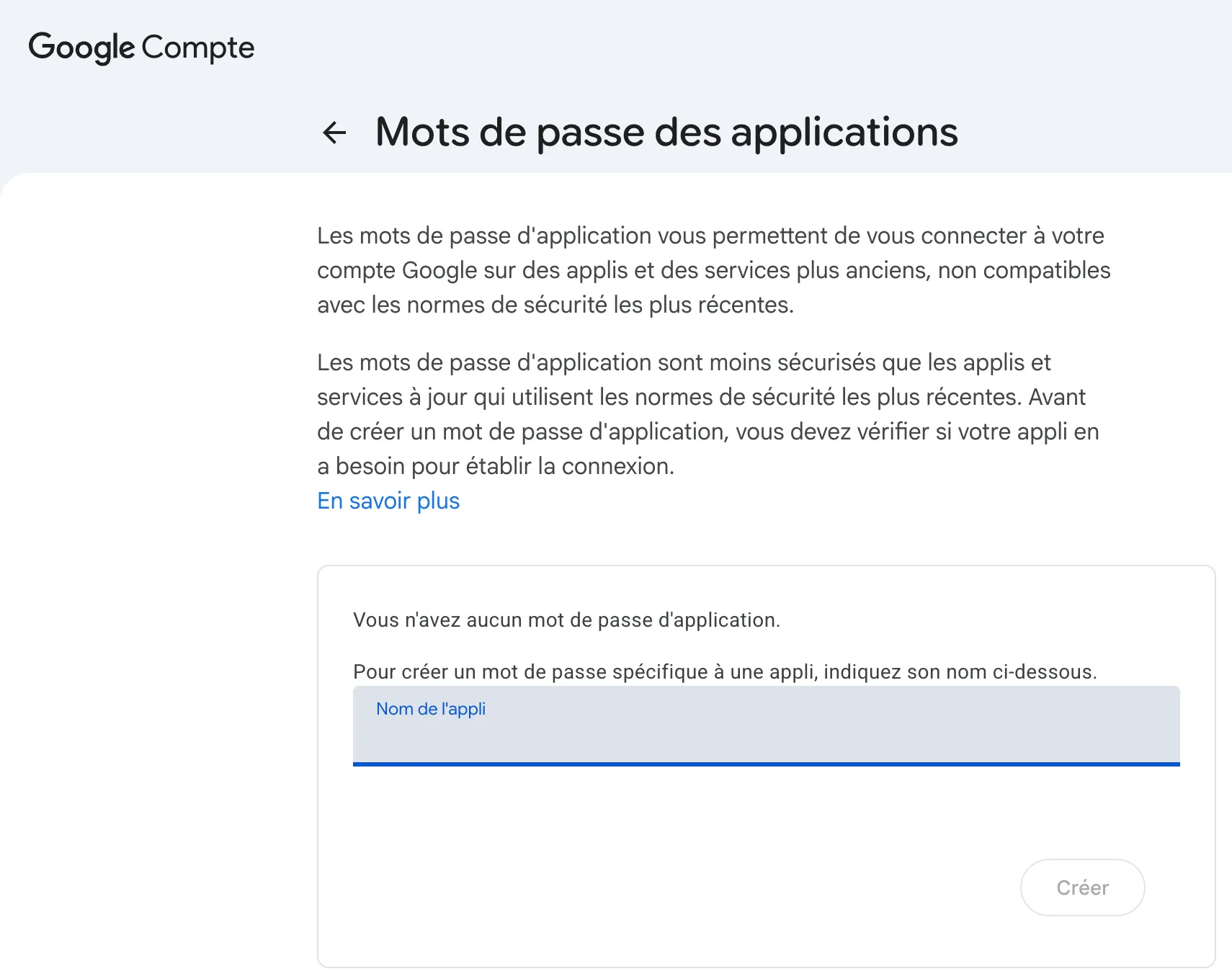
-
Dans le champ Nom de l'appli, saisissez un nom que vous reconnaîtrez plus tard (par exemple
Envoi des avis de commande WEEGLOO). -
Cliquez sur Créer.
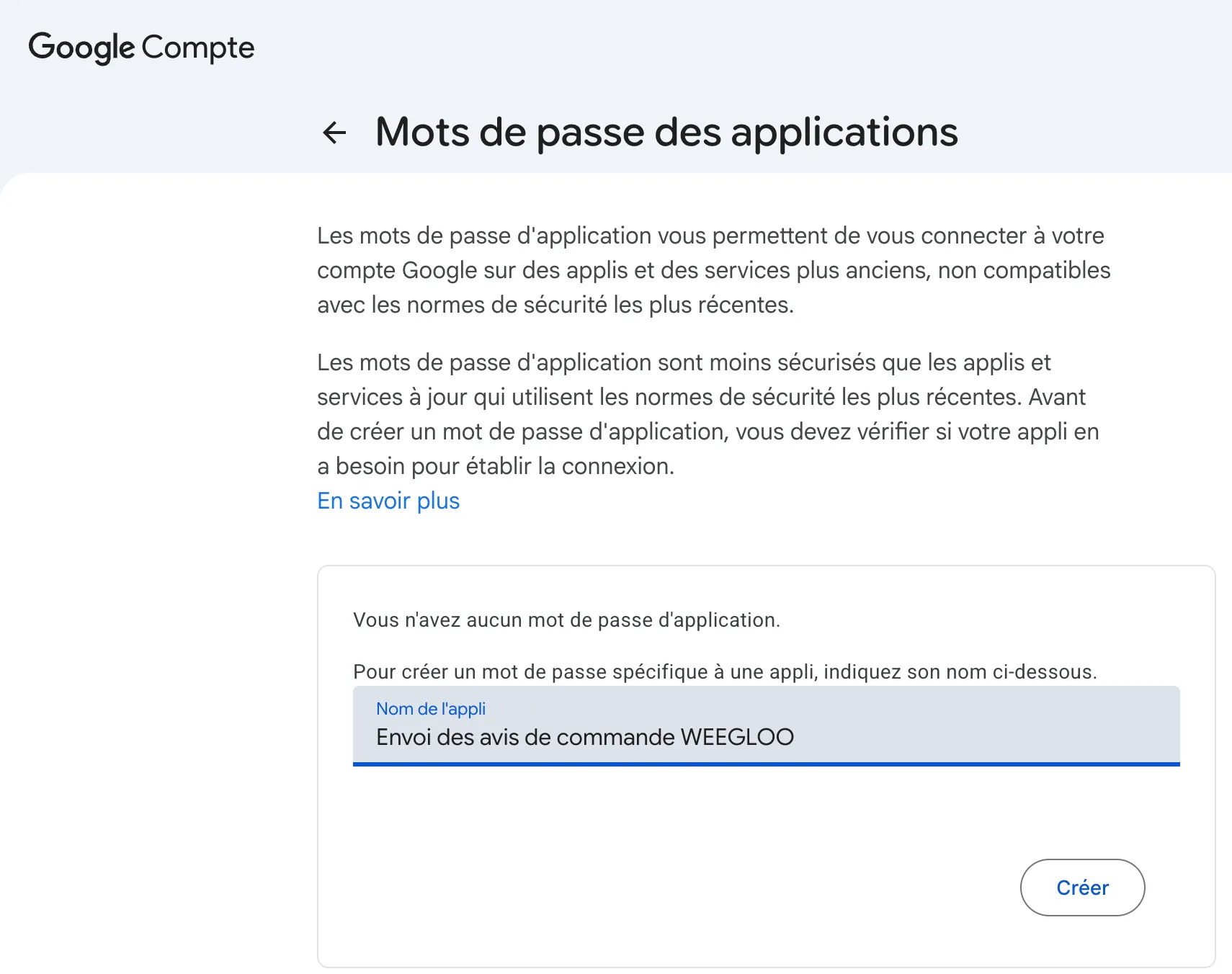
Nom de l'appli est le nom qui distingue la valeur du côté du compte Google. Il n'est pas visible par le client, et il n'a pas non plus à être identique au nom de l'Email Account que vous enregistrez dans WEEGLOO.
Copier la valeur de 16 caractères
Lorsque vous cliquez sur Créer, la fenêtre Mot de passe d'application généré s'ouvre. La valeur inscrite sous Mot de passe d'application pour votre appareil est celle à saisir dans le champ Mot de passe d'application du studio de contenu.
-
Copiez la valeur de 16 caractères située sous Mot de passe d'application pour votre appareil, sans les espaces.
-
Lorsque vous avez reporté la valeur, cliquez sur Terminé.
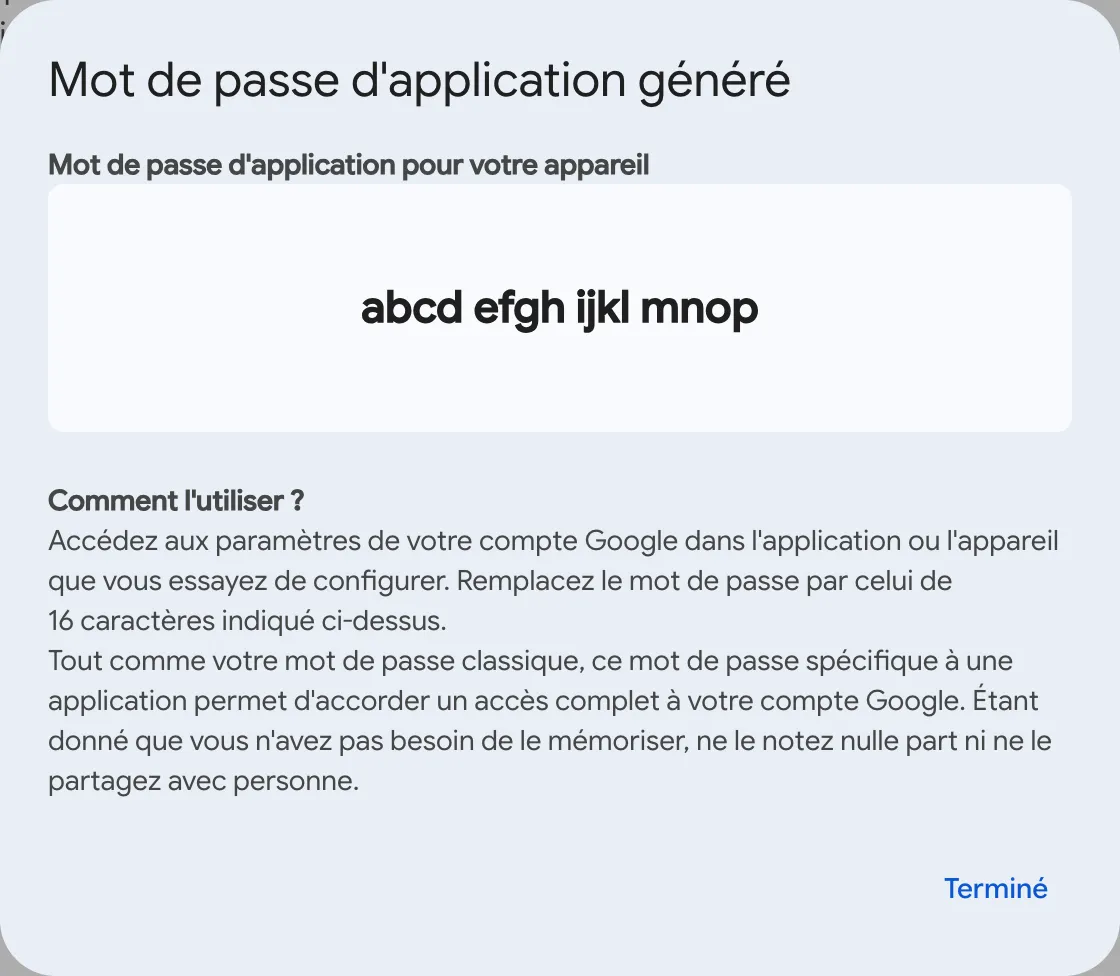
La valeur s'affiche divisée en quatre groupes de quatre caractères, sous la forme abcd efgh ijkl mnop. Le mot de passe compte 16 caractères et l'écran les coupe tous les quatre caractères : lorsque vous le reportez, retirez les espaces et ne reportez que les 16 caractères.
Lorsque vous cliquez sur Terminé, la valeur ne s'affiche plus
Avant de fermer la fenêtre, vérifiez que vous avez bien reporté la valeur. Si vous l'avez perdue, obtenez un nouveau mot de passe d'application. Cette valeur accorde un accès complet au compte Google. Traitez-la avec le même poids que le mot de passe du compte et ne la collez pas dans une conversation ni dans un document accessible publiquement.
Saisir le mot de passe d'application dans WEEGLOO
Si vous faisiez le réglage vous-même dans le studio de contenu, revenez à la procédure d'enregistrement d'Envoi d'e-mails. Saisissez dans le champ Mot de passe d'application le mot de passe d'application de 16 caractères que vous venez d'obtenir, renseignez les champs restants, puis cliquez sur Enregistrer.
Si vous avez confié l'intégration à un agent IA et qu'il vous a indiqué d'aller chercher le mot de passe d'application, collez tel quel dans la fenêtre de conversation le mot de passe d'application de 16 caractères obtenu et poursuivez votre travail. L'agent prend ensuite en charge le reste du réglage.
Et ensuite
- Envoi d'e-mails : aborde l'enregistrement de l'expéditeur avec le mot de passe d'application obtenu, ainsi que ce que l'on enregistre dans un Email Account.
- Script : aborde la manière de créer la tâche qui envoie réellement l'e-mail au client avec l'expéditeur enregistré.
- Email Account : aborde les formats de requête et de réponse ainsi que la spécification des champs utilisés pour enregistrer et gérer directement un expéditeur depuis un programme.