

Raccorder la connexion LINE
Pour que les utilisateurs de votre service s'inscrivent avec un compte LINE, vous enregistrez d'abord ce service auprès de LINE et vous récupérez un Channel ID et un Channel secret.
Cette page indique l'ordre dans lequel récupérer le Channel ID et le Channel secret. La manière de placer les deux valeurs récupérées dans WEEGLOO se trouve dans Placer le Channel ID et le Channel secret dans WEEGLOO.
Récupérer le Channel ID et le Channel secret chez LINE
Les cinq étapes ci-dessous se déroulent dans la console LINE Developers. Vous devez être connecté avec votre compte LINE.
Créer un provider
Si vous avez déjà un provider en cours d'utilisation, vous pouvez le réutiliser tel quel au lieu d'en créer un nouveau. Dans ce cas, passez cette étape et allez à Créer un canal LINE Login.
-
Ouvrez la console LINE Developers (https://developers.line.biz/console/ (s'ouvre dans un nouvel onglet)).
-
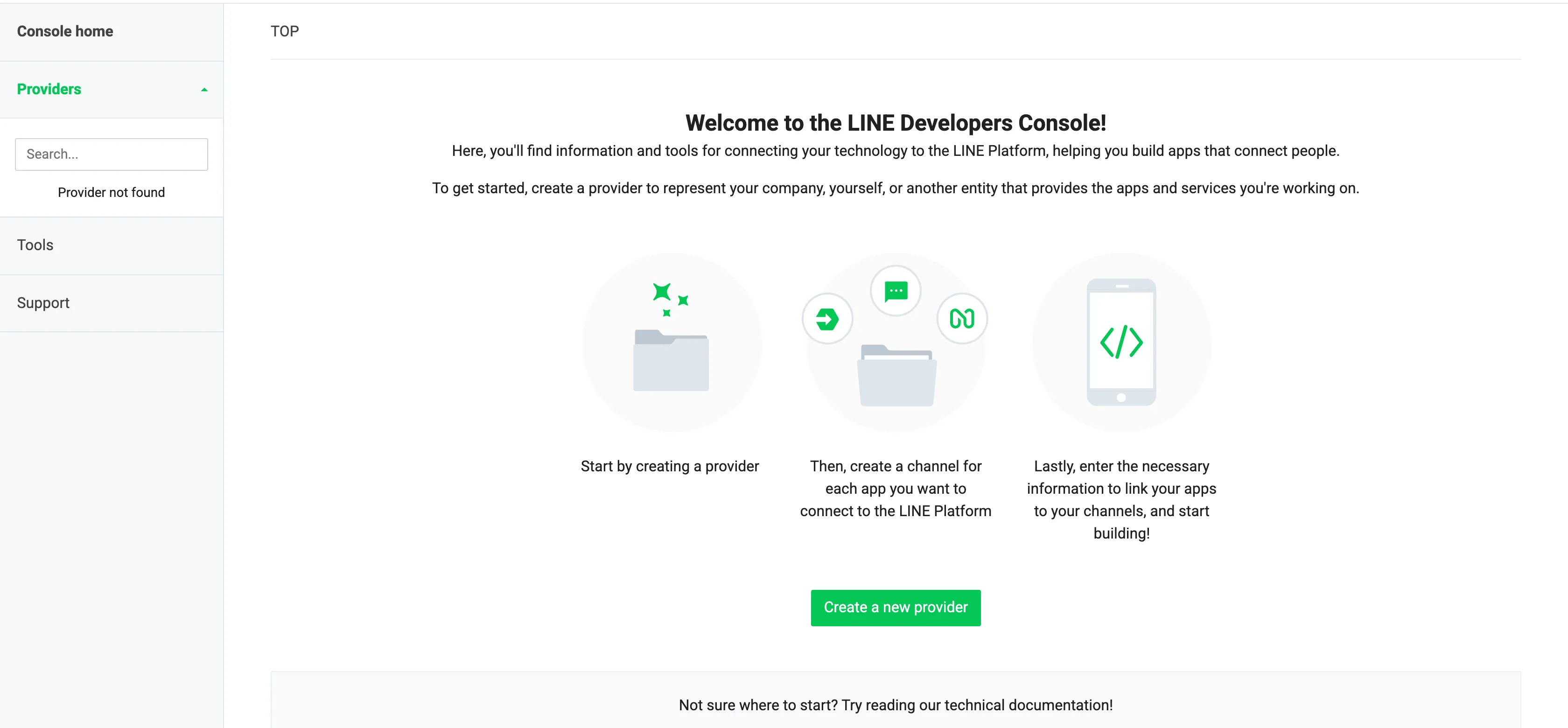
Cliquez sur Create a new provider.
-
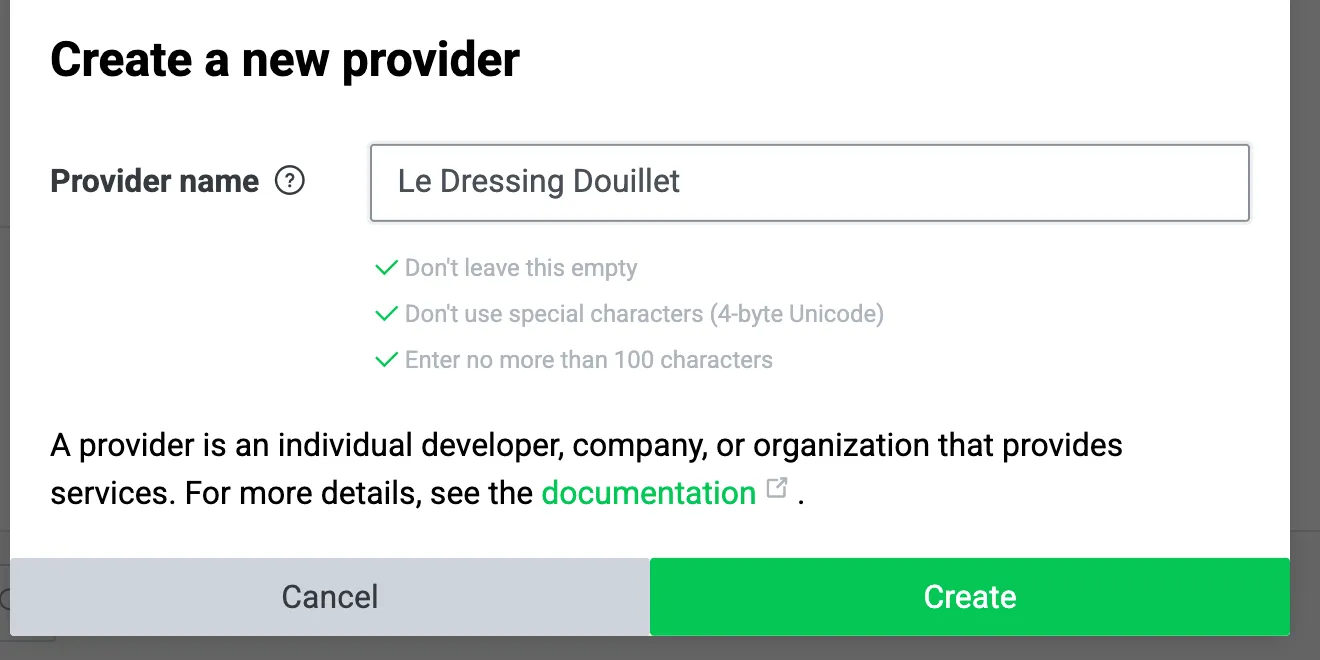
Dans Provider name, saisissez le nom de votre boutique ou de votre entreprise (par exemple
Le Dressing Douillet). -
Cliquez sur Create.
Créer un canal LINE Login
Si vous avez déjà un canal LINE Login en cours d'utilisation, vous pouvez le réutiliser tel quel au lieu d'en créer un nouveau. Dans ce cas, passez cette étape et allez à Enregistrer l'adresse de callback. Toutefois, comme la région du canal ne peut plus être modifiée après la création, vérifiez d'abord que la région de ce canal correspond à votre service.
-
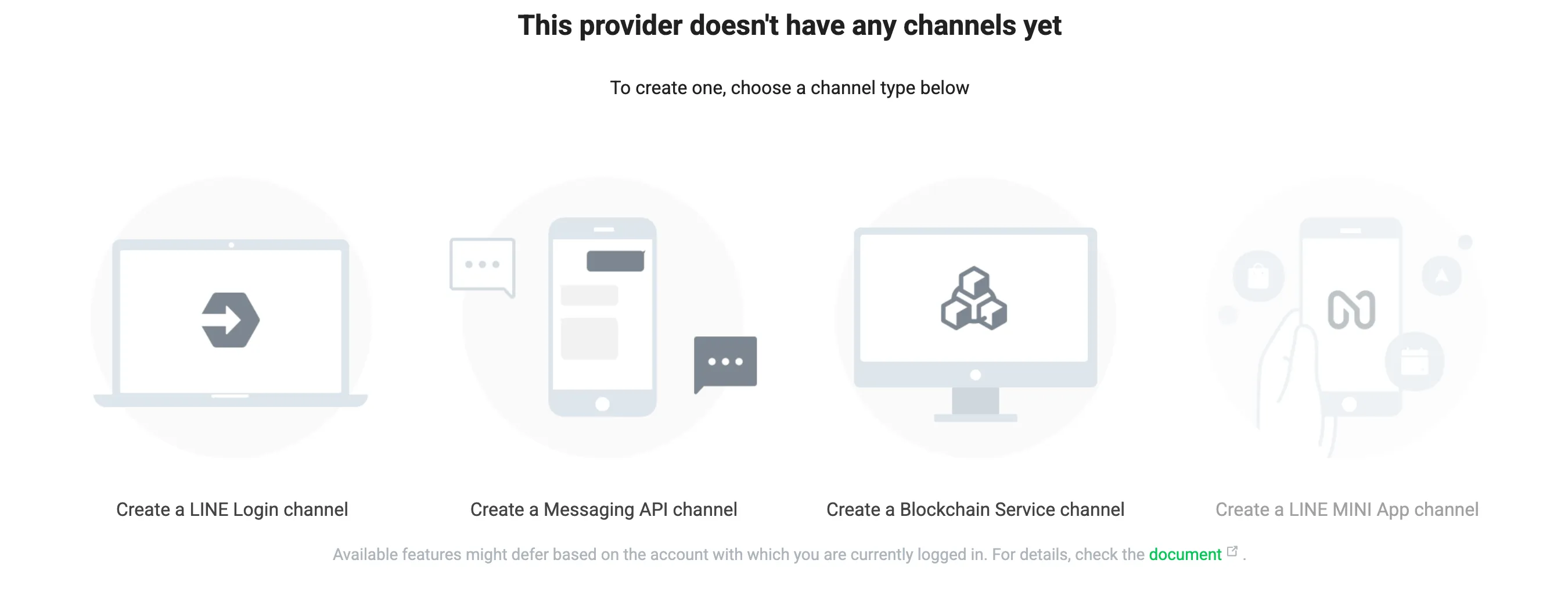
Si l'écran de choix du type de canal n'est pas ouvert, cliquez, dans la liste Providers de la console LINE Developers (https://developers.line.biz/console/ (s'ouvre dans un nouvel onglet)), sur le provider dans lequel vous allez créer le canal. Si ce provider possède déjà un canal, cliquez ensuite sur Create a new channel.
-
Dans les types de canal, cliquez sur Create a LINE Login channel. Si la fenêtre Create a new channel est ouverte, cliquez sur LINE Login.
-
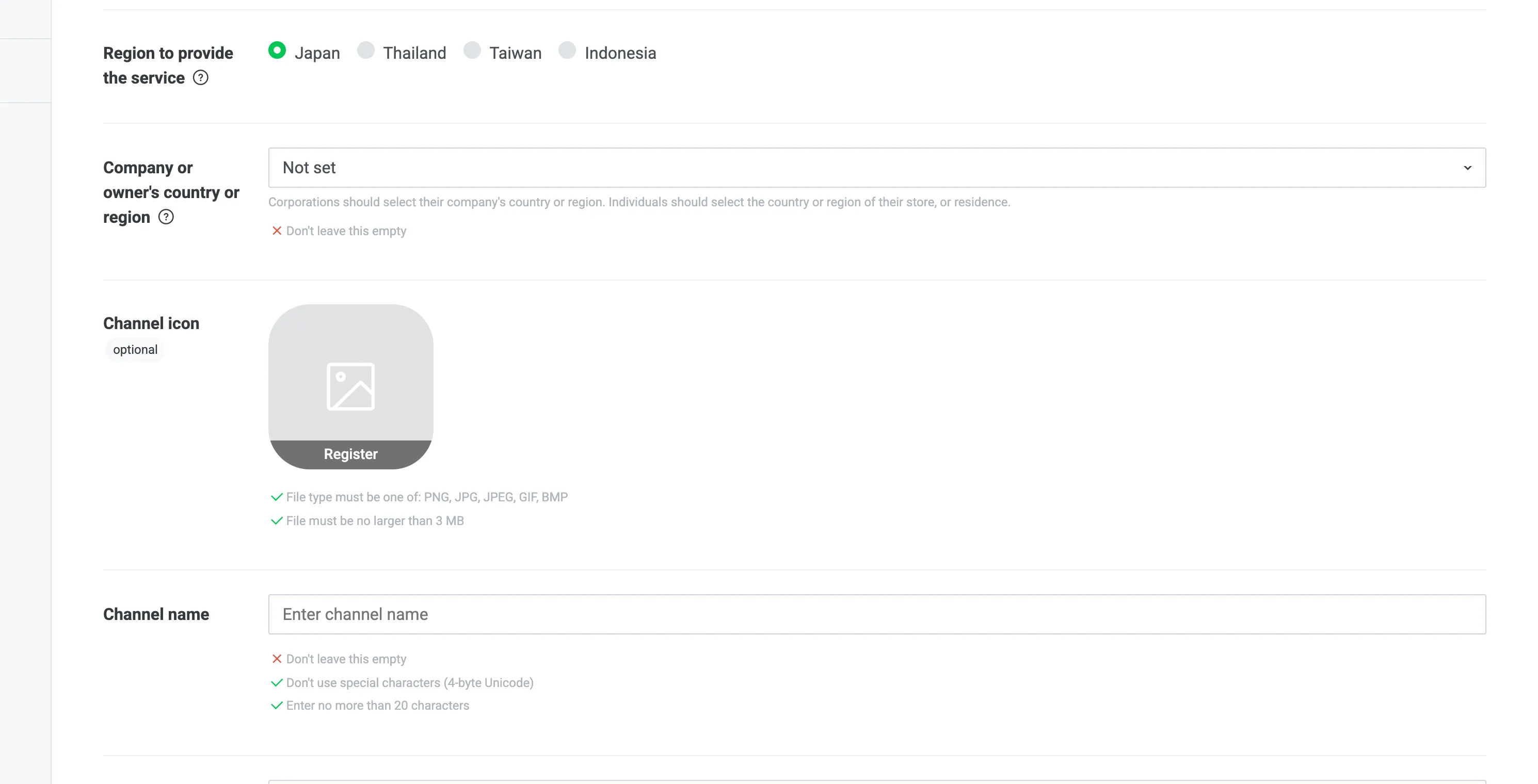
Dans Region to provide the service, choisissez la région où vous fournirez votre service.
La région ne peut plus être modifiée après la création
Les choix se limitent à quatre, Japan, Thailand, Taiwan et Indonesia, et vous ne pourrez plus en changer une fois le canal créé.
-
Dans Company or owner's country or region, choisissez le pays ou la région du professionnel ou du propriétaire.
-
Dans Channel name, saisissez le nom que verront vos utilisateurs, en 20 caractères au maximum.
-
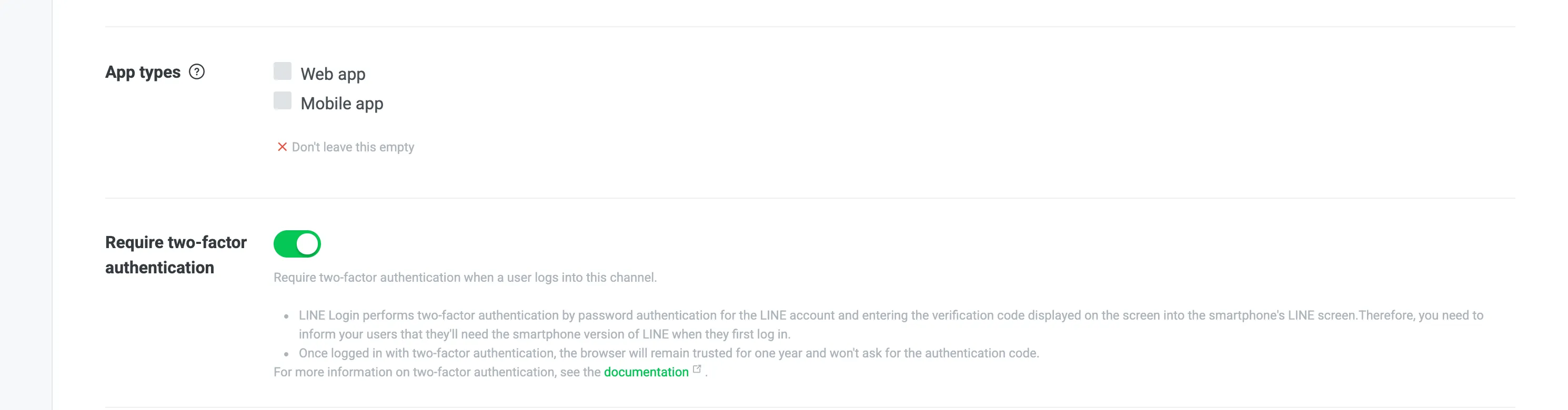
Remplissez les autres éléments obligatoires du formulaire : Channel description, Web app dans App types, Email address et la case de consentement aux conditions.
Au même endroit, Require two-factor authentication est activé par défaut. Vos utilisateurs vérifient donc un code d'authentification dans l'application LINE de leur smartphone lors de leur première connexion.
-
Cliquez sur Create.
Enregistrer l'adresse de callback
-
Si l'écran du canal n'est pas ouvert, cliquez, dans la liste Providers de la console LINE Developers (https://developers.line.biz/console/ (s'ouvre dans un nouvel onglet)), sur le provider. Cliquez ensuite sur le canal à utiliser pour la connexion.
-
Cliquez sur l'onglet LINE Login du canal.
-
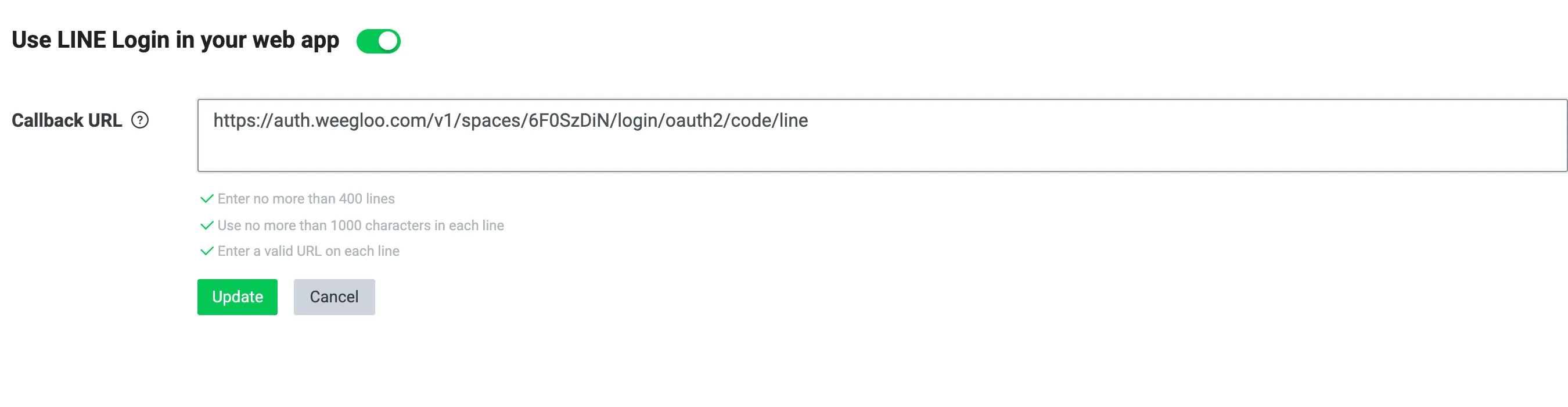
Cliquez sur Edit, à côté de Callback URL.
-
Collez l'adresse ci-dessous dans le champ. Choisissez votre Space et l'identifiant se remplit.
Spacehttps://auth.weegloo.com/v1/spaces/{spaceId}/login/oauth2/code/lineSi vous ne savez pas quel est votre Space et que vous avez confié le raccordement à un agent IA, vous pouvez aussi le lui demander. Formulez dans la fenêtre de conversation la demande « Donne-moi l'adresse de callback à enregistrer pour la connexion LINE » et vous recevez l'adresse complète.
-
Cliquez sur Update.
Demander l'autorisation d'e-mail
WEEGLOO distingue les membres inscrits par leur adresse e-mail. LINE ne transmet l'adresse e-mail qu'aux canaux dont l'autorisation a été validée : si vous sautez cette étape, vos utilisateurs ne peuvent pas se connecter.
Pour faire la demande, il vous faut une capture de l'écran de votre site qui recueille le consentement à l'e-mail. Si vous avez confié le raccordement à un agent IA, formulez dans la fenêtre de conversation la demande « Crée la capture d'écran à fournir pour la demande d'autorisation d'e-mail LINE ». L'agent crée l'écran et vous remet la capture. Si elle n'est pas prête, vous pouvez quitter l'écran de demande avec Cancel et y revenir plus tard, mais une fois la demande soumise, vous ne pouvez plus la corriger.
-
Si l'écran du canal n'est pas ouvert, cliquez, dans la liste Providers de la console LINE Developers (https://developers.line.biz/console/ (s'ouvre dans un nouvel onglet)), sur le provider. Cliquez ensuite sur le canal à utiliser pour la connexion.
-
Cliquez sur l'onglet Basic settings du canal.
-
Dans OpenID Connect, en bas, cliquez sur Apply, à côté de Email address permission.

-
Dans l'écran de demande qui s'ouvre en dessous, cochez les deux éléments : que vous demandez son consentement à l'utilisateur et que vous l'informez de l'usage que vous faites de son adresse e-mail, puis que vous respectez la LINE User Data Policy.
-
Dans Screenshot, chargez la capture d'écran que vous avez préparée.
-
Cliquez sur Submit.
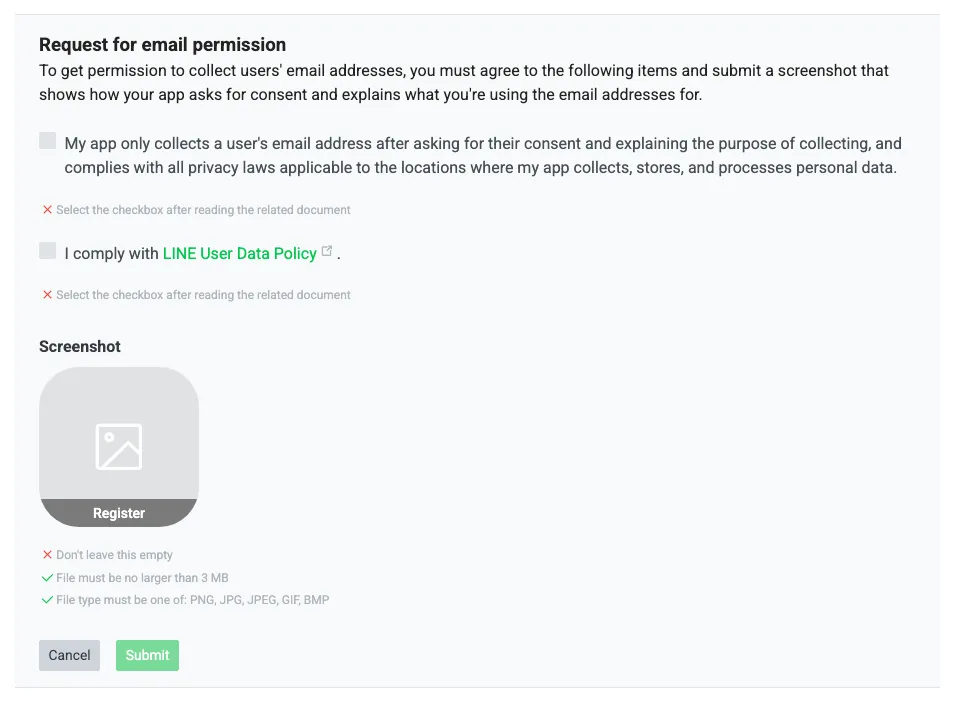
Une fois la validation obtenue, la mention au même endroit devient Applied.
Copier le Channel ID et le Channel secret
Le Channel ID et le Channel secret se trouvent dans le même onglet Basic settings.
-
Copiez la valeur inscrite dans Channel ID.

-
Copiez la valeur inscrite dans Channel secret.

Le secret est une valeur secrète : ne le communiquez à personne et ne l'inscrivez nulle part en public.
Placer le Channel ID et le Channel secret dans WEEGLOO
Vous avez maintenant le Channel ID et le Channel secret en main. À partir d'ici, le chemin diffère selon la manière dont vous avez travaillé jusqu'à présent.
Si vous configuriez directement dans le studio de contenu, procédez ainsi.
- Revenez à l'activation d'une connexion sociale dans Connexion des membres du service.
- Activez LINE.
- Saisissez le Channel ID dans le champ Channel ID de l'étape Step 2.
- Saisissez le Channel secret dans le champ Channel secret.
- Cliquez sur Enregistrer.
Si vous avez confié le raccordement à un agent IA et qu'il vous a demandé d'aller chercher le Channel ID et le Channel secret, collez telles quelles les deux valeurs récupérées dans la fenêtre de conversation et poursuivez ce que vous faisiez. L'agent prend en charge la suite de la configuration.
Et ensuite
- Connexion des membres du service : placez les valeurs récupérées dans le studio de contenu et terminez le reste de la configuration de la connexion des membres.
- Rôles et autorisations des membres : créez le ServiceUserRole qui définit ce qu'un membre inscrit peut voir et écrire.
- Auth API : traite les spécifications techniques comme le format des requêtes, nécessaires pour rattacher la connexion au code de votre site.