

Raccorder la connexion Naver
Pour que les utilisateurs de votre service s'inscrivent avec un compte Naver, vous enregistrez d'abord ce service auprès de Naver et vous récupérez un Client ID et un Client Secret.
Cette page indique l'ordre dans lequel récupérer le Client ID et le Client Secret. La manière de placer les deux valeurs récupérées dans WEEGLOO se trouve dans Placer le Client ID et le Client Secret dans WEEGLOO.
Récupérer le Client ID et le Client Secret chez Naver
Connectez-vous à Naver, puis suivez dans l'ordre les deux étapes ci-dessous. Ce que vous faites ici n'entraîne aucun coût.
Enregistrer l'application
-
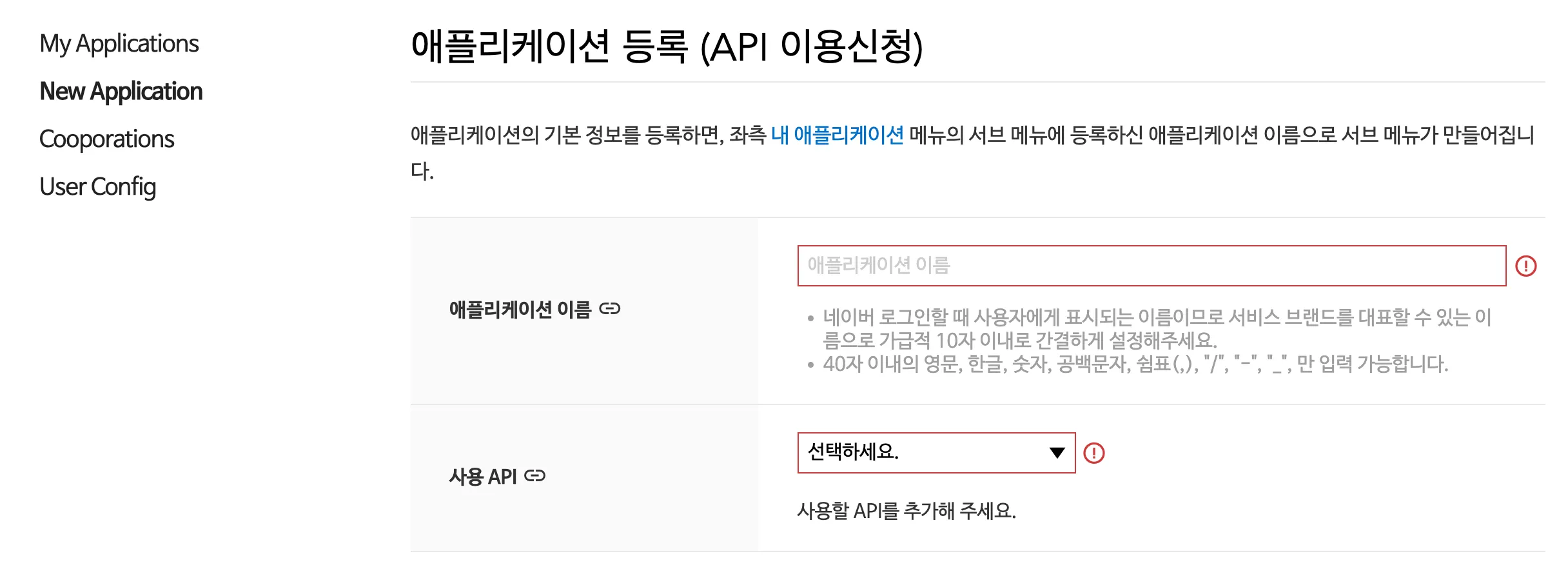
Ouvrez l'écran d'enregistrement d'application (https://developers.naver.com/apps/#/register (s'ouvre dans un nouvel onglet)).
-
Dans 애플리케이션 이름 (nom de l'application), saisissez le nom que verront vos utilisateurs (par exemple
Le Dressing Douillet). -
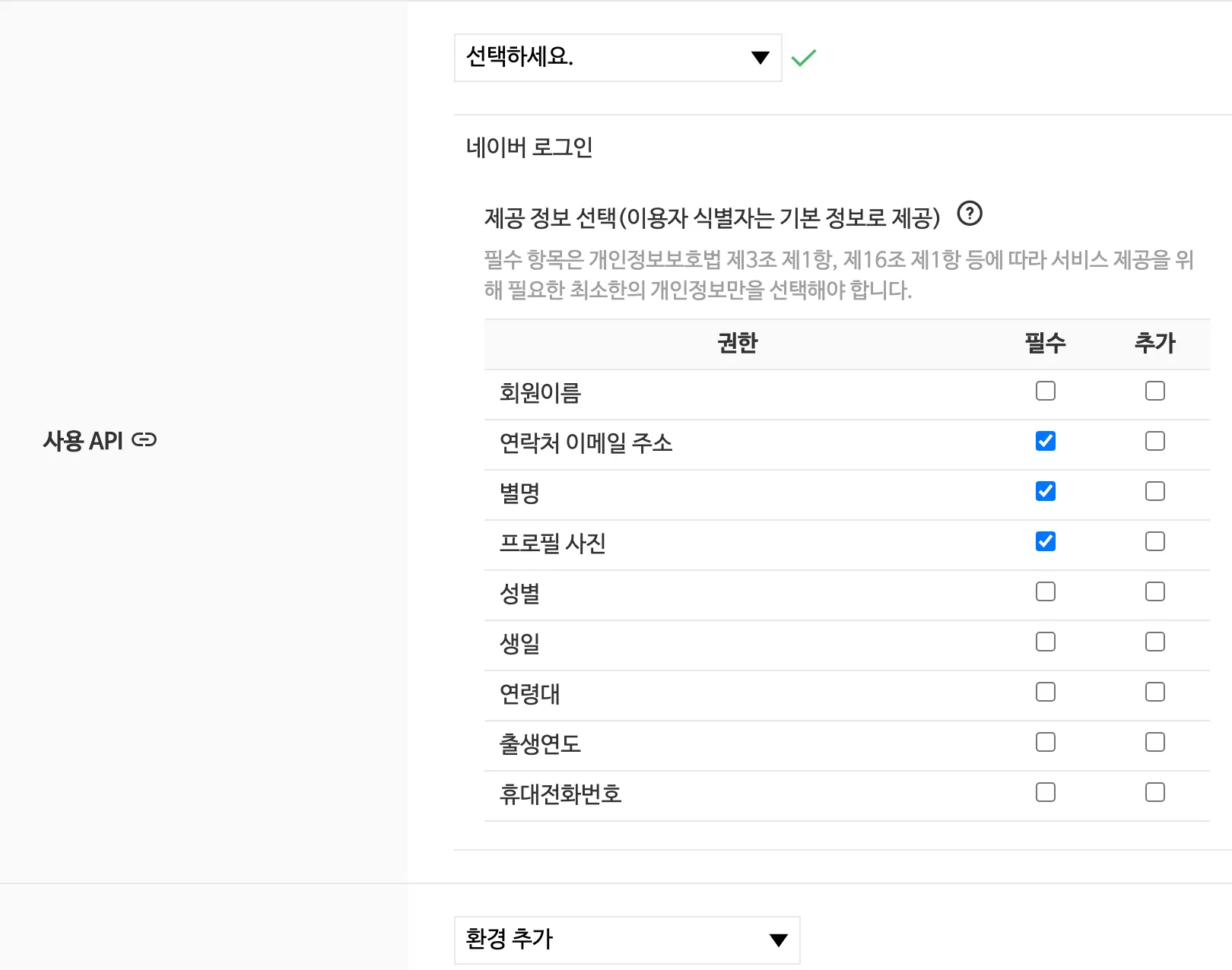
Dans 사용 API (API utilisée), choisissez 네이버 로그인 (connexion Naver).
-
Dans le tableau 제공 정보 선택 (informations fournies), cochez 필수 (obligatoire) uniquement sur les trois lignes 연락처 이메일 주소 (adresse e-mail de contact), 별명 (pseudonyme) et 프로필 사진 (photo de profil). Vous n'avez pas à choisir les autres éléments.
-
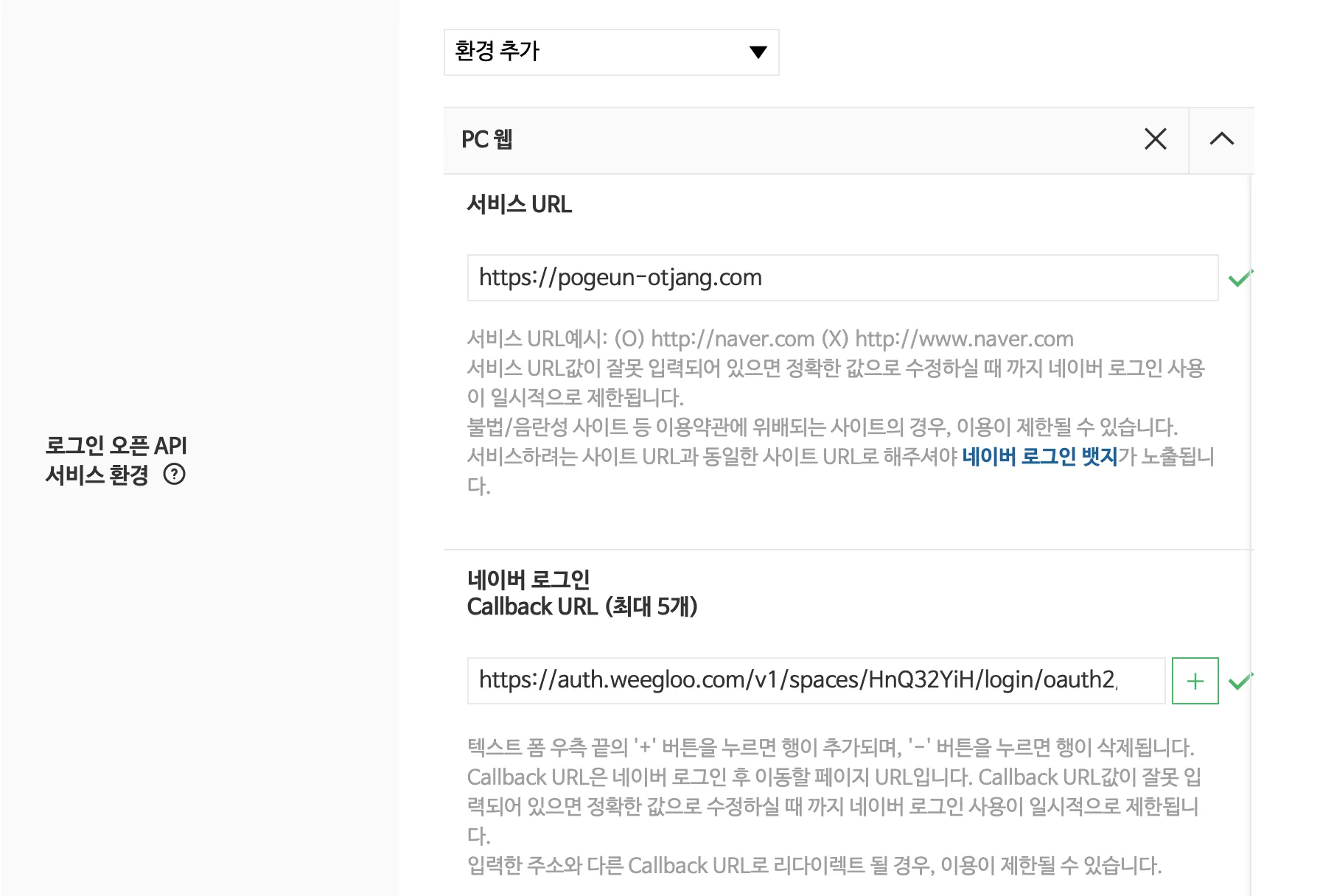
Dans 환경 추가 (ajout d'un environnement), choisissez PC 웹 (web PC). Ce seul environnement suffit.
Vous devez renseigner exactement les deux champs d'adresse qui suivent
서비스 URL (URL du service) et 네이버 로그인 Callback URL (Callback URL de la connexion Naver) sont les valeurs que Naver confronte à votre service réel. Si l'une des deux ne correspond pas, l'usage de la connexion Naver reste limité jusqu'à ce que vous la corrigiez.
-
Dans 서비스 URL, saisissez l'adresse de votre site sans
www(par exemplehttps://dressing-douillet.fr). Elle doit être identique au domaine auquel vos utilisateurs se connectent. -
Dans le premier champ 네이버 로그인 Callback URL, collez l'adresse ci-dessous. Choisissez votre Space et l'identifiant se remplit.
Spacehttps://auth.weegloo.com/v1/spaces/{spaceId}/login/oauth2/code/naverSi vous ne savez pas quel est votre Space et que vous avez confié le raccordement à un agent IA, vous pouvez aussi poser la question à l'agent. Demandez-lui dans la fenêtre de conversation « Donne-moi le Callback URL à enregistrer pour la connexion Naver » et vous recevez l'adresse complète.
-
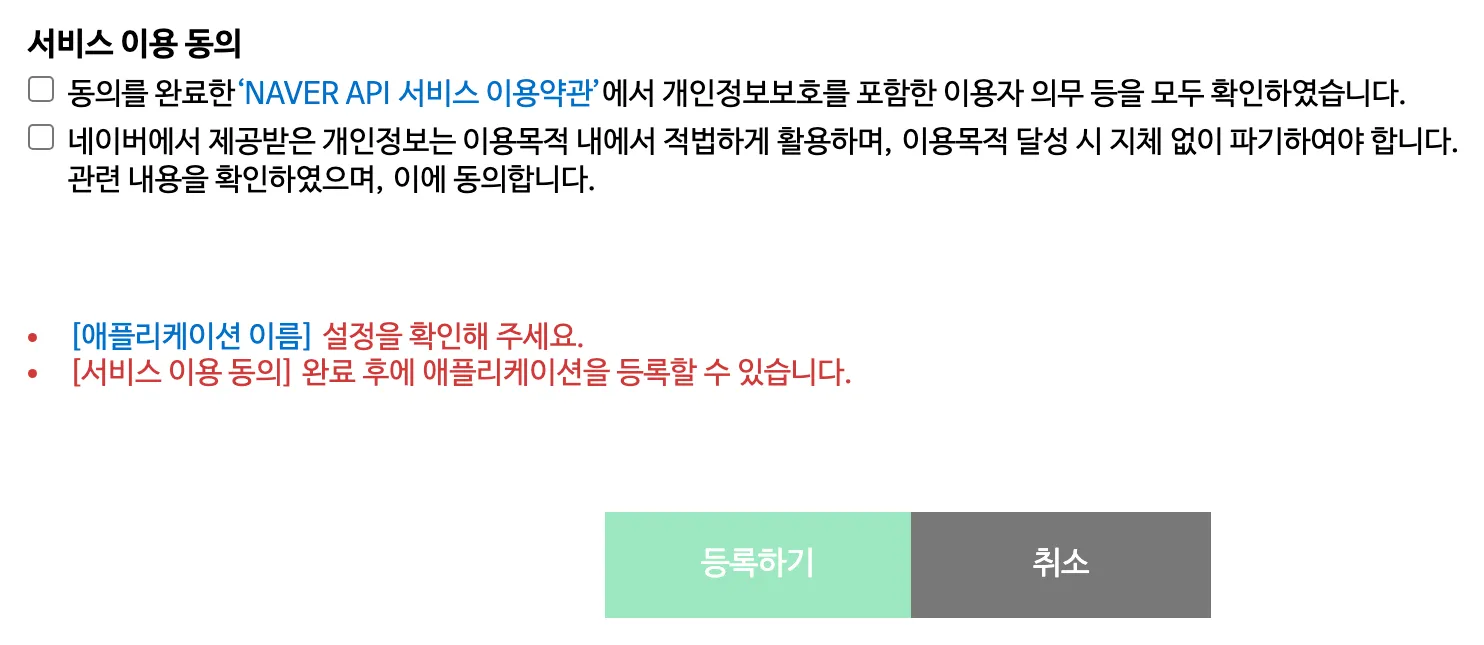
Tout en bas du formulaire, cochez les deux cases de 서비스 이용 동의 (consentement aux conditions d'utilisation).
-
Cliquez sur 등록하기 (enregistrer l'application).
Copier le Client ID et le Client Secret
Lorsque vous cliquez sur 등록하기, l'onglet 개요 (aperçu) de l'application que vous venez d'enregistrer s'ouvre. Le Client ID et le Client Secret se trouvent dans 애플리케이션 정보 (informations sur l'application).
-
Copiez la valeur inscrite dans Client ID.
-
Cliquez sur 보기 (afficher), à côté de Client Secret.
-
Copiez la valeur qui apparaît.
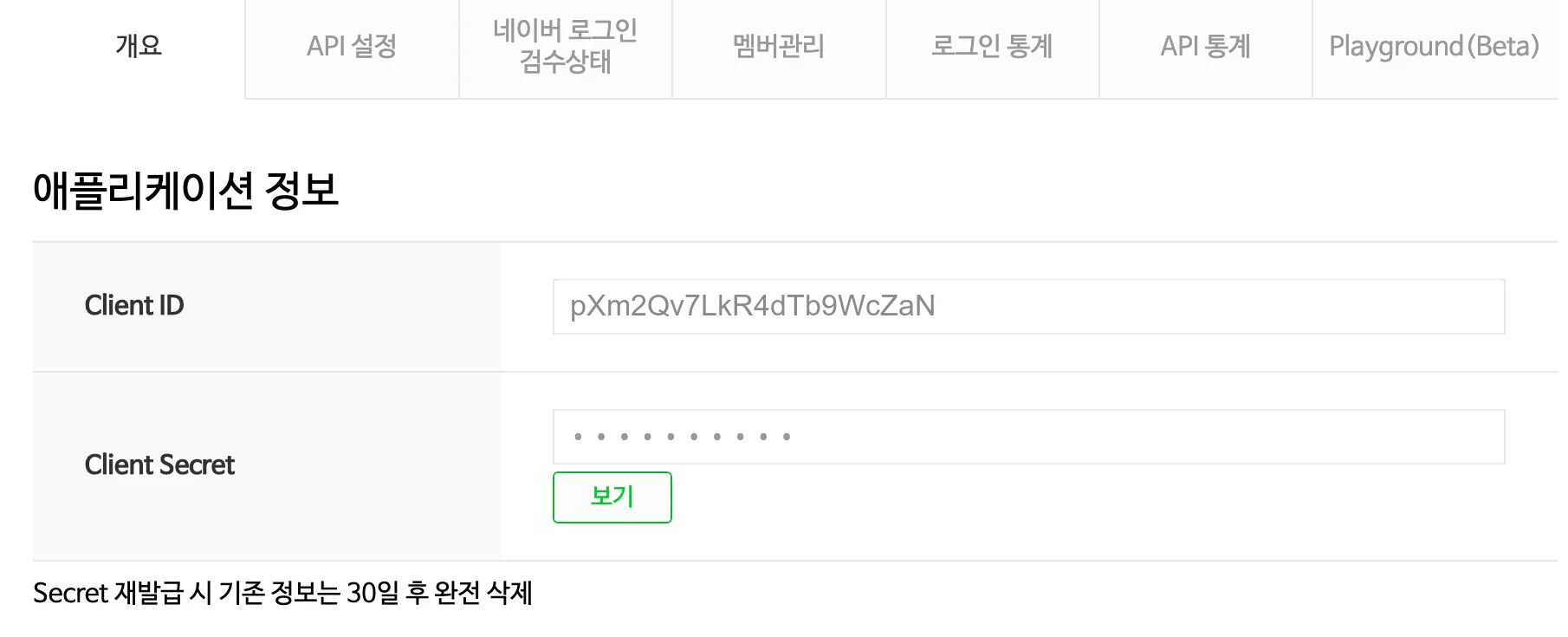
Client ID reste tel quel sur cet écran, et vous pouvez revoir Client Secret chaque fois que vous cliquez sur 보기. Le secret est toutefois une valeur secrète : ne le communiquez à personne et ne l'inscrivez nulle part en public.
Enregistrer comme testeur les personnes qui feront un essai
Le raccordement à WEEGLOO n'a pas à attendre la validation. Dès que vous placez le Client ID et le Client Secret dans WEEGLOO, la connexion fonctionne immédiatement.
L'application que vous venez d'enregistrer porte toutefois la mention 개발 중 (en cours de développement). Pendant ce temps, seuls les identifiants enregistrés peuvent se connecter. Votre propre identifiant n'a pas besoin d'être enregistré.
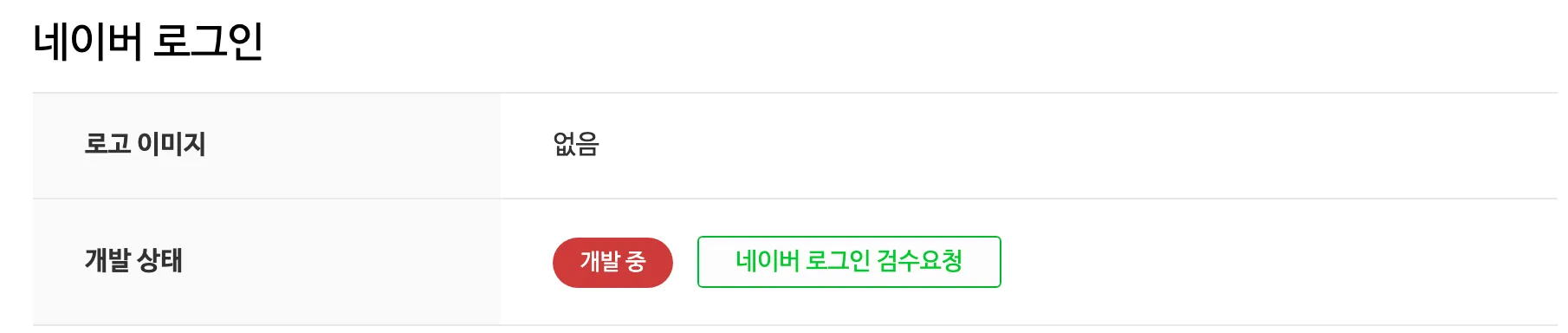
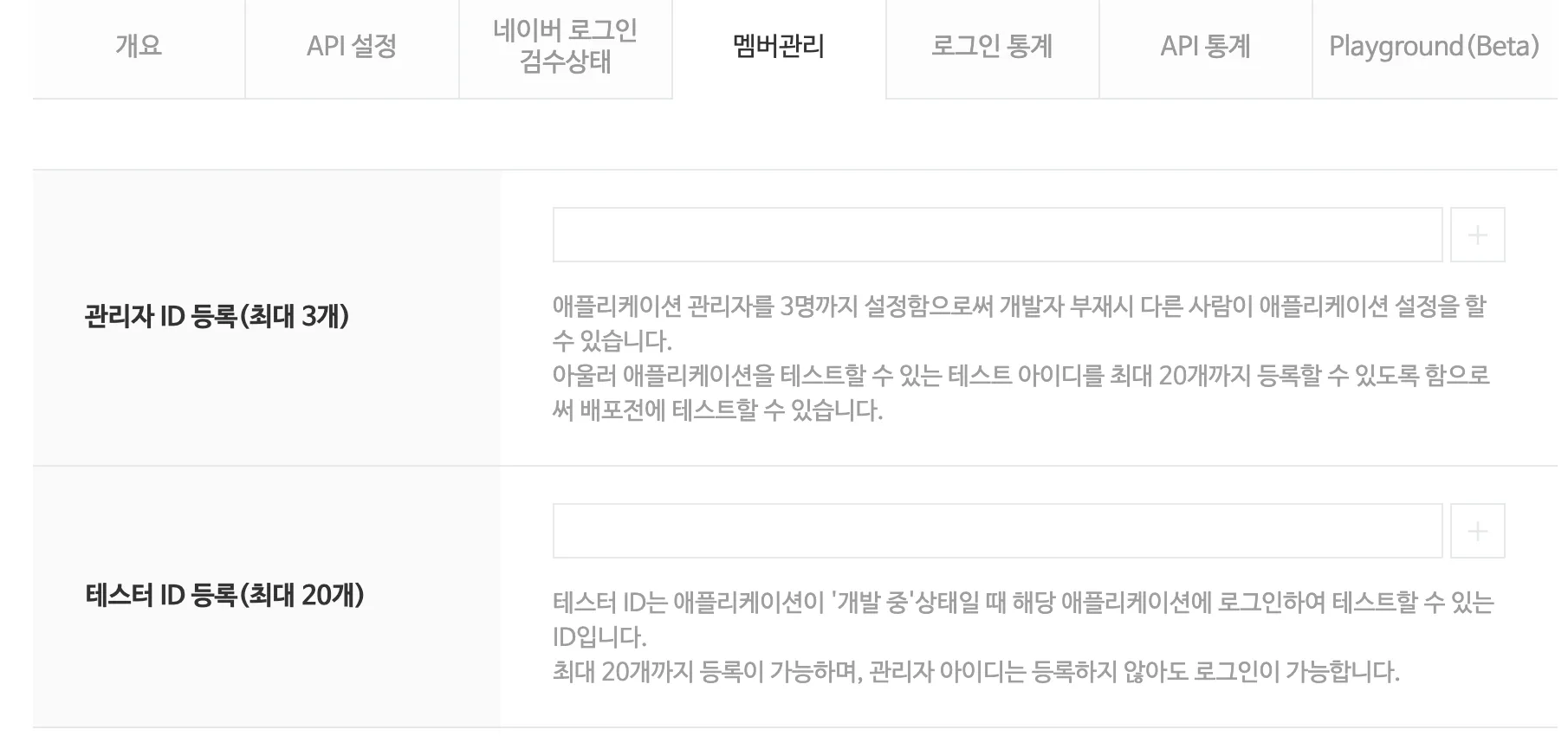
Pour qu'une autre personne essaie elle aussi de se connecter, enregistrez-la comme testeur.
- Cliquez sur l'onglet 멤버관리 (gestion des membres).
- Dans le champ 테스터 ID 등록 (enregistrement d'un identifiant testeur), saisissez l'identifiant Naver de cette personne.
- Cliquez sur le bouton + situé à droite du champ.
Ouvrir la connexion à tous vos utilisateurs demande une validation
Pour que n'importe quel utilisateur se connecte, et pas seulement les personnes enregistrées comme testeurs, vous devez passer la validation de Naver. Lorsque vous êtes prêt, cliquez sur 네이버 로그인 검수요청 (demande de validation de la connexion Naver), dans l'onglet 개요.
Après la demande de validation, vous pouvez avoir à fournir une image de logo et des captures de l'écran réel de votre service. Les documents nécessaires et les critères figurent dans la Documentation Naver (s'ouvre dans un nouvel onglet), et l'avancement s'affiche dans l'onglet 네이버 로그인 검수상태 (état de validation de la connexion Naver). Une fois la validation obtenue, n'importe quel utilisateur peut dès lors se connecter avec cette application.
Placer le Client ID et le Client Secret dans WEEGLOO
Vous avez maintenant le Client ID et le Client Secret en main. À partir d'ici, le chemin diffère selon la manière dont vous avez travaillé jusqu'à présent.
Si vous configuriez directement dans le studio de contenu, procédez ainsi.
- Revenez à l'activation d'une connexion sociale dans Connexion des membres du service.
- Activez Naver.
- Saisissez le Client ID dans le champ Client ID de l'étape Step 2.
- Saisissez le Client Secret dans le champ Client Secret.
- Cliquez sur Enregistrer.
Si vous avez confié le raccordement à un agent IA et qu'il vous a demandé d'aller chercher le Client ID et le Client Secret, collez telles quelles les deux valeurs récupérées dans la fenêtre de conversation et poursuivez ce que vous faisiez. L'agent prend en charge la suite de la configuration.
Et ensuite
- Connexion des membres du service : placez les valeurs récupérées dans le studio de contenu et terminez le reste de la configuration de la connexion des membres.
- Rôles et autorisations des membres : créez le ServiceUserRole qui définit ce qu'un membre inscrit peut voir et écrire.
- Auth API : traite les spécifications techniques comme le format des requêtes, nécessaires pour rattacher la connexion au code de votre site.