

Intégrer votre service
À l'étape précédente, vous avez créé les données de l'article. Il est maintenant temps de les présenter à vos utilisateurs réels. WEEGLOO se charge de stocker et de gérer les données, mais le choix du service qui les affichera vous revient entièrement. Vous pouvez en faire une application web, l'étendre à une application mobile, ou combiner les deux. L'essentiel est que vous pouvez récupérer vos données via l'API RESTful fournie par WEEGLOO et les utiliser sous la forme de votre choix.
Dans cet exemple, nous transformons le Tech Blog en site web. Les visiteurs pourront consulter les articles dans leur navigateur, et c'est à nous de construire cet écran (Front-end). Les fichiers web statiques ainsi créés peuvent être déployés grâce à la fonctionnalité Web Hosting de WEEGLOO.
Une application mobile se branche elle aussi sur le même backend, sans rien changer. Stocker les données, accueillir les membres et ne montrer à chacun que ses propres contenus : tout cela fonctionne de la même façon sur le web et dans l'application. Un exemple abouti où l'application et le web utilisent ensemble un seul backend est à voir du début à la fin dans le service de suivi de course.
Émettre un jeton en lecture seule
Pour appeler l'API WEEGLOO, vous avez besoin d'un Access Token d'authentification. Dans cet exemple, nous utilisons un Delivery Access Token, un jeton en lecture seule destiné à présenter les articles aux visiteurs, ainsi que la CDA (Content Delivery API), l'API qui distribue le contenu publié.
Avant de créer le jeton, vous devez d'abord définir, à l'aide d'un SpaceRole, à quelles données ce jeton pourra accéder. Pour des raisons de sécurité, nous créons un SpaceRole qui n'accorde un droit de lecture que sur le Content Type Article créé précédemment. Ainsi, le jeton ne peut rien faire d'autre que lire les articles.
- Dans le menu de gauche, cliquez sur Roles & Permissions.
- Cliquez sur Create et saisissez un nom de rôle. Par exemple :
Article Read-Only. - N'autorisez que Read sur le Content et le Content Type d'
Article. N'activez aucune autre permission. - Enregistrez avec Save.
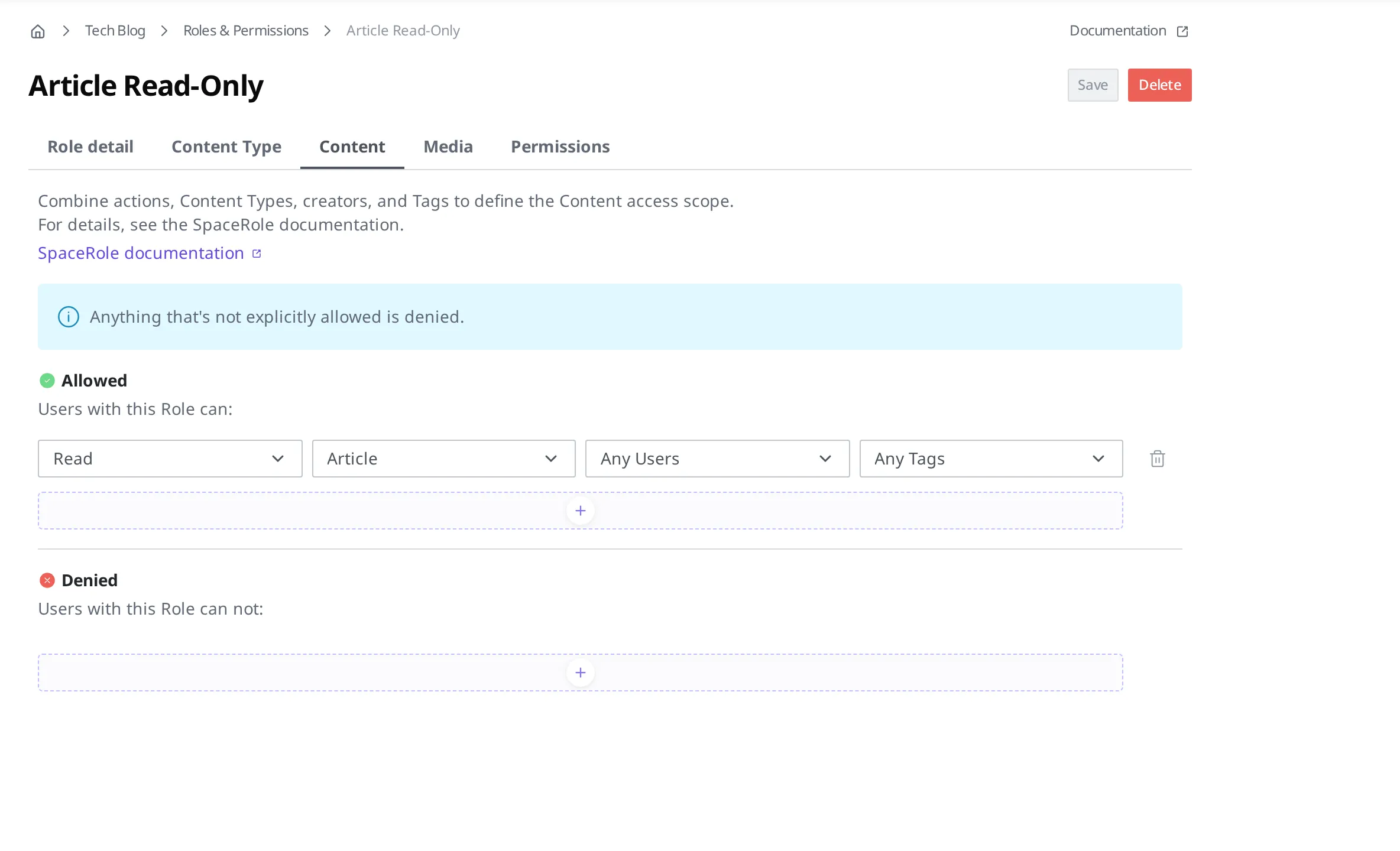
Pour en savoir plus sur la configuration d'un SpaceRole, consultez Rôles et permissions.
Créons maintenant un Delivery Access Token associé à ce SpaceRole.
- Dans le menu de gauche, cliquez sur Delivery Access Tokens.
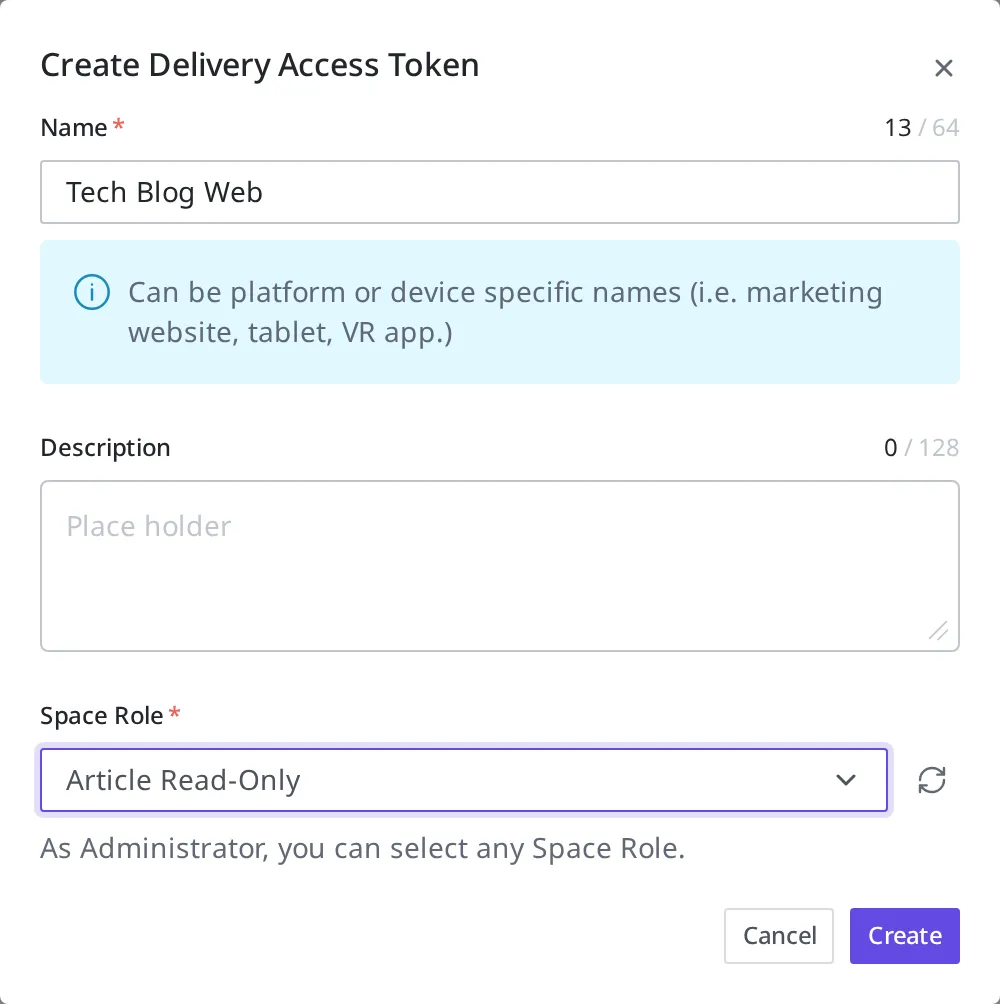
- Cliquez sur Create en haut à droite de la liste. L'écran Create Delivery Access Token s'ouvre.
- Dans le champ Name, saisissez
Tech Blog Web. - Dans SpaceRole, sélectionnez le
Article Read-Onlycréé précédemment. - Pour Allowed referrers, laissez la valeur de départ, No restriction. Comme seules passent les requêtes venues des adresses inscrites dans la liste, vous pourrez plus tard, une fois l'adresse du site Tech Blog fixée, restreindre ce jeton à ce seul site.
- Cliquez sur le bouton Create en haut à droite de l'écran pour émettre le jeton.
Une fois l'émission terminée, vous arrivez sur l'écran de détail du jeton. Le champ Token de Basic information contient la valeur du jeton, et le bouton de copie à gauche du champ copie cette valeur. En revenant sur cet écran, vous pouvez recopier la valeur à tout moment. Cette valeur est toutefois secrète : conservez-la en lieu sûr. Comme elle peut être exposée jusque dans le navigateur des visiteurs, il est important d'en restreindre la portée à un SpaceRole en lecture seule, comme ci-dessus.
Pour en savoir plus sur le Delivery Access Token et sur le réglage Allowed referrers, consultez Tokens.
Récupérer les données des articles
Vous allez maintenant appeler concrètement l'API qui récupère les articles. L'authentification se fait dans l'en-tête Authorization selon la méthode Bearer, en y insérant la valeur du Delivery Access Token créé précédemment.
Authorization: Bearer <Delivery Access Token>| API | Method | Path | Params |
|---|---|---|---|
| CDA | GET | /v1/spaces/{spaceId}/content-types/{contentTypeId}/contents | ?order=-sys.createdAt,sys.id |
Cette API récupère la liste des Content Article au sein d'un Space donné. L'option order applique un tri du plus récent au plus ancien, et l'option include permet de récupérer aussi les données liées.
Au premier appel, il se peut qu'aucune donnée ne s'affiche. C'est parce que le Content que vous avez créé n'a pas encore été publié (Publish). WEEGLOO introduit une étape de publication afin de distinguer les données en cours de rédaction de celles à présenter aux visiteurs. Une fois le Content publié, un nouvel appel renvoie l'article.
{
    "sys": { "type": "TotalPageResponse" },
    "limit": 15,
    "totalCount": 1,
    "items": [
        {
            "sys": {
                "id": "3trmXRkRjC1x4J9h2om4Qh41o7sejd",
                "type": "Content",
                "space": { "sys": { "id": "ep8f7qJY", "type": "Refer", "targetType": "Space" } },
                "contentType": { "sys": { "id": "3trmXRkRjC1x4J9h2om4QZv0jC58Nv", "type": "Refer", "targetType": "ContentType" } },
                "createdAt": "2026-06-21T15:38:22.630Z",
                "updatedAt": "2026-06-21T15:38:22.630Z",
                "revision": 1
            },
            "fields": {
                "title": "Building a Headless Blog with WEEGLOO",
                "body": "WEEGLOO lets you define your content structure once and deliver it anywhere through a REST API. In this post we model an Article, write our first entry, and fetch it from a web app, with no backend server to build or maintain.",
                "category": "Web"
            }
        }
    ],
    "links": {
        "self": "/v1/spaces/ep8f7qJY/content-types/3trmXRkRjC1x4J9h2om4QZv0jC58Nv/contents?order=-sys.createdAt,sys.id"
    }
}
L'utilisation détaillée de l'API et ses options sont traitées dans la référence de l'API.
Prise en charge multilingue
Allons un peu plus loin en proposant les articles en plusieurs langues. WEEGLOO offre la fonctionnalité Locale pour gérer un même contenu en plusieurs langues.
Commencez par ajouter une nouvelle langue dans les paramètres de Locale. Ici, nous ajoutons Korean et définissons English comme langue de Fallback, c'est-à-dire la langue à afficher à la place lorsqu'une valeur est absente. Le Fallback est la langue affichée en remplacement lorsqu'une langue donnée n'a pas de valeur.
Ensuite, en accédant au Content créé précédemment, vous constaterez qu'un champ de saisie par langue est apparu pour chaque Field. C'est ainsi que le contenu d'un même article se gère séparément selon la langue. Pour utiliser cette fonctionnalité, vous devez toutefois avoir activé au préalable l'option multilingue du Field concerné dans le Content Type.
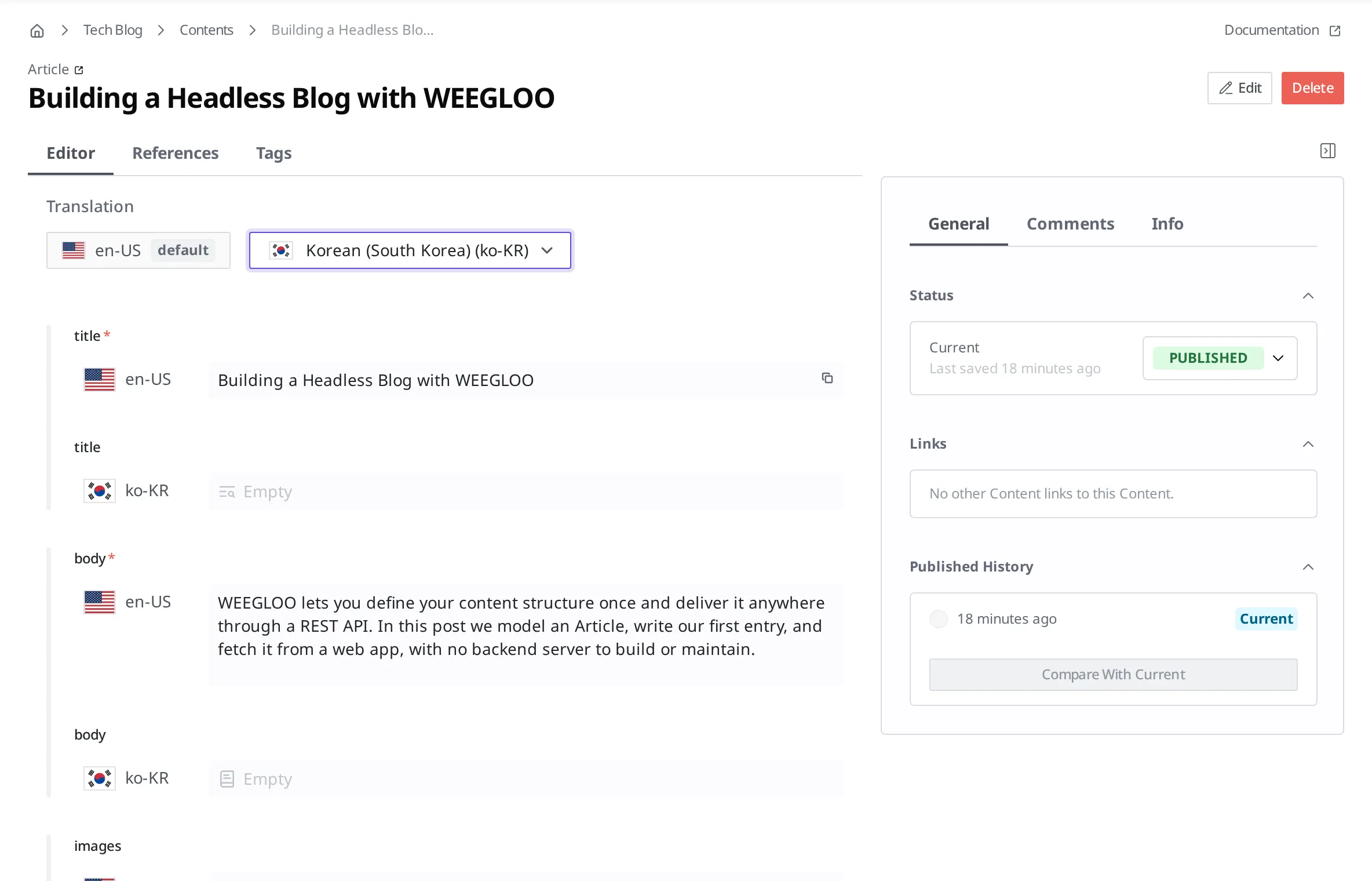
Pour en savoir plus sur la prise en charge multilingue, consultez Gestion multilingue.
Vous pouvez ainsi créer un service web prenant en charge plusieurs langues à partir d'une seule structure de données. La consultation de contenu de base et le traitement multilingue étant désormais terminés, l'étape suivante explore les fonctionnalités de collaboration qui permettent à plusieurs personnes de rédiger et de gérer le contenu ensemble.
- Collaborer : invitez plusieurs personnes dans un Space et répartissez les rôles pour gérer le contenu ensemble.